Personalizar um indicador
Qualquer indicador ativo aparece diretamente no gráfico ou num painel separado abaixo do gráfico.
O nome do indicador, os valores dos parâmetros e a saída são normalmente visíveis no canto superior esquerdo do gráfico ou painel. Pode configurar a posição do indicador no gráfico, a sua aparência e outras propriedades.
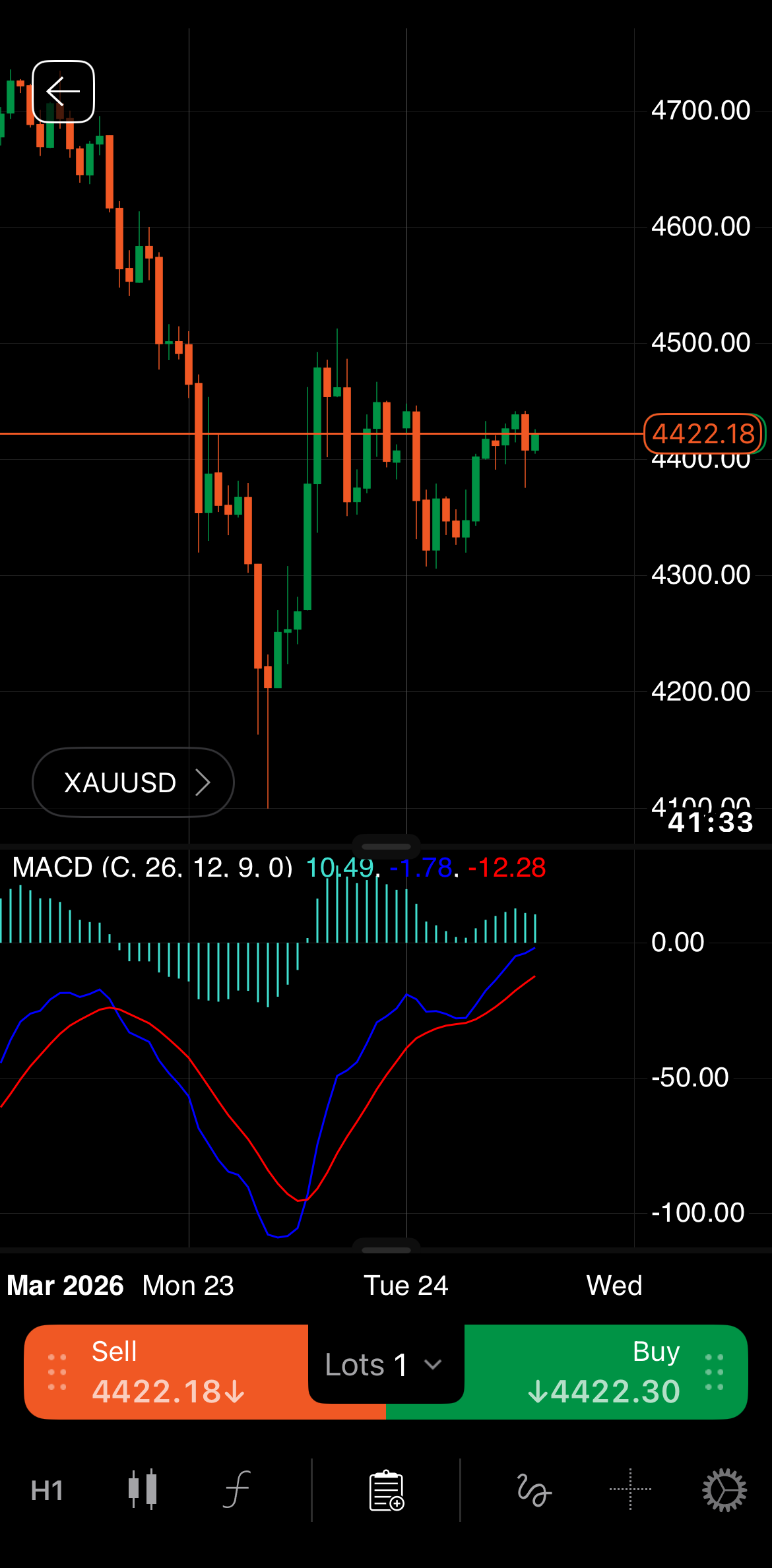
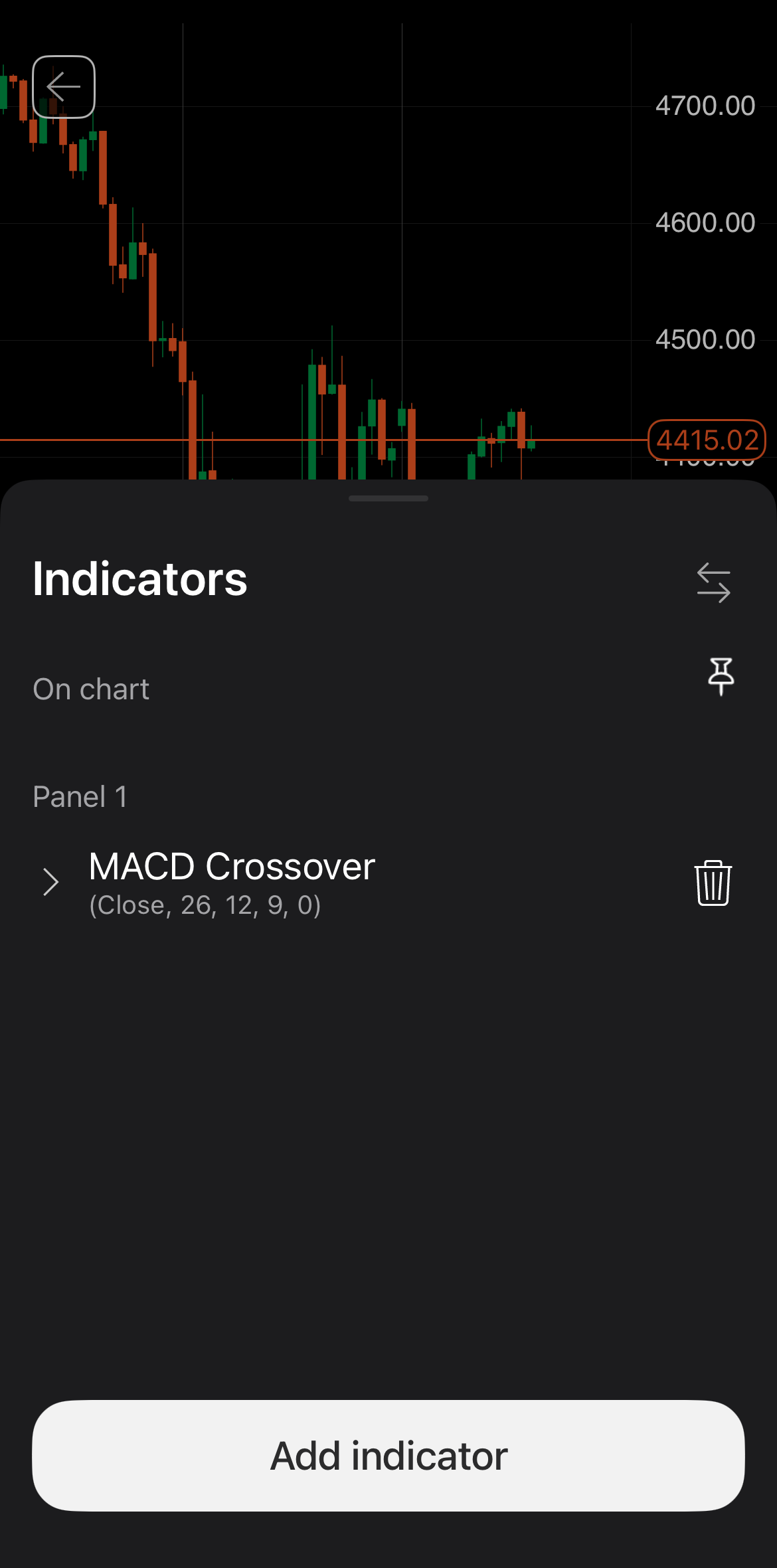
Toque no ícone Indicador na parte inferior do ecrã. Deverá abrir-se uma folha inferior Indicadores contendo vários controlos.
Uma barra de ferramentas do indicador é normalmente visível no canto superior esquerdo do gráfico ou painel. Ao passar o cursor sobre esta barra de ferramentas, são revelados vários ícones.
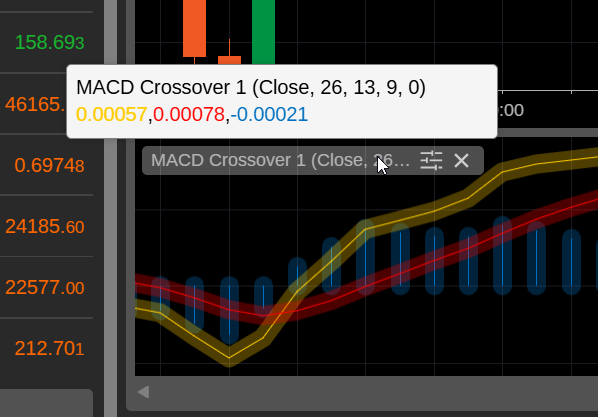
Estes elementos são visíveis perto do nome do indicador:
-
Valores dos parâmetros – os valores dos parâmetros ou definições que controlam o indicador.
-
Resultado – os valores atuais dos cálculos ou lógica do indicador.
As ações possíveis através de ícones incluem:
-
Propriedades – abrir a janela de definições do indicador.
-
Fechar indicador – eliminar o indicador do gráfico. Para um indicador num painel separado, esta ação remove todo o painel.
Janela de definições
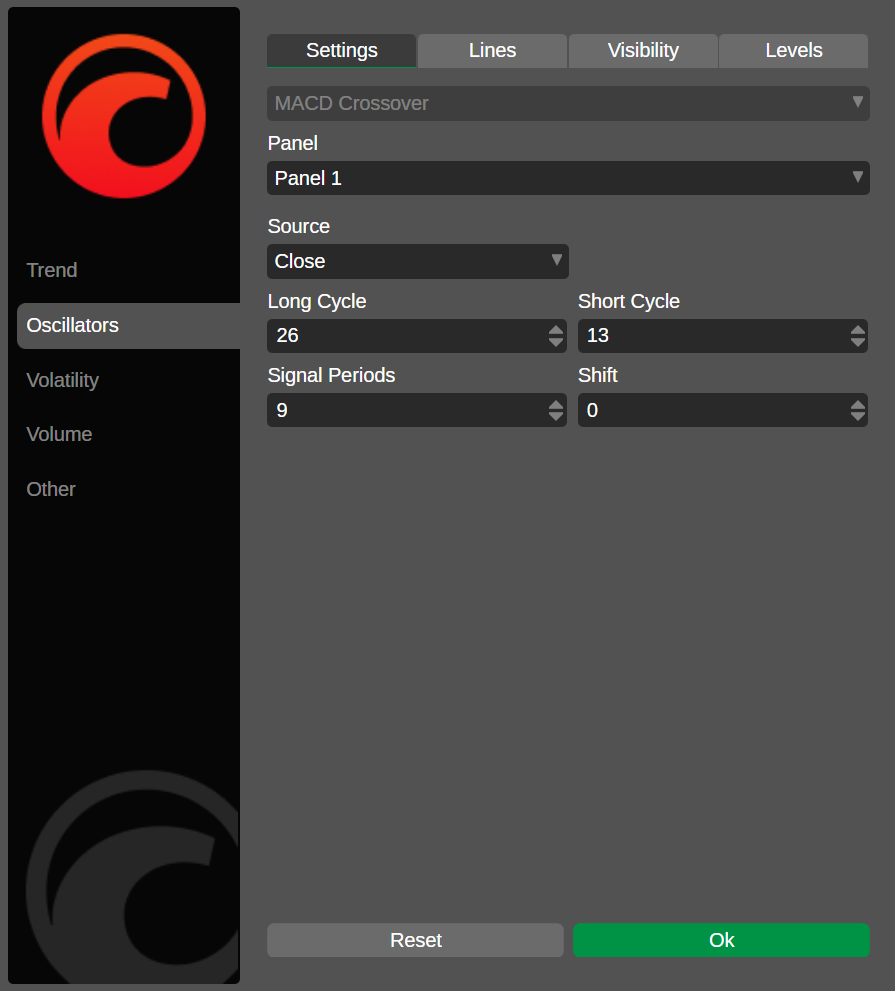
A janela de definições de um indicador, acessível ao clicar no ícone Propriedades, oferece várias opções para controlar e personalizar um indicador ativo.
Uma barra de ferramentas do indicador é normalmente visível no canto superior esquerdo do gráfico ou painel. Ao passar o cursor sobre esta barra de ferramentas, são revelados vários ícones.
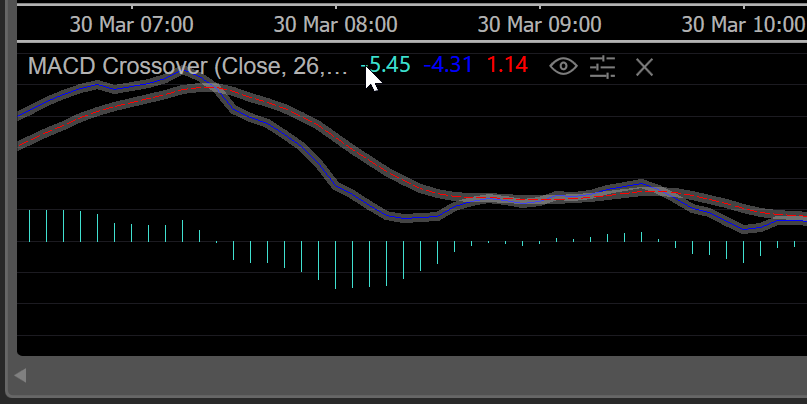
Estes elementos são visíveis à direita do nome do indicador:
-
Valores dos parâmetros – os valores dos parâmetros ou definições que controlam o indicador.
Nota
Os indicadores personalizados não estão limitados a parâmetros predefinidos.
-
Resultado – os valores atuais dos cálculos ou lógica do indicador.
As ações possíveis através de ícones incluem:
-
Ocultar/Mostrar – ocultar ou mostrar o indicador no gráfico.
-
Propriedades – abrir a janela de definições do indicador.
-
Saber mais – abrir um tutorial onde pode saber mais sobre o indicador no seu navegador.
-
Fechar indicador – eliminar o indicador do gráfico. Para um indicador sozinho num painel separado, esta ação remove todo o painel.
Janela de definições
A janela de definições de um indicador, acessível ao clicar no ícone Propriedades, oferece várias opções para controlar e personalizar um indicador ativo.
Uma barra de ferramentas do indicador é normalmente visível no canto superior esquerdo do gráfico ou painel. Ao passar o cursor sobre esta barra de ferramentas, são revelados vários ícones.
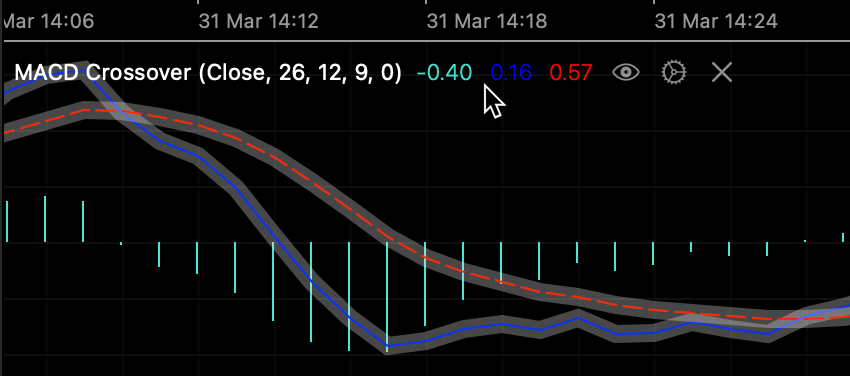
Estes elementos são visíveis à direita do nome do indicador:
-
Valores dos parâmetros – os valores dos parâmetros ou definições que controlam o indicador.
Nota
Os indicadores personalizados não estão limitados a parâmetros predefinidos.
-
Resultado – os valores atuais dos cálculos ou lógica do indicador.
As ações possíveis através de ícones incluem:
-
Ocultar/Mostrar – ocultar ou mostrar o indicador no gráfico.
-
Propriedades – abrir a janela de definições do indicador.
-
Saber mais – abrir um tutorial onde pode saber mais sobre o indicador no seu navegador.
-
Fechar indicador – eliminar o indicador do gráfico. Para um indicador num painel separado, esta ação remove todo o painel.
Janela de definições
A janela de definições de um indicador, acessível ao clicar no ícone Propriedades, oferece várias opções para controlar e personalizar um indicador ativo.
Definir a posição 
Toque no ícone Reordenar no canto superior direito da folha inferior. Arraste o controlo do indicador para cima ou para baixo, largando-o na área No gráfico ou Painel para especificar a sua posição.
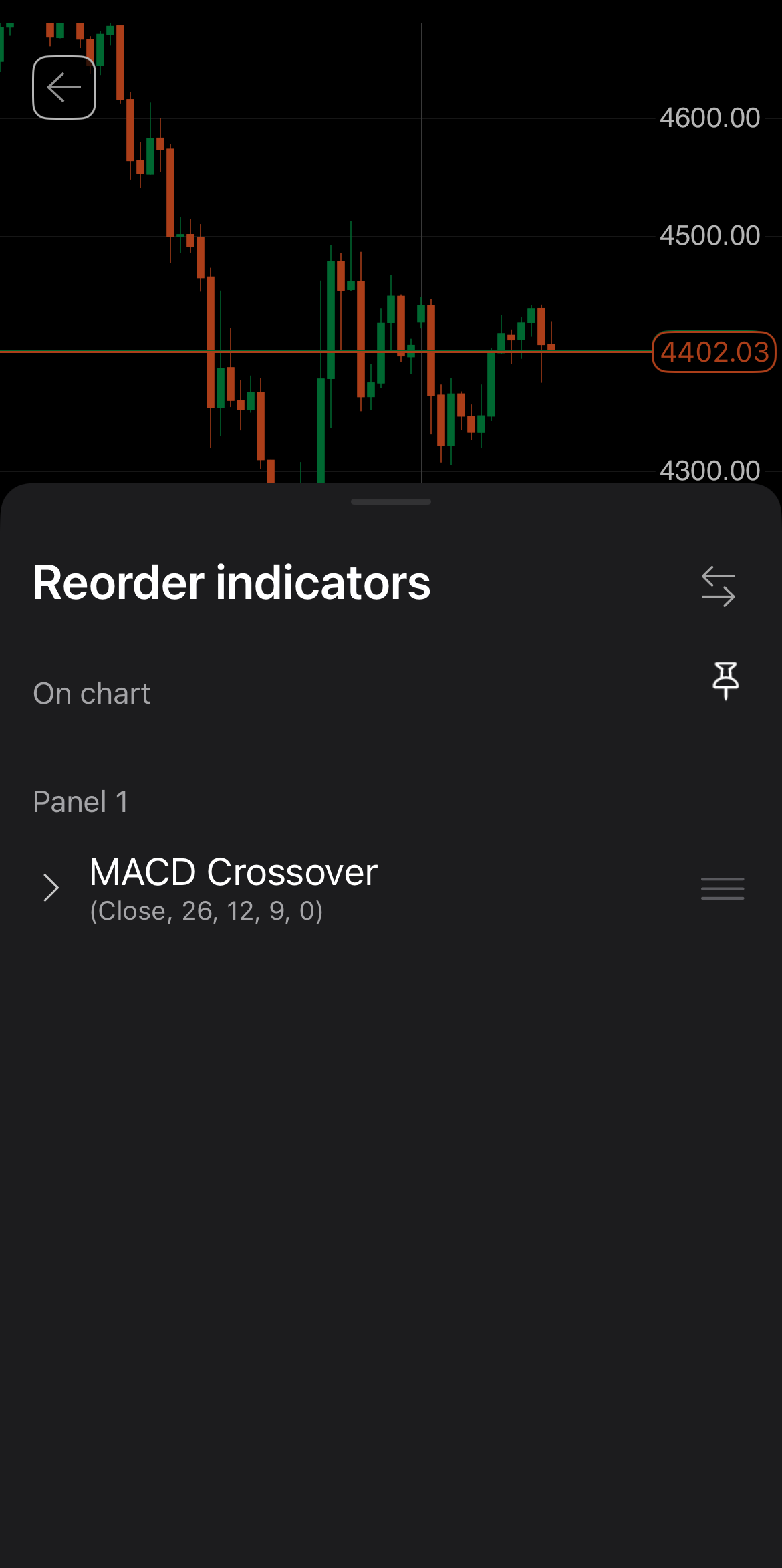
Na janela de definições do indicador, clique no menu pendente Painel. As opções disponíveis são:
-
No gráfico – apresentar os desenhos do indicador diretamente no gráfico.
-
Painel – apresentar os desenhos do indicador num painel separado abaixo do gráfico.
Na janela de definições do indicador, clique no menu pendente Painel. As opções disponíveis são:
-
No gráfico – apresentar os desenhos do indicador diretamente no gráfico.
-
Painel – apresentar os desenhos do indicador num painel separado abaixo do gráfico.
Na janela de definições do indicador, clique no menu pendente Painel. As opções disponíveis são:
-
No gráfico – apresentar os desenhos do indicador diretamente no gráfico.
-
Painel – apresentar os desenhos do indicador num painel separado abaixo do gráfico.
Configurar propriedades 
As opções disponíveis dependem do indicador.
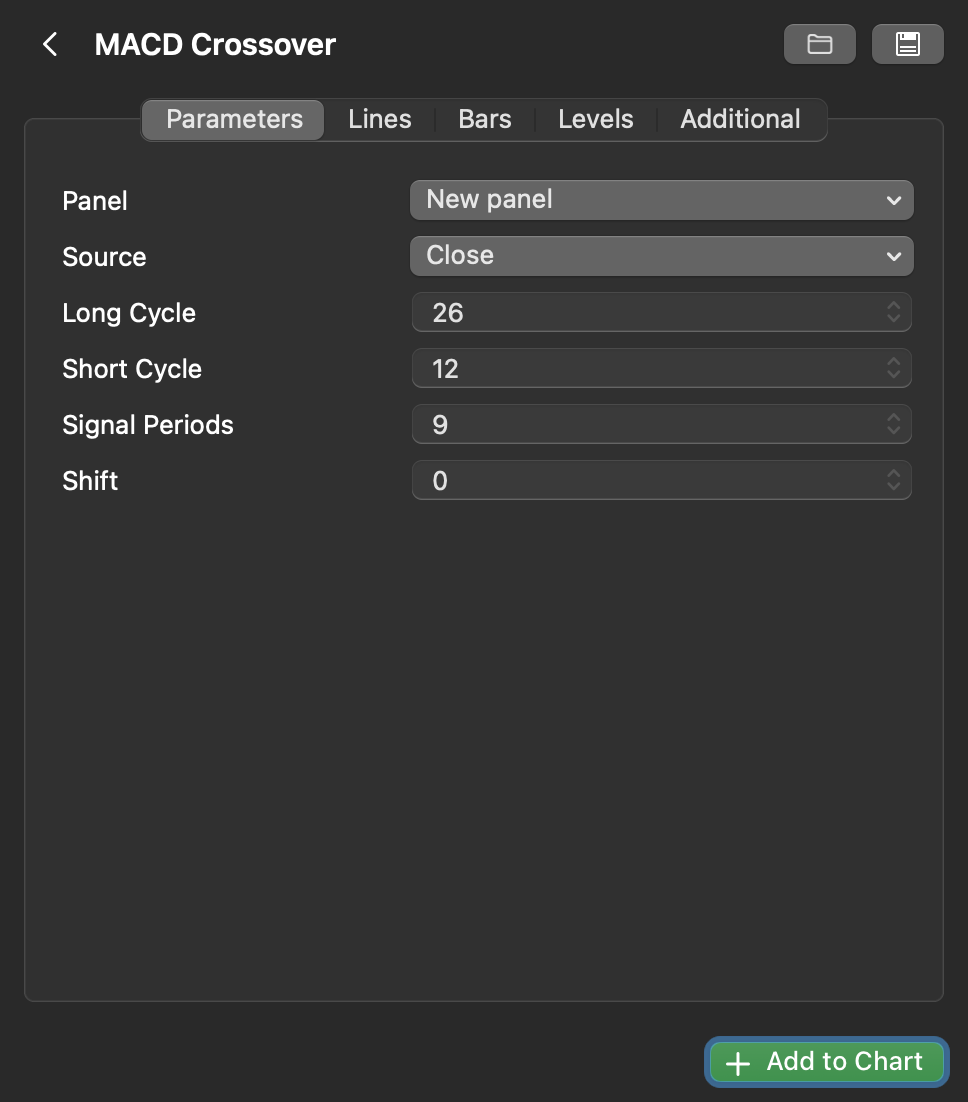
Ao tocar no indicador na folha inferior, é revelado um menu expandido. Aqui, pode especificar os seus valores preferidos para parâmetros que determinam o resultado do indicador e definir a sua aparência.
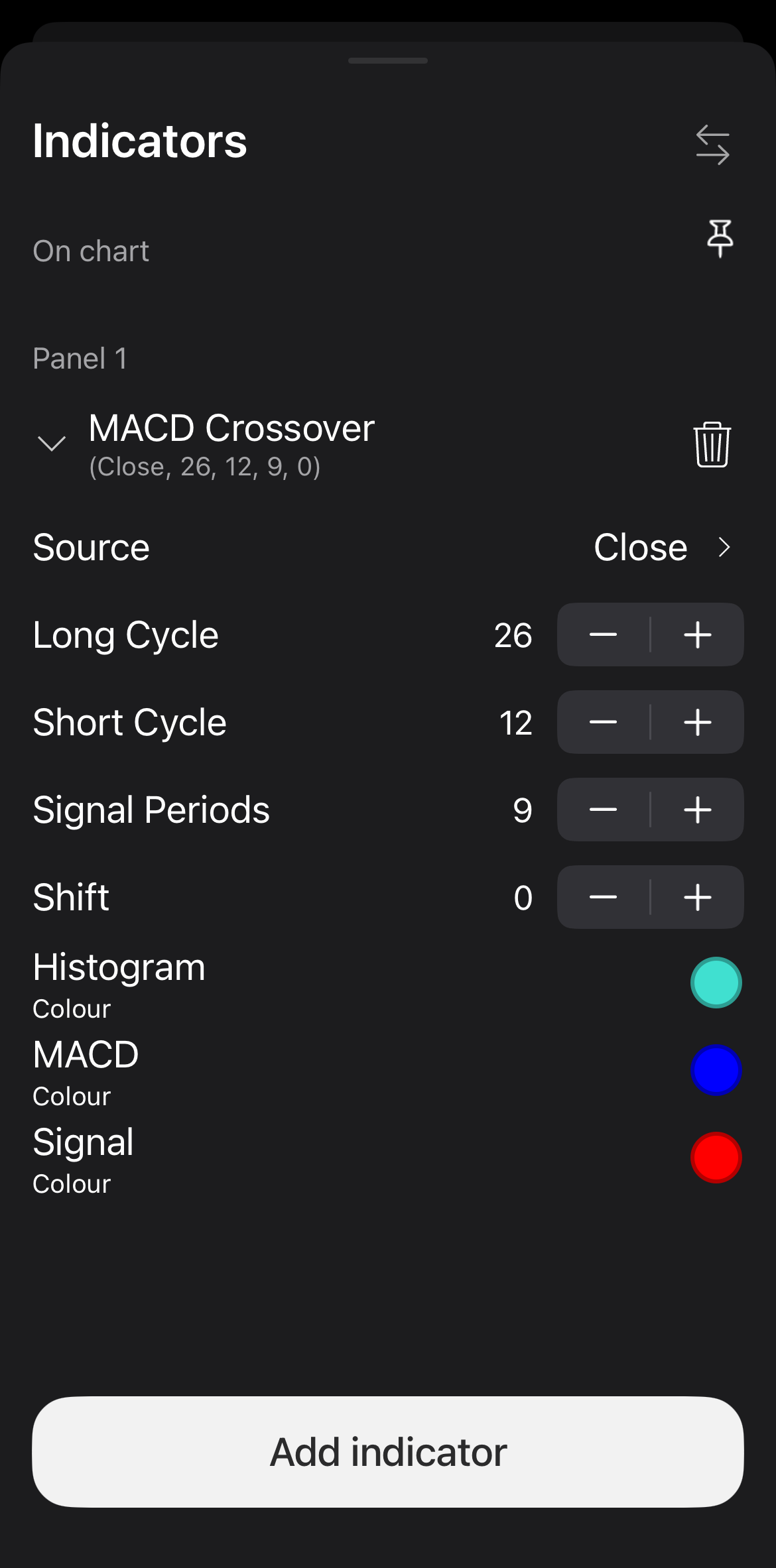
Por exemplo, o indicador integrado MACD Crossover permite-lhe:
- escolher uma fonte de dados específica para construir o indicador
- definir valores para ciclo longo, ciclo curto, períodos de sinal e deslocamento
- especificar as cores para cada linha
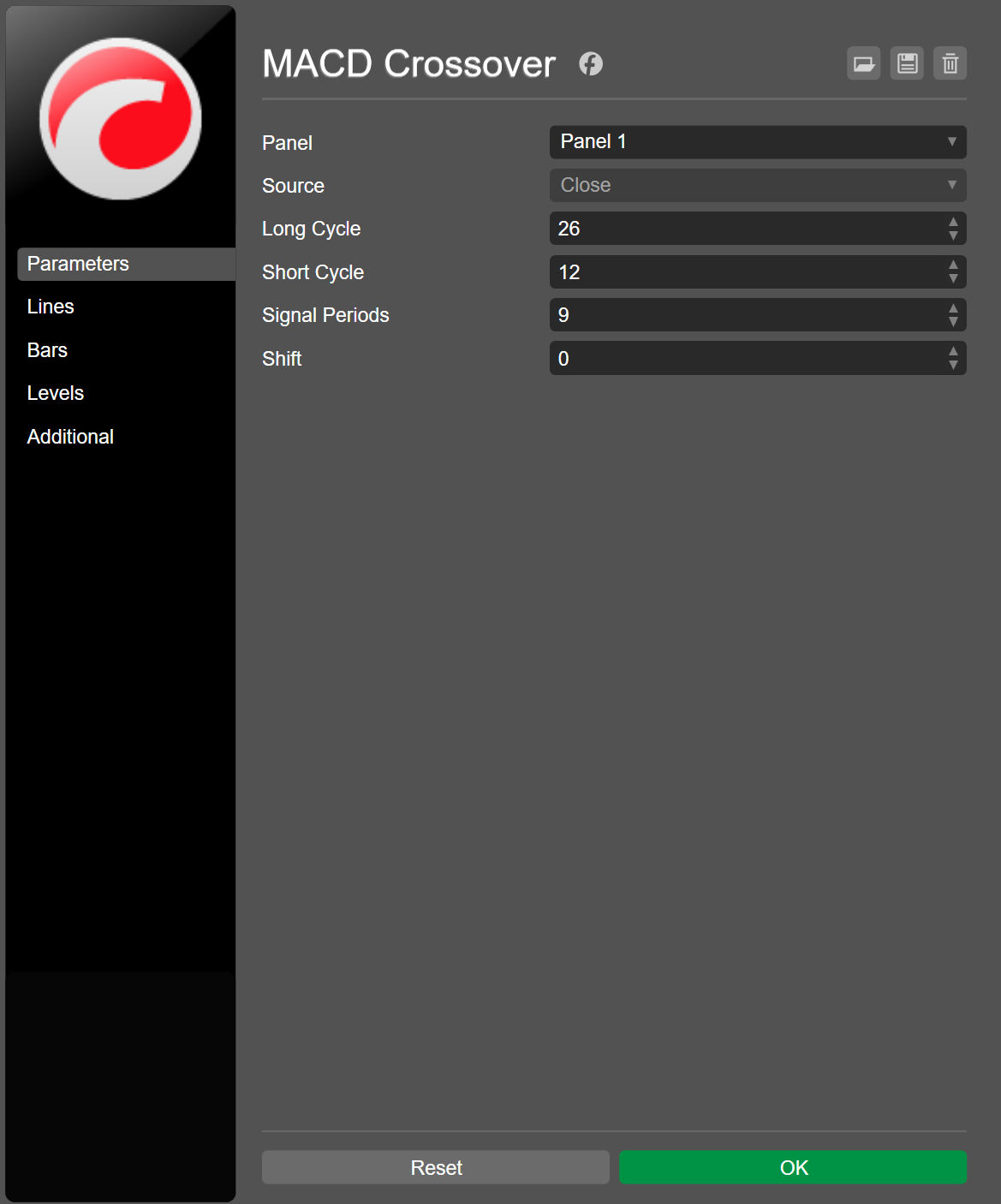
Na janela de definições do indicador, pode especificar os seus valores preferidos para parâmetros que determinam o resultado do indicador. Por exemplo, o indicador integrado MACD Crossover permite-lhe escolher uma fonte de dados e configurar o seu ciclo longo, ciclo curto, períodos de sinal e deslocamento.
No separador Linhas, pode fazer o seguinte para cada linha disponível:
- ativá-la ou desativá-la
- escolher um tipo de linha
- definir a espessura da linha
- escolher a cor da linha
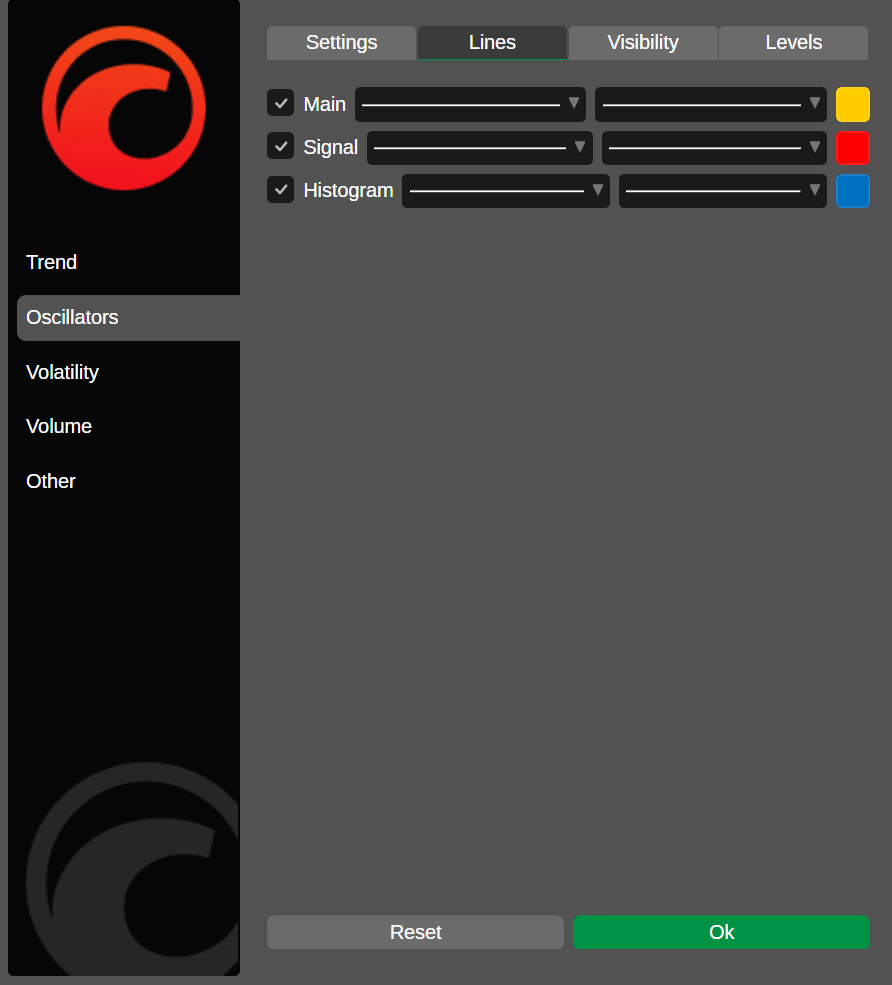
No separador Visibilidade, pode escolher períodos e especificar intervalos para os quais o indicador deve ser visível.
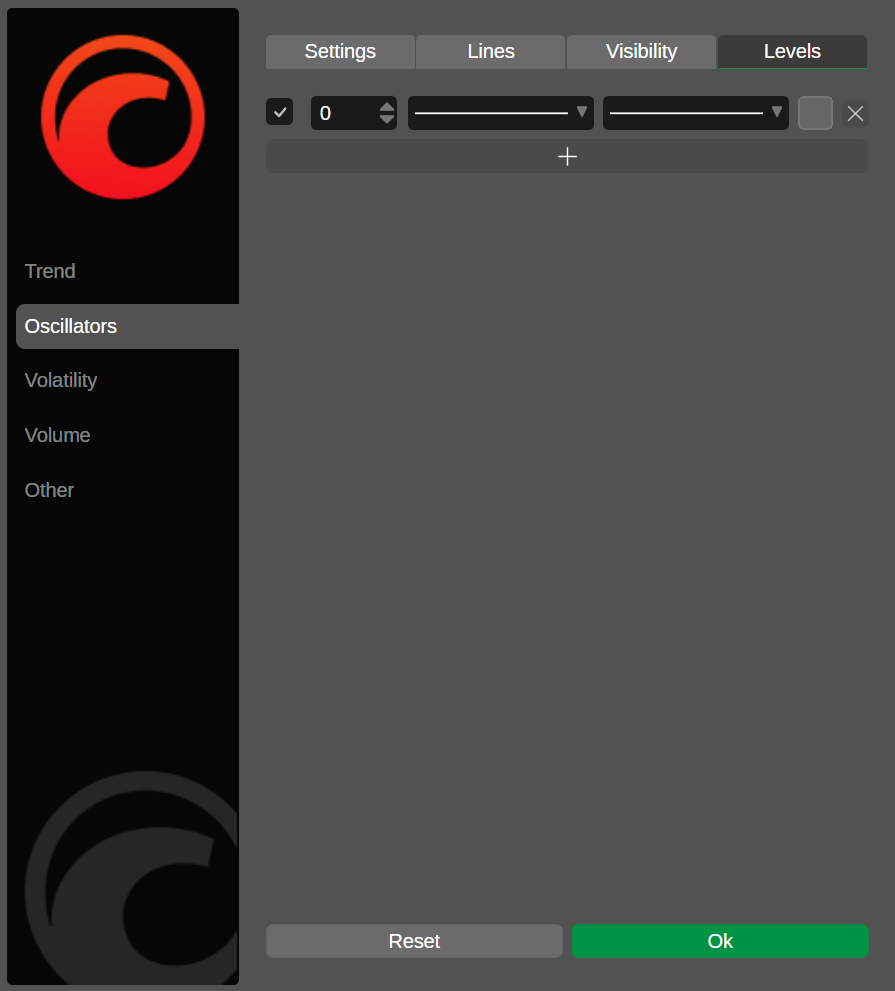
No separador Níveis, pode:
- adicionar uma nova linha de nível ou remover uma existente
- ativar ou desativar uma linha de nível
- escolher um tipo de linha para cada linha de nível
- definir a espessura da linha para cada linha de nível
No separador Parâmetros da janela de definições do indicador, pode especificar os seus valores preferidos para parâmetros que determinam o resultado do indicador. Por exemplo, o indicador integrado MACD Crossover permite-lhe configurar o seu ciclo longo, ciclo curto, períodos de sinal e deslocamento.
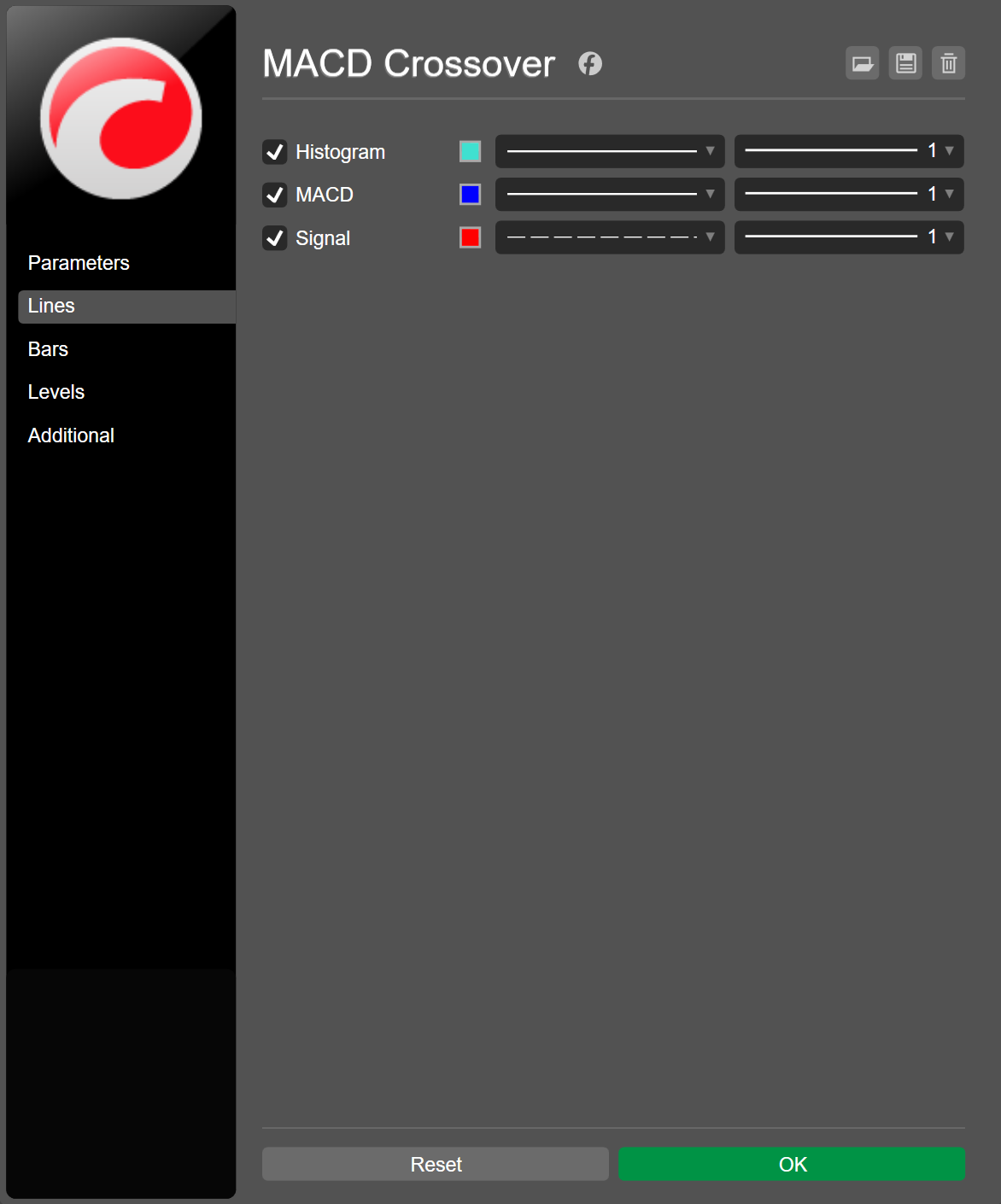
No separador Linhas, pode fazer o seguinte para cada linha disponível:
- ativá-la ou desativá-la
- escolher um tipo de linha
- definir a espessura
- selecionar uma cor
No separador Barras, pode especificar as definições para barras, se disponível.
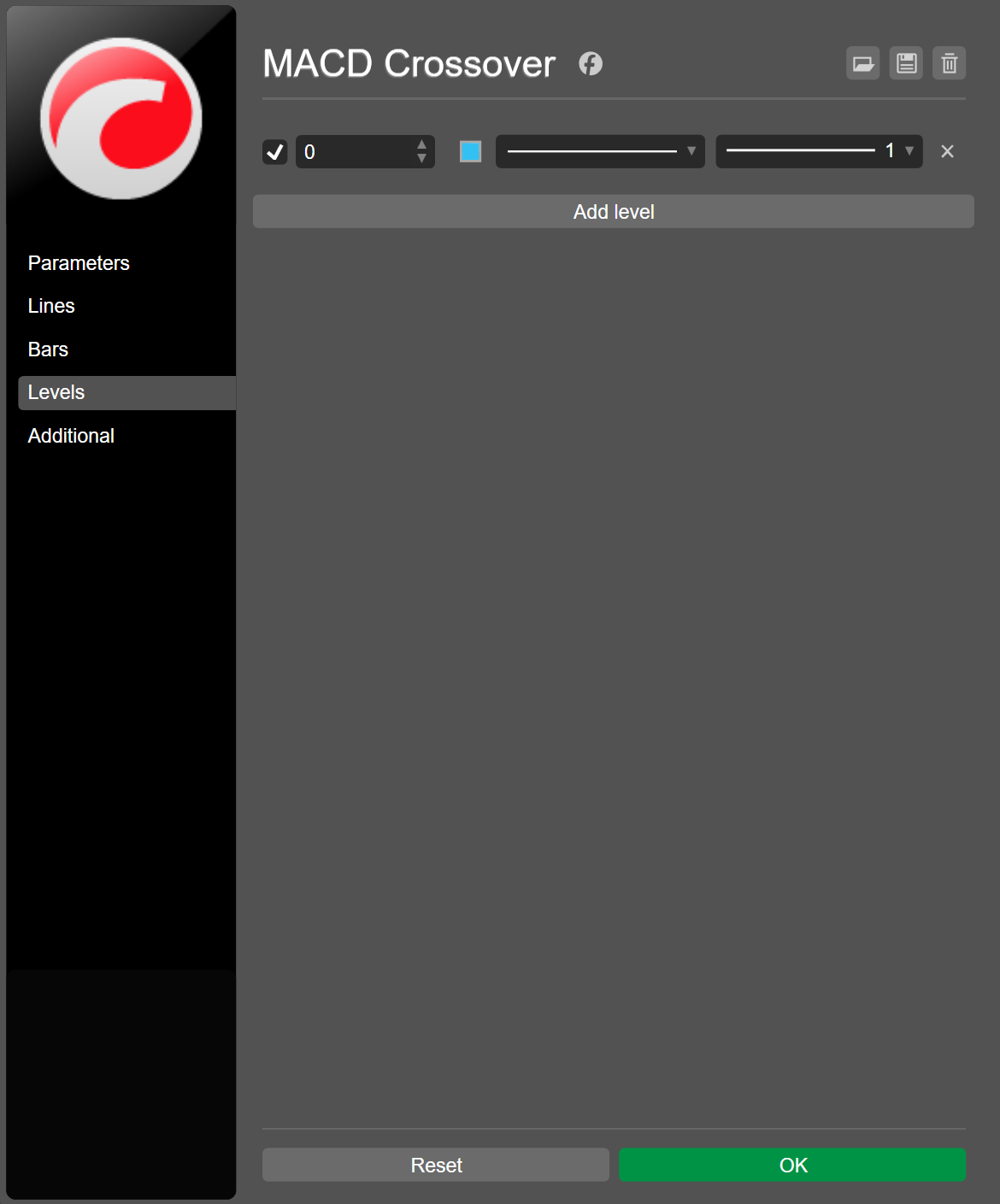
No separador Níveis, pode adicionar uma nova linha de nível, remover uma linha existente e também fazer o seguinte para cada linha:
- ativá-la ou desativá-la
- especificar um valor
- escolher um tipo de linha
- definir a espessura
No separador Adicional, pode alterar o nome da instância do indicador.
No separador Parâmetros das janelas de definições do indicador, pode especificar os seus valores preferidos para parâmetros que determinam o resultado do indicador. Por exemplo, o indicador integrado MACD Crossover permite-lhe configurar o seu ciclo longo, ciclo curto, períodos de sinal e deslocamento.
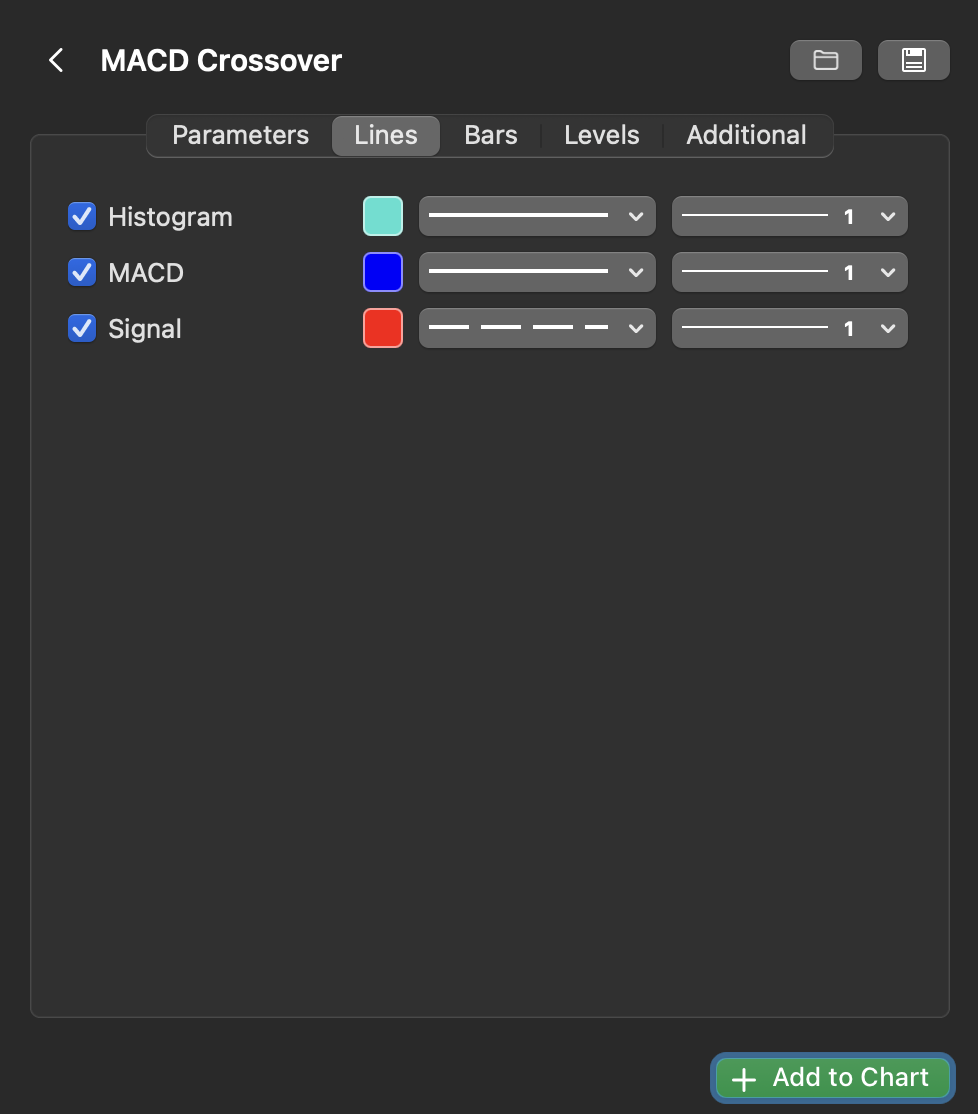
No separador Linhas, pode fazer o seguinte para cada linha disponível:
- ativar ou desativar
- escolher um tipo de linha
- definir a espessura
- selecionar uma cor
No separador Barras, pode especificar as definições para barras, se disponível.
No separador Níveis, pode adicionar uma nova linha de nível, remover uma linha existente e também fazer o seguinte para cada linha:
- ativar ou desativar
- escolher um tipo de linha
- definir a espessura
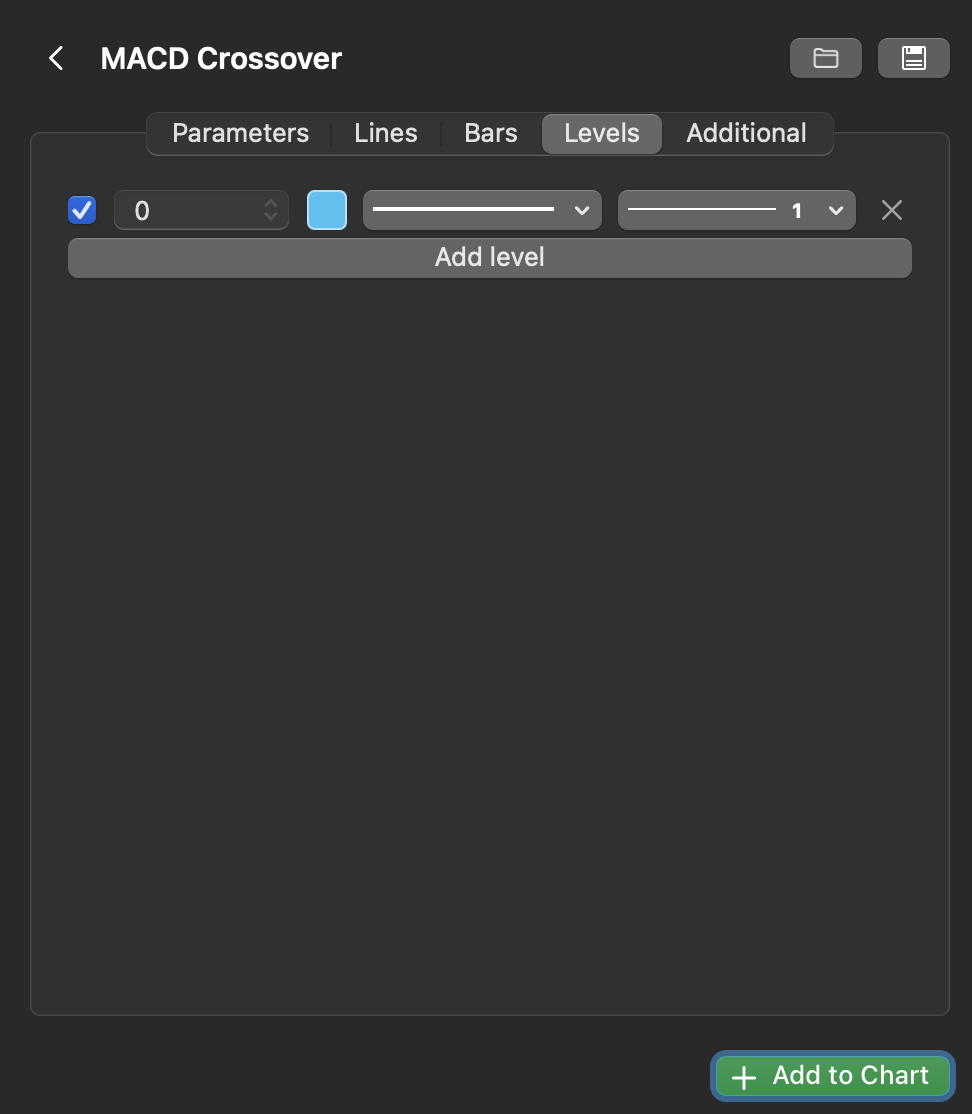
No separador Adicional, pode alterar o nome da instância do indicador.
Utilizar o gestor de objetos 
No cTrader Web, Windows e Mac, o gestor de objetos de um gráfico permite-lhe gerir todos os seus indicadores ativos a partir de uma única localização.
Clique no ícone Gestor de objetos na barra de ferramentas do gráfico e selecione Indicadores, ou prima Ctrl+I.
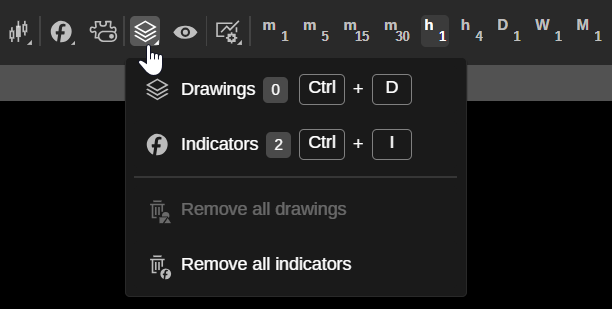
O separador Indicadores do gestor de objetos deverá abrir.
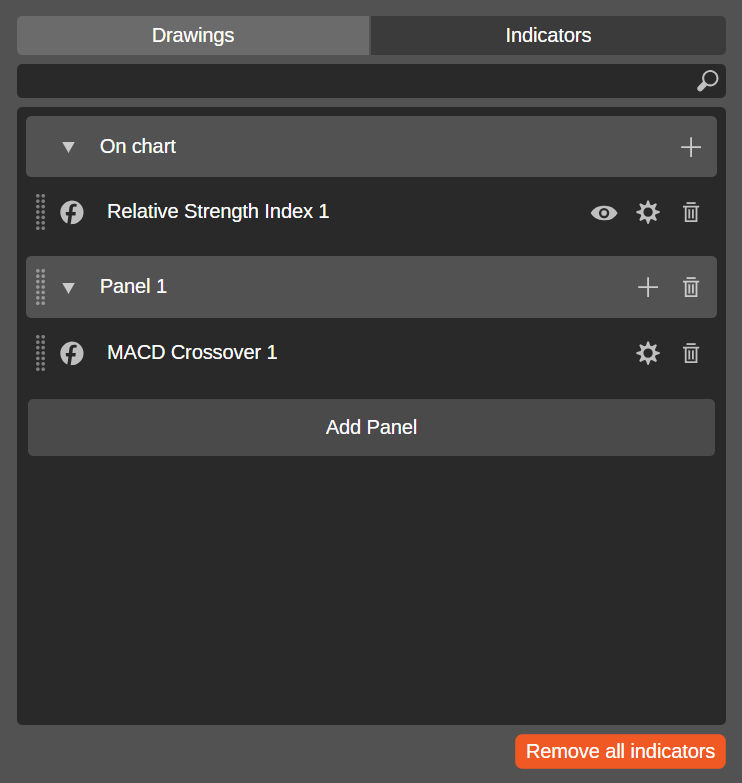
O campo de pesquisa permite-lhe encontrar rapidamente um indicador ativo. Clicar no ícone Adicionar indicador à direita de No gráfico ou Painel revela um menu para selecionar um indicador.
Pode arrastar o controlo à esquerda de cada indicador para mover o indicador para um gráfico, um painel separado ou entre ambos. Os ícones à direita de um indicador incluem:
-
Visibilidade – ocultar ou mostrar os desenhos do indicador no gráfico.
-
Definições – abrir as janelas de definições do indicador onde pode especificar os seus parâmetros, cores de linha e outras propriedades.
-
Remover – eliminar o indicador do gráfico.
Clicar em Adicionar painel adiciona um novo painel à lista, enquanto clicar no botão Remover todos os indicadores elimina todos os indicadores do gráfico de uma só vez.
Clique no ícone Gestor de objetos na barra de ferramentas do gráfico e selecione Indicadores, ou prima Ctrl+I.
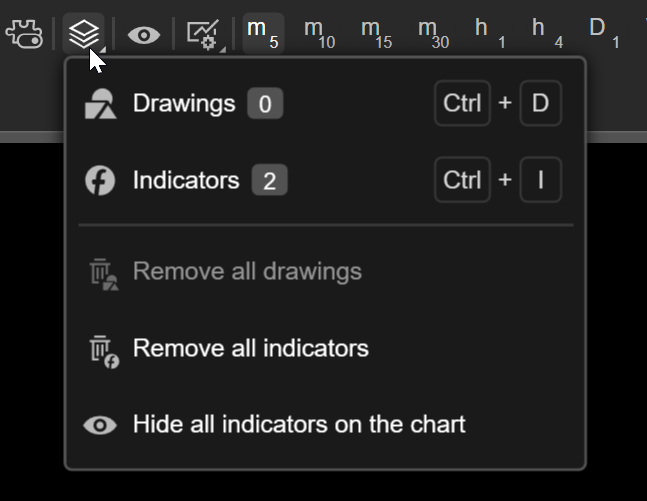
O separador Indicadores do gestor de objetos deverá abrir.
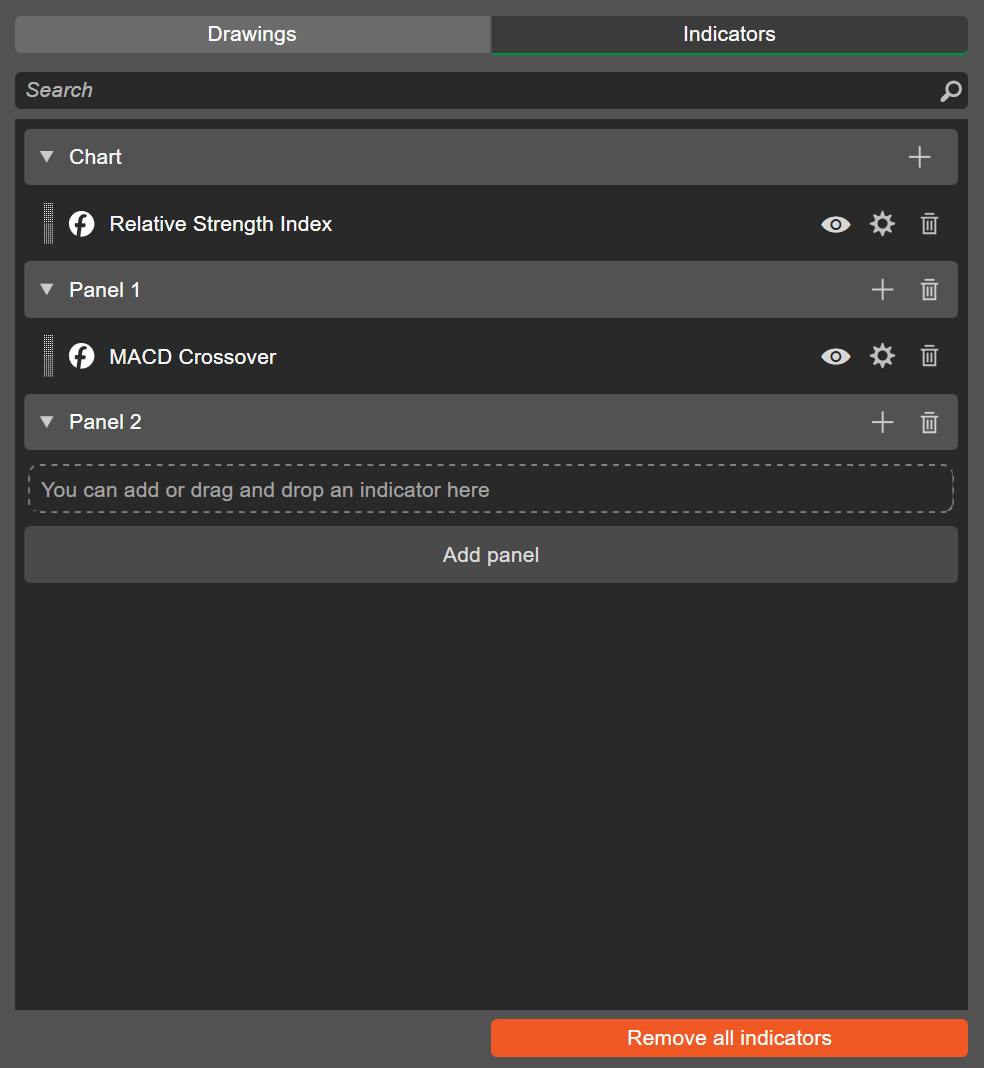
O campo de pesquisa permite-lhe encontrar rapidamente um indicador ativo. Clicar no ícone Adicionar indicador à direita de Gráfico ou Painel revela um menu para selecionar um indicador.
Pode arrastar o controlo à esquerda de cada indicador para mover o indicador para um gráfico, um painel separado ou entre ambos. Os ícones à direita de um indicador incluem:
-
Ocultar/Mostrar objeto – ocultar ou mostrar os desenhos do indicador no gráfico.
-
Definições – abrir as janelas de definições do indicador onde pode especificar os seus parâmetros, cores de linha e outras propriedades.
-
Remover – eliminar o indicador do gráfico.
Clicar em Adicionar painel adiciona um novo painel à lista, enquanto clicar no botão Remover todos os indicadores elimina todos os indicadores do gráfico de uma só vez.
Clique no ícone Gestor de objetos na barra de ferramentas do gráfico e selecione Indicadores, ou prima Cmd+I.

O separador Indicadores do gestor de objetos deverá abrir.
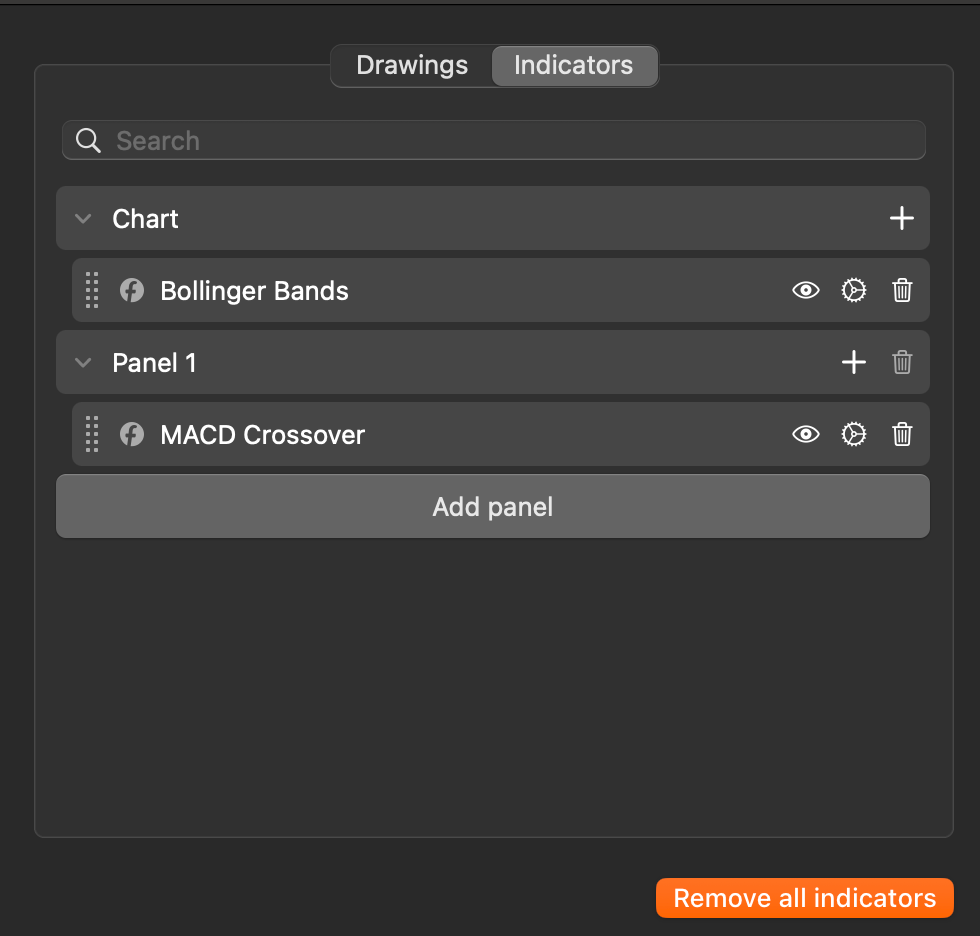
O campo de pesquisa permite-lhe encontrar rapidamente um indicador ativo. Clicar no ícone Adicionar indicador à direita de Gráfico ou Painel revela um menu para selecionar um indicador.
Pode arrastar o controlo à esquerda de cada indicador para mover o indicador para um gráfico, um painel separado ou entre ambos. Os ícones à direita de um indicador incluem:
-
Ocultar/Mostrar objeto – ocultar ou mostrar os desenhos do indicador no gráfico.
-
Definições – abrir as janelas de definições do indicador onde pode especificar os seus parâmetros, cores de linha e outras propriedades.
-
Remover – eliminar o indicador do gráfico.
Clicar em Adicionar painel adiciona um novo painel à lista, enquanto clicar no botão Remover todos os indicadores elimina todos os indicadores do gráfico de uma só vez.
