Gerir indicadores personalizados
O separador Indicadores do cTrader Algo lista todos os indicadores personalizados para o cTrader ID ativo.
Nota
Os indicadores integrados não podem ser geridos ou alterados, e as ações neste guia não se aplicam a esses indicadores.
Toque num indicador personalizado na lista.
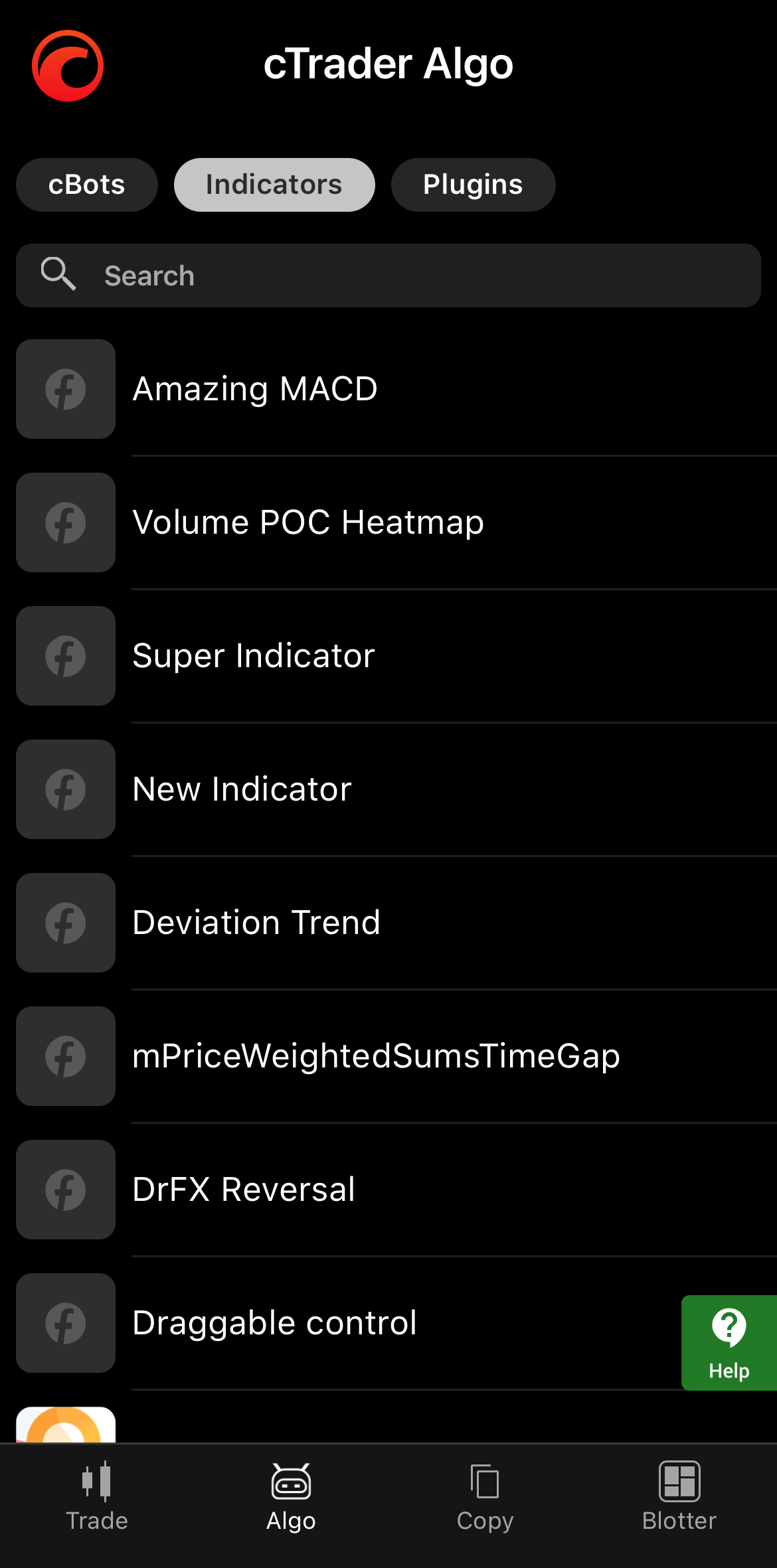
Toque no ícone Mais no canto inferior direito para abrir o menu de gestão.
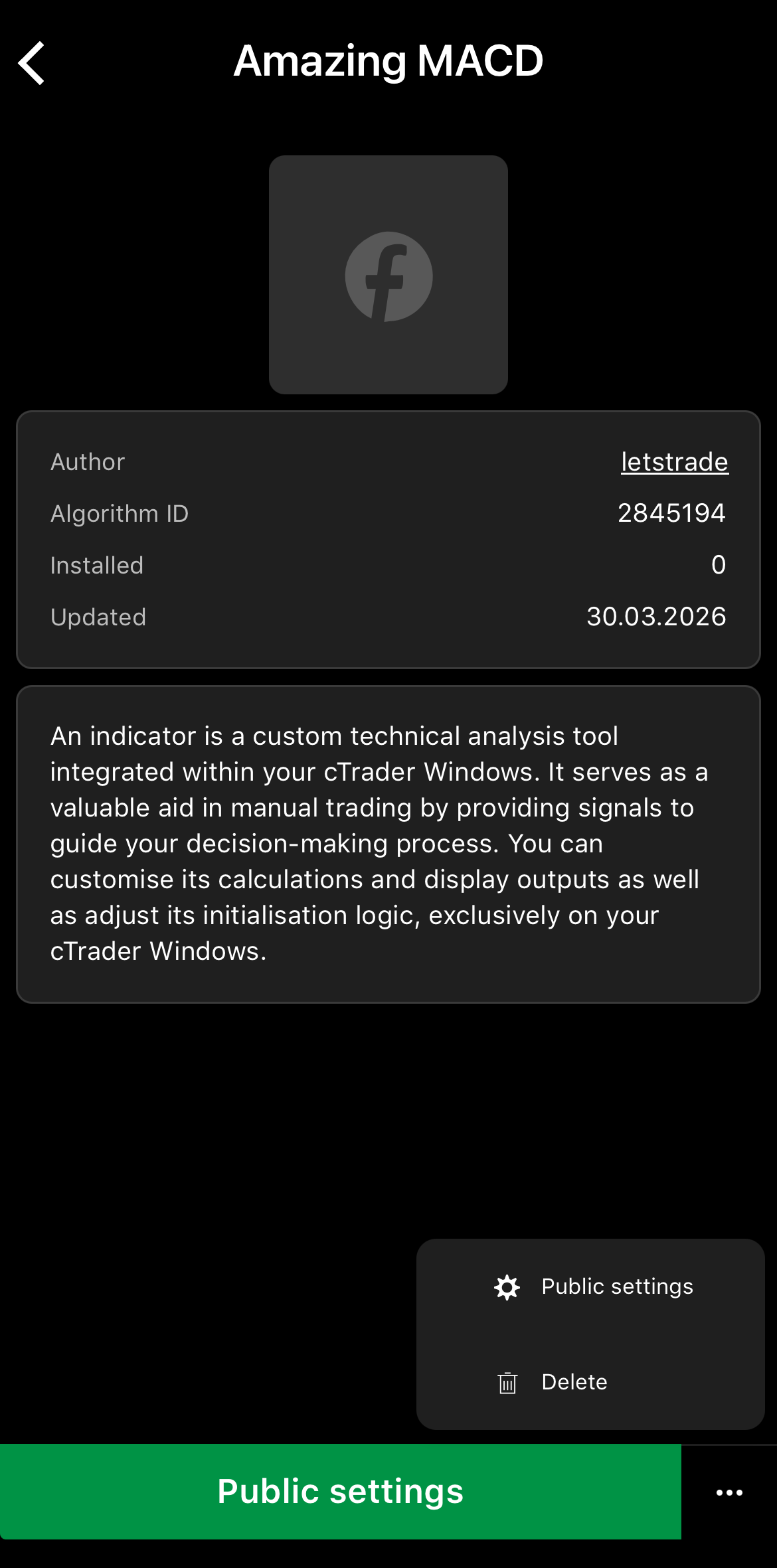
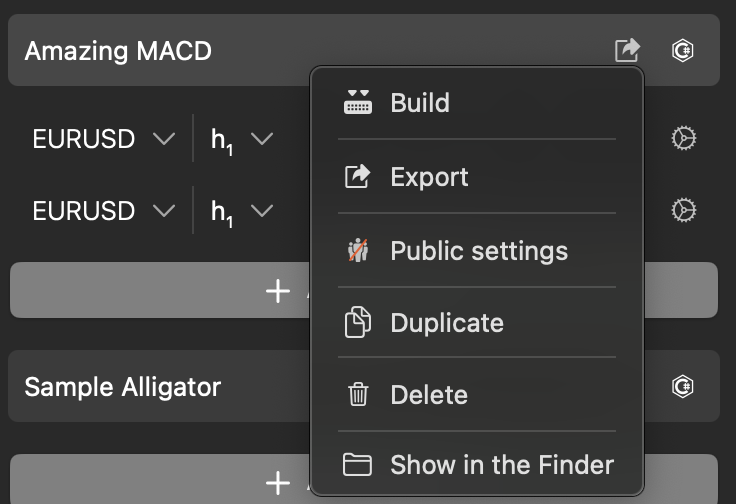
No cTrader Web, clique com o botão direito do rato num indicador personalizado para abrir o respetivo menu de gestão.
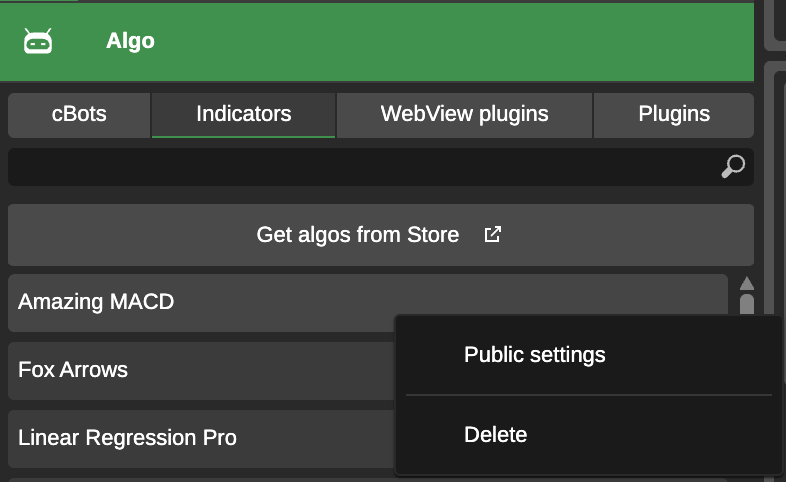
No cTrader Windows, clique com o botão direito do rato num indicador personalizado para abrir o respetivo menu de gestão.
No cTrader Mac, clique com o botão direito do rato num indicador personalizado para abrir o respetivo menu de gestão.
Carregar uma imagem 
Adicionar uma imagem a um indicador personalizado facilita a identificação do indicador.
Nota
Esta operação só é possível se tiver criado o indicador personalizado ou o tiver instalado através de um ficheiro .algo.
No menu do indicador personalizado, escolha Definições públicas. No separador Geral, toque no ícone Editar, prima Carregar ficheiro e, em seguida, escolha uma imagem do seu dispositivo.
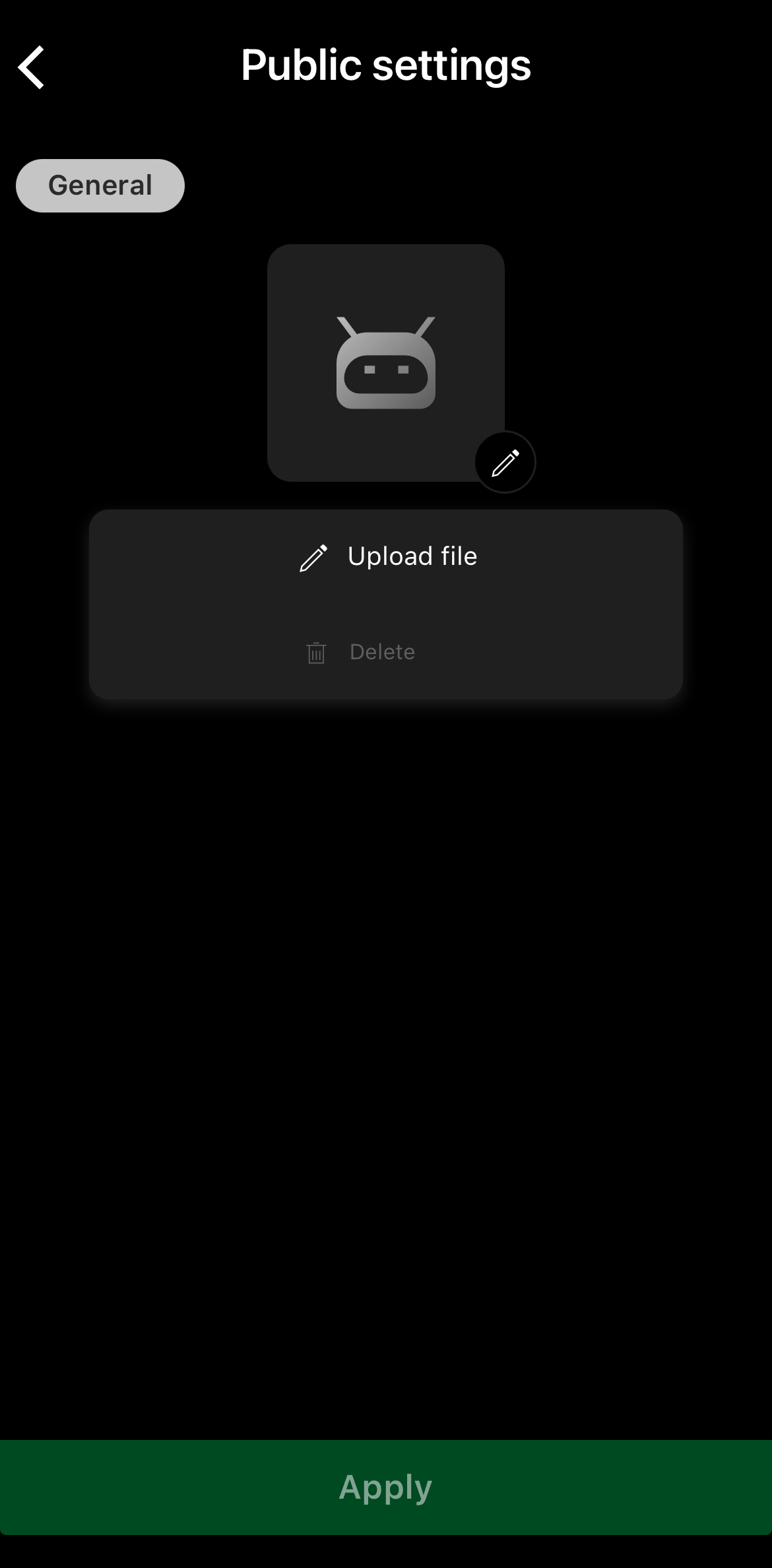
Toque no botão Aplicar para concluir.
No menu do indicador personalizado, escolha Definições públicas. No separador Geral da nova janela, clique em Imagem 120 x 120 px.
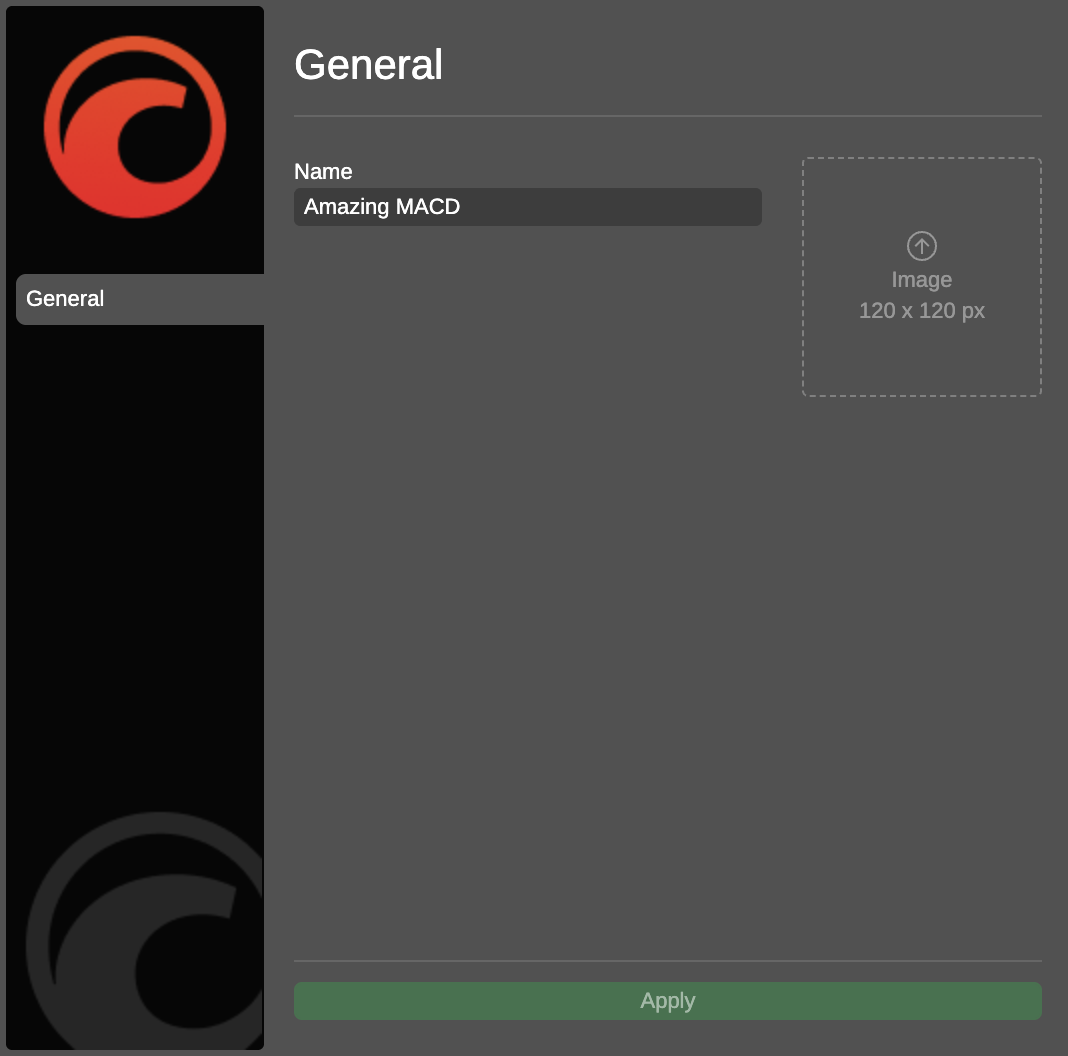
Escolha uma imagem do seu dispositivo e, em seguida, clique em Aplicar.
No menu do indicador personalizado, escolha Definições públicas. No separador Geral da nova janela, clique em Imagem 120 x 120 px.
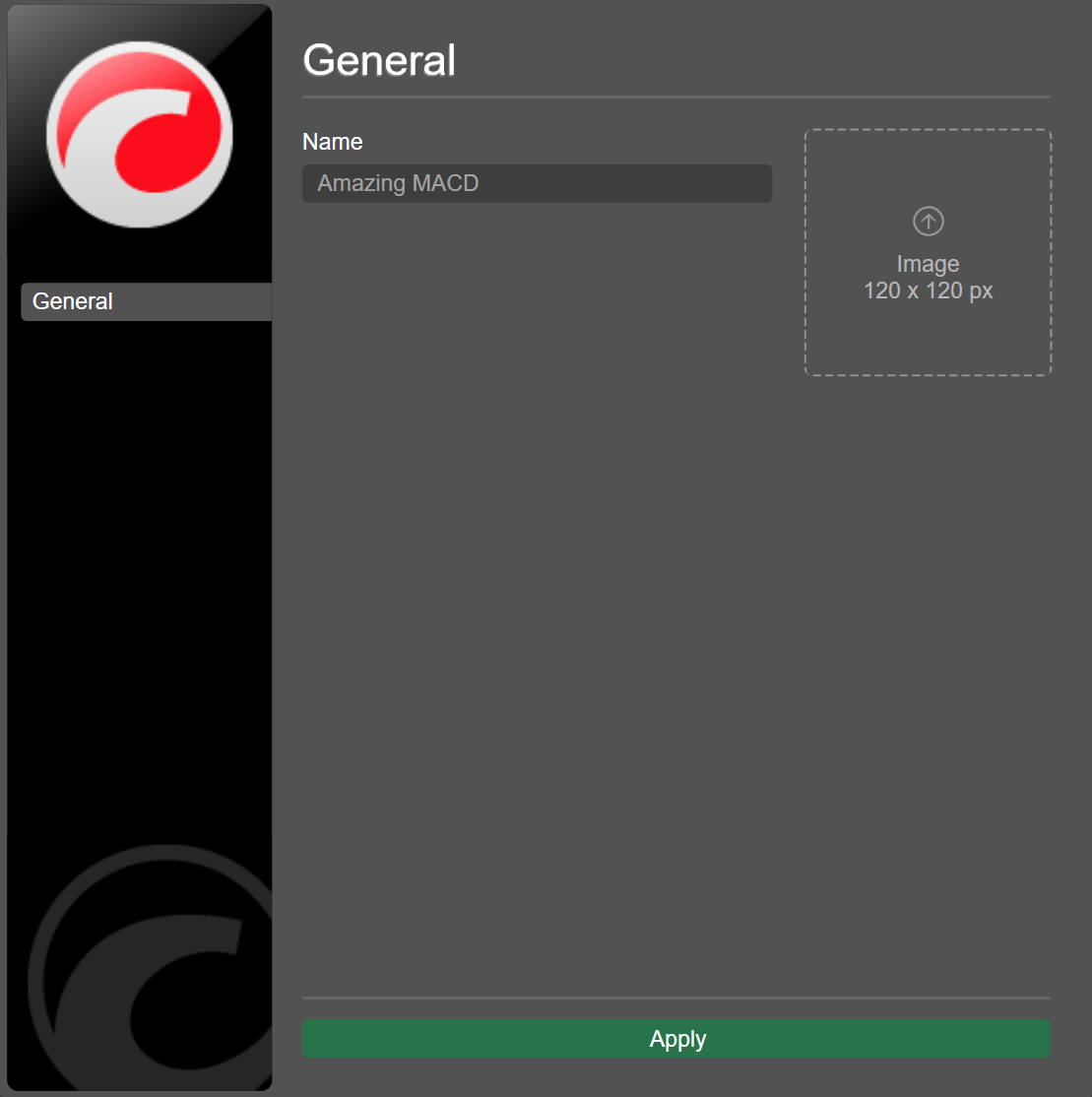
Escolha uma imagem do seu dispositivo e, em seguida, clique em Aplicar.
No menu do indicador personalizado, escolha Definições públicas. No separador Geral da nova janela, clique em 120 x 120 px.
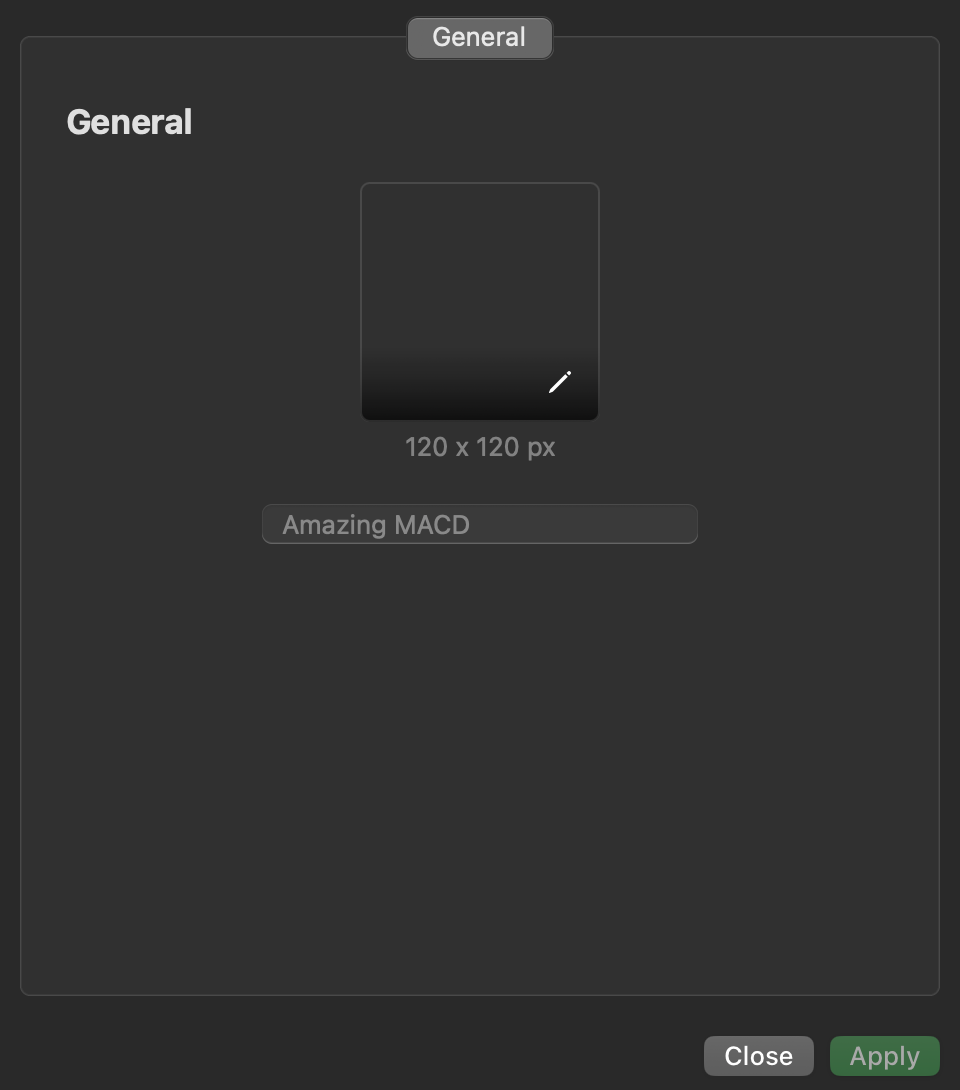
Escolha uma imagem do seu dispositivo e, em seguida, clique em Aplicar.
Nota
Com a sincronização na nuvem ativada, a nova imagem do indicador personalizado aparece automaticamente nas aplicações cTrader para desktop onde o seu cTrader ID está ativo.
Duplicar um indicador 
A duplicação permite-lhe criar rapidamente uma cópia de um indicador personalizado existente no cTrader Windows ou Mac.
Nota
Esta opção só está disponível se tiver criado o indicador personalizado ou o tiver instalado através de um ficheiro .algo.
No menu do indicador personalizado, escolha Duplicar. Introduza um nome e clique em Continuar. O novo indicador personalizado deverá aparecer na lista.
No menu do indicador personalizado, escolha Duplicar. Introduza um nome e clique em Continuar. O novo indicador personalizado deverá aparecer na lista.
Eliminar um indicador 
Nota
Com a sincronização na nuvem ativada, eliminar um indicador personalizado em qualquer aplicação cTrader remove automaticamente esse indicador personalizado de todas as aplicações cTrader onde o seu cTrader ID está ativo.
No menu do indicador personalizado, escolha Eliminar. O indicador personalizado desaparecerá da lista.
No menu do indicador personalizado, escolha Eliminar. O indicador personalizado desaparecerá da lista.
No menu do indicador personalizado, escolha Eliminar. O indicador personalizado desaparecerá da lista.
No menu de indicador personalizado, escolha Eliminar. O indicador personalizado desaparecerá da lista.
