Gestionar indicadores personalizados
La pestaña Indicadores de cTrader Algo enumera todos los indicadores personalizados del cTrader ID activo.
Nota
Los indicadores integrados no se pueden gestionar ni cambiar, y las acciones de esta guía no se aplican a dichos indicadores.
Pulse un indicador personalizado en la lista.
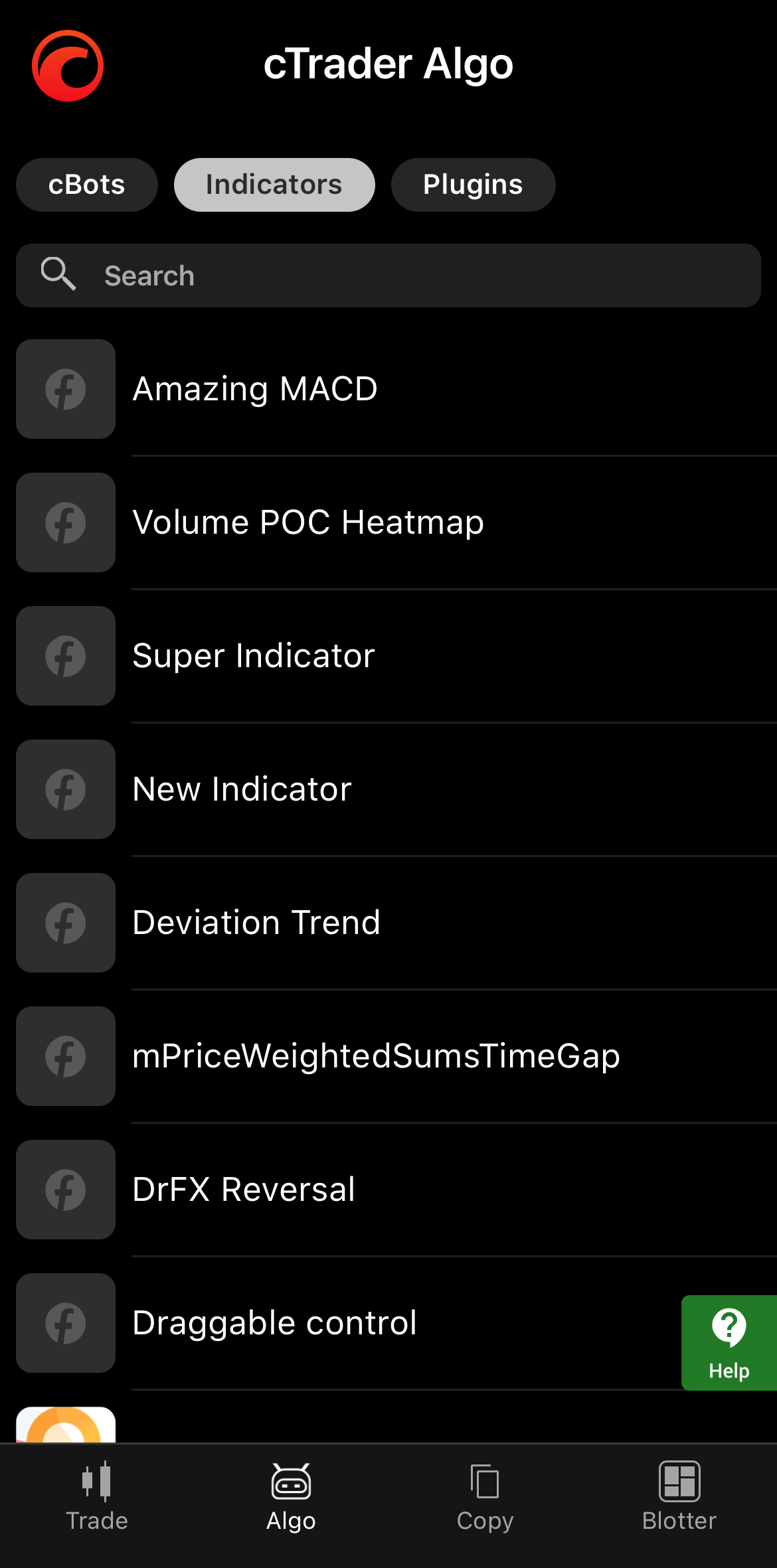
Pulse el icono Más en la esquina inferior derecha para abrir el menú de gestión.
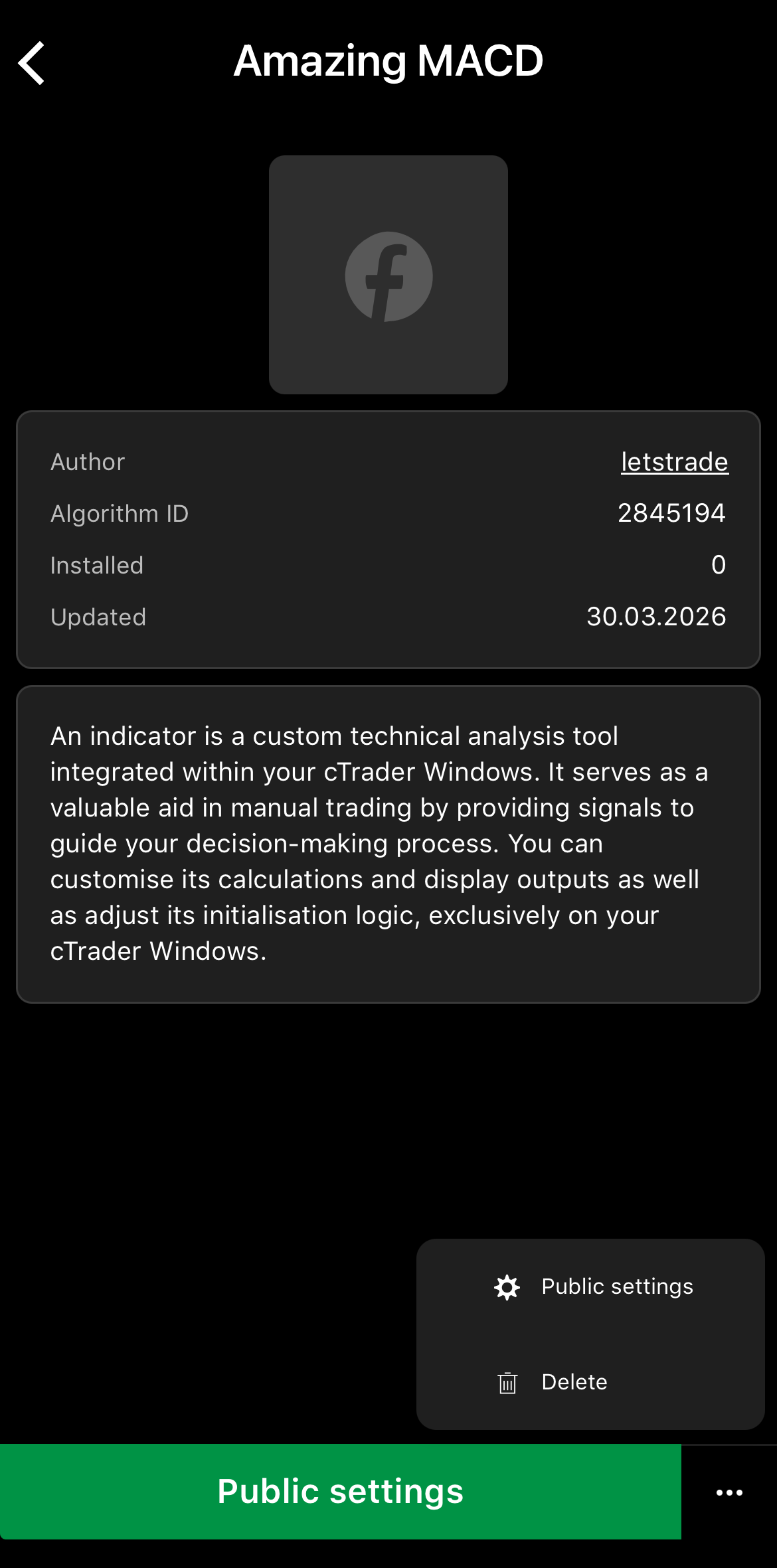
En cTrader Web, haga clic con el botón derecho en un indicador personalizado para abrir su menú de gestión.
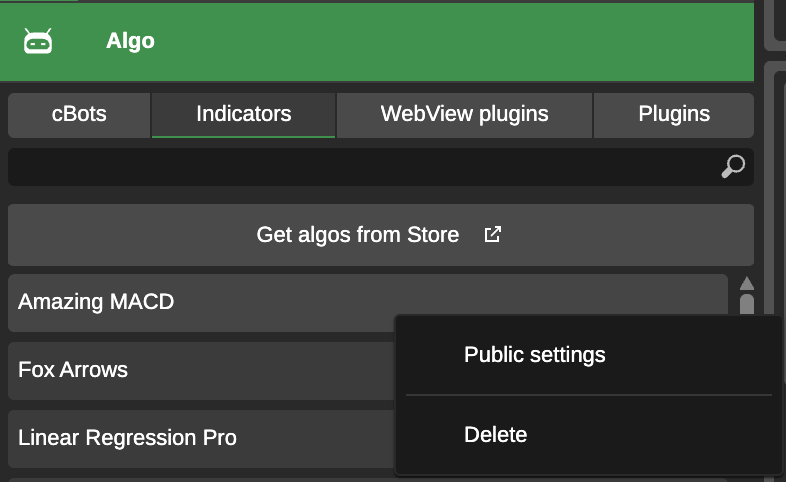
En cTrader para Windows, haga clic con el botón derecho en un indicador personalizado para abrir su menú de gestión.
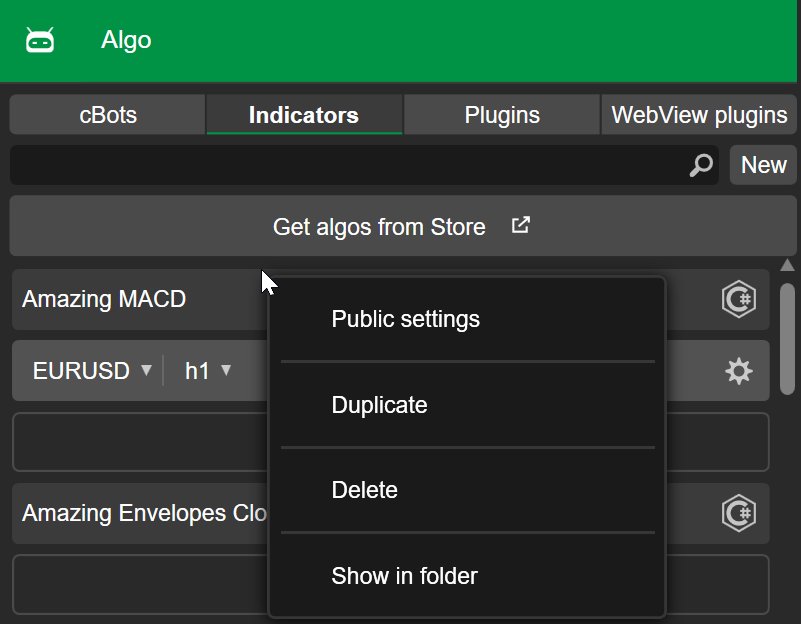
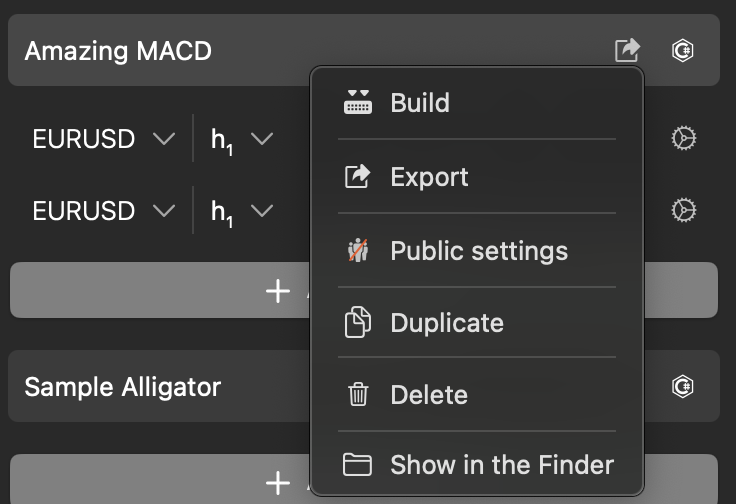
En cTrader para Mac, haga clic con el botón derecho en un indicador personalizado para abrir su menú de gestión.
Cargar una imagen 
Añadir una imagen a un indicador personalizado facilita la identificación del indicador.
Nota
Esta operación solo es posible si creó el indicador personalizado usted mismo o lo instaló mediante un archivo .algo.
En el menú del indicador personalizado, elija Configuración pública. En la pestaña General, pulse el icono Editar, presione Cargar archivo y, a continuación, elija una imagen de su dispositivo.
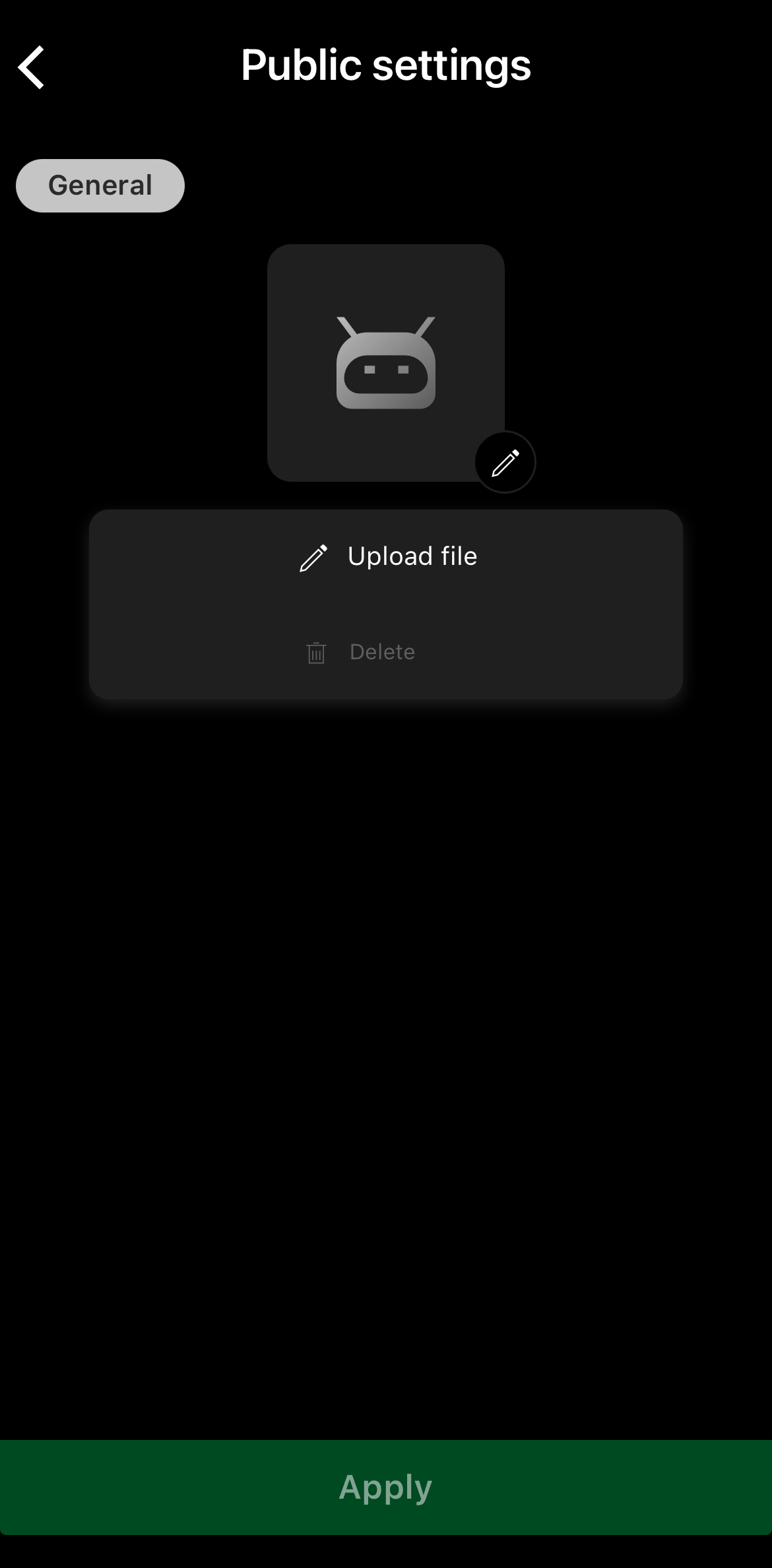
Pulse el botón Aplicar para terminar.
En el menú del indicador personalizado, elija Configuración pública. En la pestaña General de la nueva ventana, haga clic en Imagen 120 x 120 px.
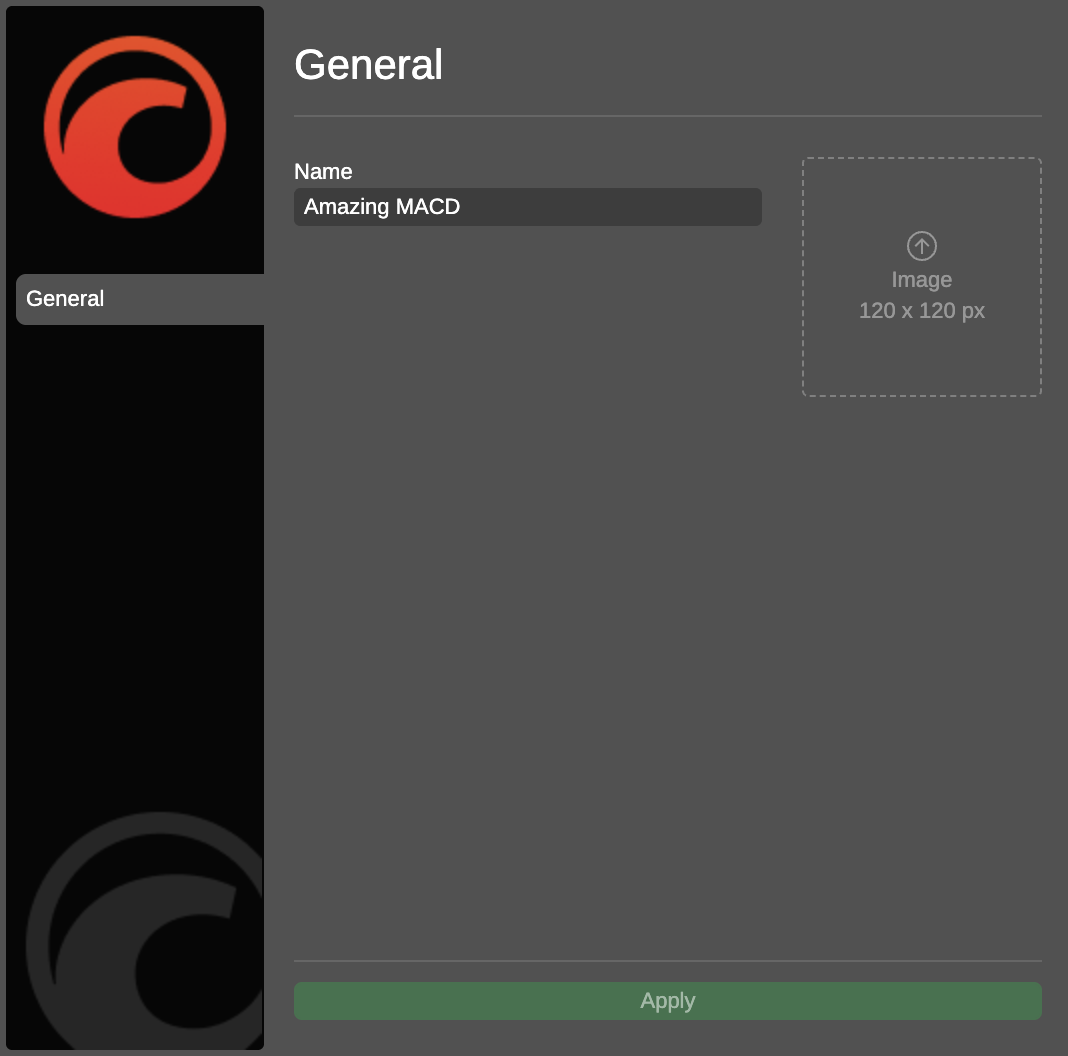
Elija una imagen de su dispositivo y, a continuación, haga clic en Aplicar.
En el menú del indicador personalizado, elija Configuración pública. En la pestaña General de la nueva ventana, haga clic en Imagen 120 x 120 px.
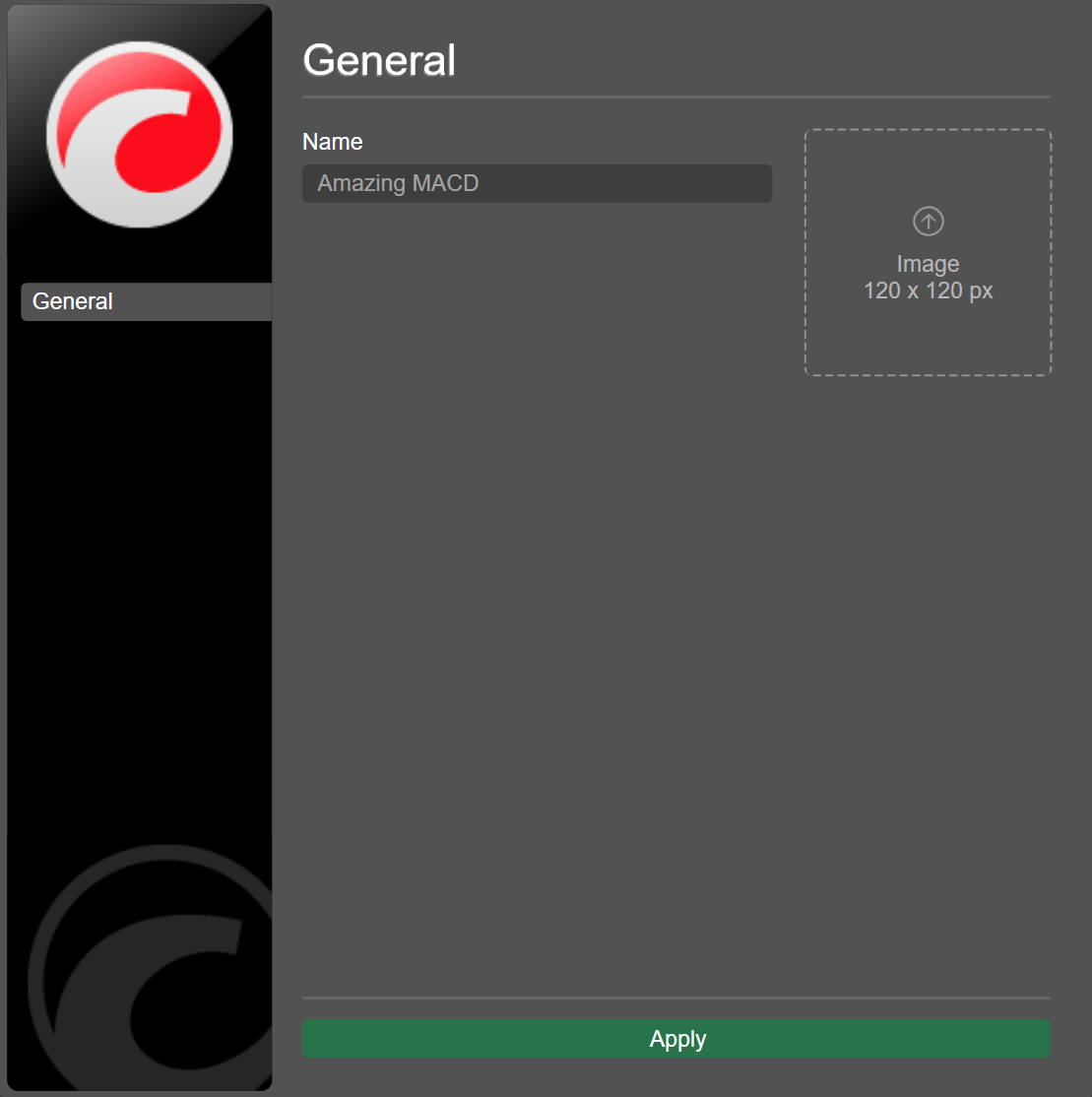
Elija una imagen de su dispositivo y, a continuación, haga clic en Aplicar.
En el menú del indicador personalizado, elija Configuración pública. En la pestaña General de la nueva ventana, haga clic en 120 x 120 px.
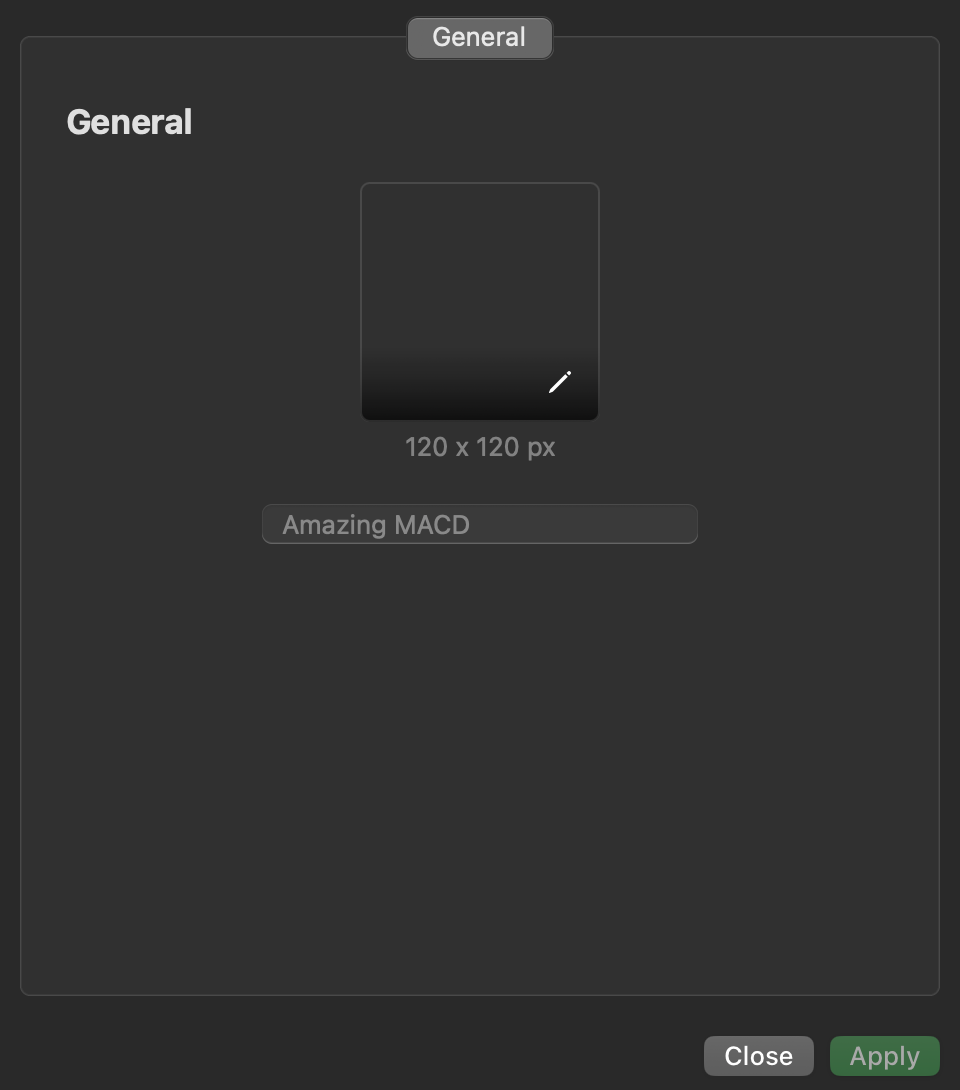
Elija una imagen de su dispositivo y, a continuación, haga clic en Aplicar.
Nota
Con la sincronización en la nube activada, la nueva imagen del indicador personalizado aparece automáticamente en las apps de cTrader de escritorio donde su cTrader ID esté activo.
Duplicar un indicador 
La duplicación le permite crear rápidamente una copia de un indicador personalizado existente en cTrader para Windows o Mac.
Nota
Esta opción solo está disponible si creó el indicador personalizado usted mismo o lo instaló mediante un archivo .algo.
En el menú del indicador personalizado, elija Duplicar. Escriba un nombre y haga clic en Continuar. El nuevo indicador personalizado debería aparecer en la lista.
En el menú del indicador personalizado, elija Duplicar. Escriba un nombre y haga clic en Continuar. El nuevo indicador personalizado debería aparecer en la lista.
Eliminar un indicador 
Nota
Con la sincronización en la nube activada, eliminar un indicador personalizado en cualquier app de cTrader elimina automáticamente ese indicador personalizado de todas las apps de cTrader donde su cTrader ID esté activo.
En el menú del indicador personalizado, elija Eliminar. El indicador personalizado desaparecerá de la lista.
En el menú del indicador personalizado, elija Eliminar. El indicador personalizado desaparecerá de la lista.
En el menú del indicador personalizado, elija Eliminar. El indicador personalizado desaparecerá de la lista.
En el menú del indicador personalizado, elija Eliminar. El indicador personalizado desaparecerá de la lista.
