Управление пользовательскими индикаторами
Вкладка Индикаторы cTrader Algo содержит список всех пользовательских индикаторов для активного cTrader ID.
Примечание
Встроенными индикаторами нельзя управлять или изменять их, и действия в этом руководстве не применяются к таким индикаторам.
Нажмите на пользовательский индикатор в списке.
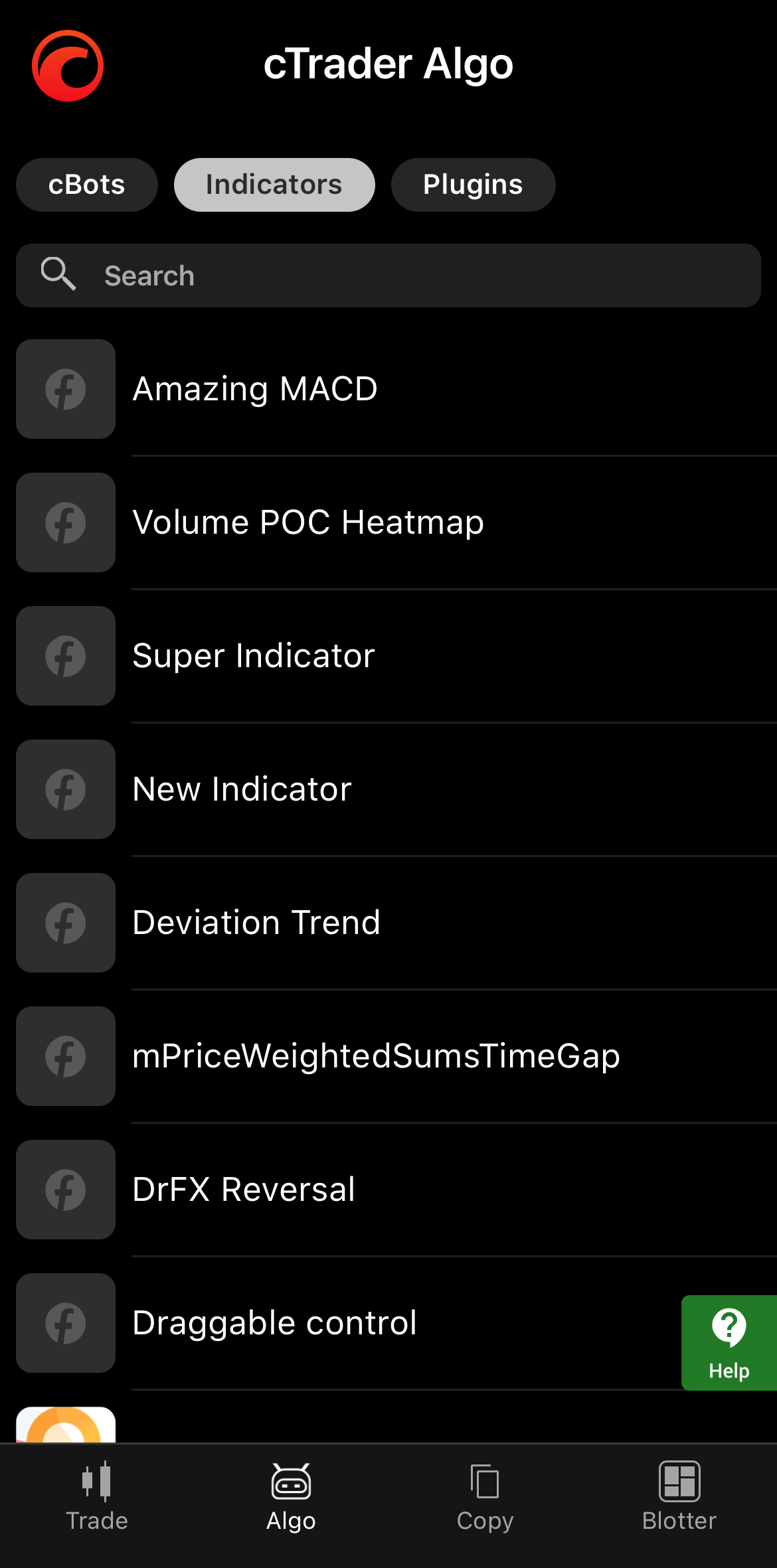
Нажмите на значок Еще в правом нижнем углу, чтобы открыть меню управления.
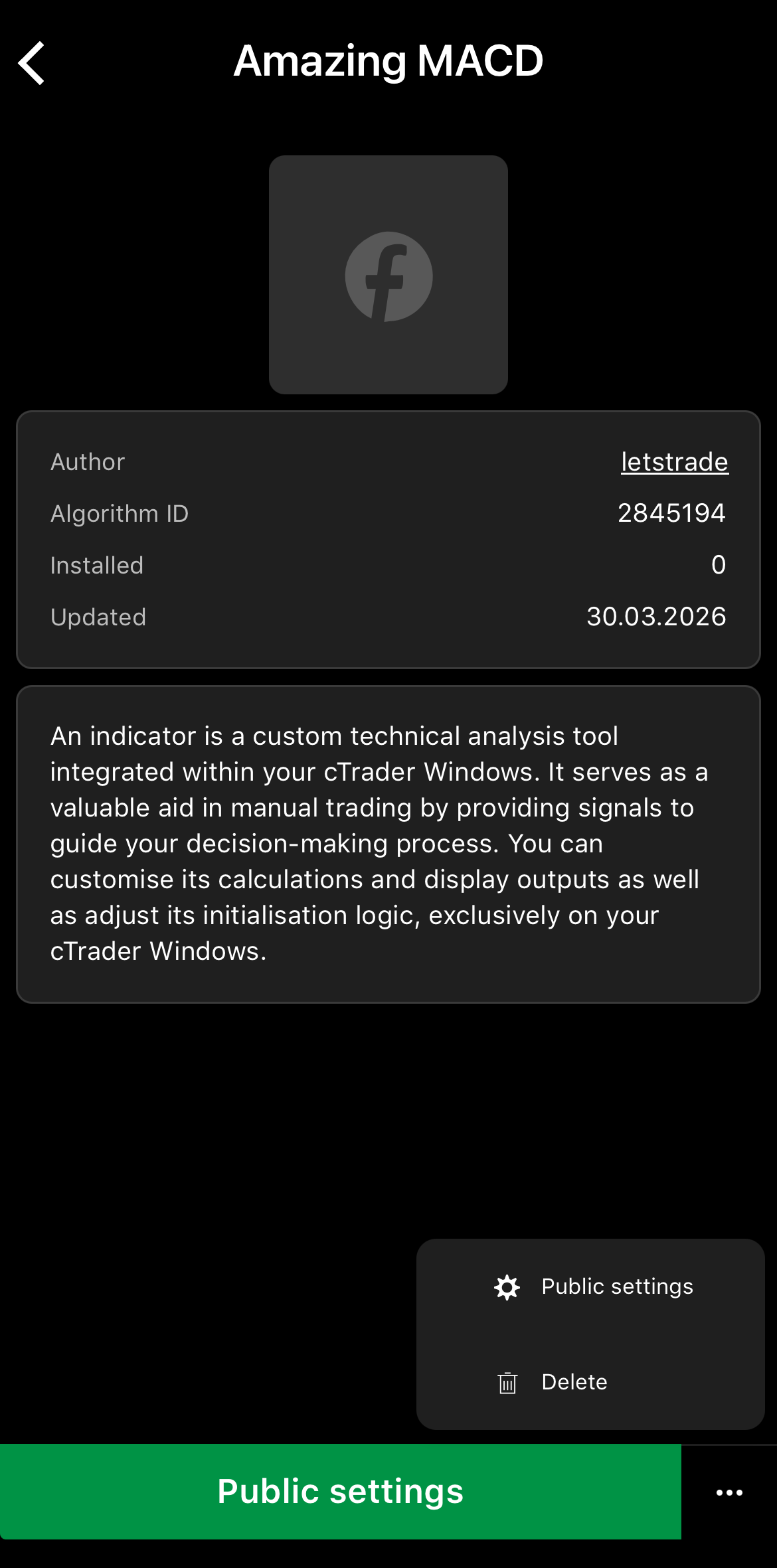
В cTrader Web щелкните правой кнопкой мыши на пользовательский индикатор, чтобы открыть меню управления.
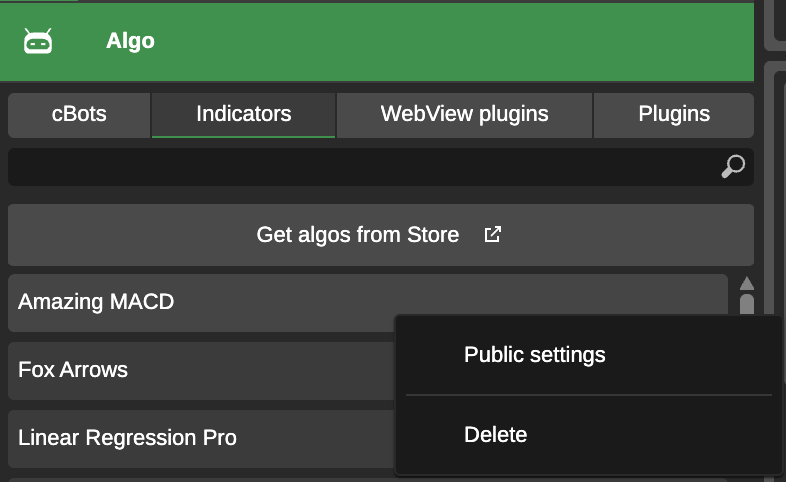
В cTrader Windows щелкните правой кнопкой мыши на пользовательский индикатор, чтобы открыть меню управления.
В cTrader Mac щелкните правой кнопкой мыши на пользовательский индикатор, чтобы открыть меню управления.
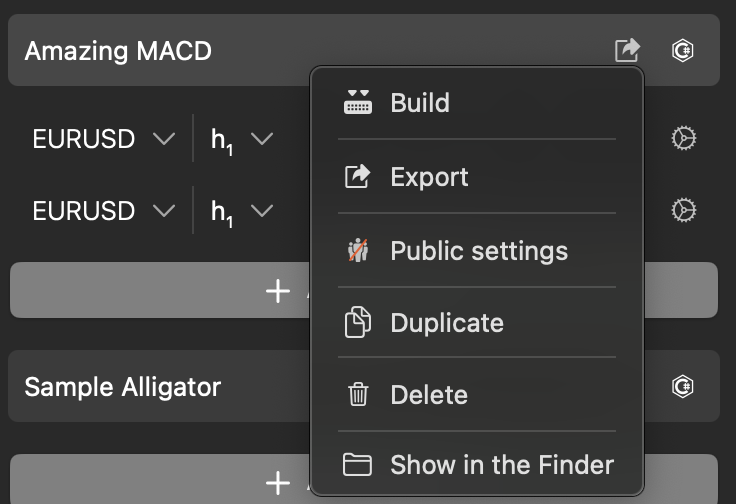
Загрузите изображение 
Добавление изображения к пользовательскому индикатору упрощает его идентификацию.
Примечание
Эта операция возможна только в том случае, если вы создали пользовательский индикатор самостоятельно или установили его через файл .algo.
В меню пользовательского индикатора выберите Публичные настройки. Во вкладке Общие нажмите на значок Изменить, нажмите Загрузить файл, затем выберите изображение с вашего устройства.
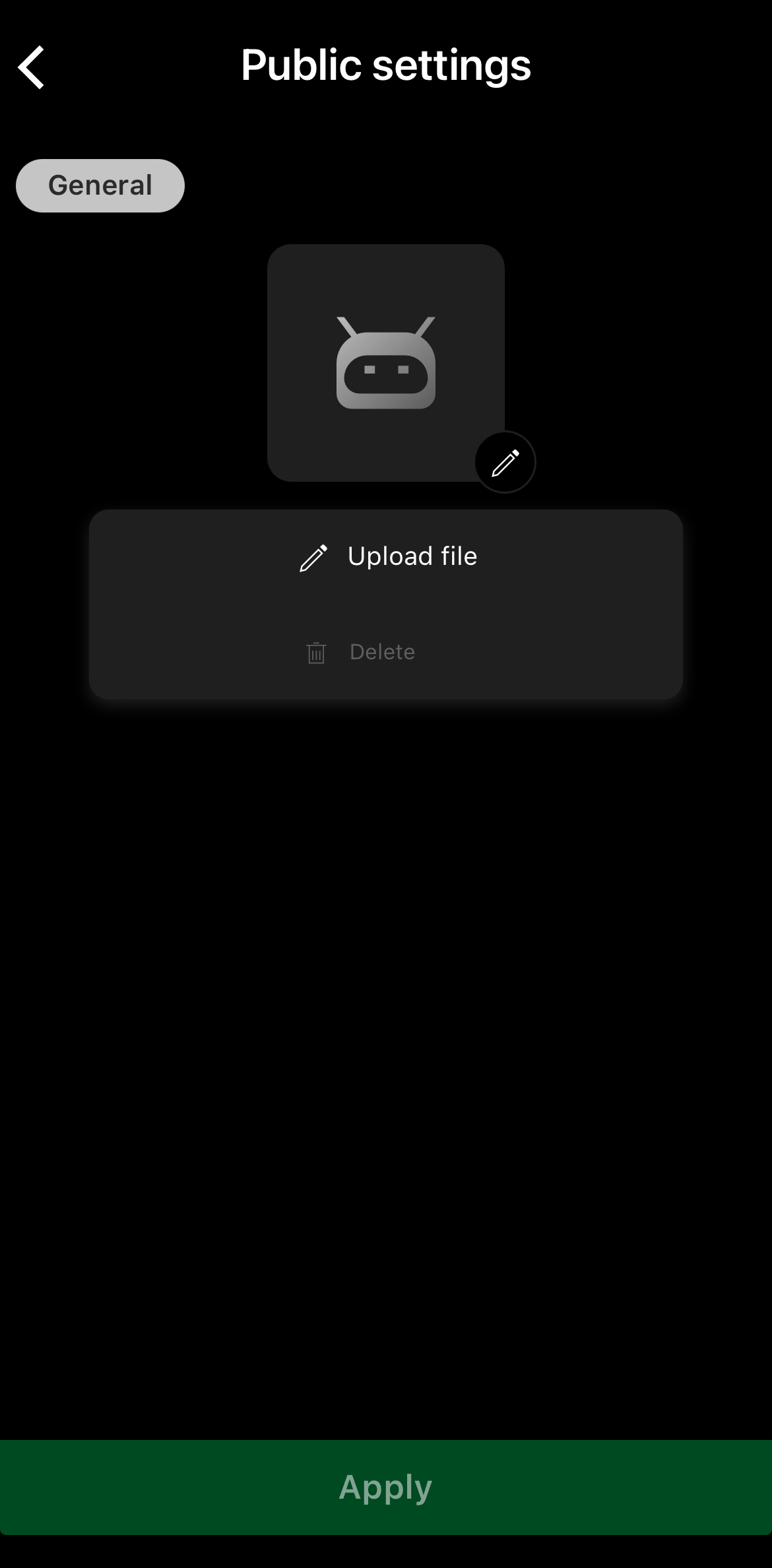
Нажмите кнопку Применить, чтобы завершить.
В меню пользовательского индикатора выберите Публичные настройки. Во вкладке Общие нового окна нажмите Изображение 120 x 120 пикс.
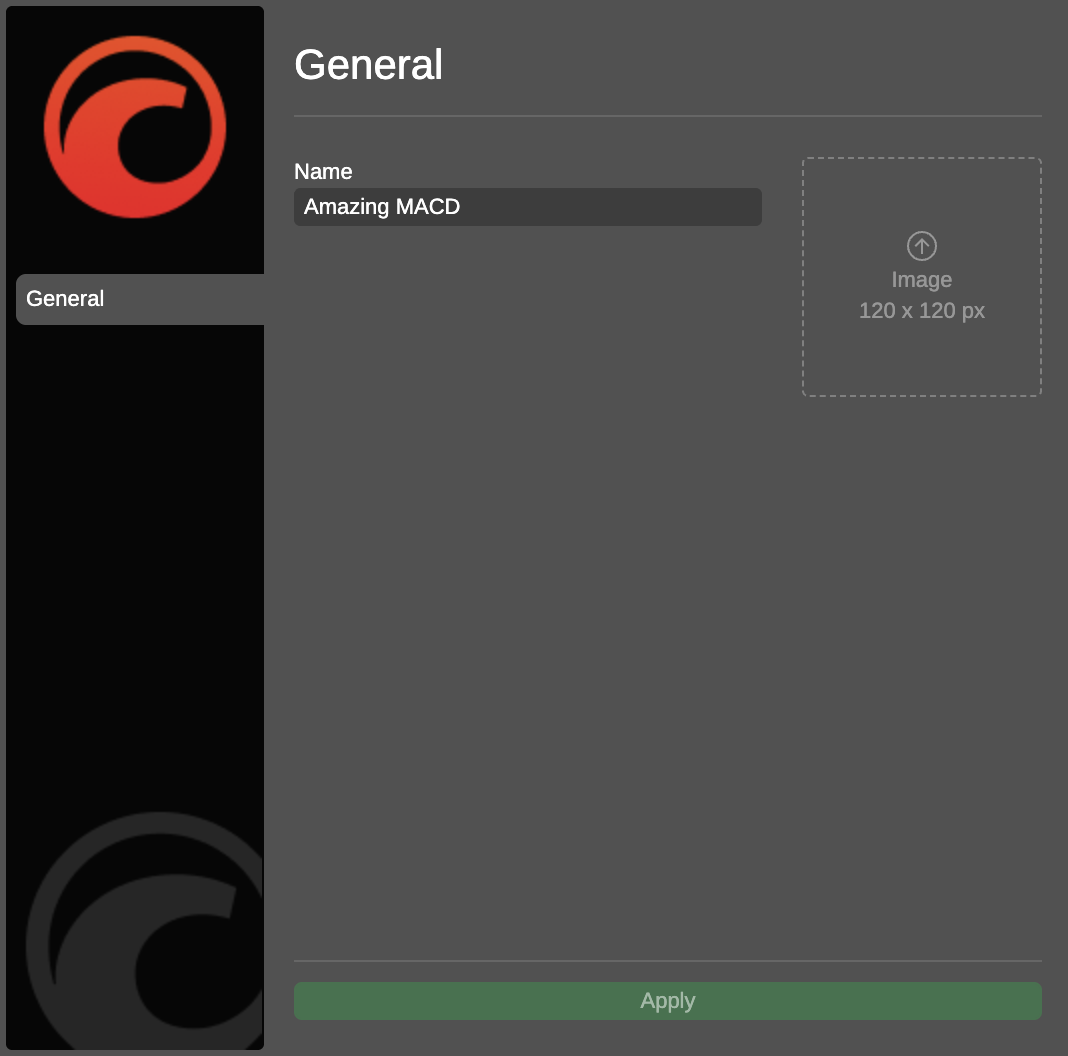
Выберите изображение с вашего устройства, затем нажмите Применить.
В меню пользовательского индикатора выберите Публичные настройки. Во вкладке Общие нового окна нажмите Изображение 120 x 120 пикс.
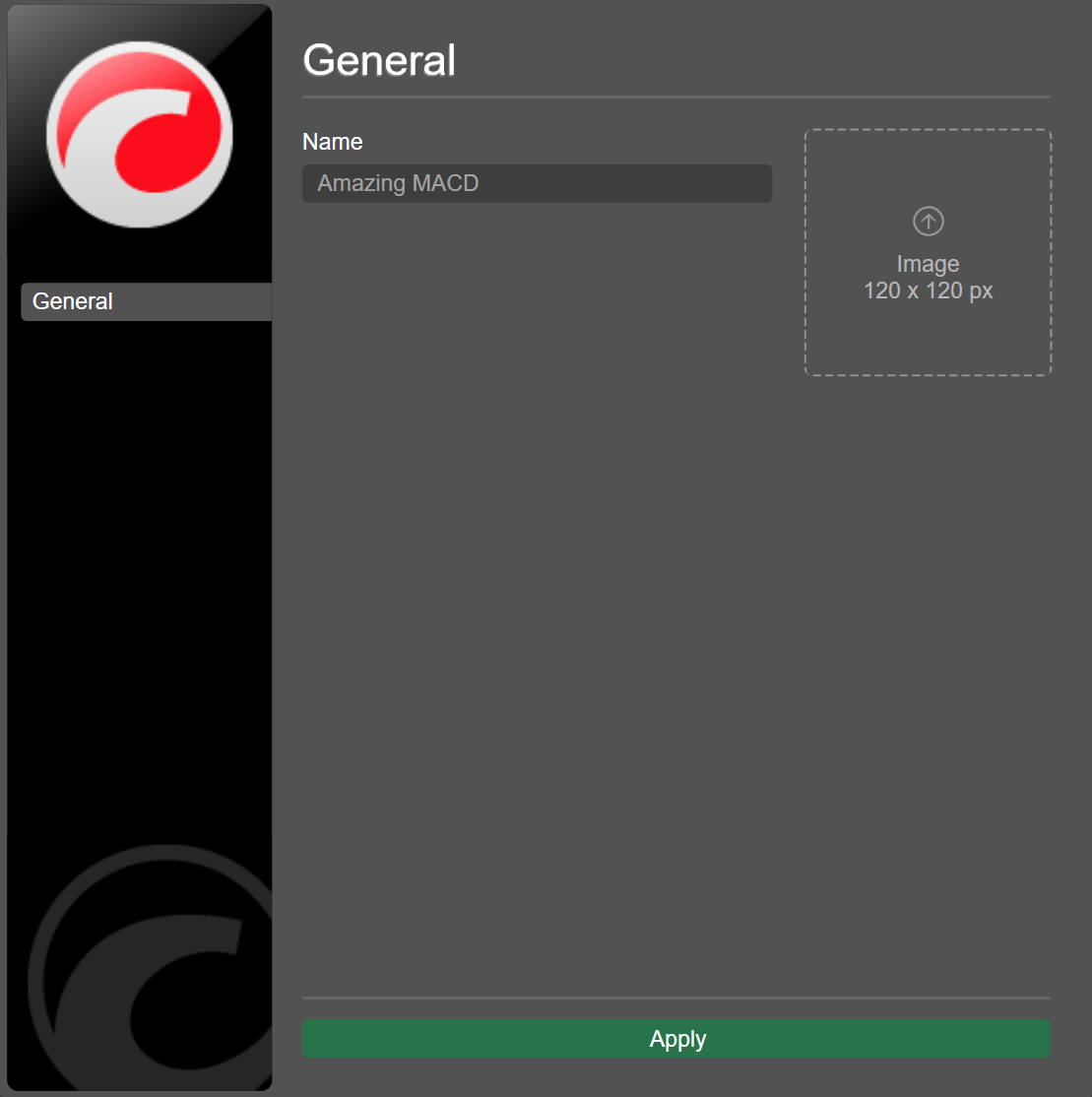
Выберите изображение с вашего устройства, затем нажмите Применить.
В меню пользовательского индикатора выберите Публичные настройки. Во вкладке Общие нового окна нажмите 120 x 120 пикс.
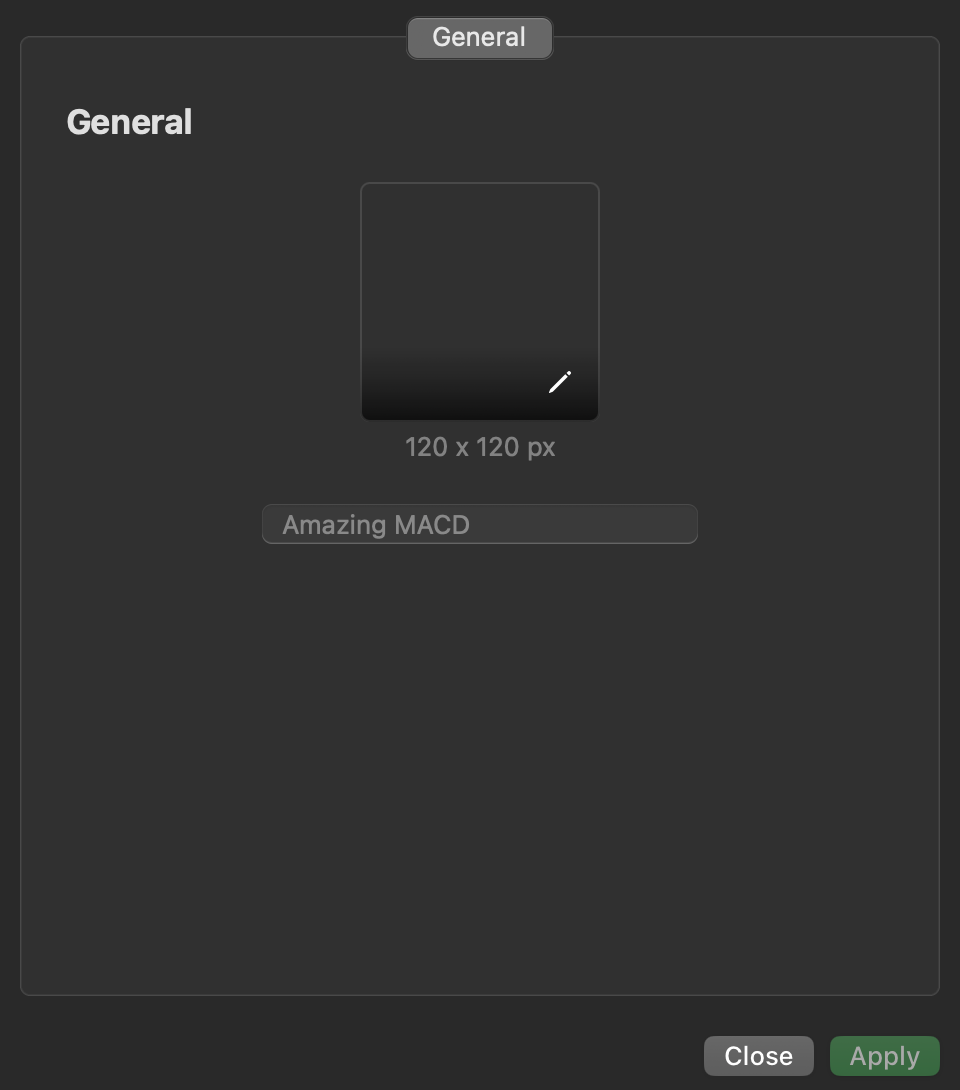
Выберите изображение с вашего устройства, затем нажмите Применить.
Примечание
При включенной синхронизации с облаком новое изображение пользовательского индикатора автоматически появляется в десктопных приложениях cTrader, где активен ваш cTrader ID.
Дублирование индикатора 
Дублирование позволяет быстро создать копию существующего пользовательского индикатора в cTrader Windows или Mac.
Примечание
Эта опция доступна только в том случае, если вы создали пользовательский индикатор самостоятельно или установили его через файл .algo.
В меню пользовательского индикатора выберите Дублировать. Введите имя и нажмите Продолжить. Новый пользовательский индикатор должен появиться в списке.
В меню пользовательского индикатора выберите Дублировать. Введите имя и нажмите Продолжить. Новый пользовательский индикатор должен появиться в списке.
Удаление индикатора 
Примечание
При включенной синхронизации с облаком удаление пользовательского индикатора в любом приложении cTrader автоматически удаляет этот пользовательский индикатор из всех приложений cTrader, где активен ваш cTrader ID.
В меню пользовательского индикатора выберите Удалить. Пользовательский индикатор исчезнет из списка.
В меню пользовательского индикатора выберите Удалить. Пользовательский индикатор исчезнет из списка.
В меню пользовательского индикатора выберите Удалить. Пользовательский индикатор исчезнет из списка.
В меню пользовательского индикатора выберите Удалить. Пользовательский индикатор исчезнет из списка.
