Использование технического индикатора в cTrader
Использование индикатора означает добавление индикатора на график в cTrader Mobile, Web, Windows или Mac.
Примечание
cTrader Mobile и Web поддерживают только встроенные индикаторы, в то время как cTrader Windows и Mac поддерживают как встроенные, так и пользовательские индикаторы.
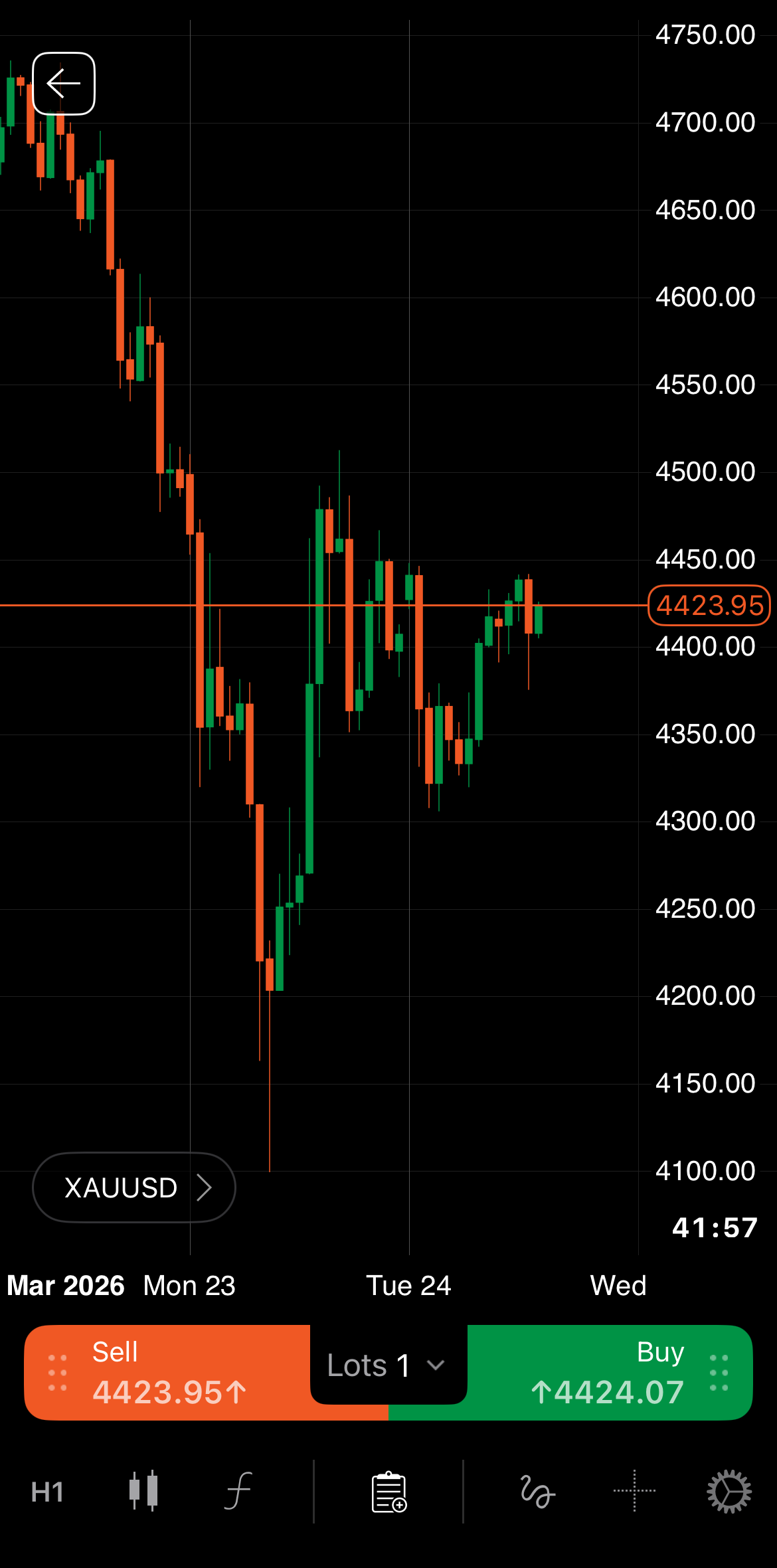
Откройте график инструмента, на который вы хотите добавить индикатор, затем нажмите на значок Индикатор.
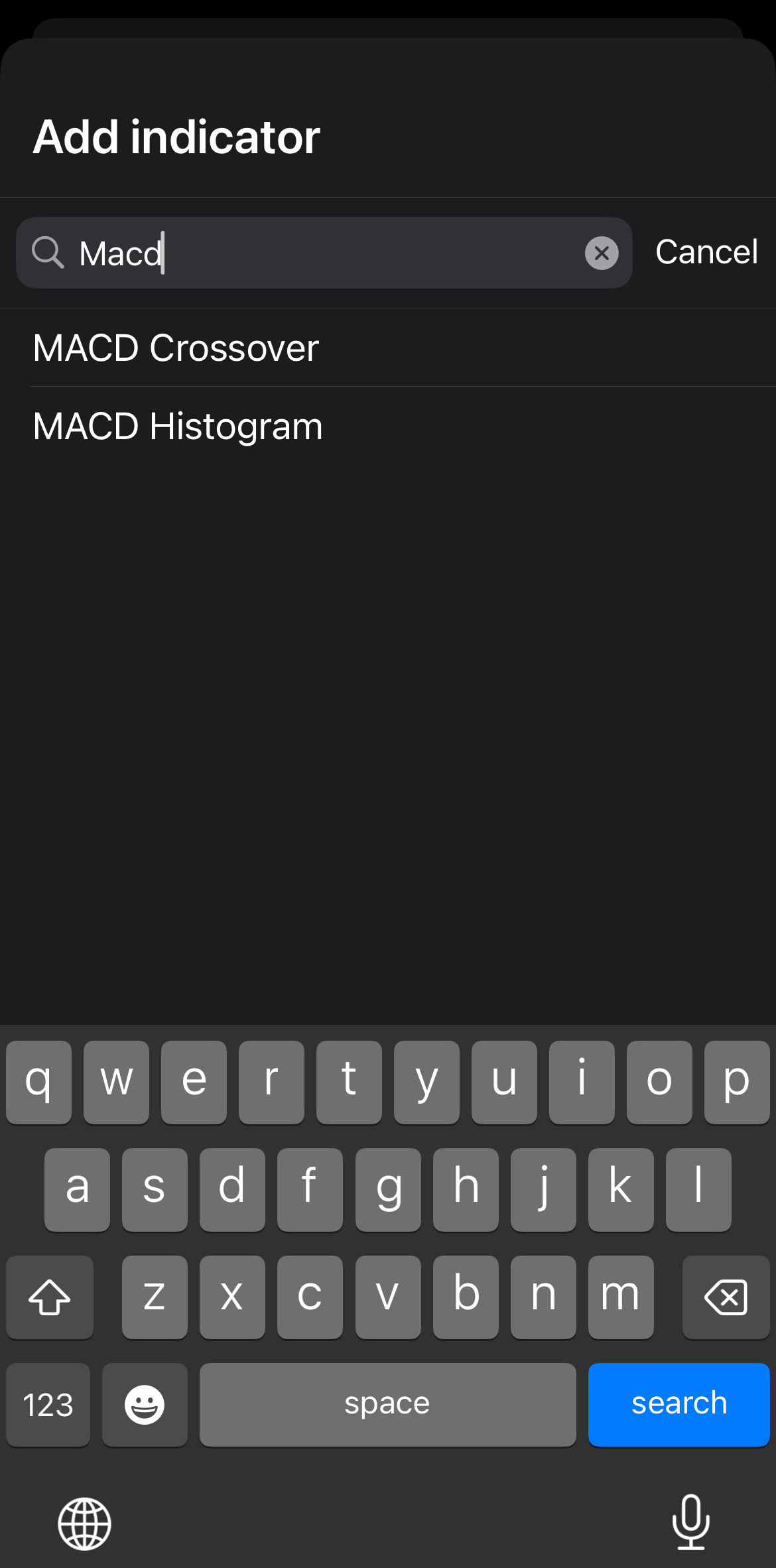
Введите название, чтобы быстро найти нужный индикатор, затем выберите его.
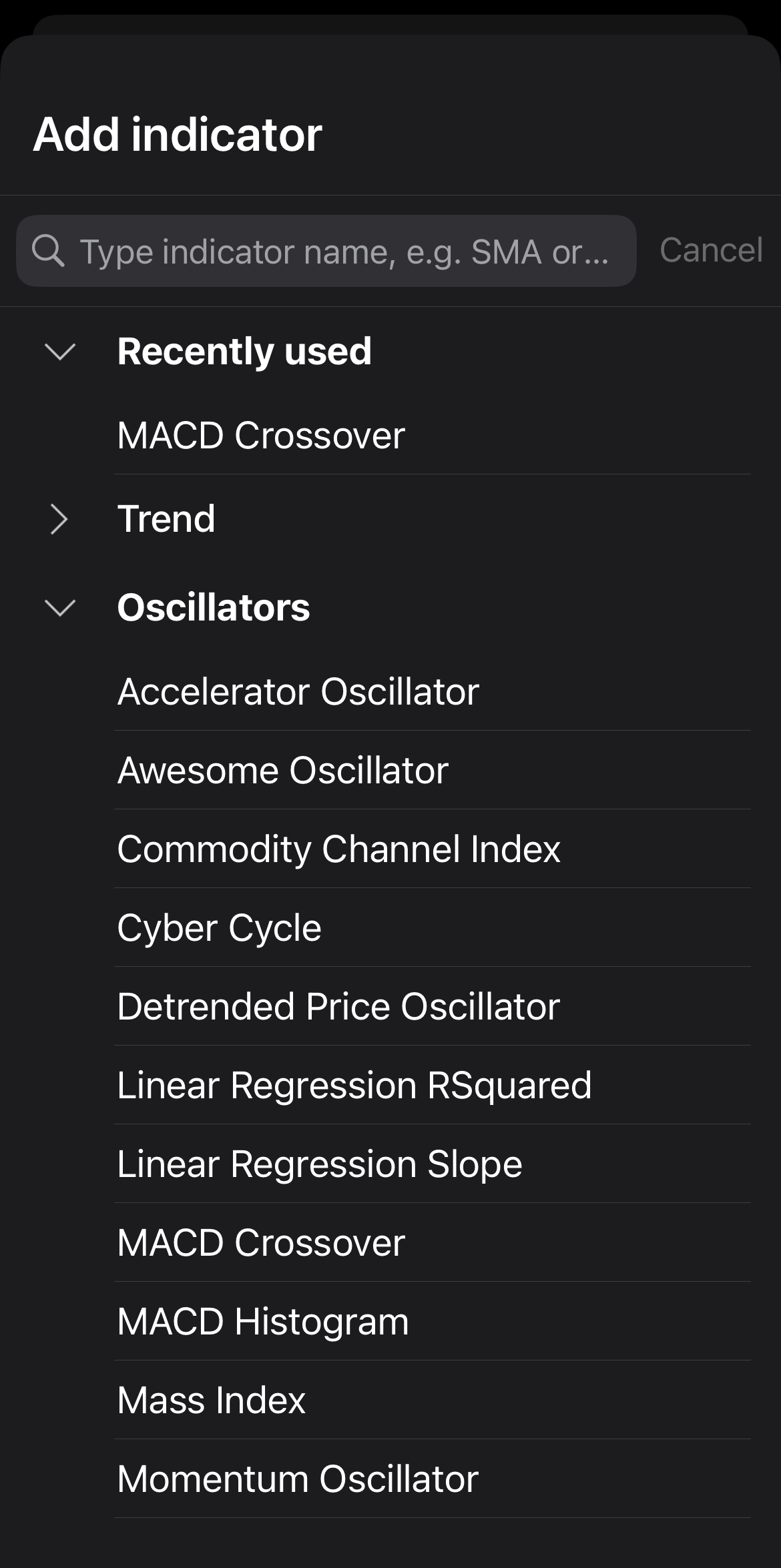
Либо разверните категорию индикаторов, такую как Тренд, Осцилляторы, Волатильность, Объем или Другое, затем выберите конкретный индикатор.
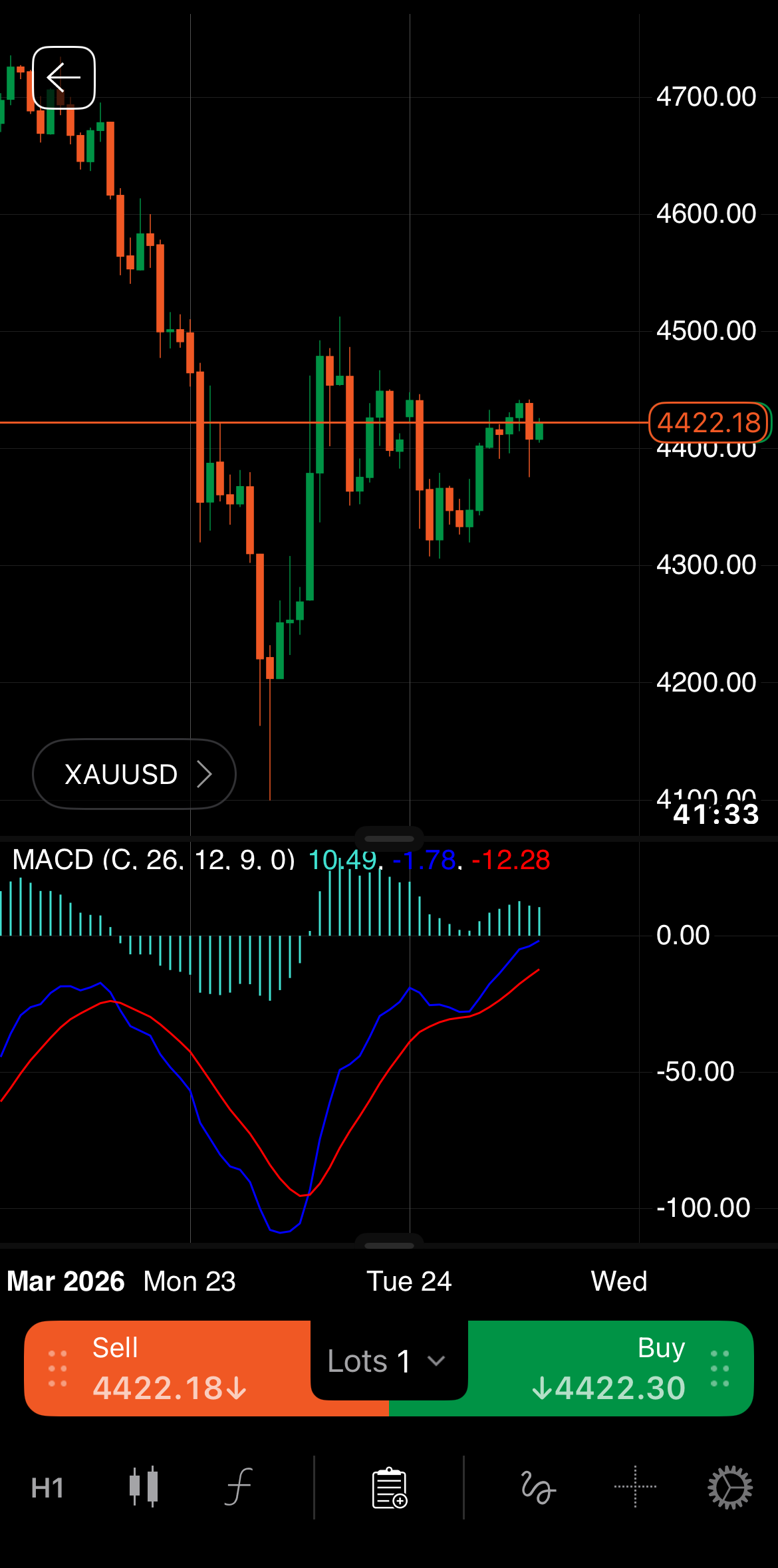
Индикатор должен появиться на новой панели или непосредственно на графике. Теперь вы можете настроить индикатор, чтобы изменить его внешний вид, положение на графике и другие атрибуты.
Откройте график инструмента, на котором вы хотите использовать индикатор, затем кликните по значку Индикатор.
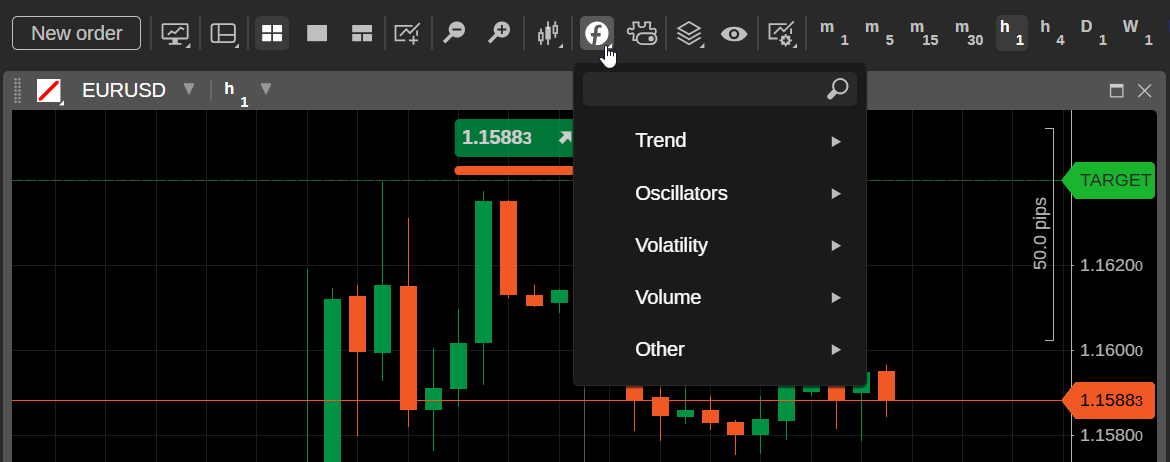
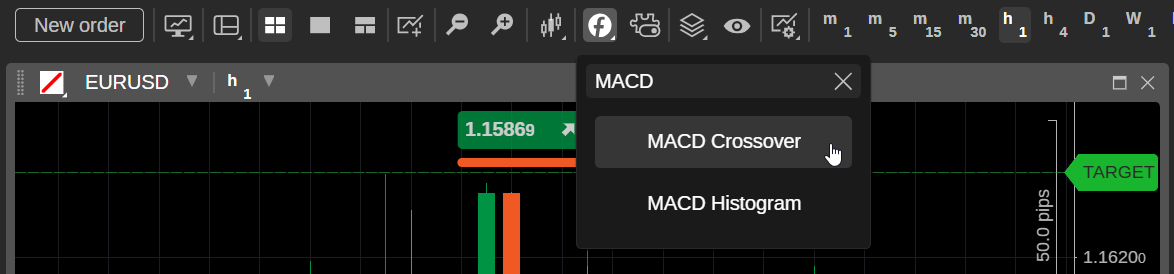
Введите название, чтобы быстро найти нужный индикатор, затем выберите его. Либо кликните по категории индикаторов, такой как Тренд, Осцилляторы, Волатильность, Объем или Другое, затем выберите конкретный индикатор.
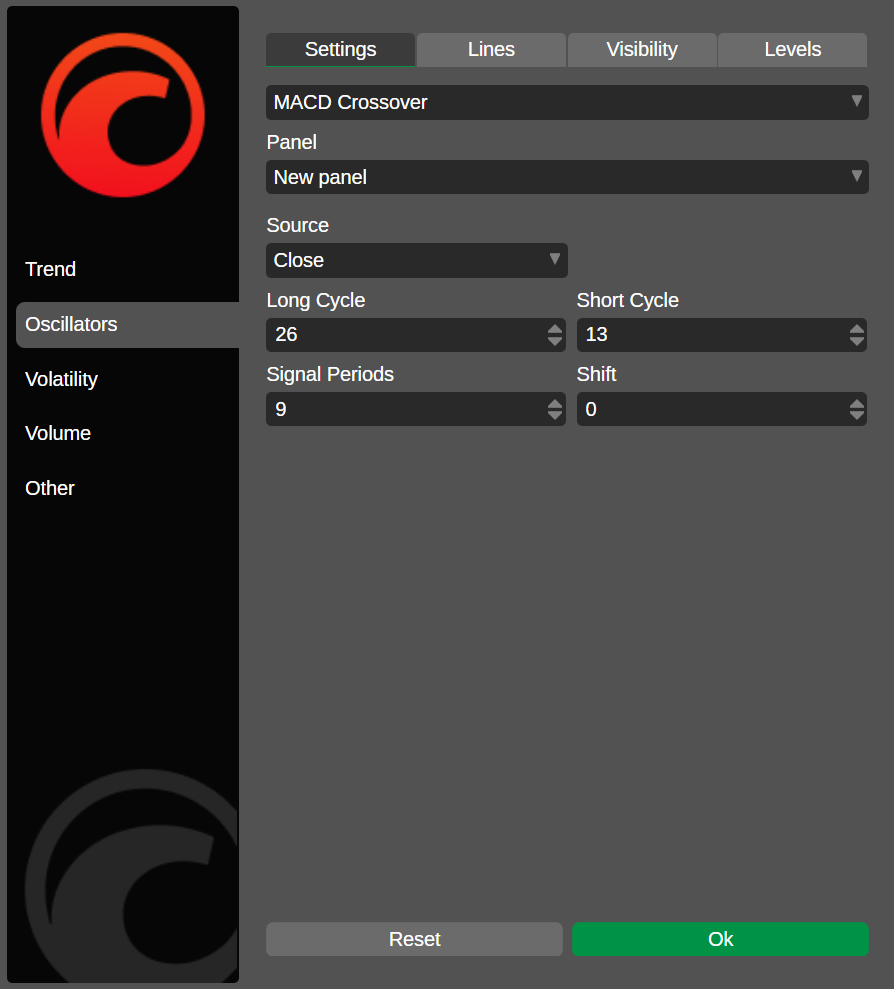
Укажите предпочитаемые настройки для индикатора и кликните OK.
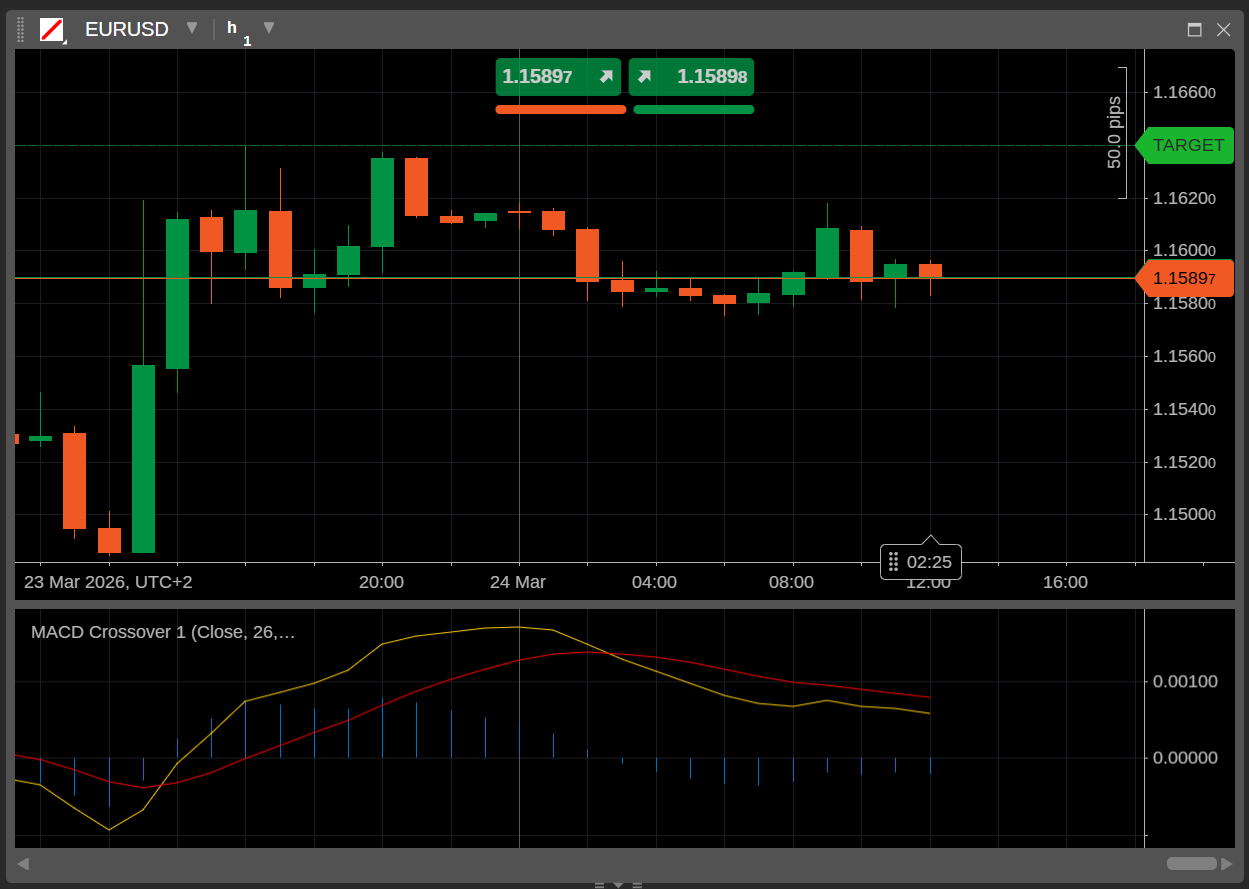
Индикатор должен появиться на новой панели или непосредственно на графике. Вы все еще можете настроить индикатор, чтобы изменить его внешний вид, положение на графике и другие атрибуты.
Откройте график инструмента, на котором вы хотите использовать индикатор, затем кликните по значку Добавить индикатор.

Введите название, чтобы быстро найти нужный индикатор, затем выберите его.
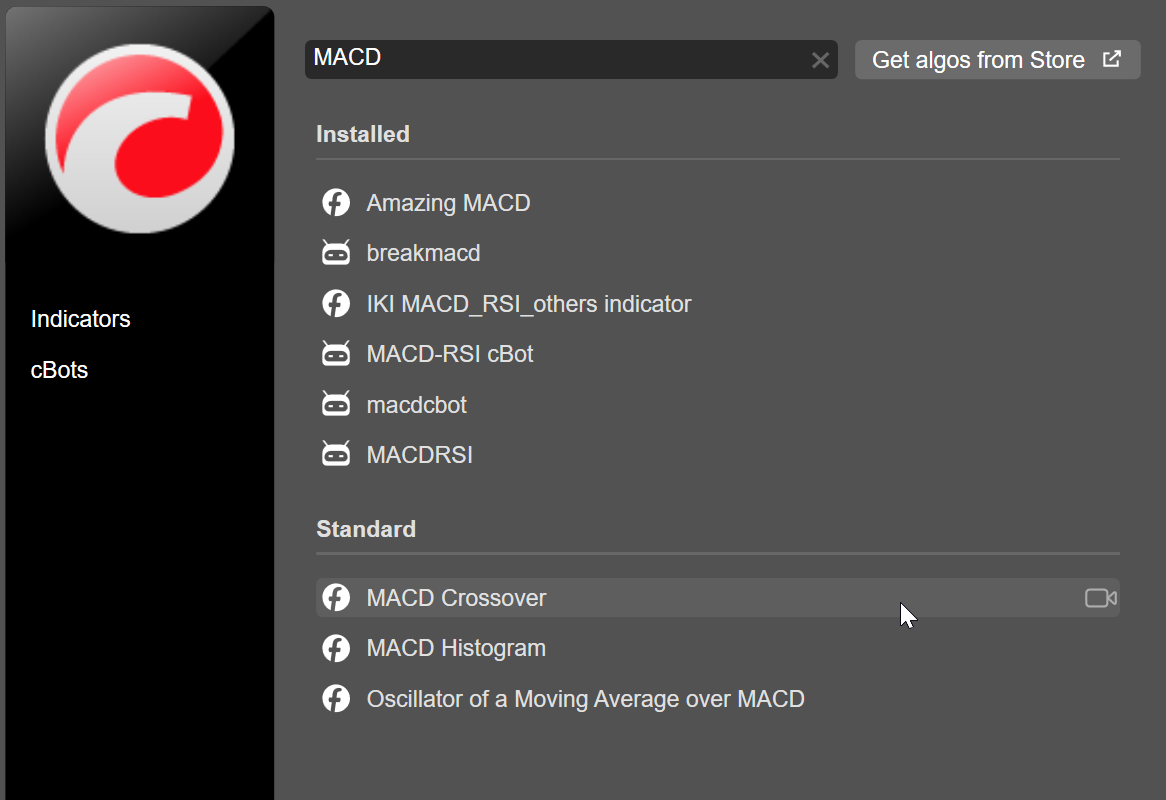
Индикатор должен появиться на новой панели или непосредственно на графике. Теперь вы можете настроить индикатор, чтобы изменить его внешний вид, положение на графике и другие атрибуты.
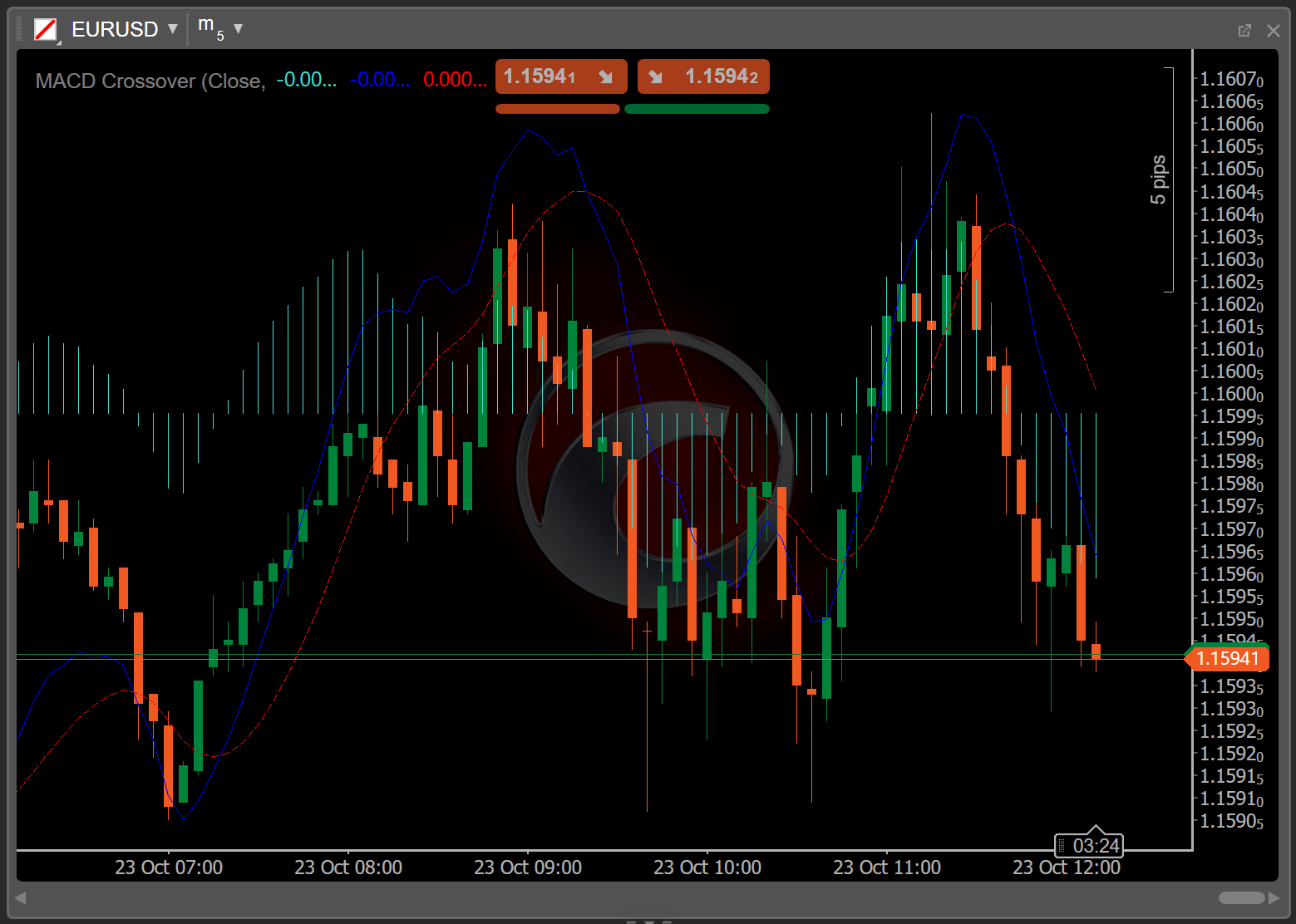
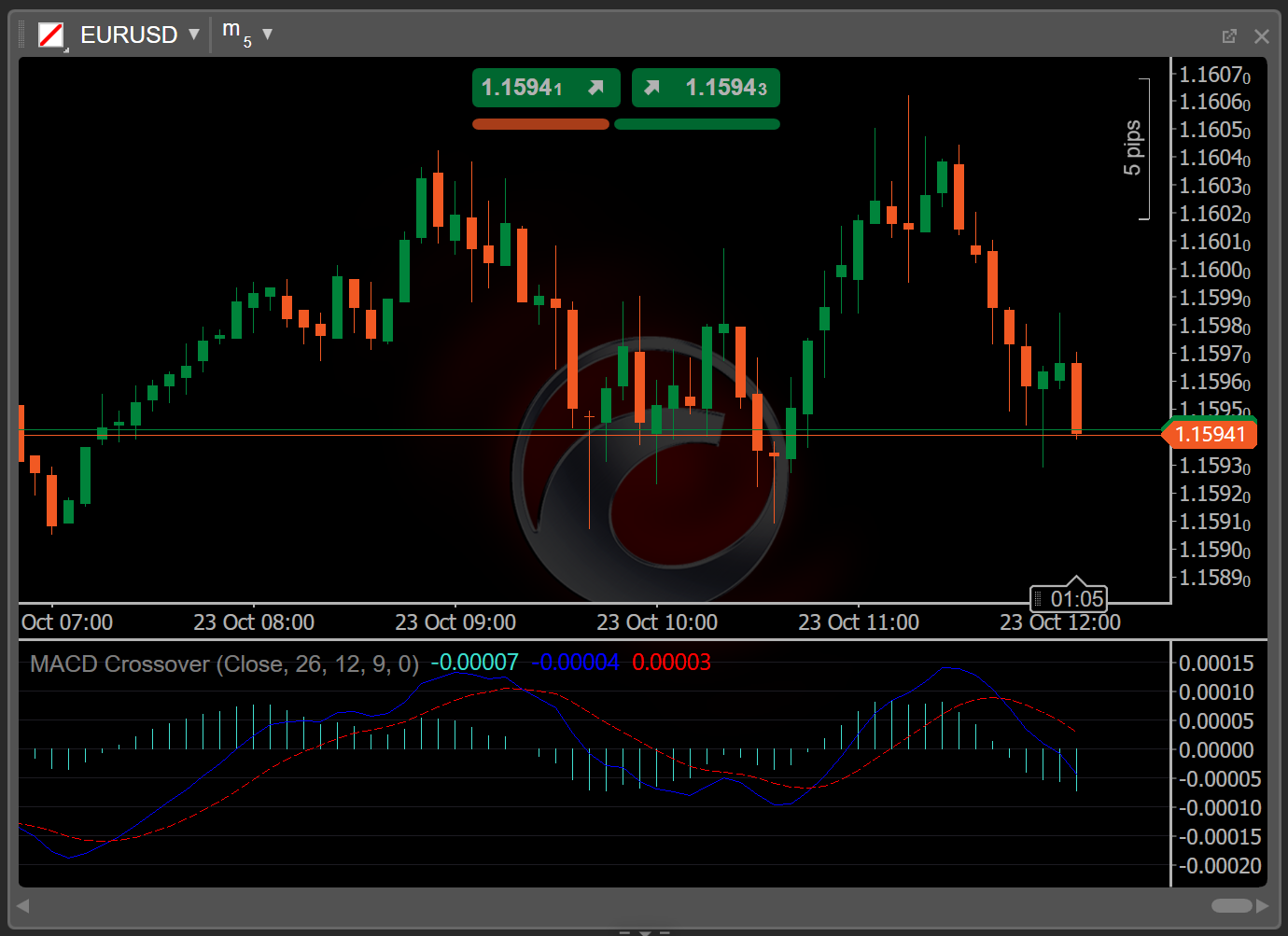
Альтернативный метод
Примечание
Этот метод применим только к пользовательским индикаторам.
На вкладке Индикаторы приложения Algo кликните по кнопке Добавить экземпляр для индикатора, который вы хотите использовать. Выберите инструмент и период, затем кликните по значку Настройки, чтобы указать значения для настраиваемых параметров, если они доступны.
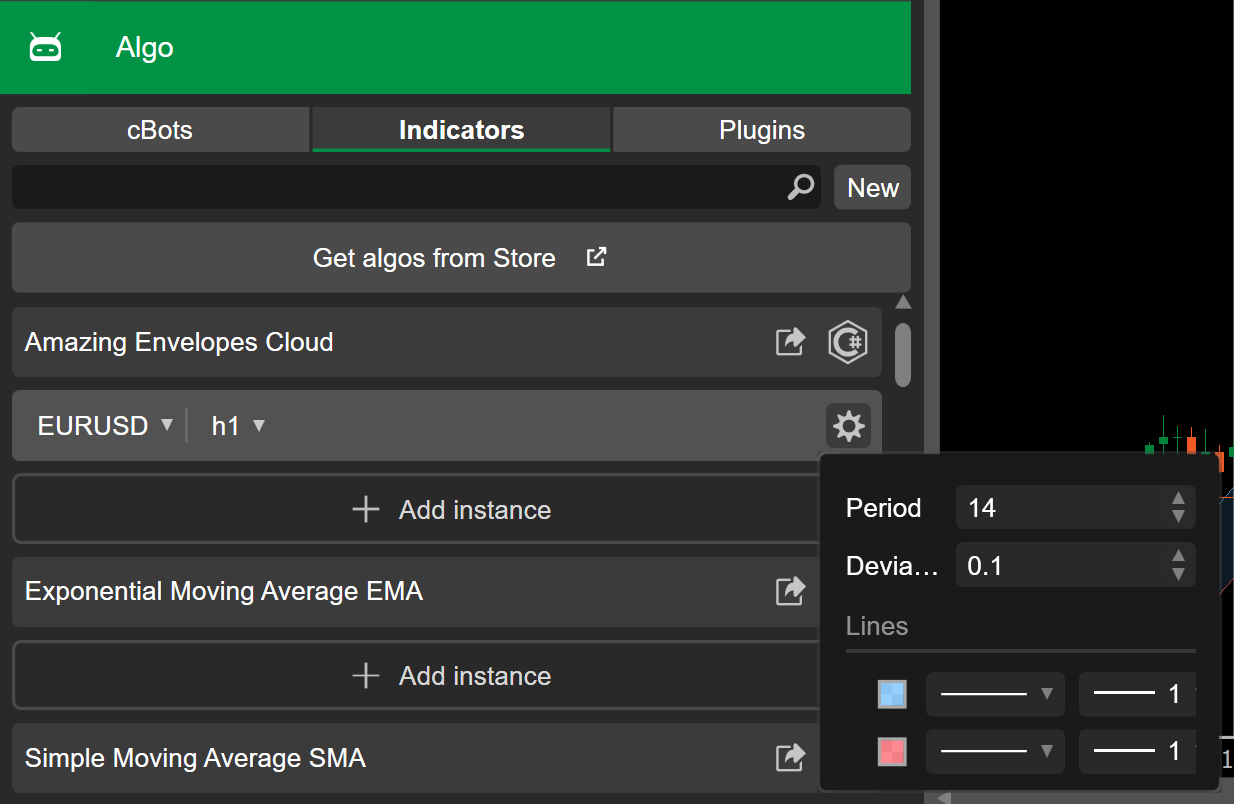
Примечание
Параметр Линии является универсальным для всех индикаторов, даже если он не объявлен явно или не используется в коде индикатора.
На графике справа отображается добавленный индикатор.
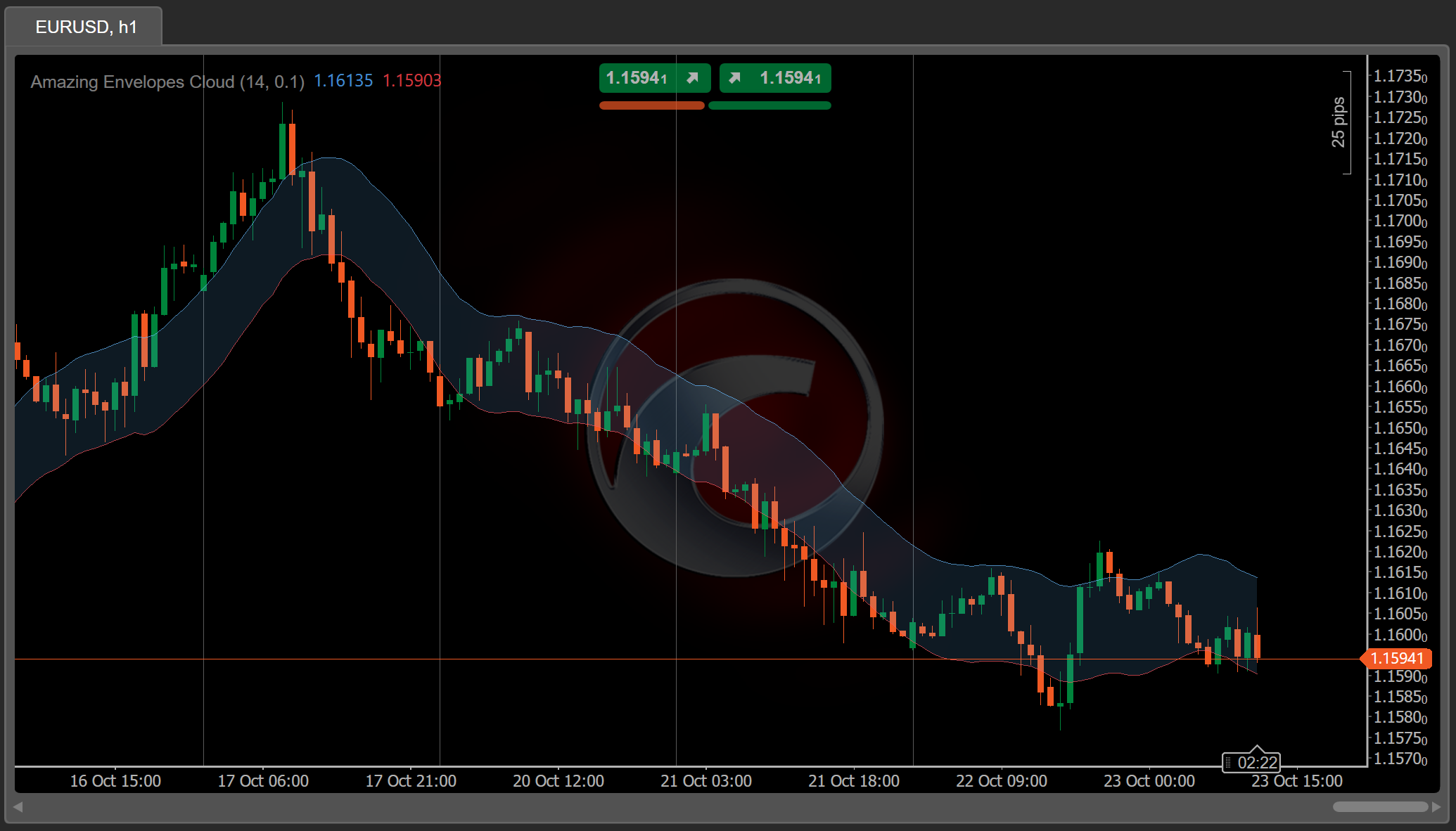
В зависимости от настроек алгоритма по умолчанию индикатор должен появиться на новой панели или непосредственно на графике. Теперь вы можете настроить индикатор и управлять его экземплярами.
Откройте график инструмента, на котором вы хотите использовать индикатор, затем кликните по значку Индикатор.

Введите название, чтобы быстро найти нужный индикатор, затем выберите его.
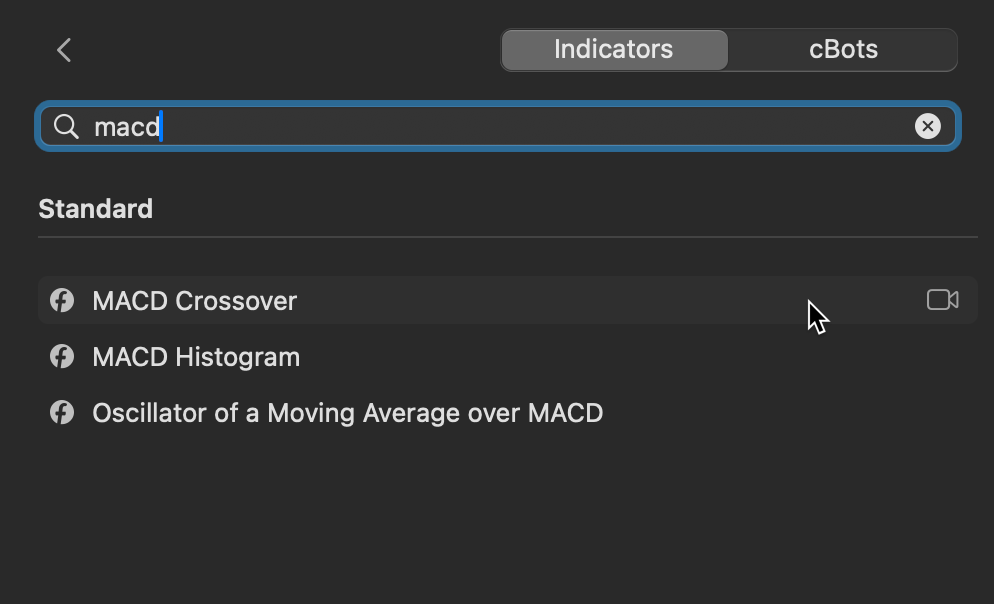
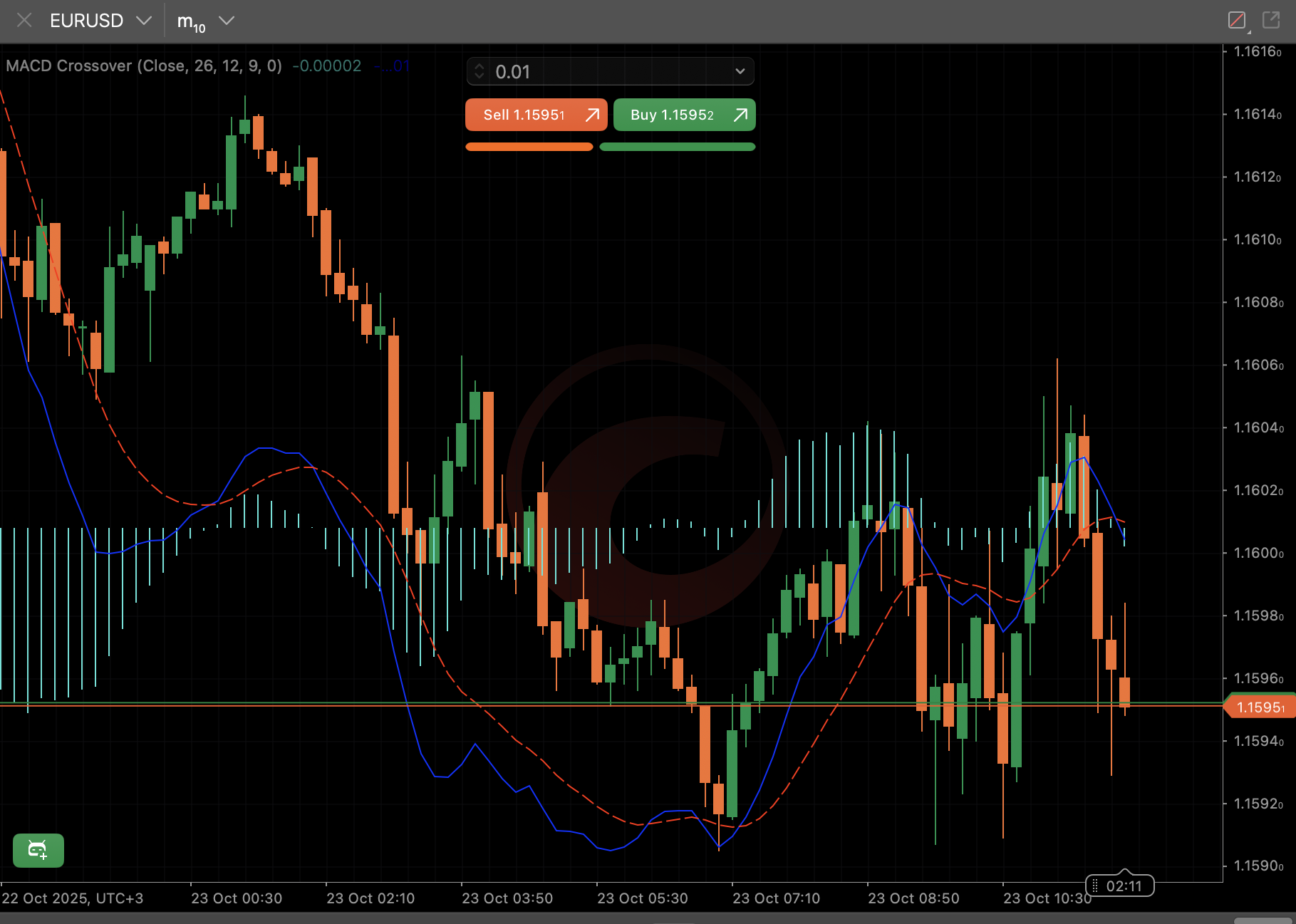
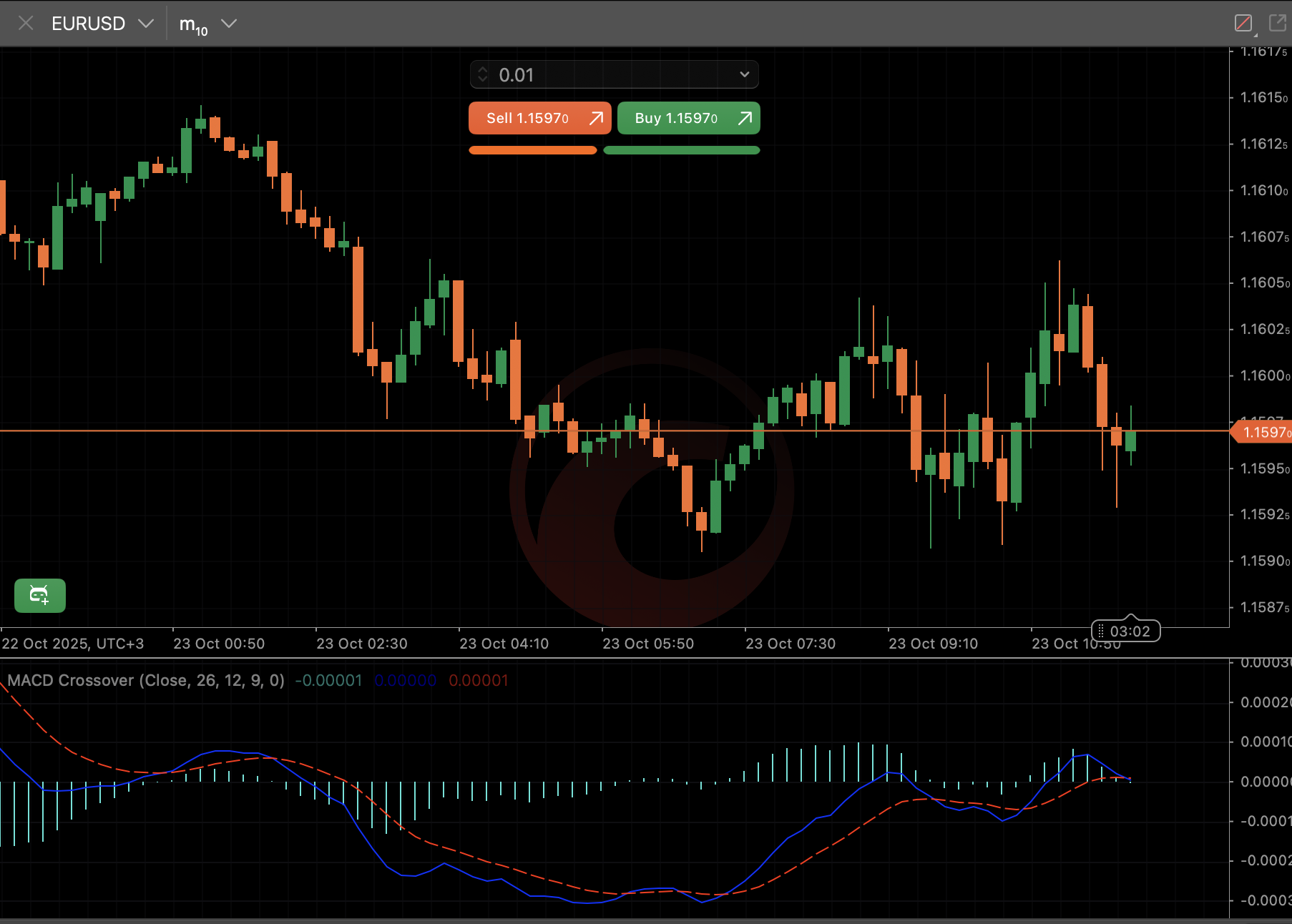
Индикатор должен появиться на новой панели или непосредственно на графике. Теперь вы можете настроить индикатор, чтобы изменить его внешний вид, положение на графике и другие атрибуты.
Альтернативный метод
Примечание
Этот метод применим только к пользовательским индикаторам.
На вкладке Индикаторы приложения Algo кликните по кнопке Добавить экземпляр для индикатора, который вы хотите использовать. Выберите инструмент и период, затем нажмите на значок настроек, чтобы указать значения для настраиваемых параметров, если они доступны.
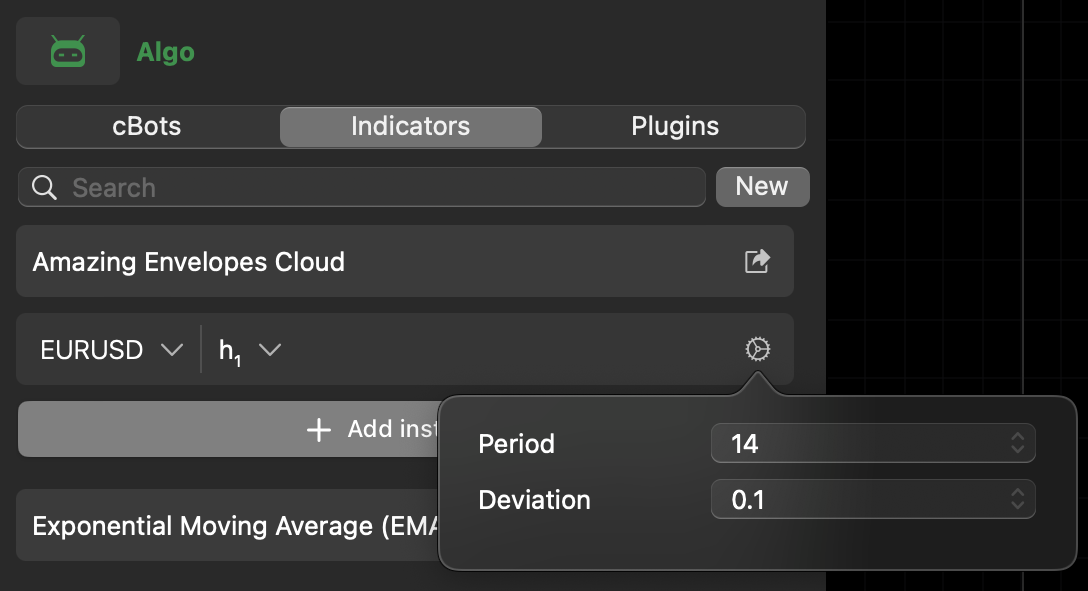
Примечание
Параметр Линии является универсальным для всех индикаторов, даже если он не объявлен явно или не используется в коде индикатора.
На графике справа отображается добавленный индикатор.
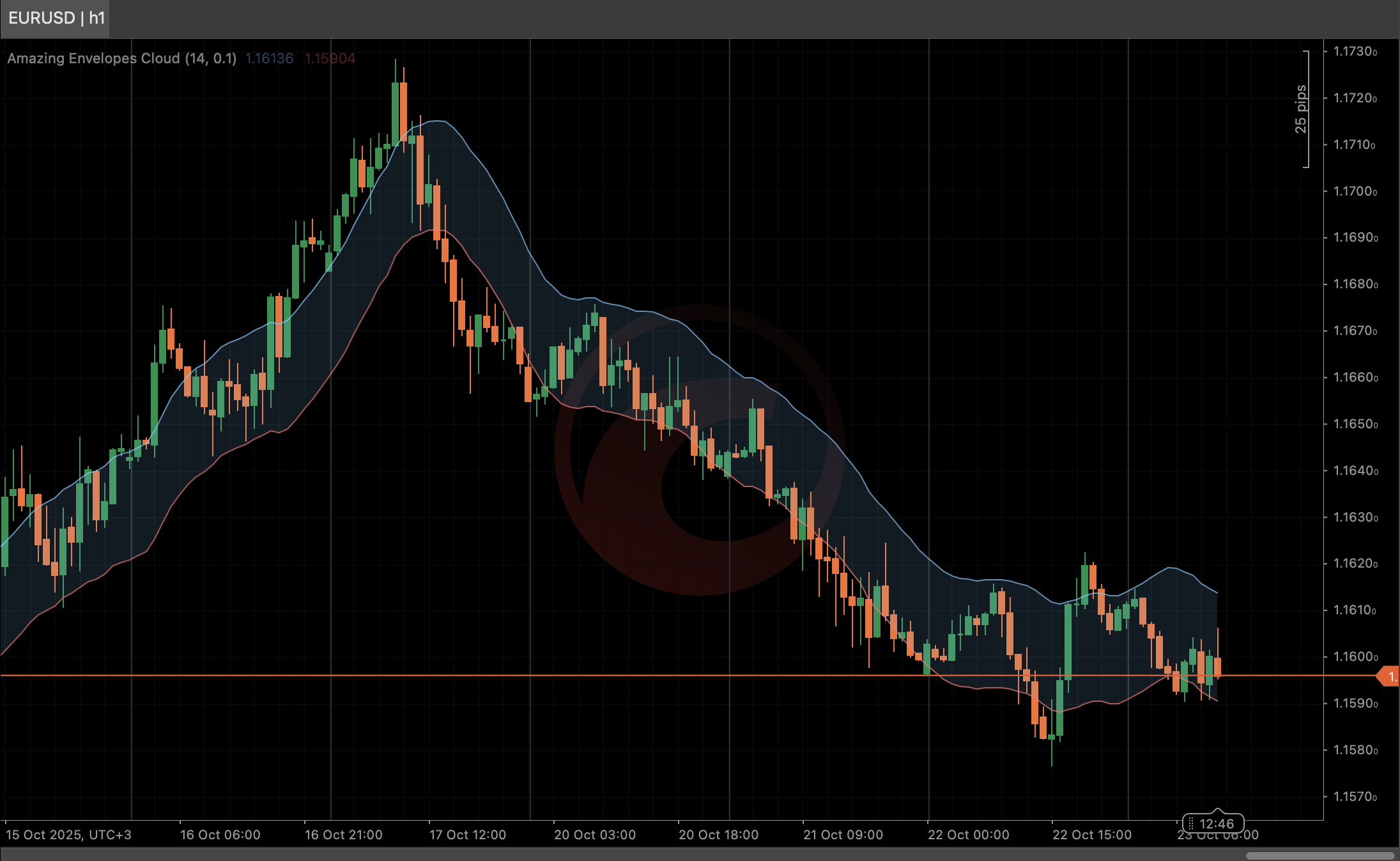
В зависимости от настроек алгоритма по умолчанию индикатор должен появиться на новой панели или непосредственно на графике. Теперь вы можете настроить индикатор и управлять его экземплярами.
