Einen technischen Indikator in cTrader verwenden
Die Verwendung eines Indikators bedeutet, den Indikator einem Chart in cTrader Mobile, Web, Windows oder Mac hinzuzufügen.
Hinweis
cTrader Mobile und Web unterstützen nur integrierte Indikatoren, während cTrader Windows und Mac sowohl integrierte als auch benutzerdefinierte Indikatoren unterstützen.
Öffnen Sie den Symbolchart, dem Sie einen Indikator hinzufügen möchten, und tippen Sie dann auf das Indikator-Symbol.
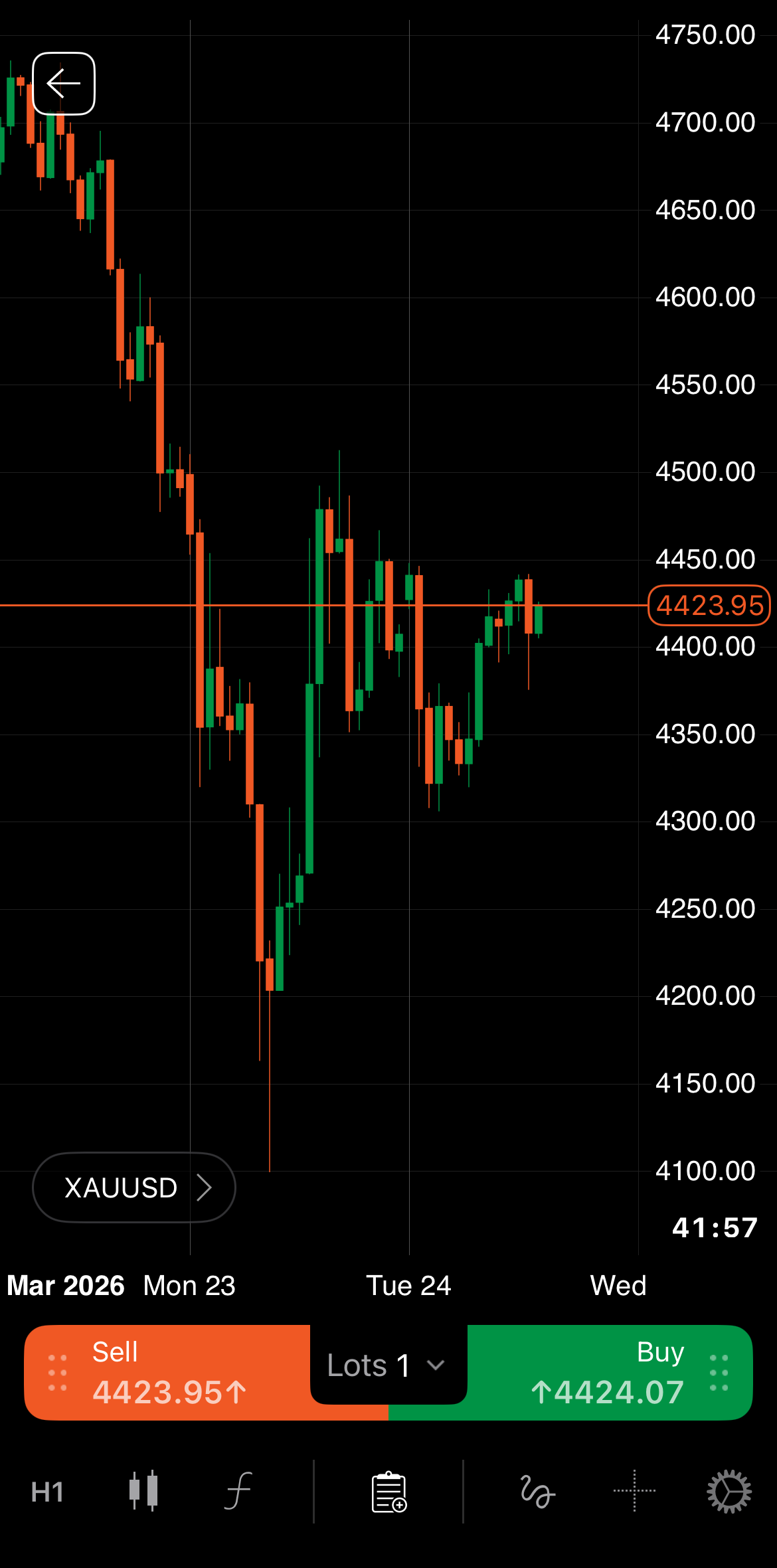
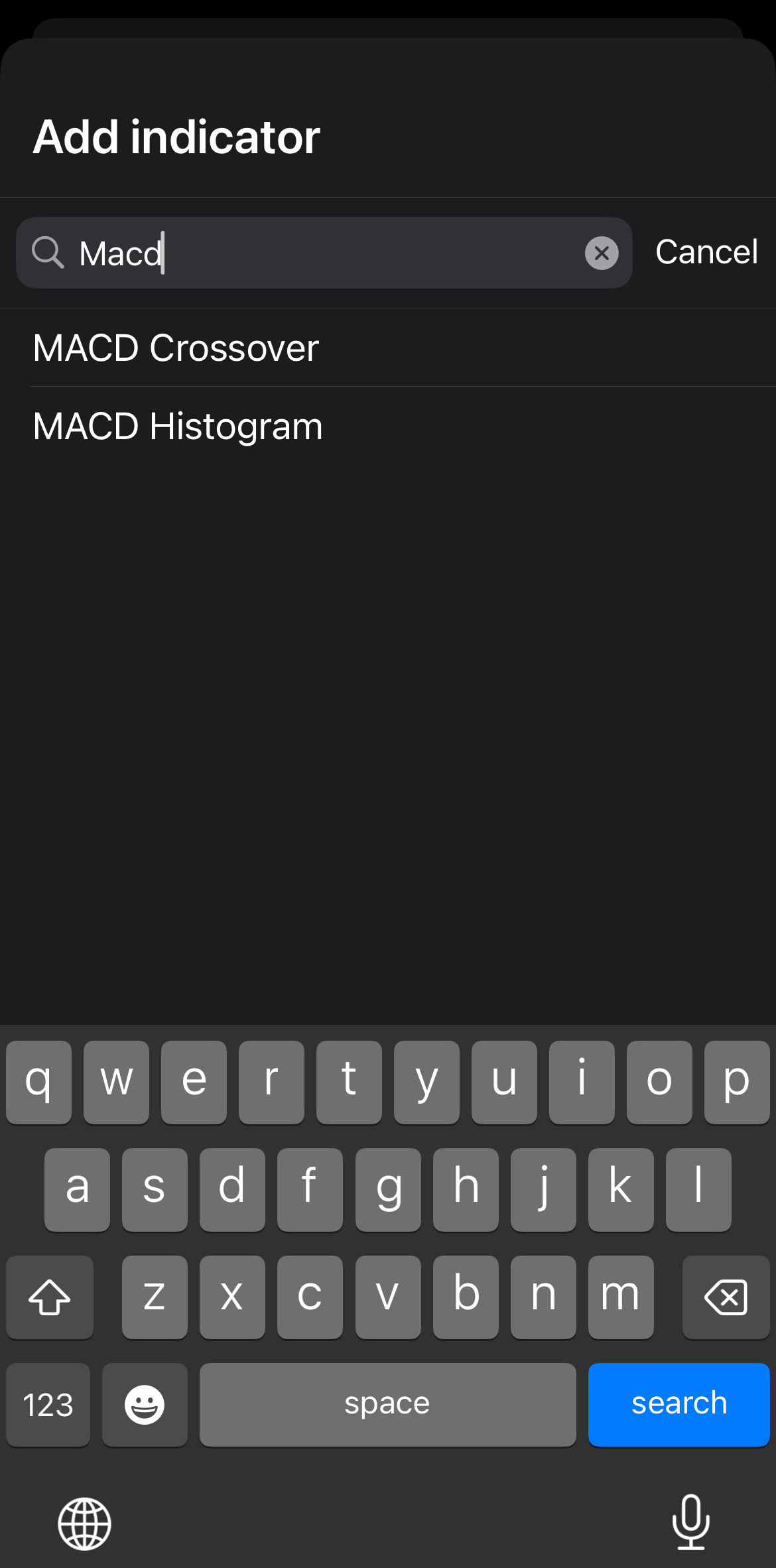
Geben Sie einen Namen ein, um den gewünschten Indikator schnell zu finden, und wählen Sie ihn dann aus.
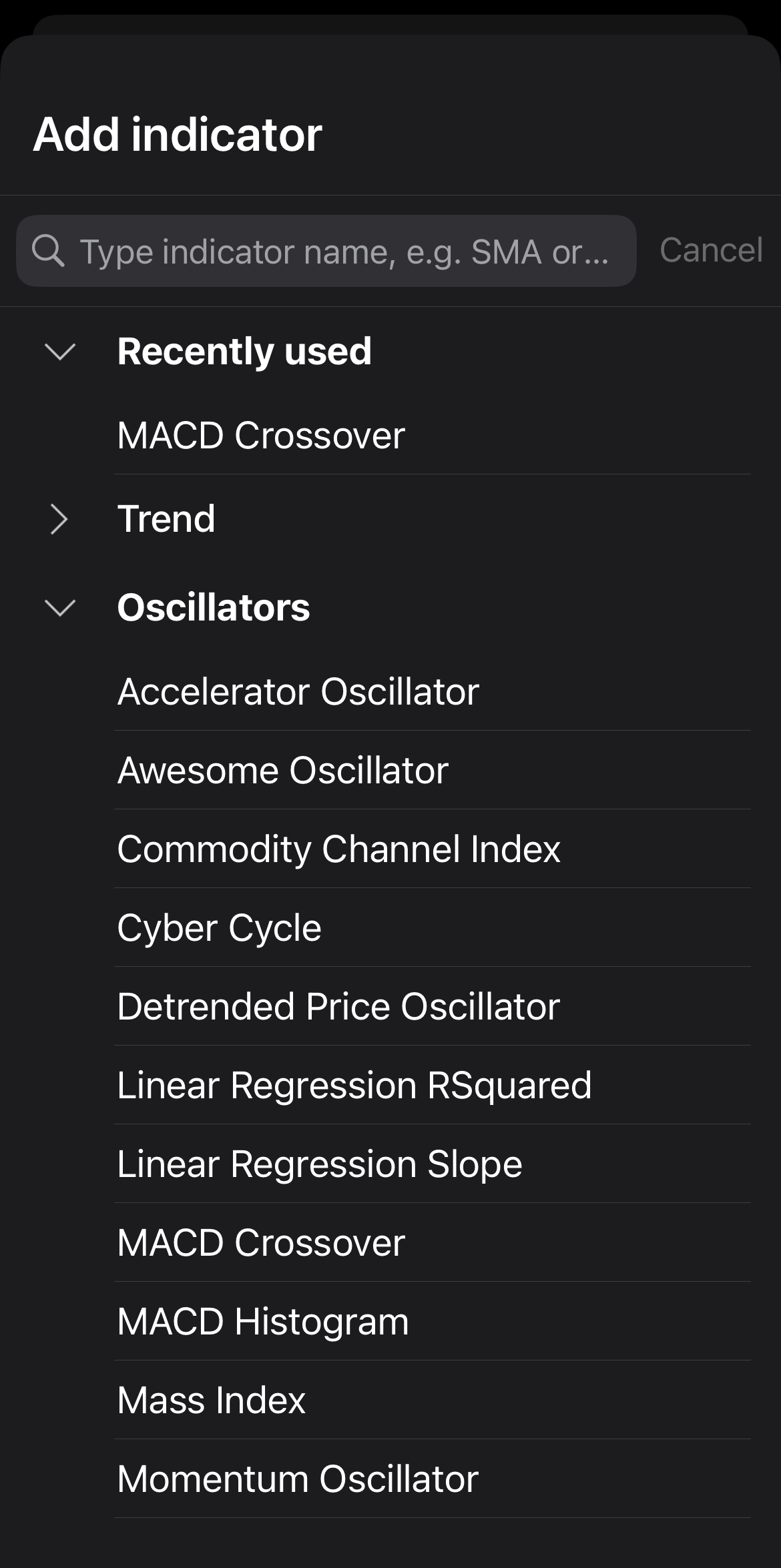
Alternativ können Sie eine Indikatorkategorie wie Trend, Oszillatoren, Volatilität, Volumen oder Andere erweitern und dann den gewünschten spezifischen Indikator auswählen.
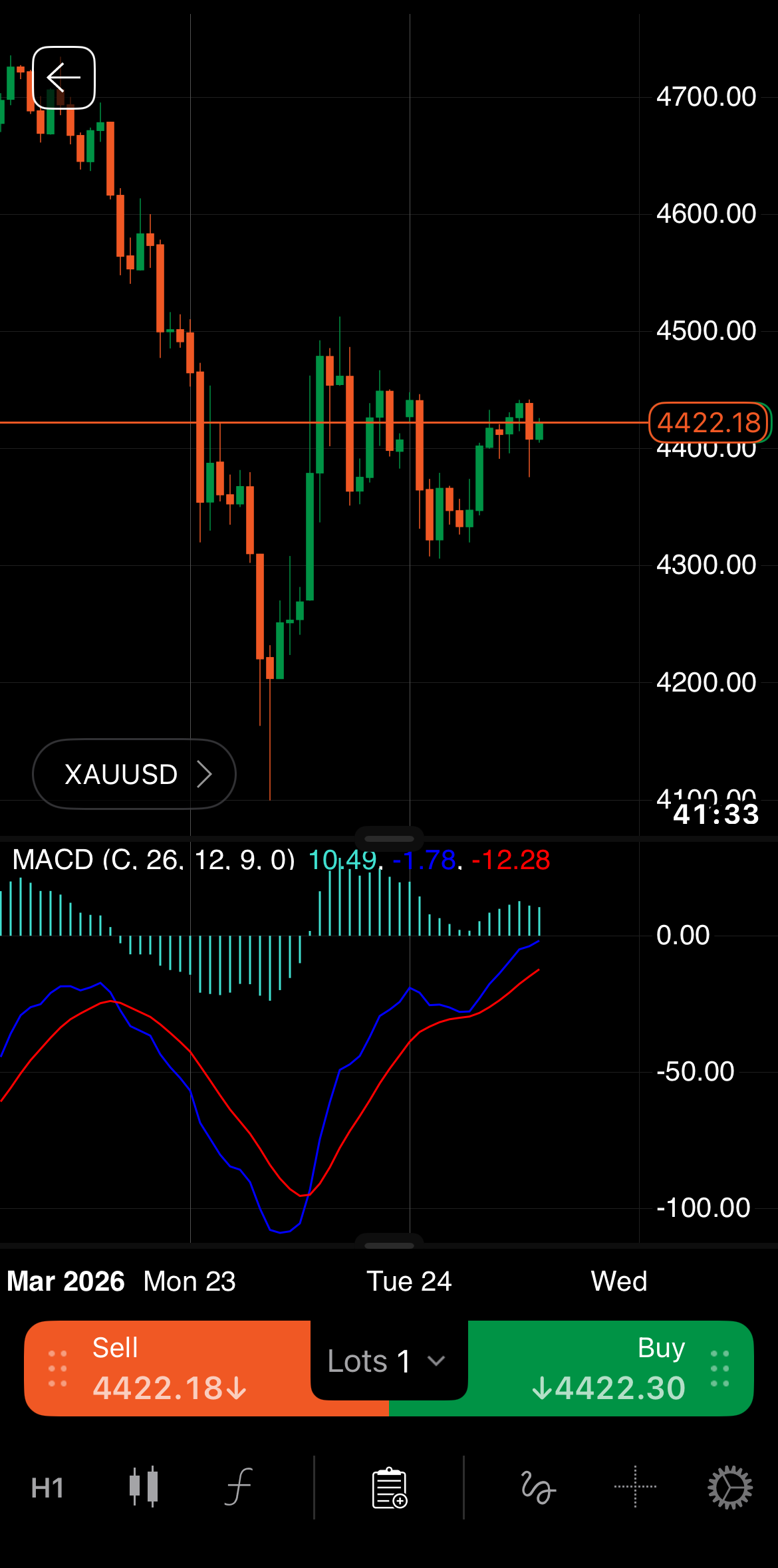
Der Indikator sollte in einem neuen Bereich oder direkt auf dem Chart erscheinen. Jetzt können Sie den Indikator anpassen, um sein Erscheinungsbild, seine Position auf dem Chart und andere Attribute zu ändern.
Öffnen Sie den Symbolchart, in dem Sie einen Indikator verwenden möchten, und klicken Sie dann auf das Indikator-Symbol.
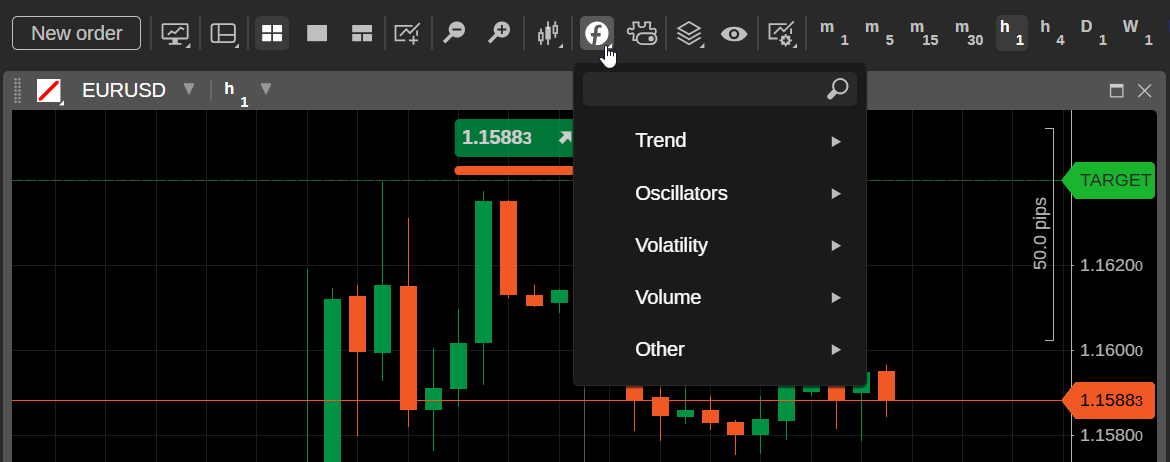
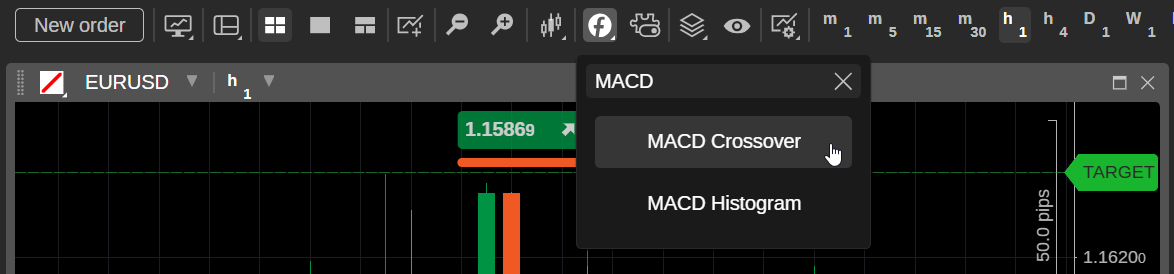
Geben Sie einen Namen ein, um den gewünschten Indikator schnell zu finden, und wählen Sie ihn dann aus. Alternativ können Sie auf eine Indikatorkategorie wie Trend, Oszillatoren, Volatilität, Volumen oder Andere klicken und dann einen spezifischen Indikator auswählen.
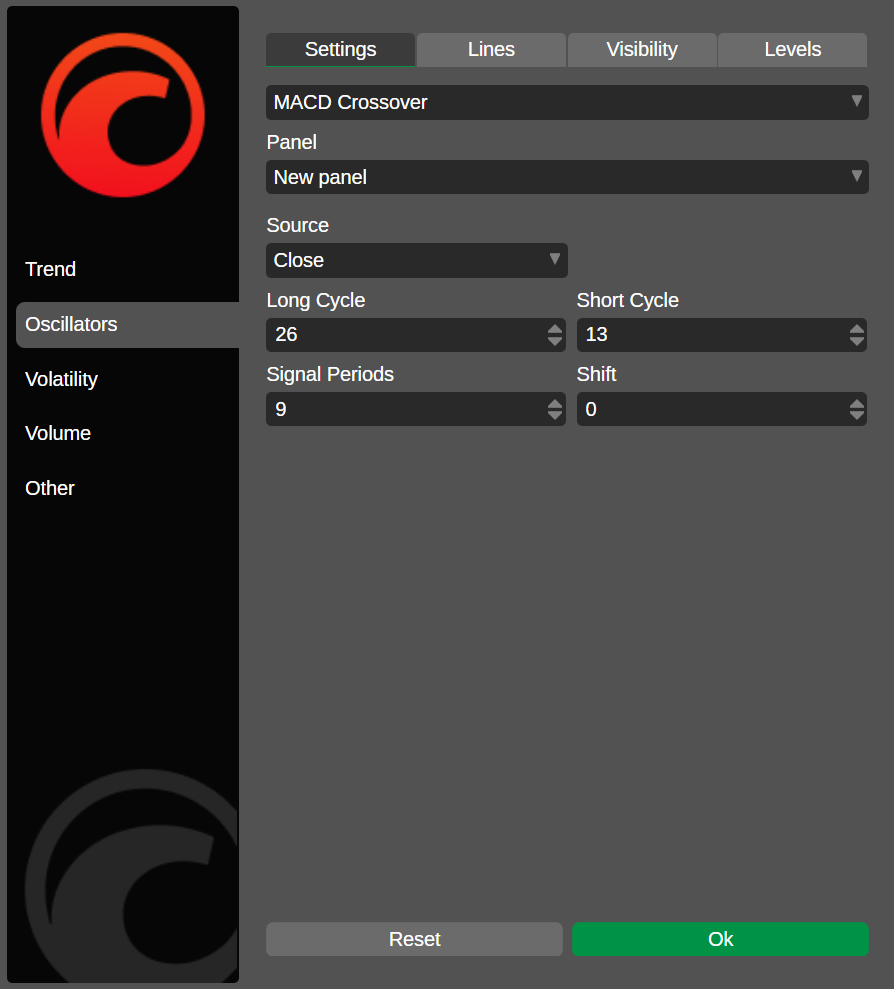
Geben Sie Ihre bevorzugten Einstellungen für den Indikator an und klicken Sie auf OK.
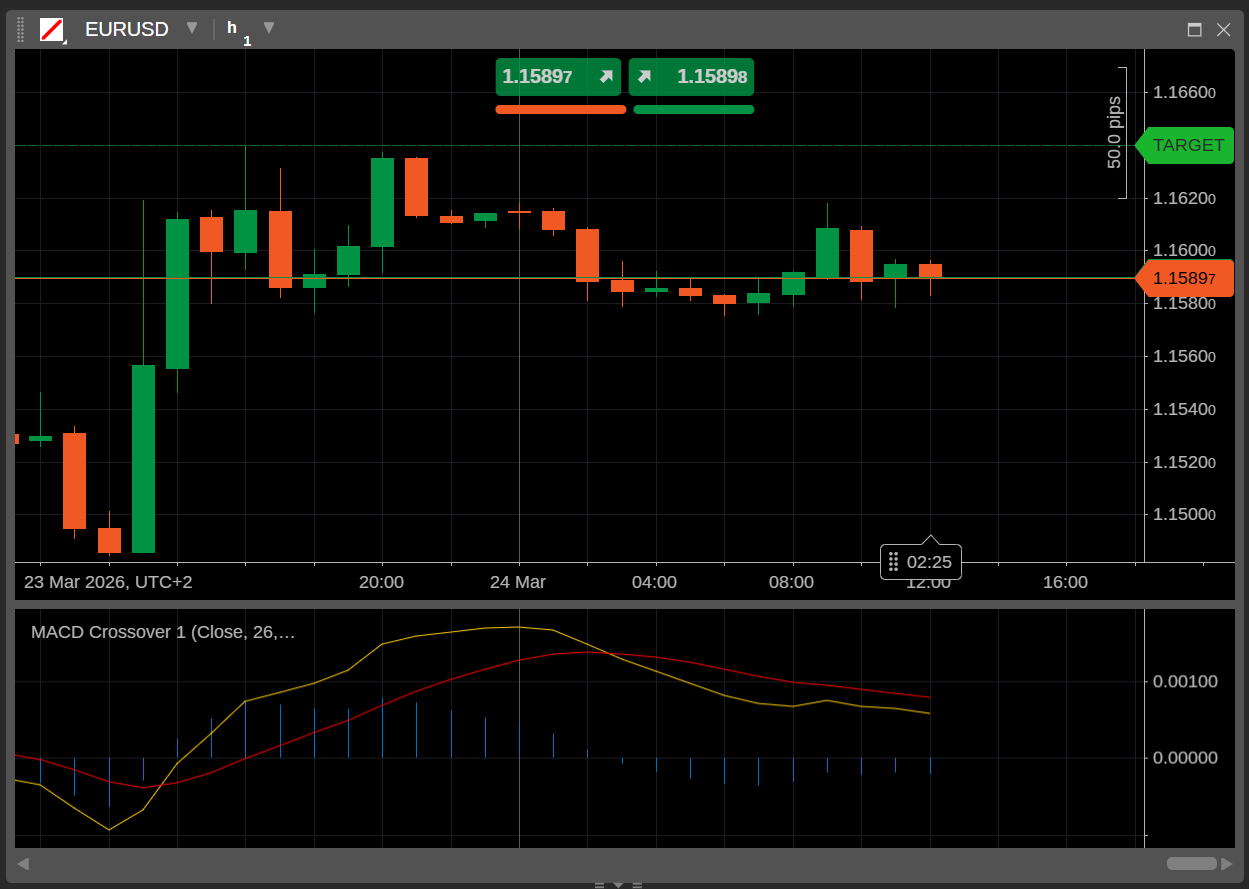
Der Indikator sollte in einem neuen Bereich oder direkt auf dem Chart erscheinen. Sie können den Indikator weiterhin anpassen, um sein Erscheinungsbild, seine Position auf dem Chart und andere Attribute zu ändern.
Öffnen Sie den Symbolchart, in dem Sie einen Indikator verwenden möchten, und klicken Sie dann auf das Symbol Indikator hinzufügen.

Geben Sie einen Namen ein, um den gewünschten Indikator schnell zu finden, und wählen Sie ihn dann aus.
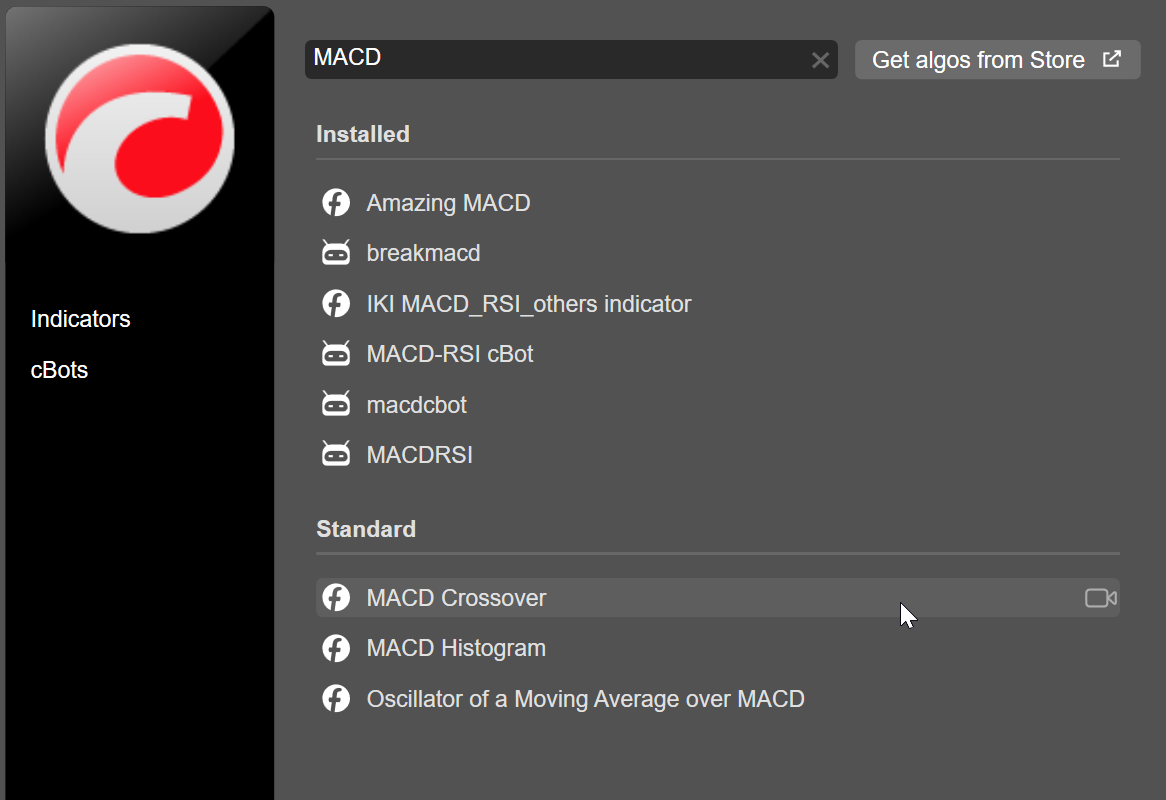
Der Indikator sollte in einem neuen Bereich oder direkt auf dem Chart erscheinen. Jetzt können Sie den Indikator anpassen, um sein Erscheinungsbild, seine Position auf dem Chart und andere Attribute zu ändern.
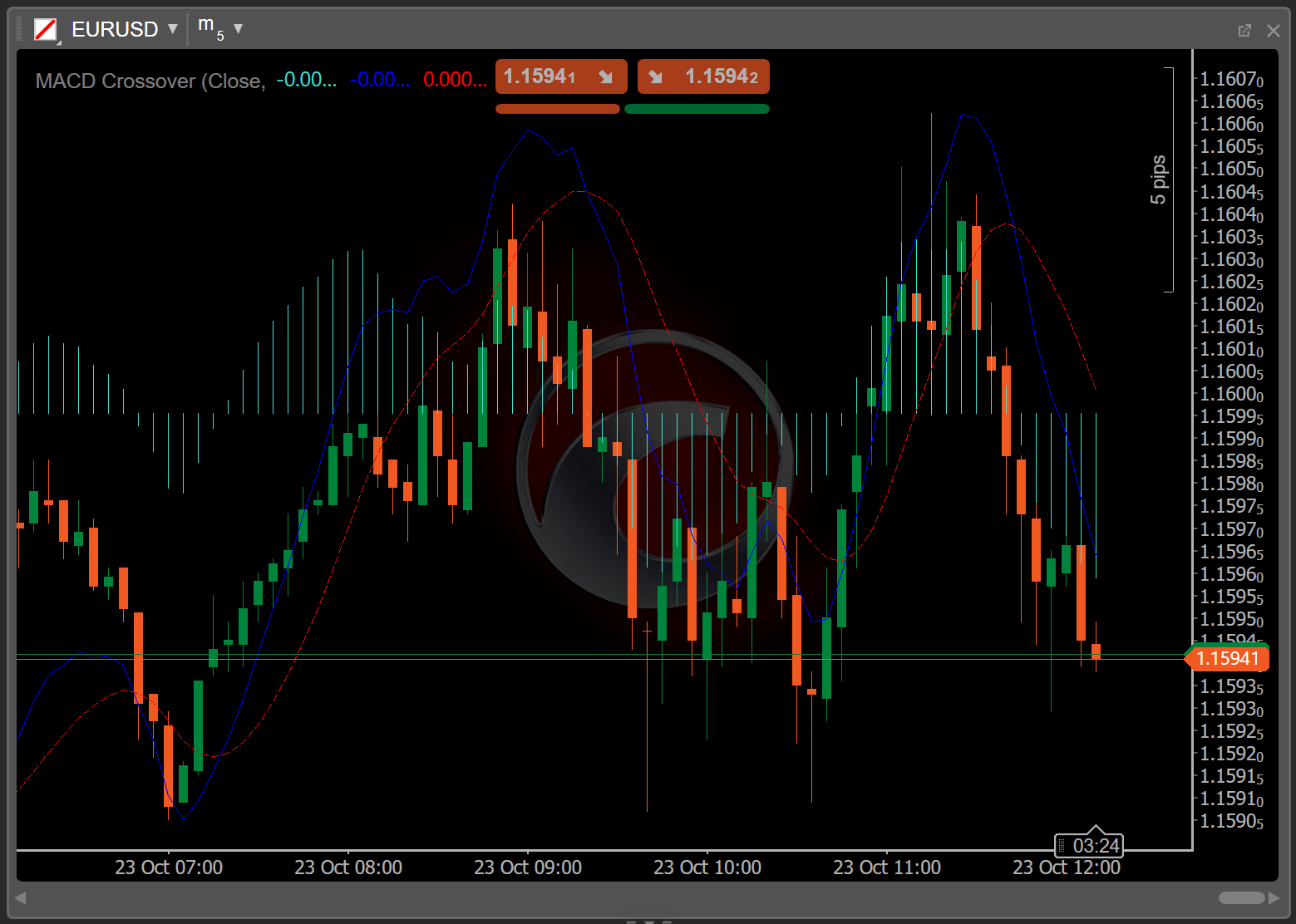
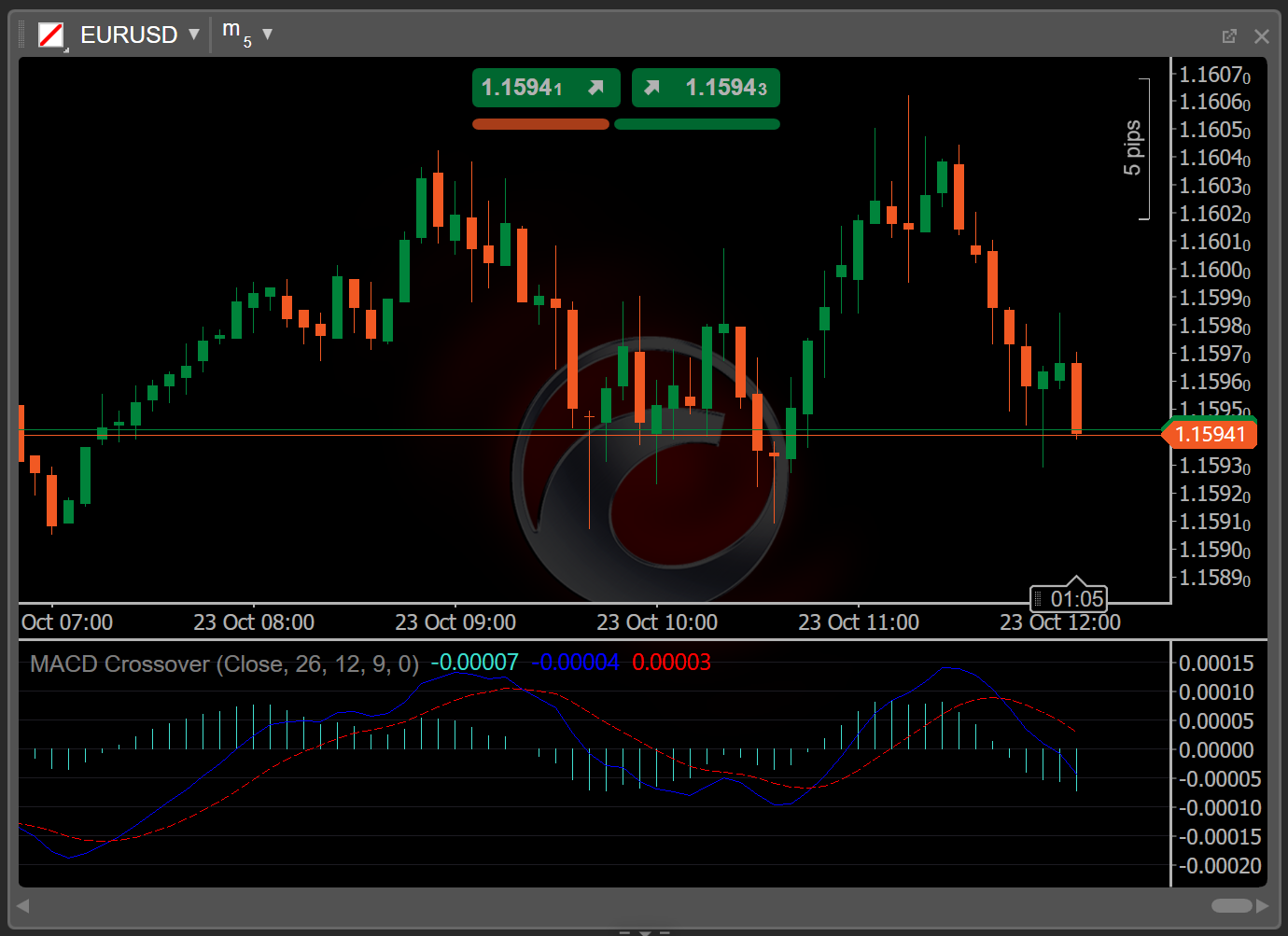
Alternative Methode
Hinweis
Diese Methode gilt nur für benutzerdefinierte Indikatoren.
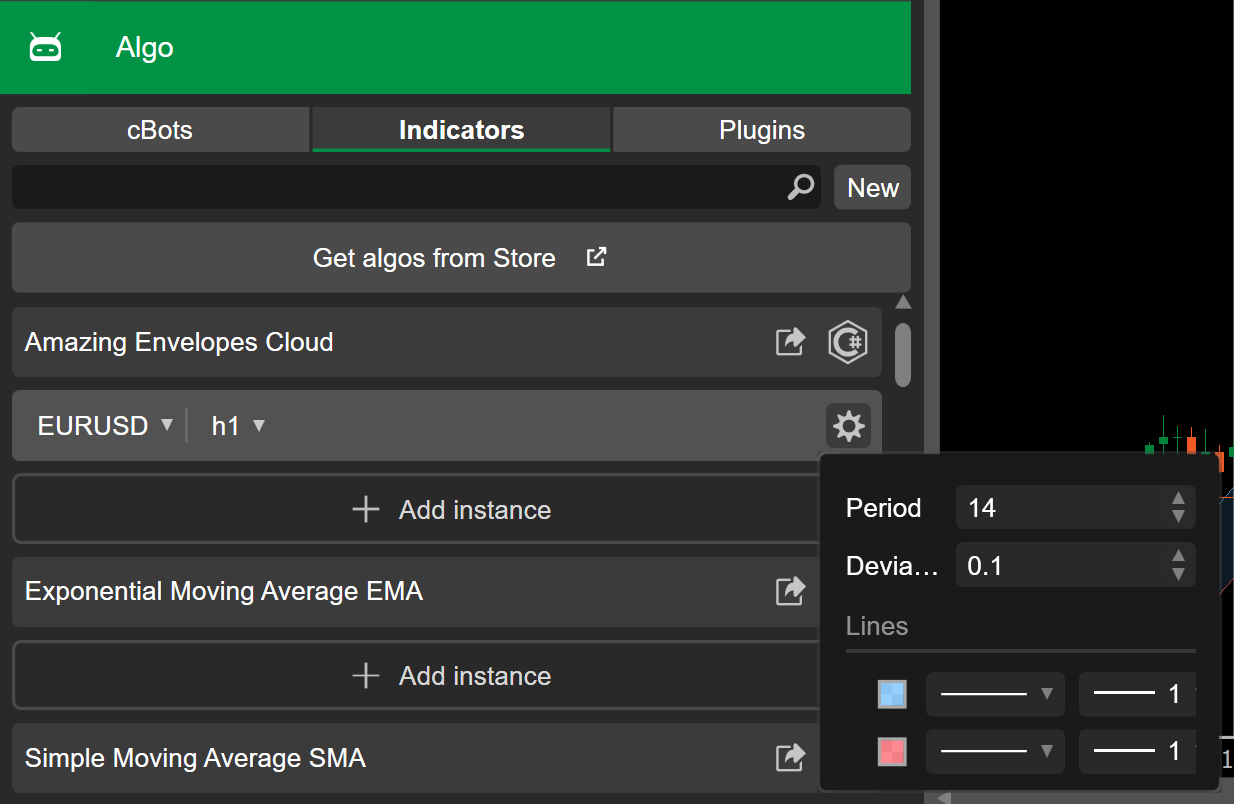
Klicken Sie in der Registerkarte Indikatoren der Algo-App auf die Schaltfläche Instanz hinzufügen für den Indikator, den Sie verwenden möchten. Wählen Sie ein Symbol und einen Zeitraum aus und klicken Sie dann auf das Einstellungen-Symbol, um Werte für anpassbare Parameter anzugeben, falls verfügbar.
Hinweis
Der Parameter Linien ist universell für alle Indikatoren, auch wenn er nicht explizit im Indikatorcode deklariert oder verwendet wird.
Der Chart auf der rechten Seite zeigt den hinzugefügten Indikator an.
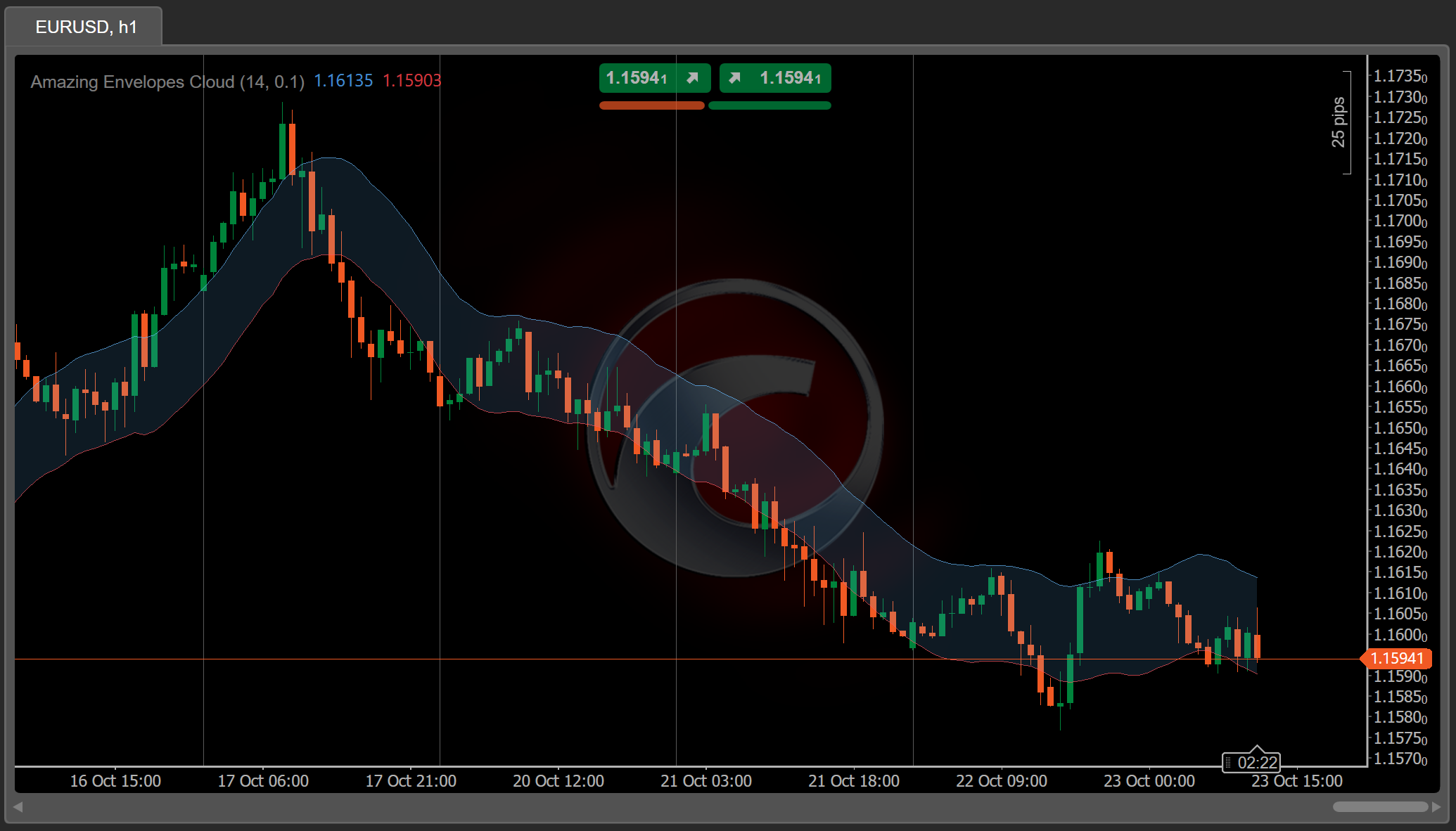
Abhängig von den Standardeinstellungen des Algorithmus sollte der Indikator in einem neuen Bereich oder direkt auf dem Chart erscheinen. Sie können jetzt den Indikator anpassen und seine Instanzen verwalten.
Öffnen Sie den Symbolchart, in dem Sie einen Indikator verwenden möchten, und klicken Sie dann auf das Indikator-Symbol.

Geben Sie einen Namen ein, um den gewünschten Indikator schnell zu finden, und wählen Sie ihn dann aus.
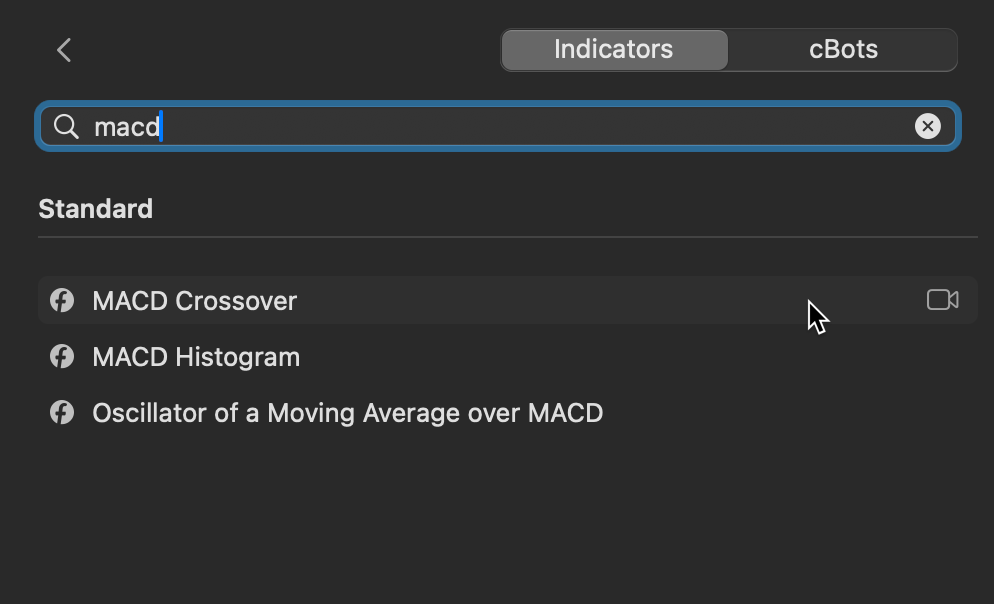
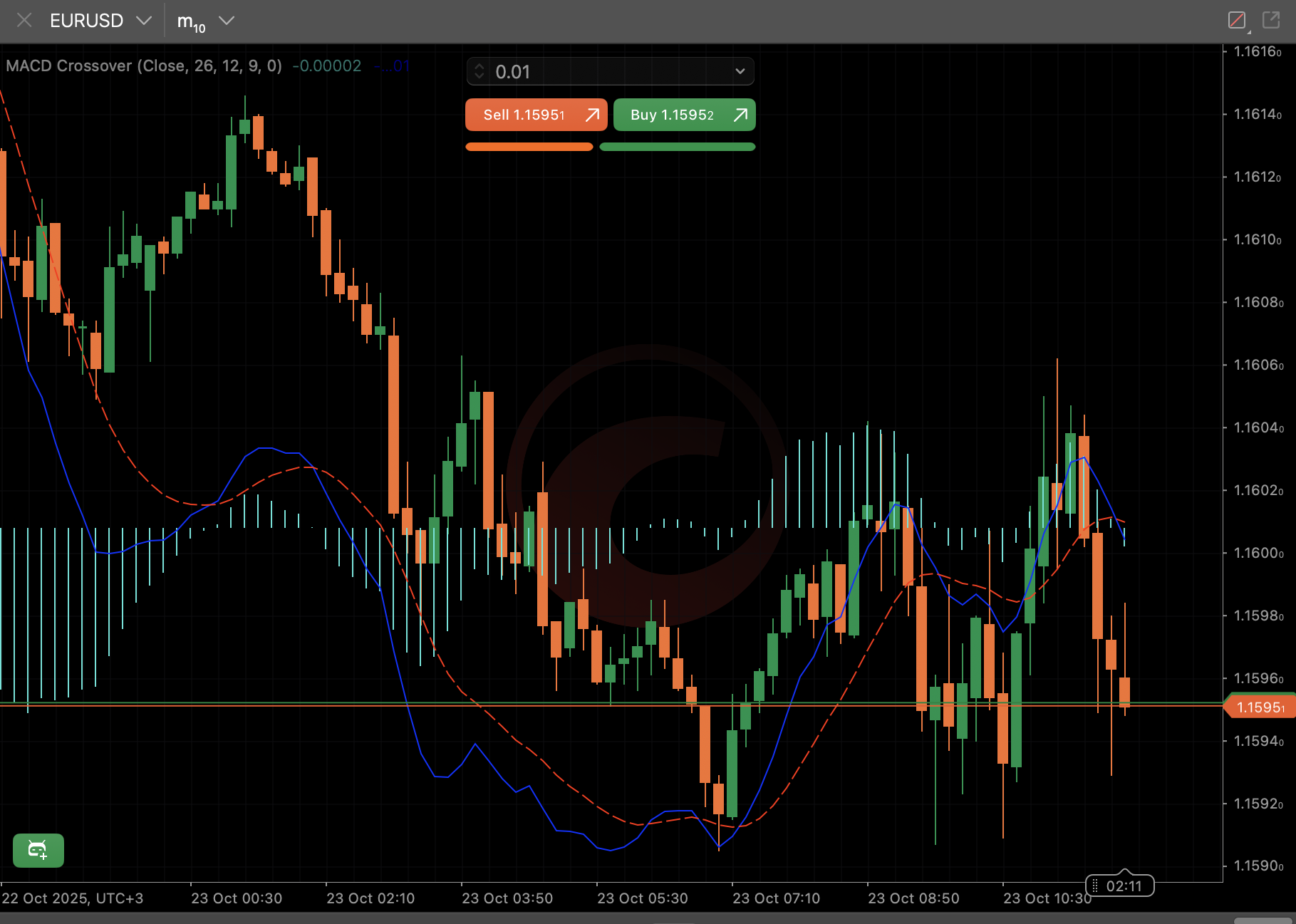
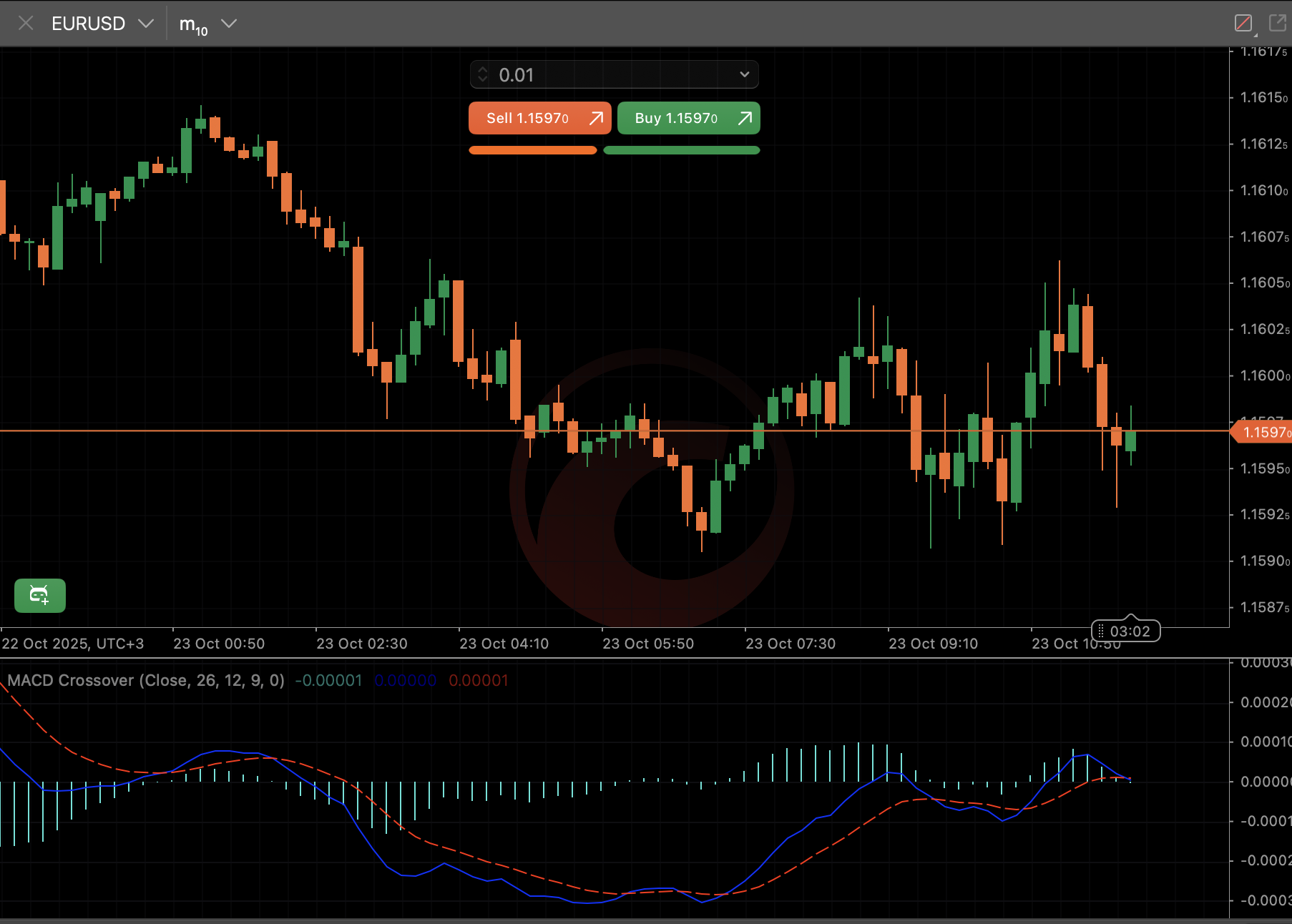
Der Indikator sollte in einem neuen Bereich oder direkt auf dem Chart erscheinen. Jetzt können Sie den Indikator anpassen, um sein Erscheinungsbild, seine Position auf dem Chart und andere Attribute zu ändern.
Alternative Methode
Hinweis
Diese Methode gilt nur für benutzerdefinierte Indikatoren.
Klicken Sie in der Registerkarte Indikatoren der Algo-App auf die Schaltfläche Instanz hinzufügen für den Indikator, den Sie verwenden möchten. Wählen Sie ein Symbol und einen Zeitraum aus und klicken Sie dann auf das Einstellungssymbol, um Werte für anpassbare Parameter anzugeben, falls verfügbar.
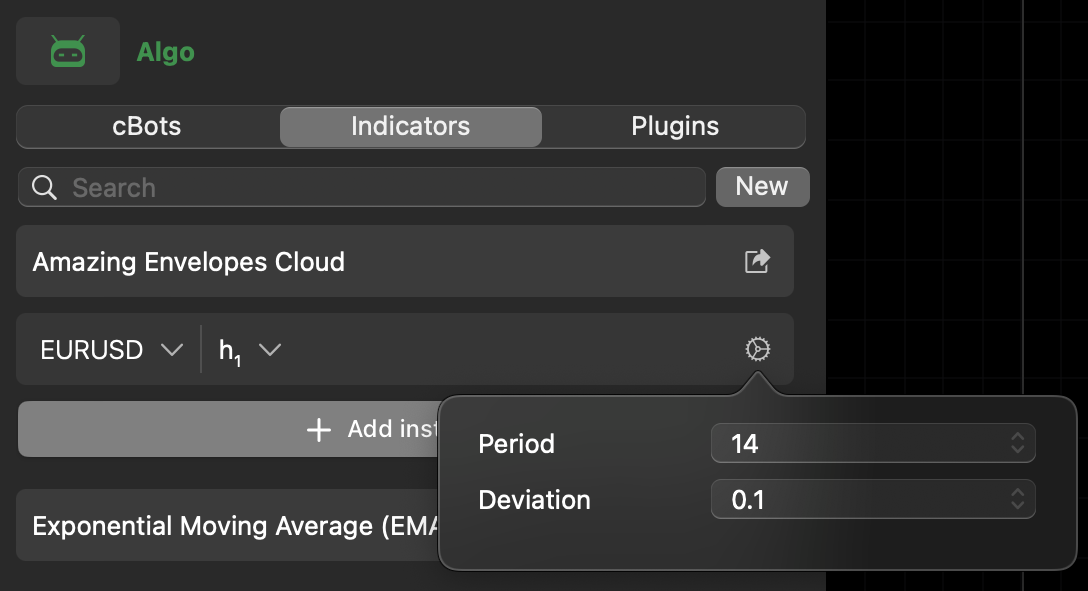
Hinweis
Der Parameter Linien ist universell für alle Indikatoren, auch wenn er nicht explizit im Indikatorcode deklariert oder verwendet wird.
Der Chart auf der rechten Seite zeigt den hinzugefügten Indikator an.
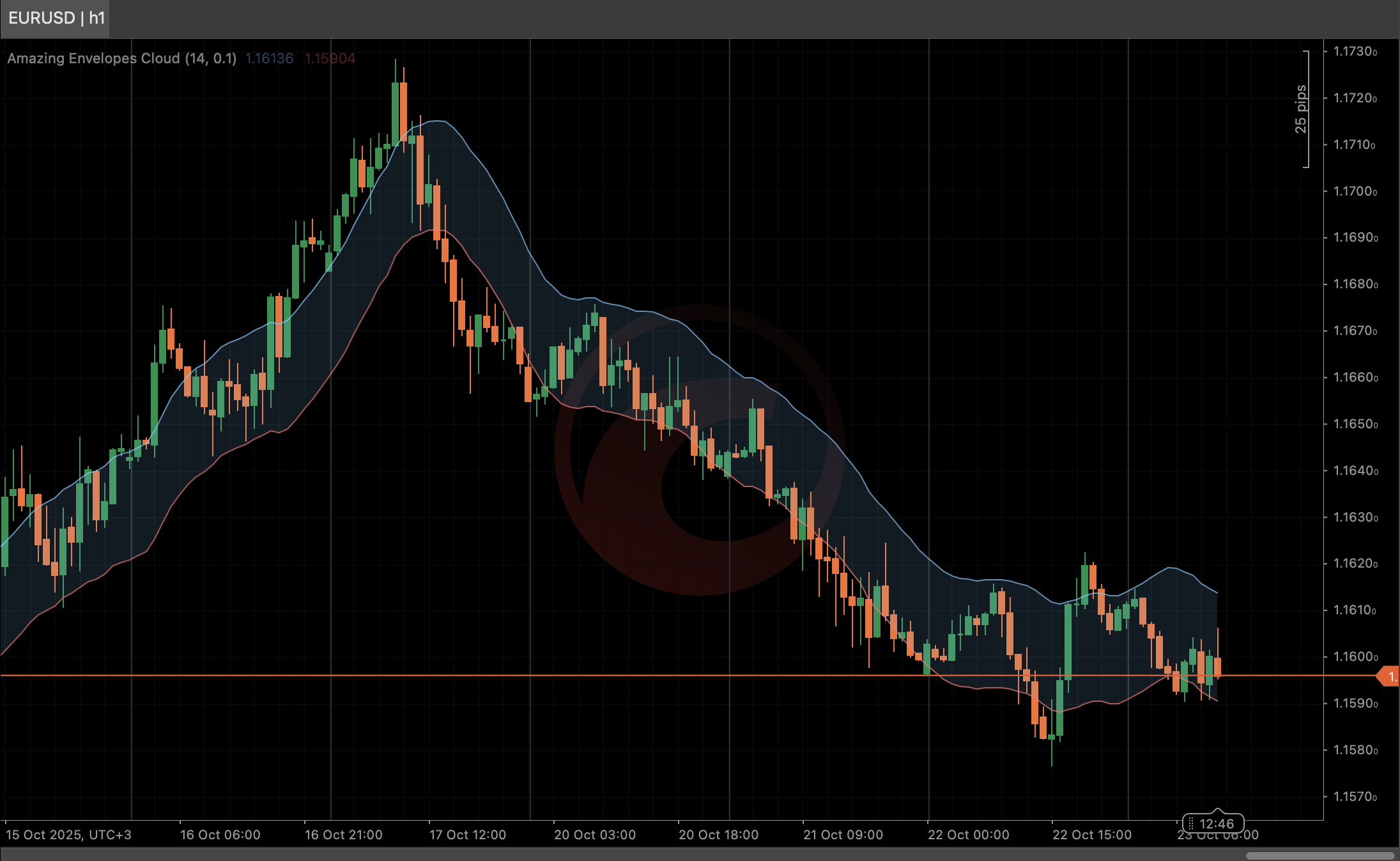
Abhängig von den Standardeinstellungen des Algorithmus sollte der Indikator in einem neuen Bereich oder direkt auf dem Chart erscheinen. Sie können jetzt den Indikator anpassen und seine Instanzen verwalten.
