Utilizzare un indicatore tecnico in cTrader
Utilizzare un indicatore significa aggiungere l'indicatore a un grafico in cTrader Mobile, Web, Windows o Mac.
Nota
cTrader Mobile e Web supportano solo indicatori integrati, mentre cTrader Windows e Mac supportano sia indicatori integrati che indicatori personalizzati.
Apri il grafico del simbolo in cui desideri aggiungere un indicatore, quindi tocca l'icona Indicatore.
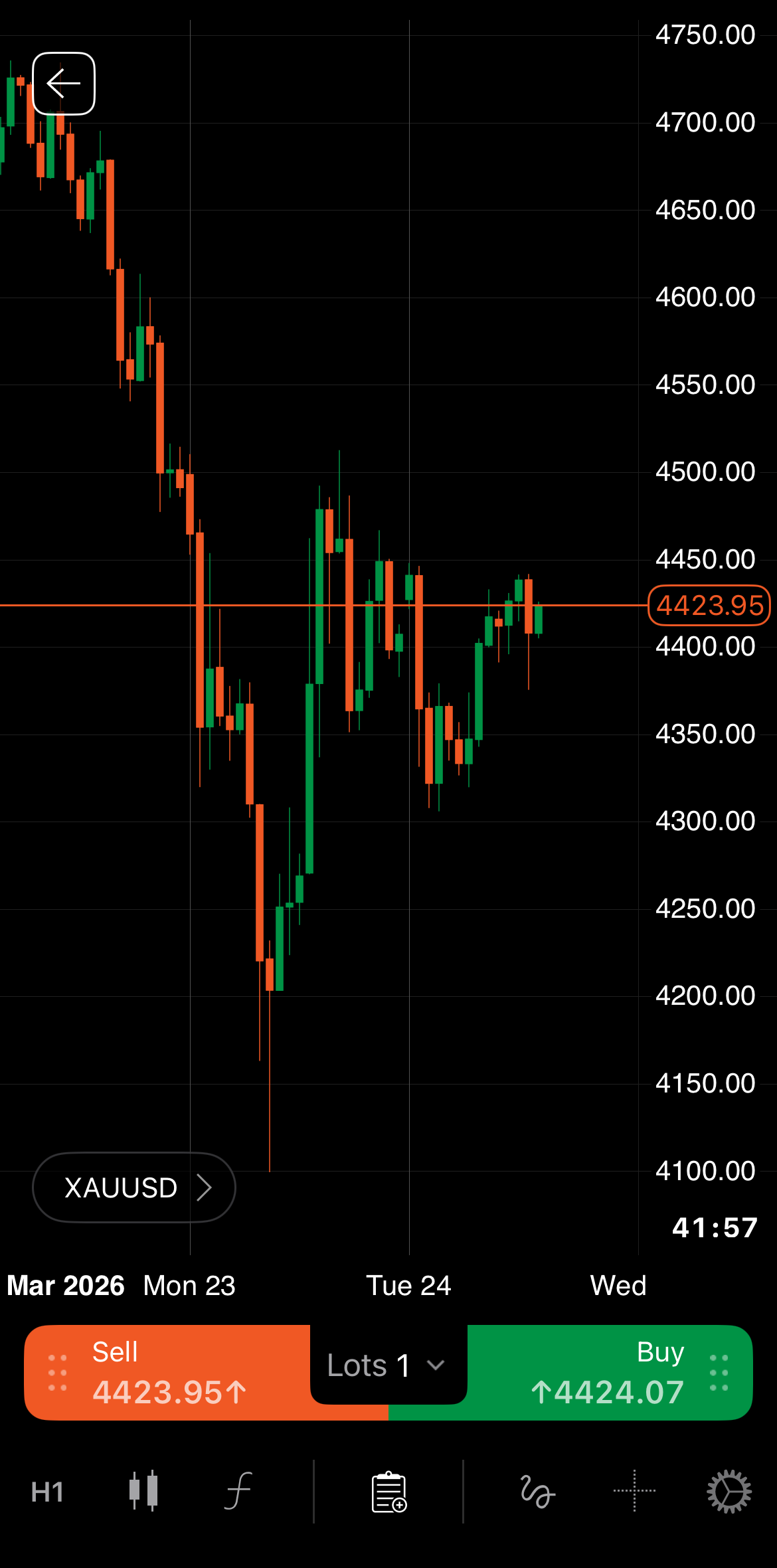
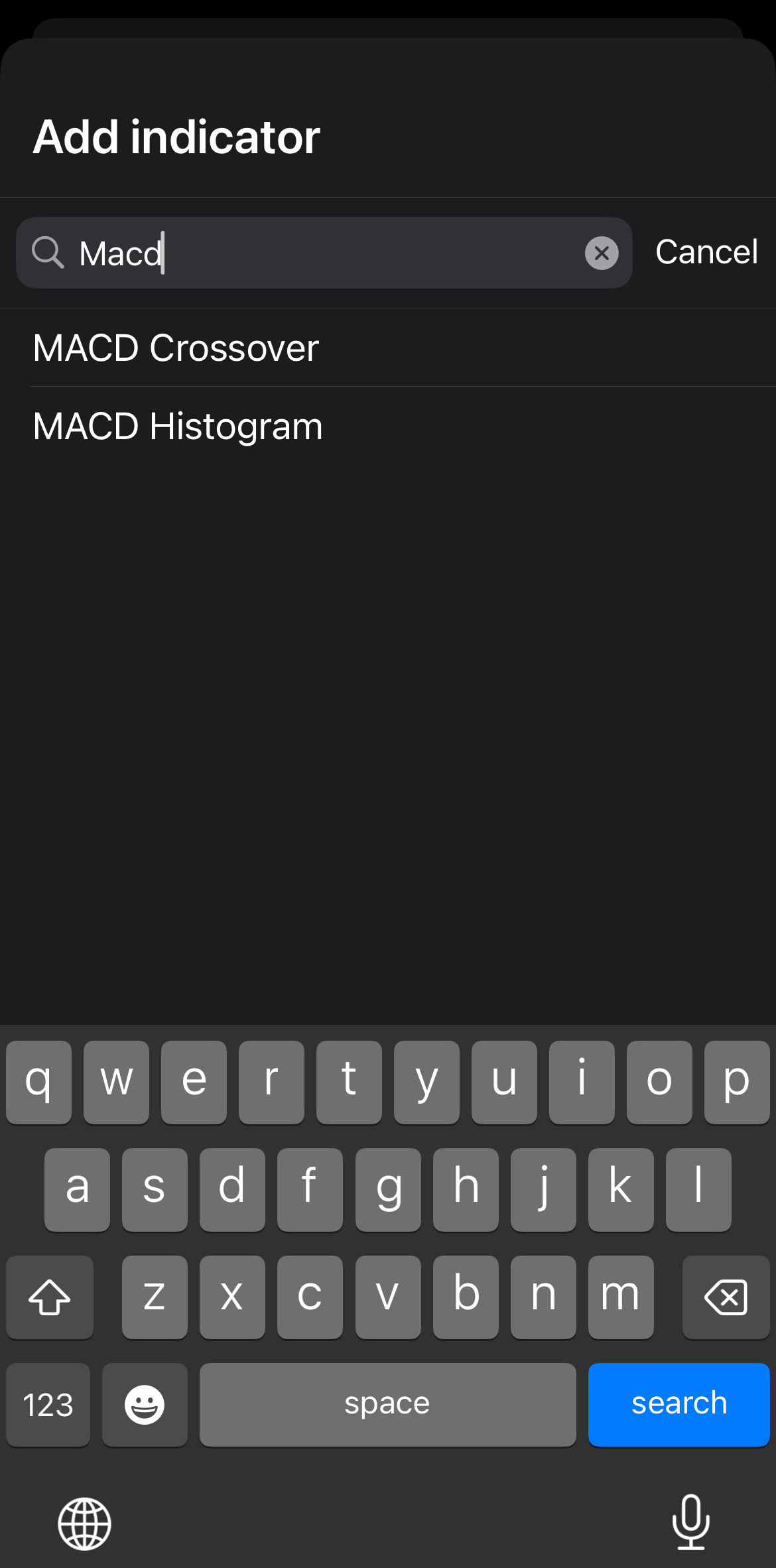
Digita un nome per trovare rapidamente l'indicatore che desideri utilizzare, quindi selezionalo.
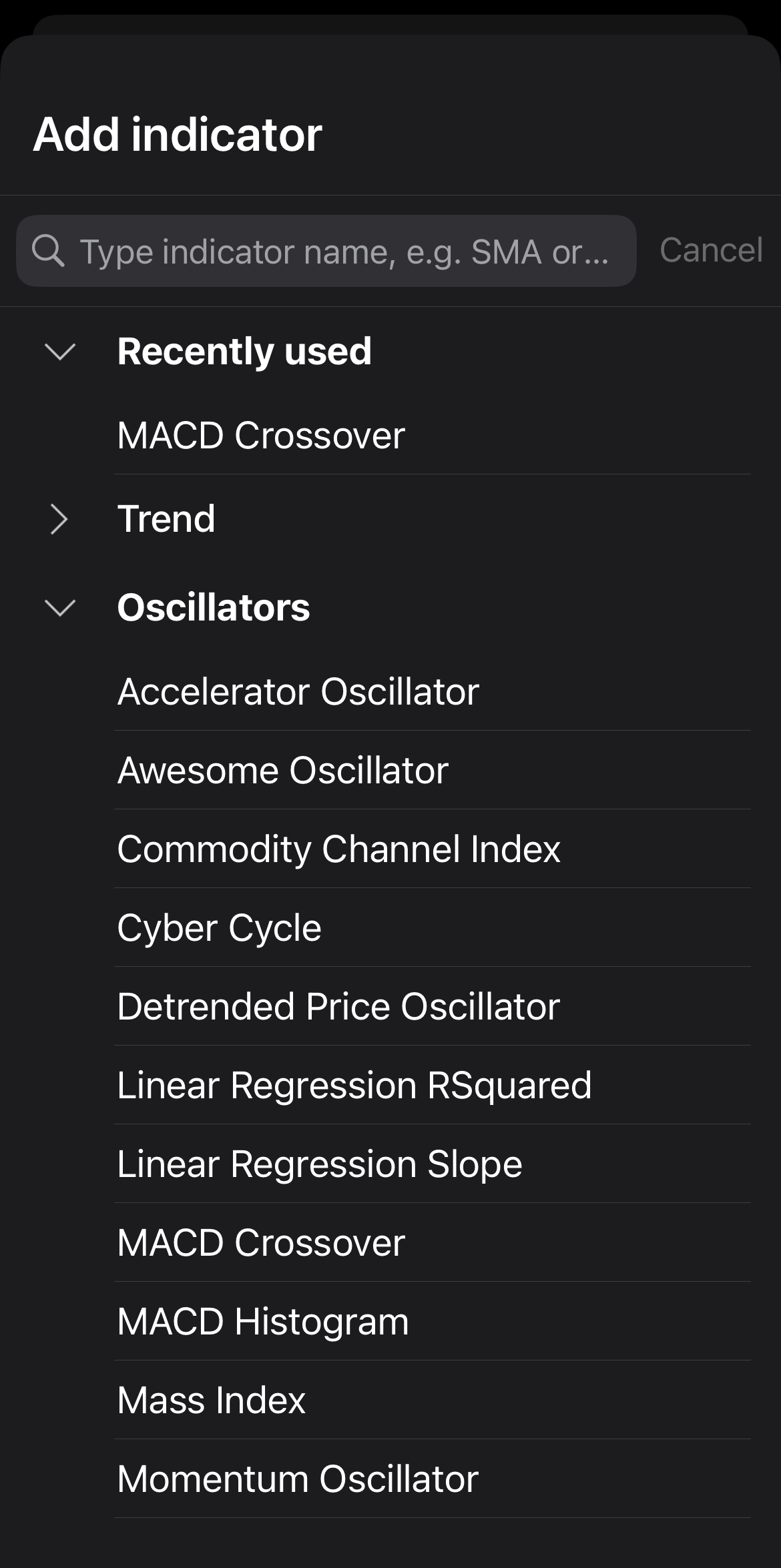
In alternativa, espandi una categoria di indicatori come Trend, Oscillatori, Volatilità, Volume o Altro, quindi scegli l'indicatore specifico che desideri.
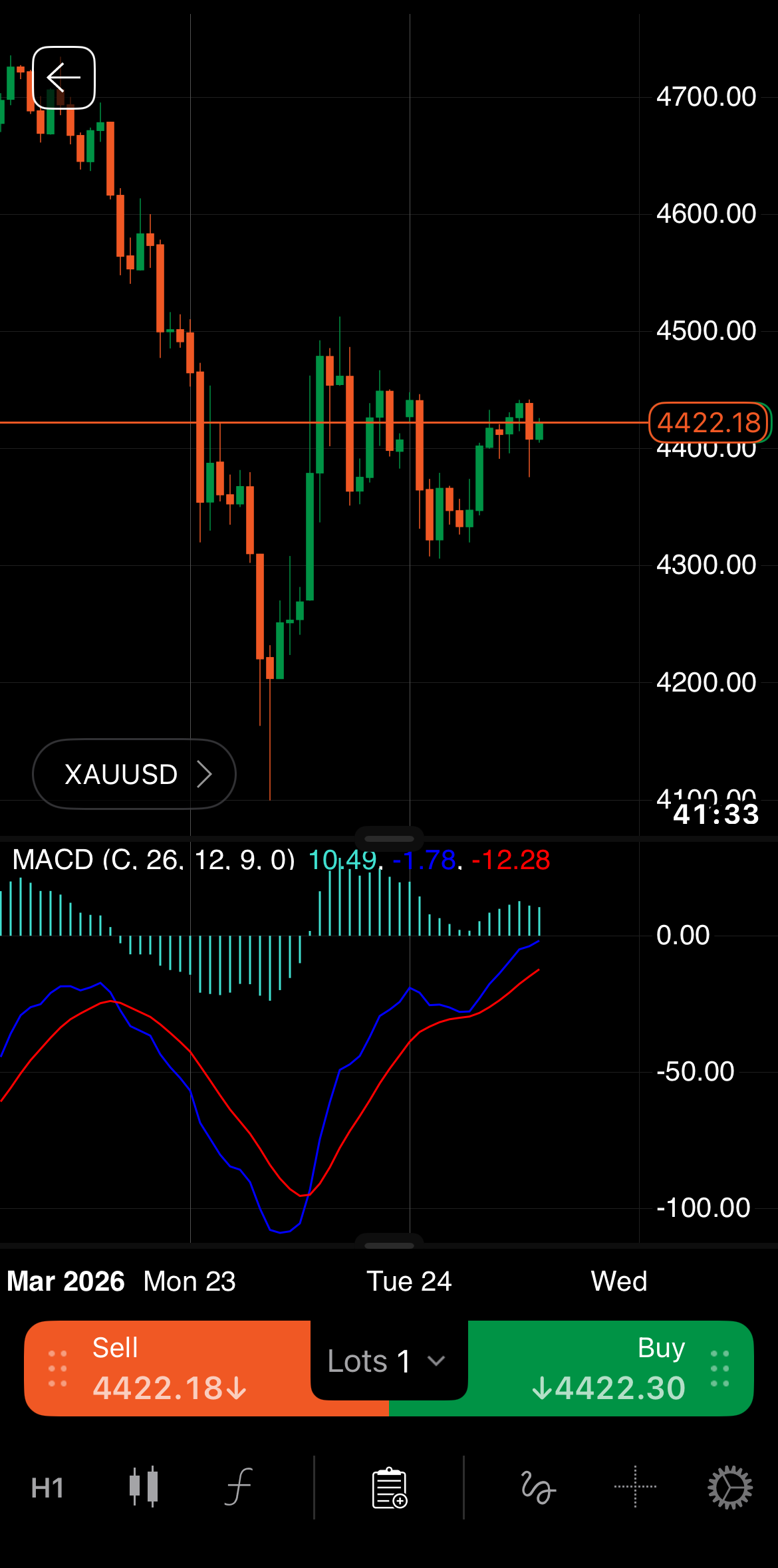
L'indicatore dovrebbe comparire in un nuovo pannello o direttamente sul grafico. Ora puoi personalizzare l'indicatore per modificarne l'aspetto, la posizione sul grafico e altri attributi.
Apri il grafico del simbolo in cui desideri utilizzare un indicatore, quindi fai clic sull'icona Indicatore.
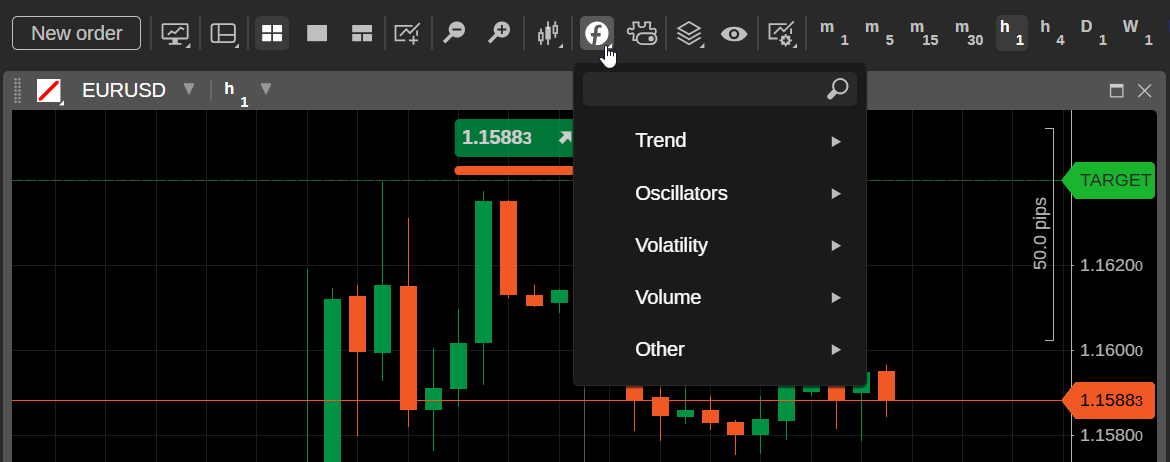
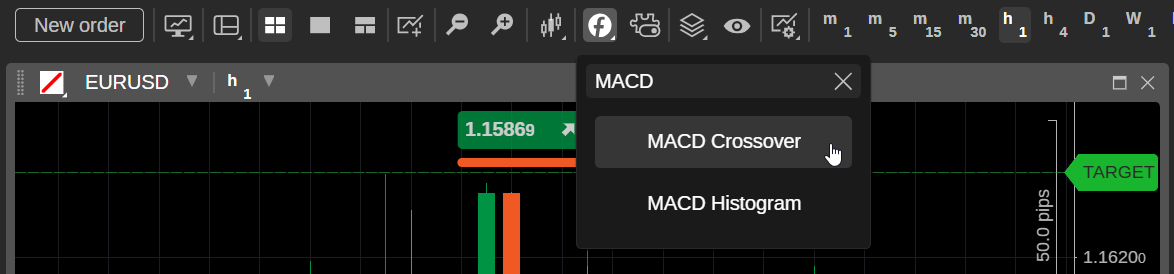
Digita un nome per trovare rapidamente l'indicatore che desideri utilizzare, quindi selezionalo. In alternativa, fai clic su una categoria di indicatori come Trend, Oscillatori, Volatilità, Volume o Altro, quindi scegli un indicatore specifico.
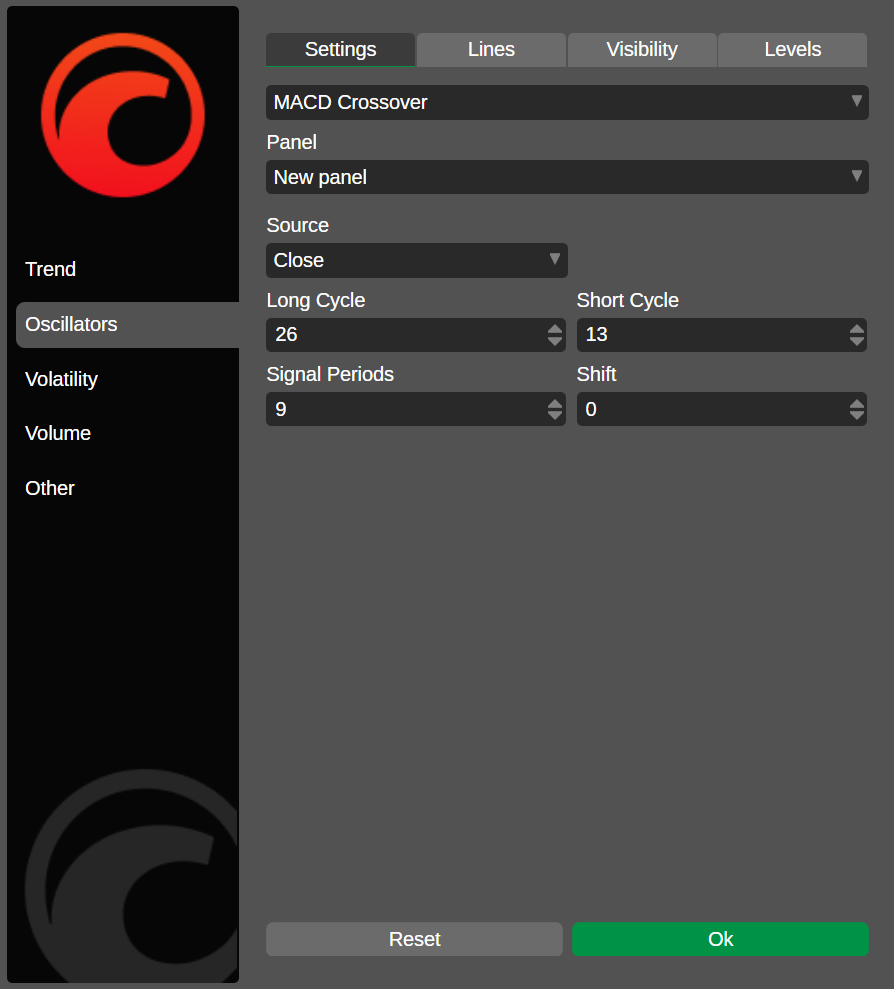
Specifica le impostazioni preferite per l'indicatore e fai clic su OK.
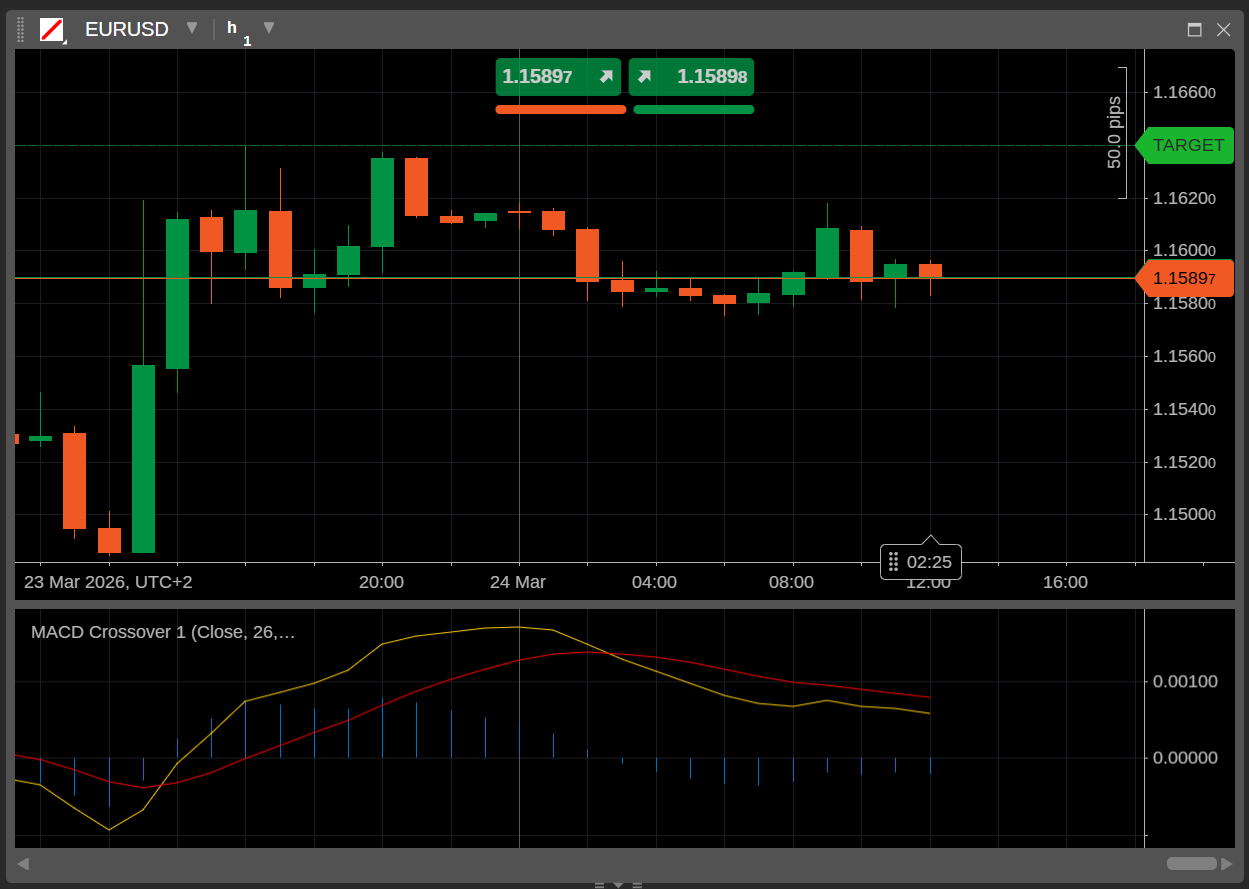
L'indicatore dovrebbe comparire in un nuovo pannello o direttamente sul grafico. Puoi comunque personalizzare l'indicatore per modificarne l'aspetto, la posizione sul grafico e altri attributi.
Apri il grafico del simbolo in cui desideri utilizzare un indicatore, quindi fai clic sull'icona Aggiungi indicatore.

Digita un nome per trovare rapidamente l'indicatore che desideri utilizzare, quindi selezionalo.
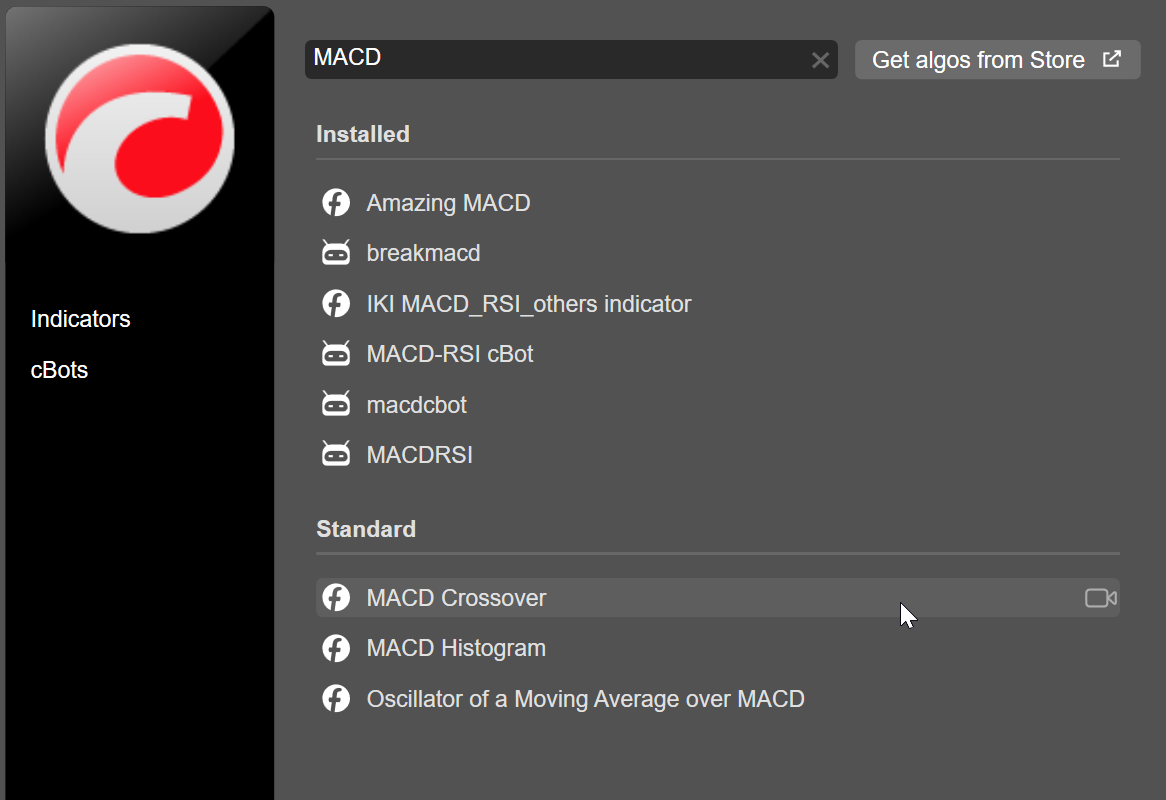
L'indicatore dovrebbe comparire in un nuovo pannello o direttamente sul grafico. Ora puoi personalizzare l'indicatore per modificarne l'aspetto, la posizione sul grafico e altri attributi.
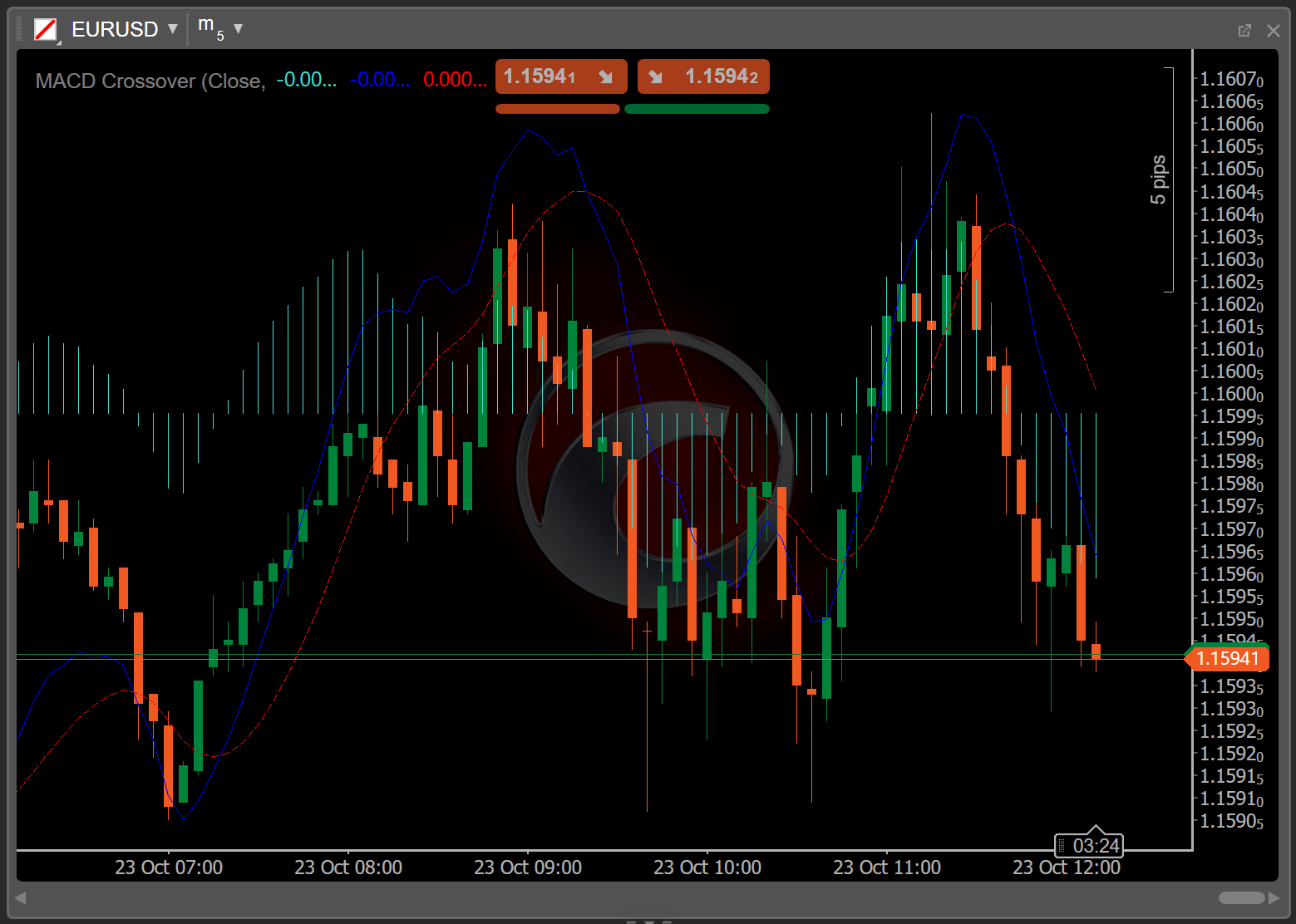
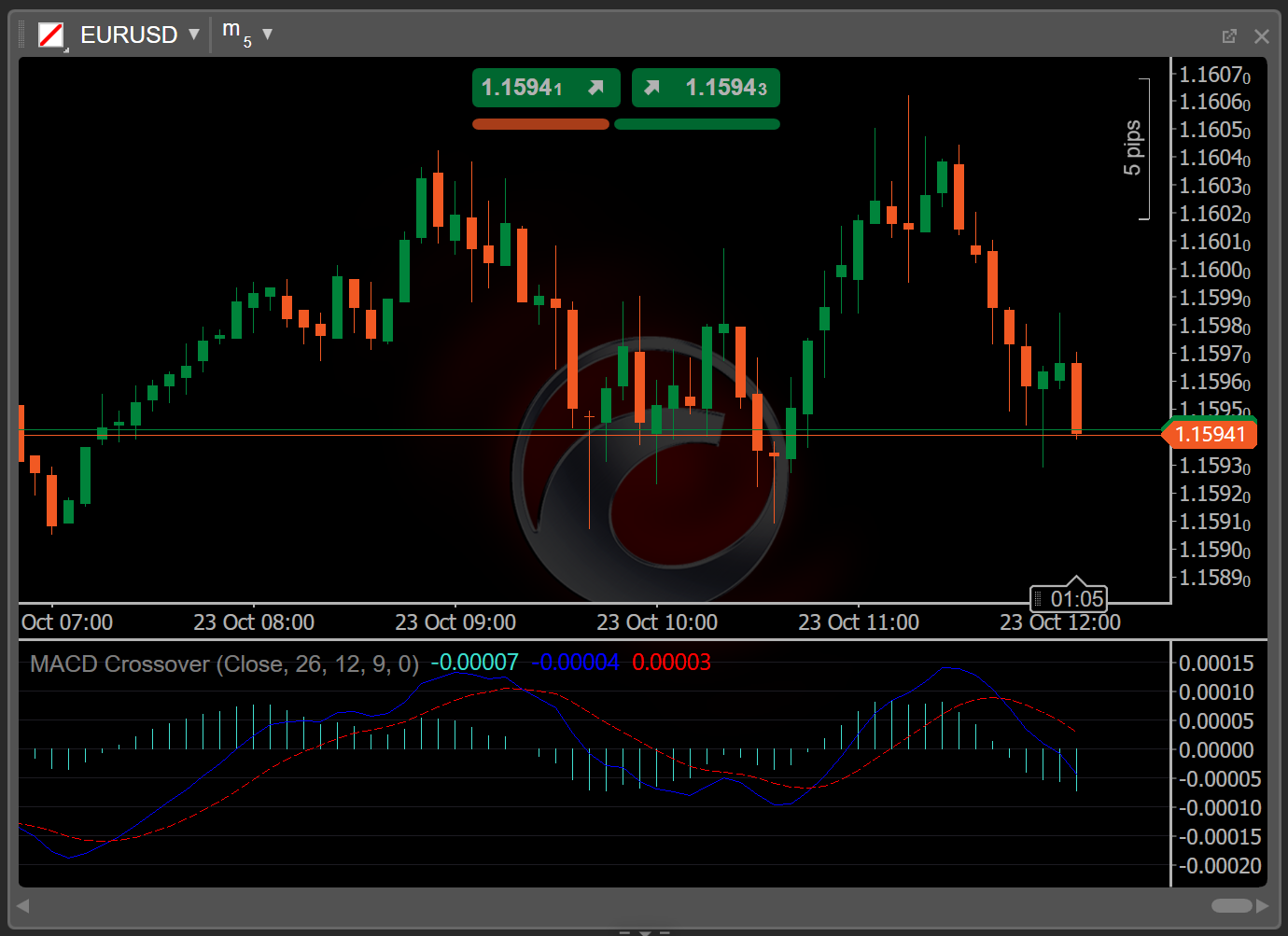
Metodo alternativo
Nota
Questo metodo si applica solo agli indicatori personalizzati.
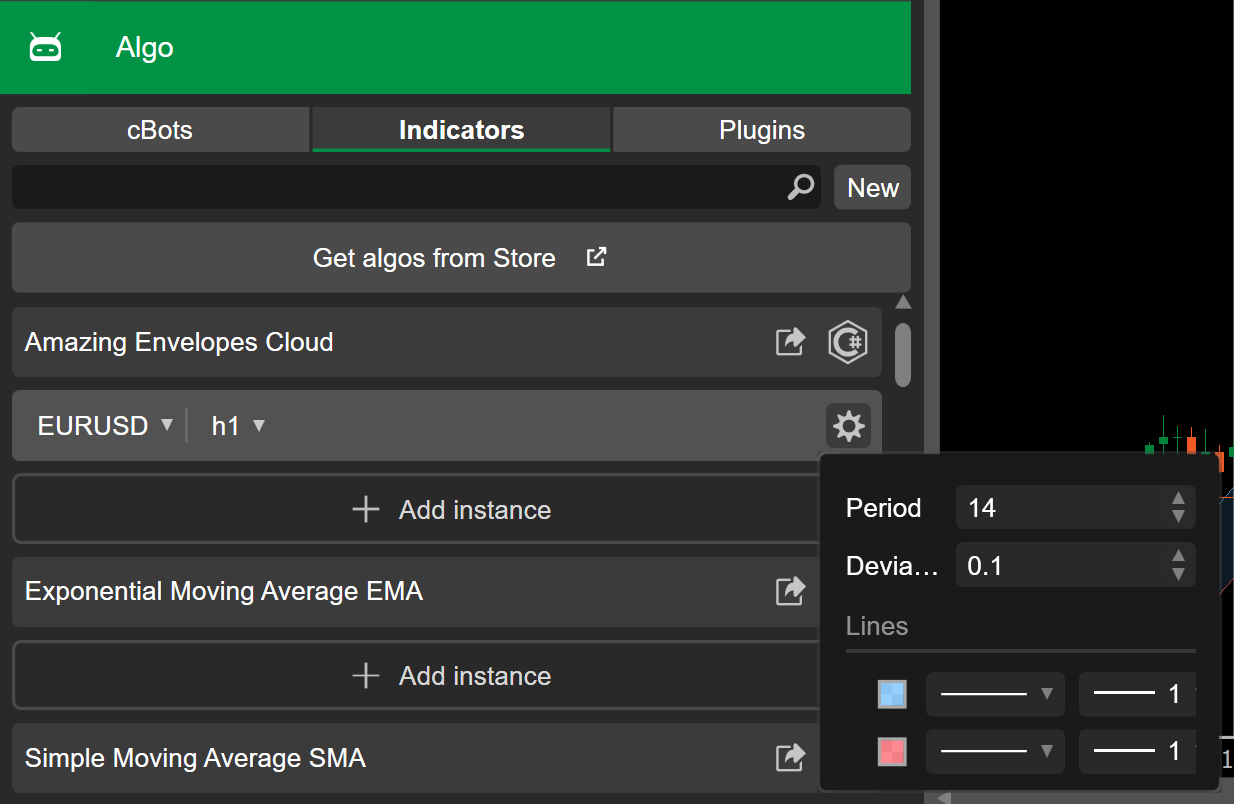
Nella scheda Indicatori dell'app Algo, fai clic sul pulsante Aggiungi istanza per l'indicatore che desideri utilizzare. Seleziona un simbolo e un periodo, quindi fai clic sull'icona Impostazioni per specificare i valori per i parametri personalizzabili, se disponibili.
Nota
Il parametro Lines è universale per tutti gli indicatori, anche quando non è esplicitamente dichiarato o utilizzato nel codice dell'indicatore.
Il grafico a destra visualizza l'indicatore aggiunto.
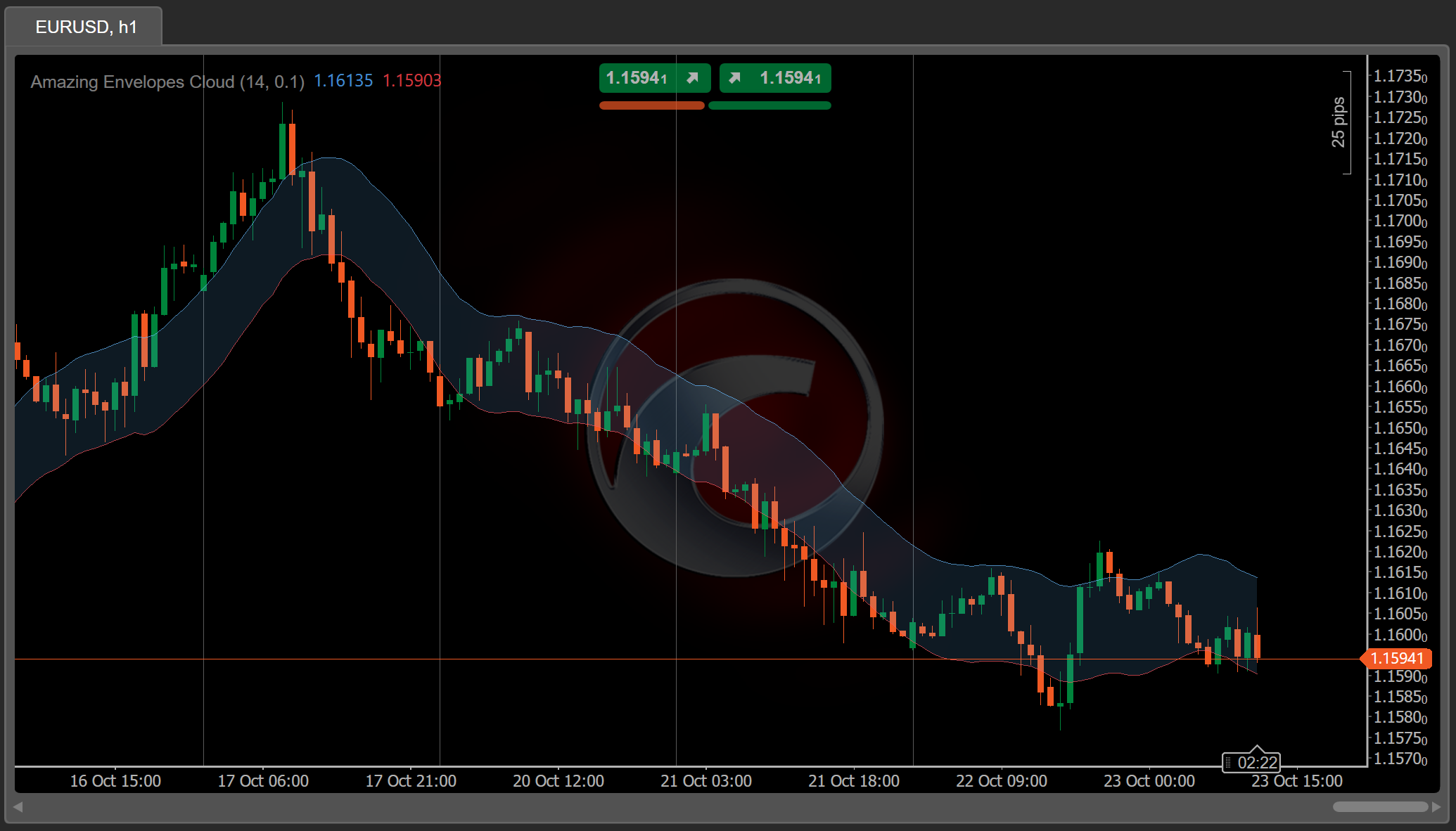
A seconda delle impostazioni predefinite dell'algoritmo, l'indicatore dovrebbe comparire in un nuovo pannello o direttamente sul grafico. Ora puoi personalizzare l'indicatore e gestire le sue istanze.
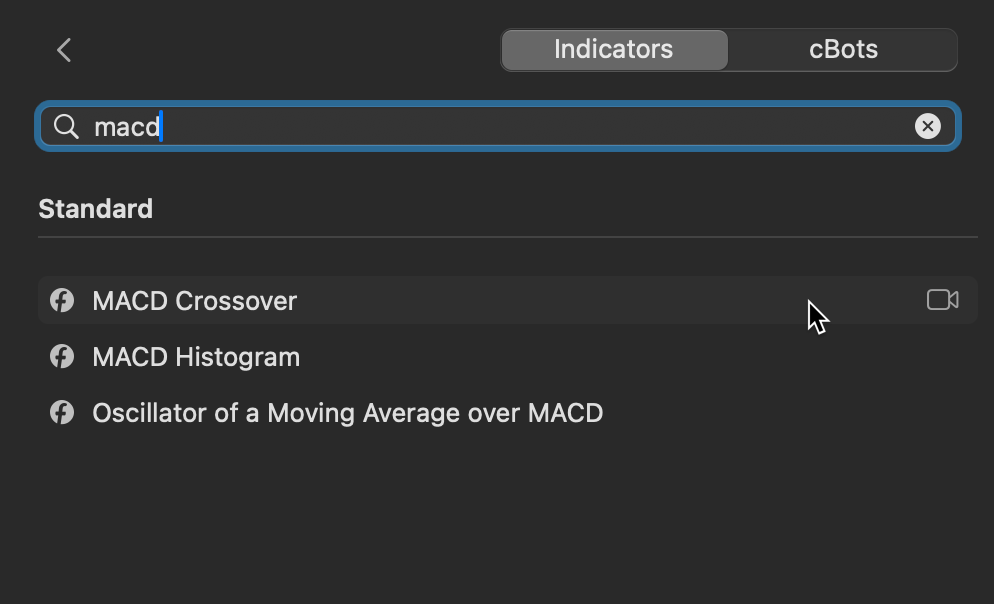
Apri il grafico del simbolo in cui desideri utilizzare un indicatore, quindi fai clic sull'icona Indicatore.

Digita un nome per trovare rapidamente l'indicatore che desideri utilizzare, quindi selezionalo.
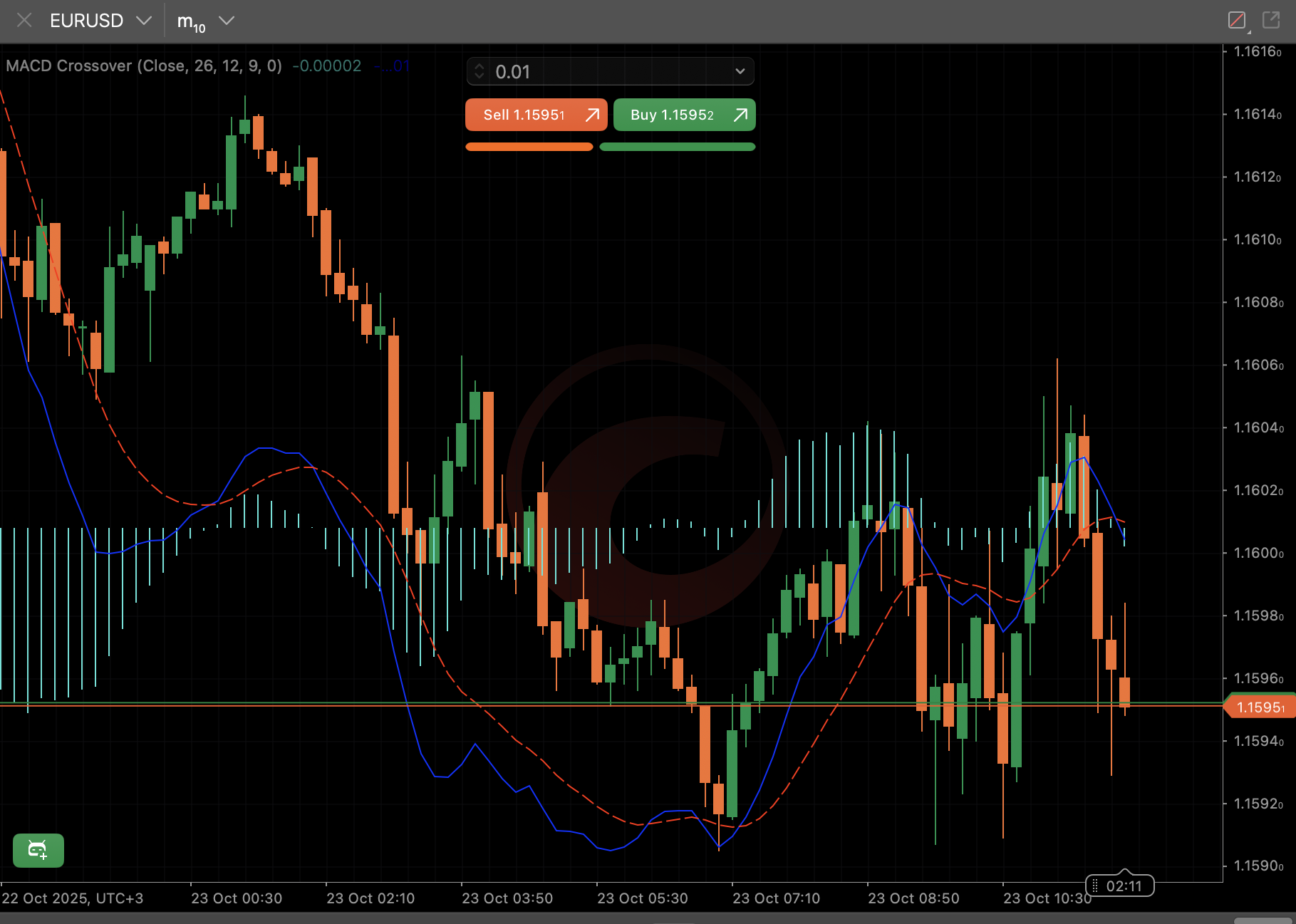
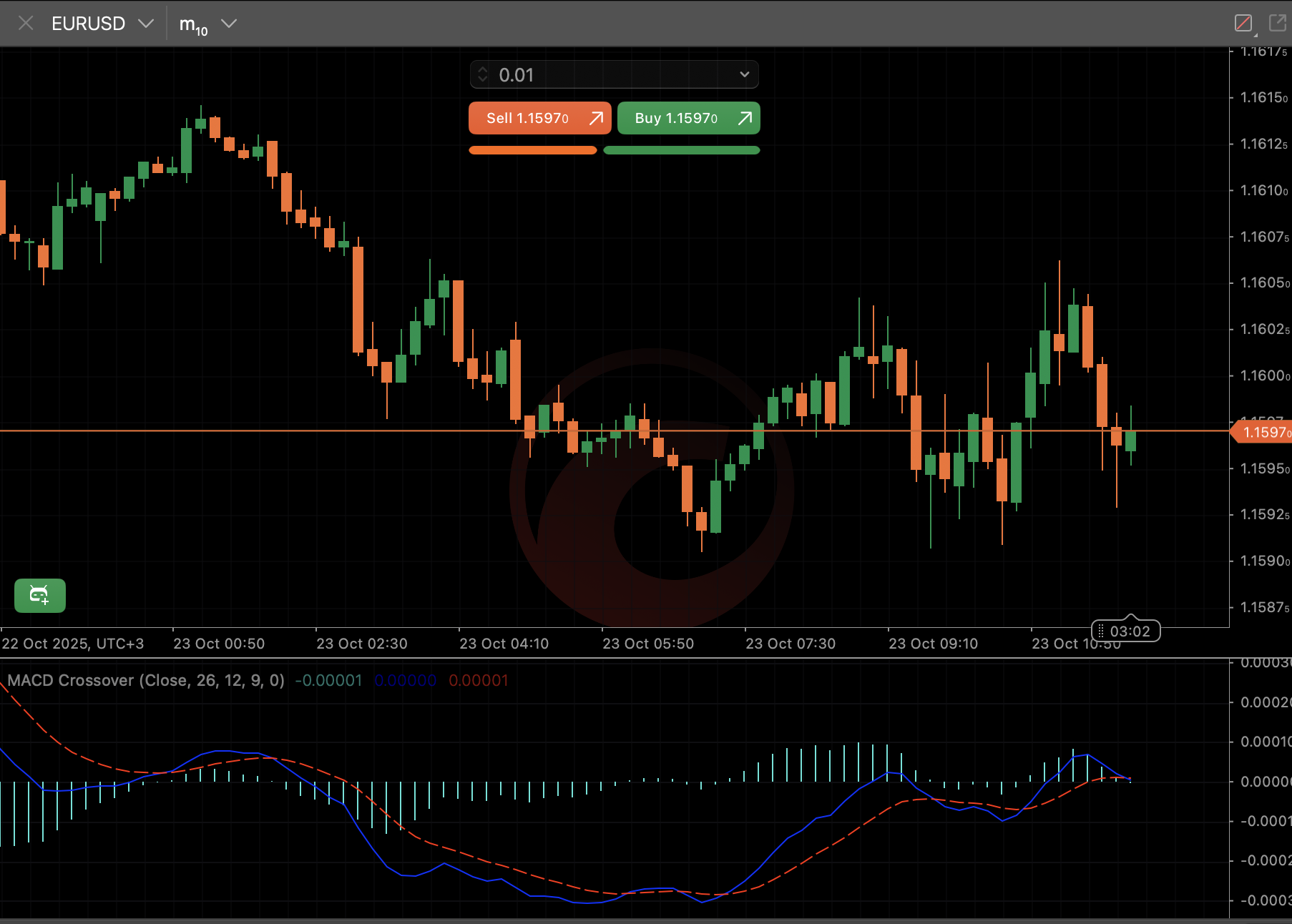
L'indicatore dovrebbe comparire in un nuovo pannello o direttamente sul grafico. Ora puoi personalizzare l'indicatore per modificarne l'aspetto, la posizione sul grafico e altri attributi.
Metodo alternativo
Nota
Questo metodo si applica solo agli indicatori personalizzati.
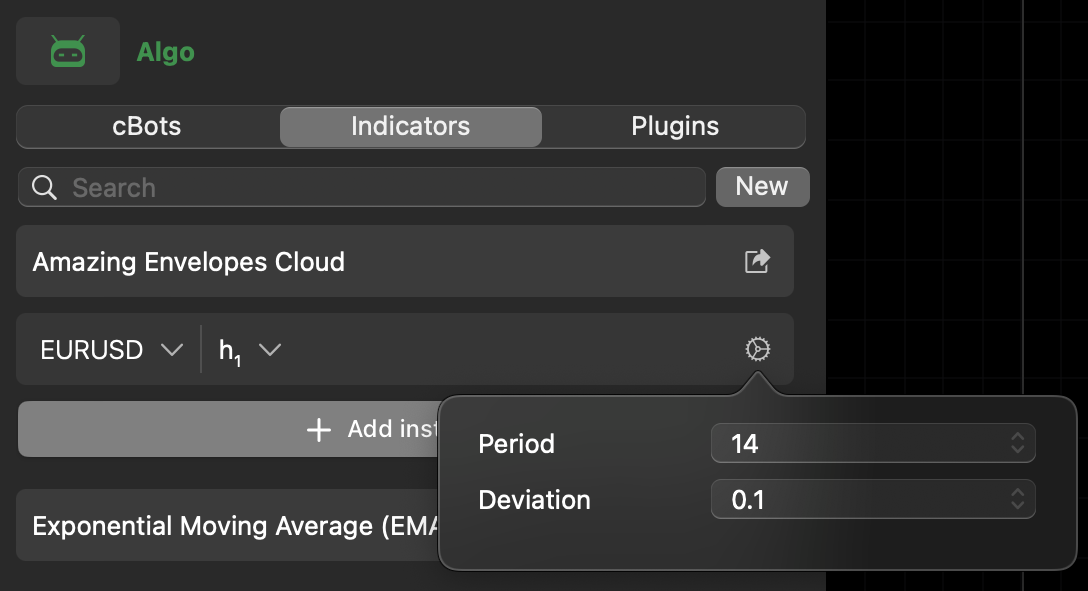
Nella scheda Indicatori dell'app Algo, fai clic sul pulsante Aggiungi istanza per l'indicatore che desideri utilizzare. Seleziona un simbolo e un periodo, quindi fai clic sull'icona delle impostazioni per specificare i valori per i parametri personalizzabili, se disponibili.
Nota
Il parametro Lines è universale per tutti gli indicatori, anche quando non è esplicitamente dichiarato o utilizzato nel codice dell'indicatore.
Il grafico a destra visualizza l'indicatore aggiunto.
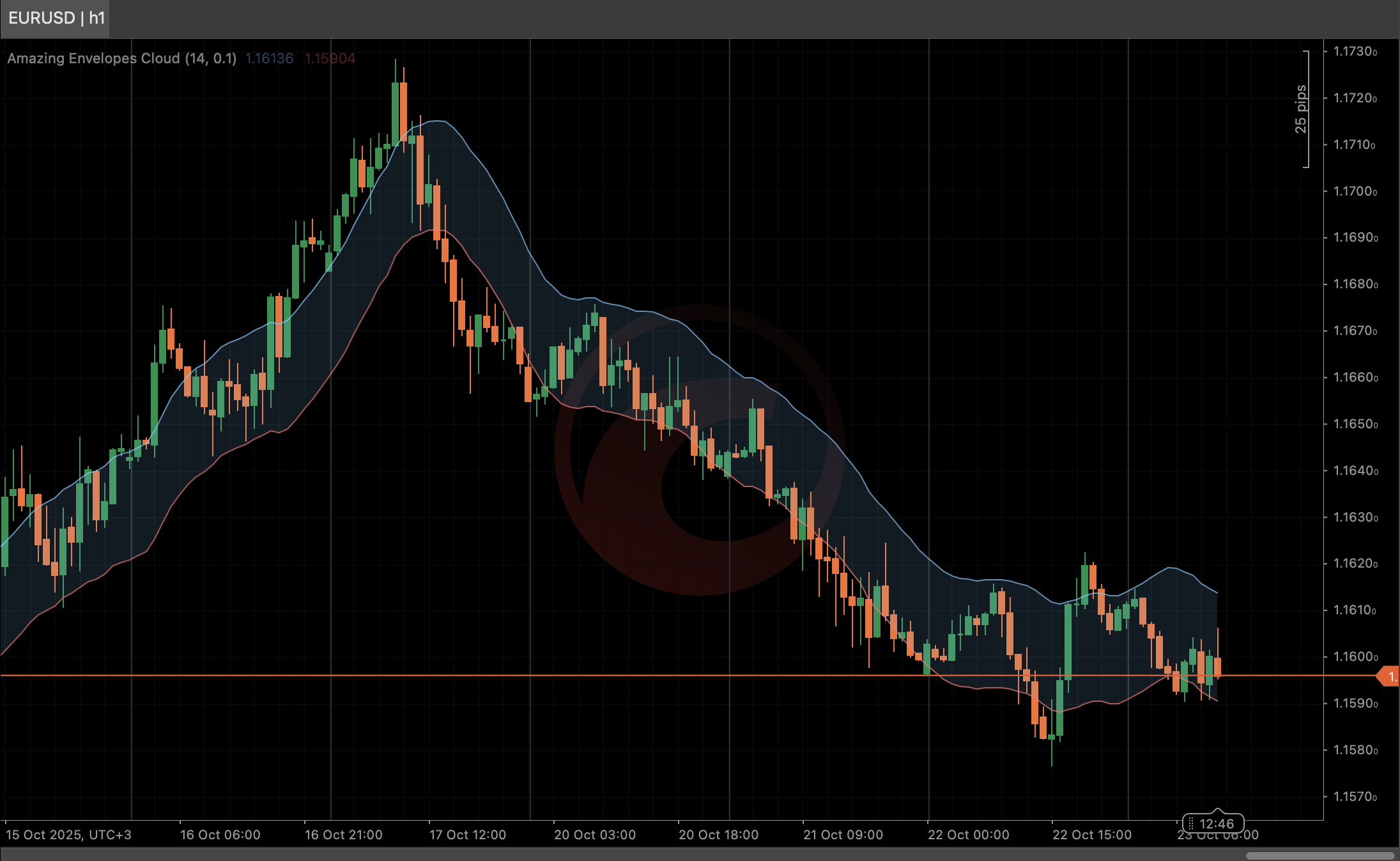
A seconda delle impostazioni predefinite dell'algoritmo, l'indicatore dovrebbe comparire in un nuovo pannello o direttamente sul grafico. Ora puoi personalizzare l'indicatore e gestire le sue istanze.
