cTrader에서 기술 지표 사용하기
지표를 사용한다는 것은 cTrader Mobile, Web, Windows 또는 Mac에서 차트에 지표를 추가하는 것을 의미합니다.
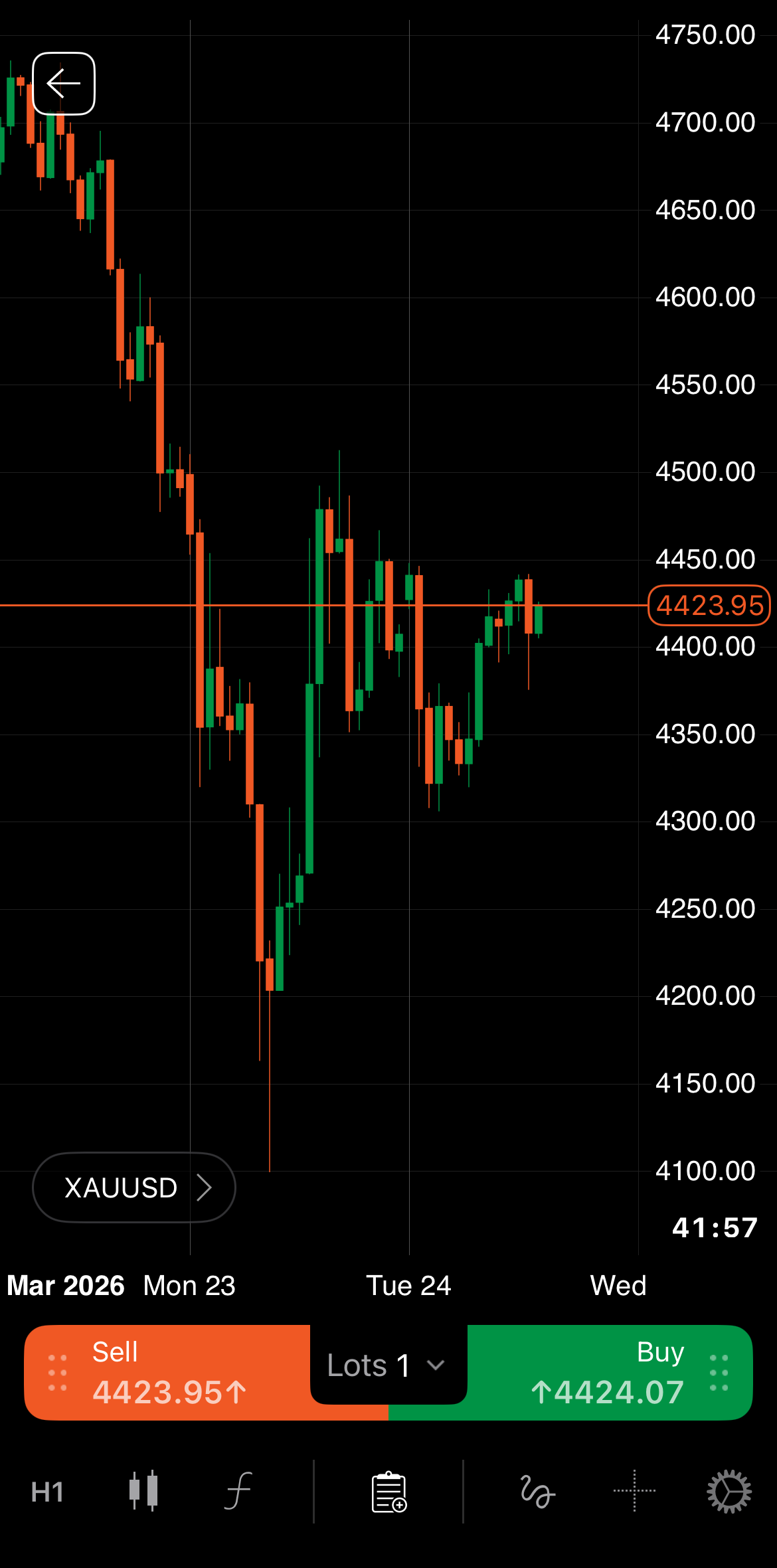
지표를 추가하려는 심벌 차트를 열고 지표 아이콘을 탭하세요.
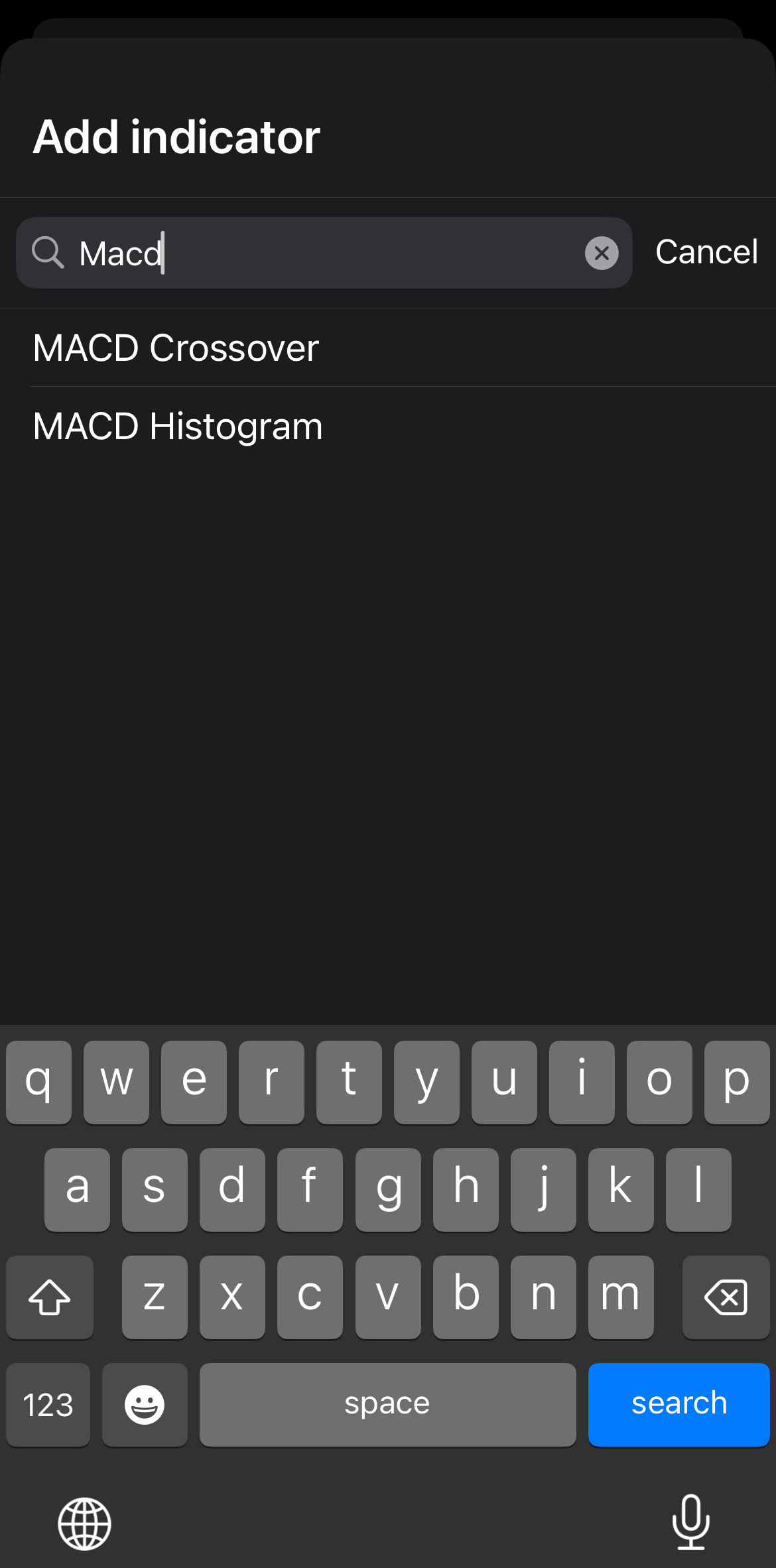
사용하려는 지표를 빠르게 찾기 위해 이름을 입력한 후 선택하세요.
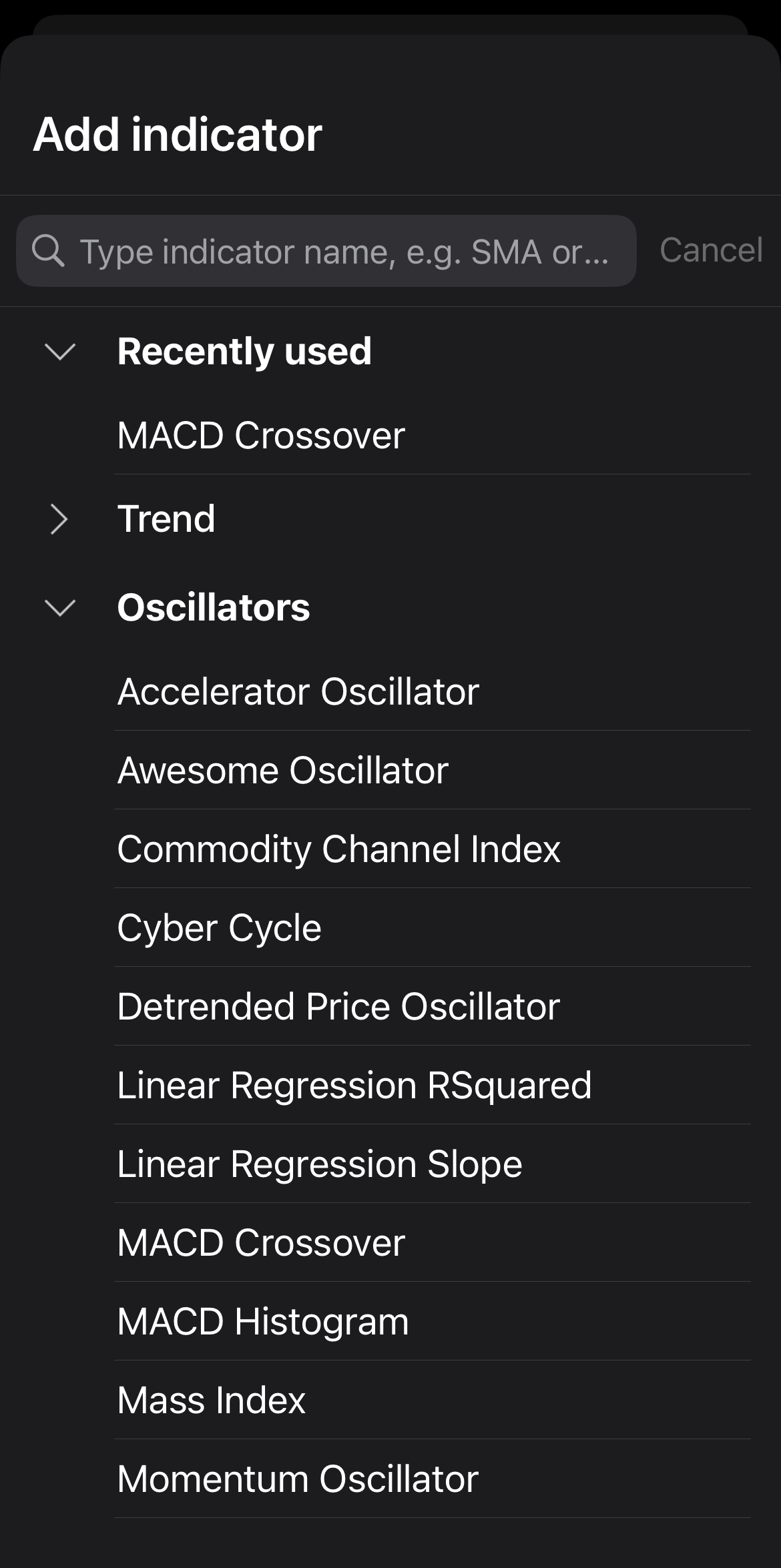
또는 추세, 오실레이터, 변동성, 거래량 또는 기타와 같은 지표 카테고리를 확장한 후 원하는 특정 지표를 선택하세요.
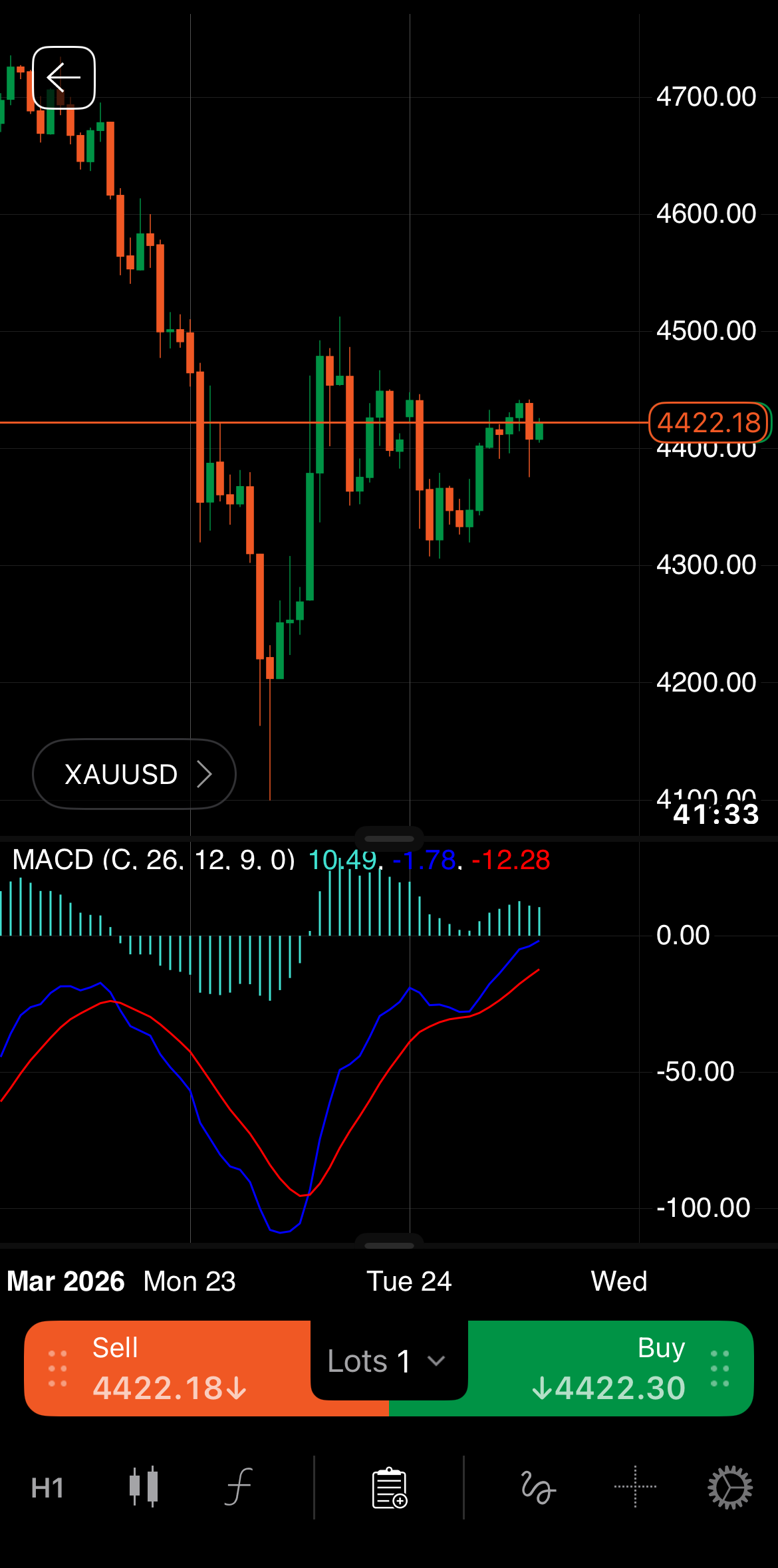
지표가 새로운 패널 또는 차트에 직접 표시됩니다. 이제 지표 사용자 지정을 통해 외관, 차트 위치 및 기타 속성을 변경할 수 있습니다.
지표를 사용하려는 심벌 차트를 열고 지표 아이콘을 클릭하세요.
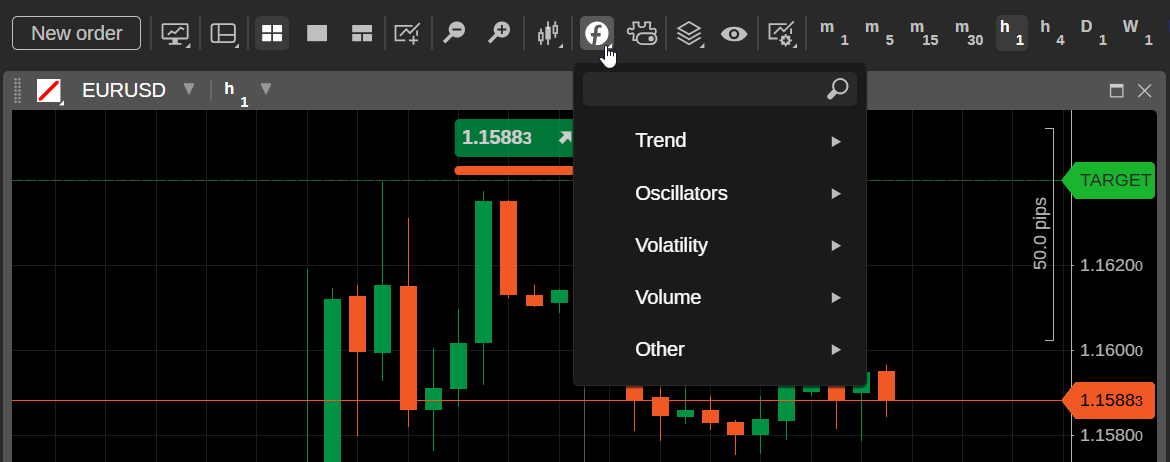
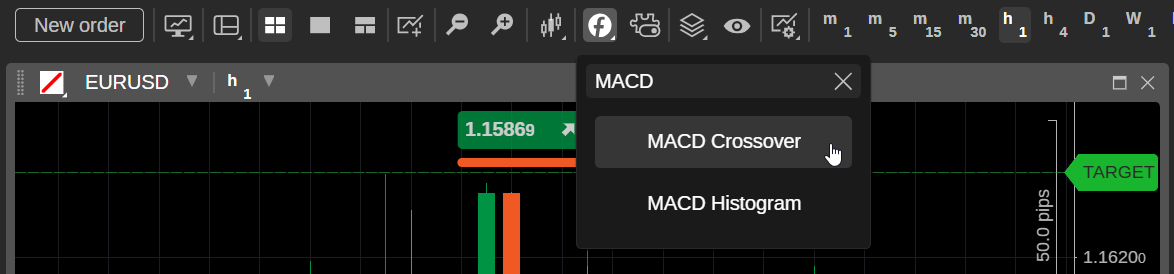
사용하려는 지표를 빠르게 찾기 위해 이름을 입력한 후 선택하세요. 또는 추세, 오실레이터, 변동성, 거래량 또는 기타와 같은 지표 카테고리를 클릭한 후 특정 지표를 선택하세요.
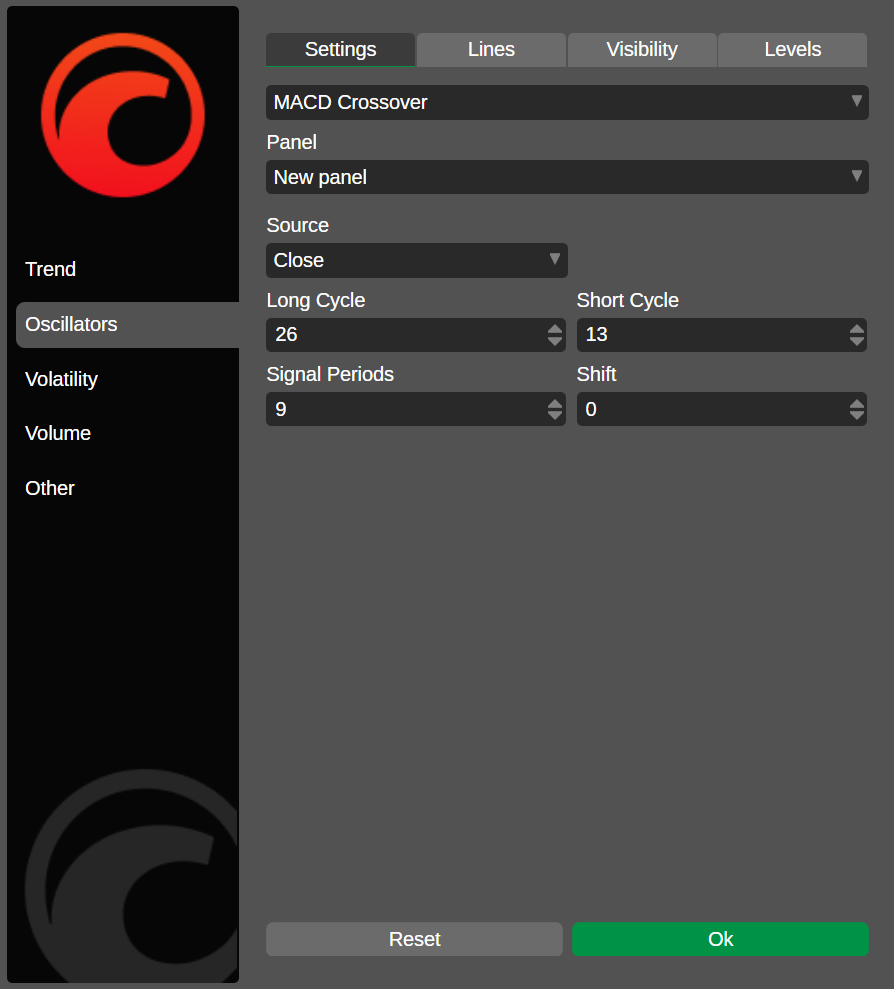
지표에 대한 선호 설정을 지정하고 확인을 클릭하세요.
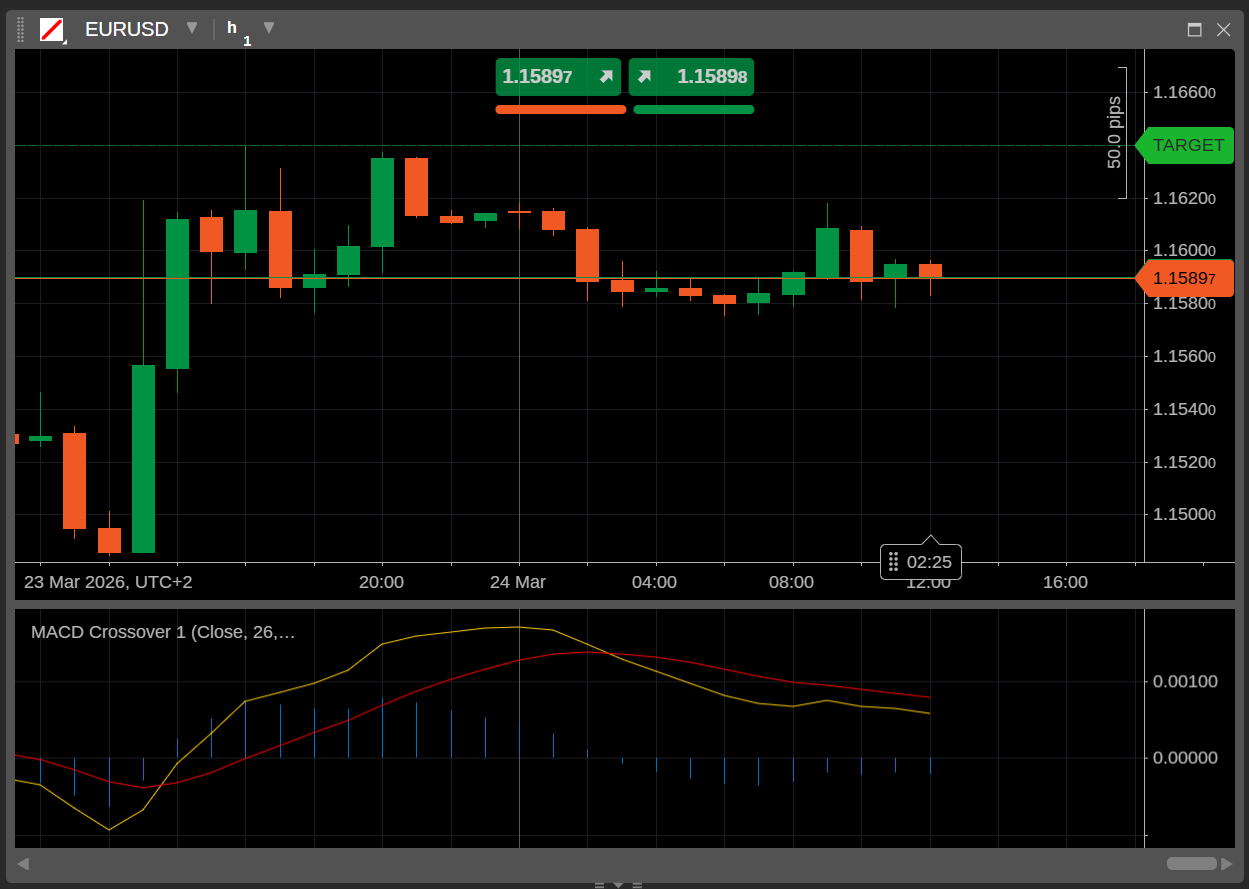
지표가 새로운 패널 또는 차트에 직접 표시됩니다. 여전히 지표 사용자 지정을 통해 외관, 차트 위치 및 기타 속성을 변경할 수 있습니다.
지표를 사용하려는 심벌 차트를 열고 지표 추가 아이콘을 클릭하세요.

사용하려는 지표를 빠르게 찾기 위해 이름을 입력한 후 선택하세요.
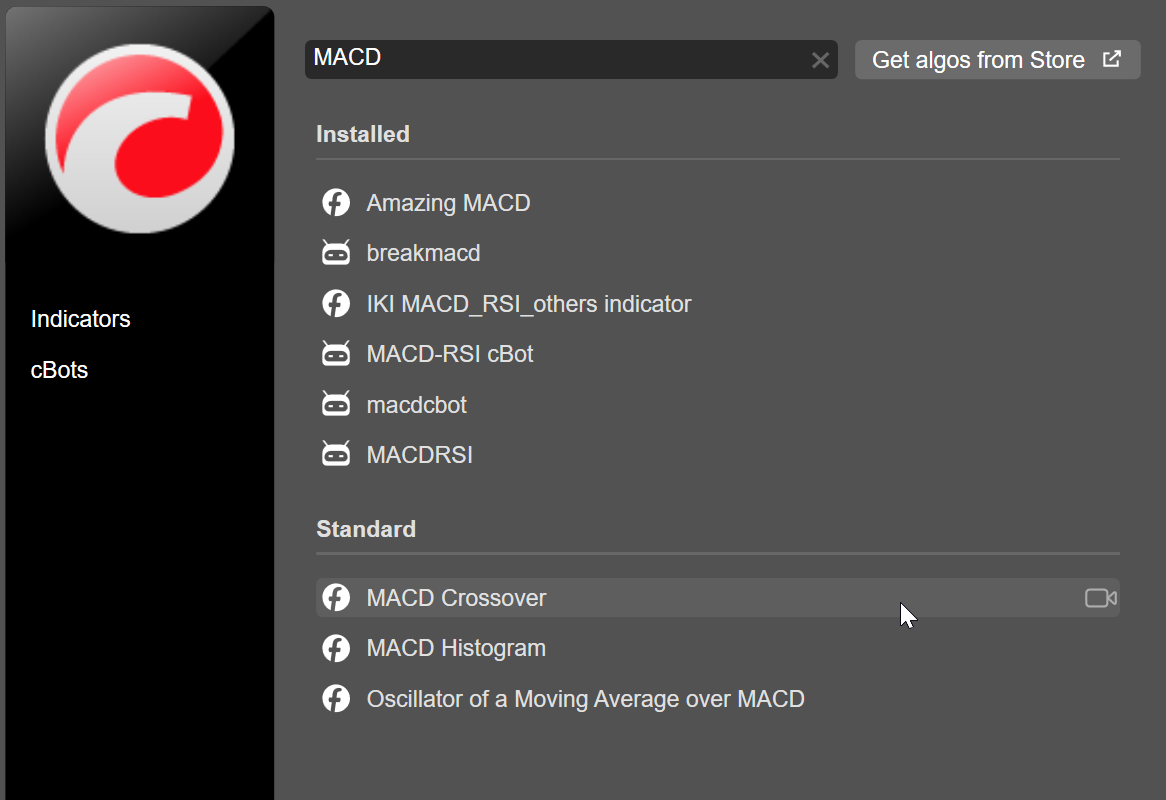
지표가 새로운 패널 또는 차트에 직접 표시됩니다. 이제 지표 사용자 지정을 통해 외관, 차트 위치 및 기타 속성을 변경할 수 있습니다.
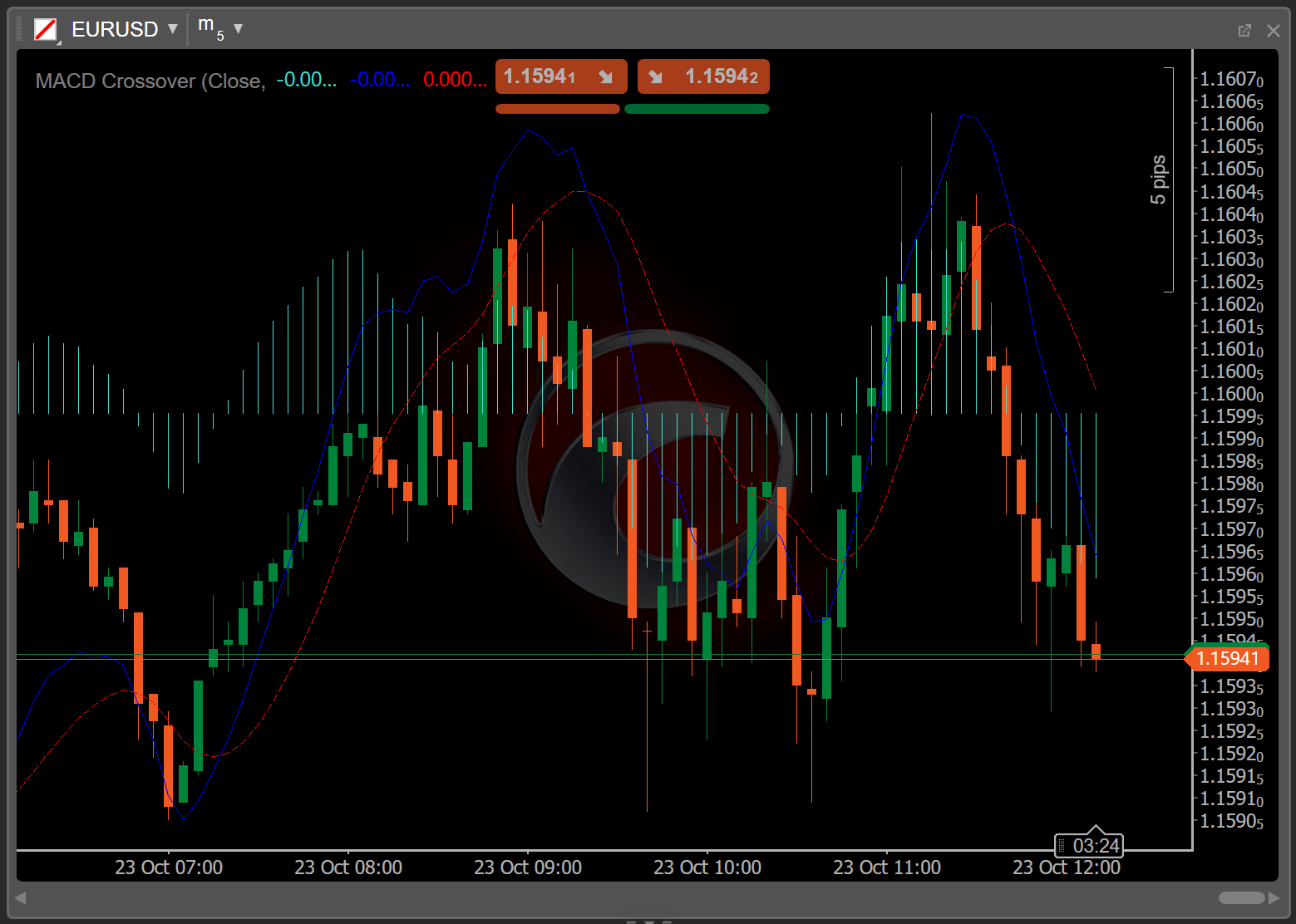
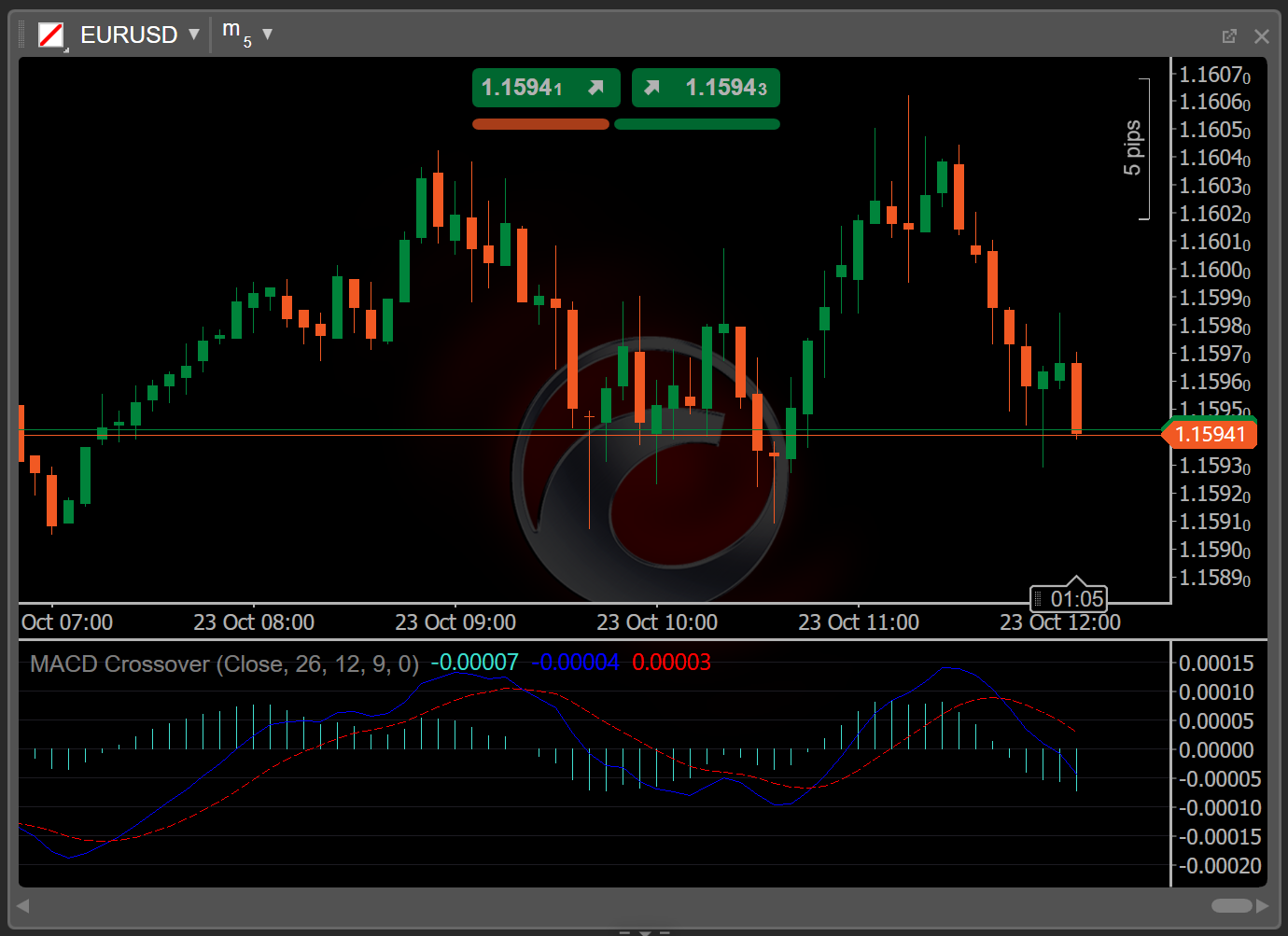
대체 방법
참고
이 방법은 맞춤형 지표에만 적용됩니다.
Algo 앱의 Indicators 탭에서 사용하려는 지표의 인스턴스 추가 버튼을 클릭하세요. 심벌과 기간을 선택한 후, 사용 가능한 경우 사용자 지정 가능한 매개 변수 값을 지정하기 위해 설정 아이콘을 클릭하세요.
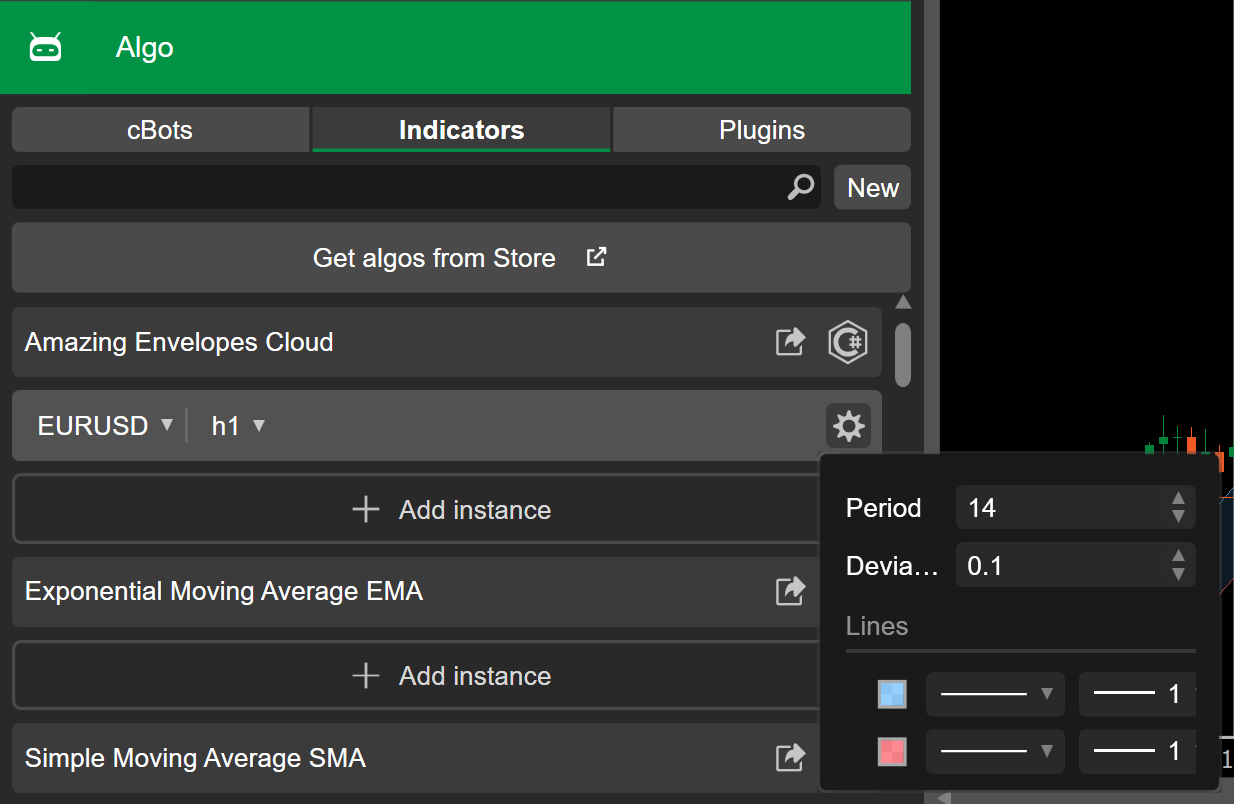
참고
Lines 매개 변수는 지표 코드에서 명시적으로 선언되거나 사용되지 않더라도 모든 지표에 보편적입니다.
오른쪽의 차트는 추가된 지표를 표시합니다.
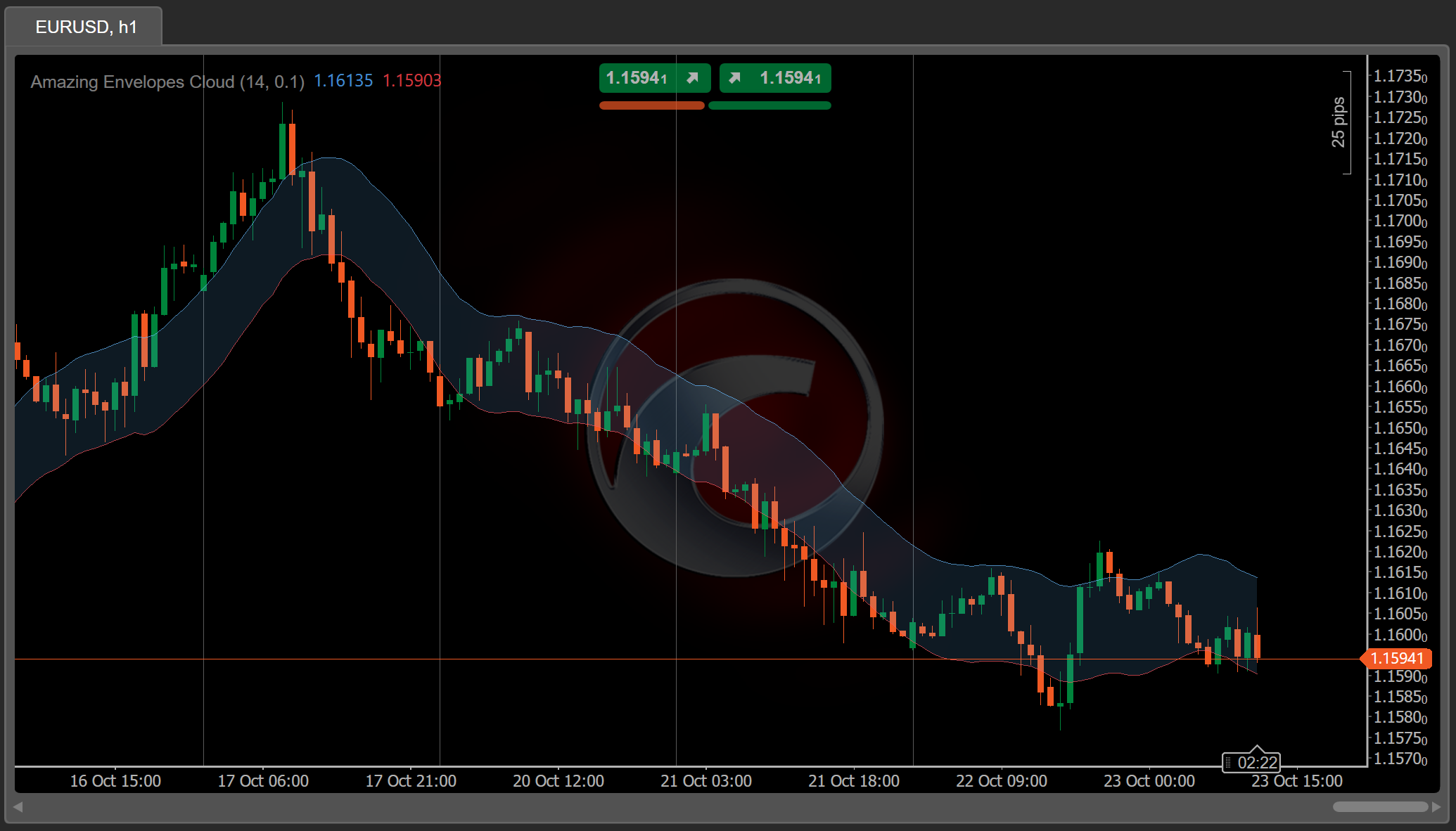
알고리즘의 기본 설정에 따라 지표가 새로운 패널 또는 차트에 직접 표시됩니다. 이제 지표 사용자 지정을 통해 지표를 사용자 지정하고 인스턴스를 관리할 수 있습니다.
지표를 사용하려는 심벌 차트를 열고 지표 아이콘을 클릭하세요.

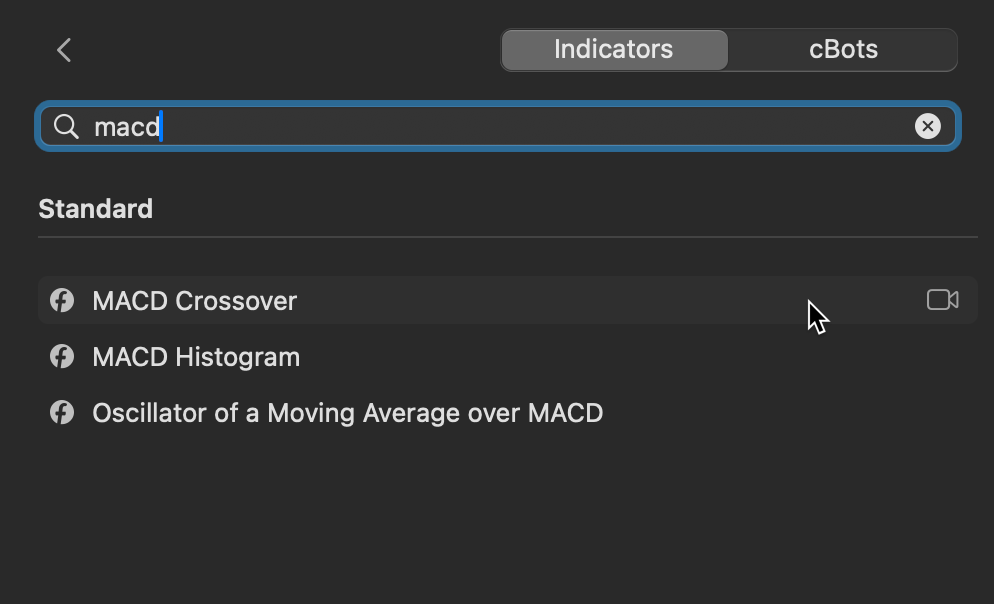
사용하려는 지표를 빠르게 찾기 위해 이름을 입력한 후 선택하세요.
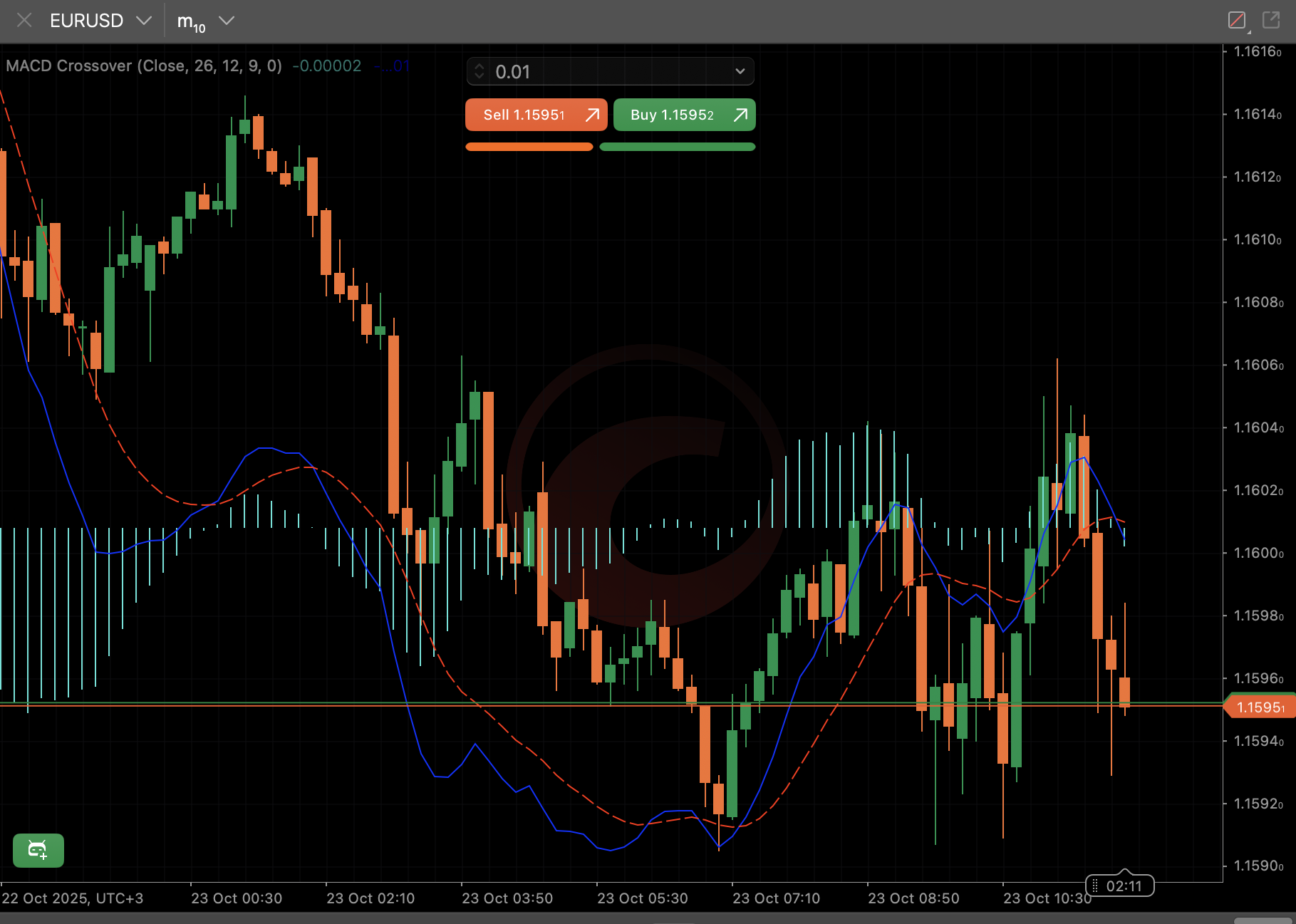
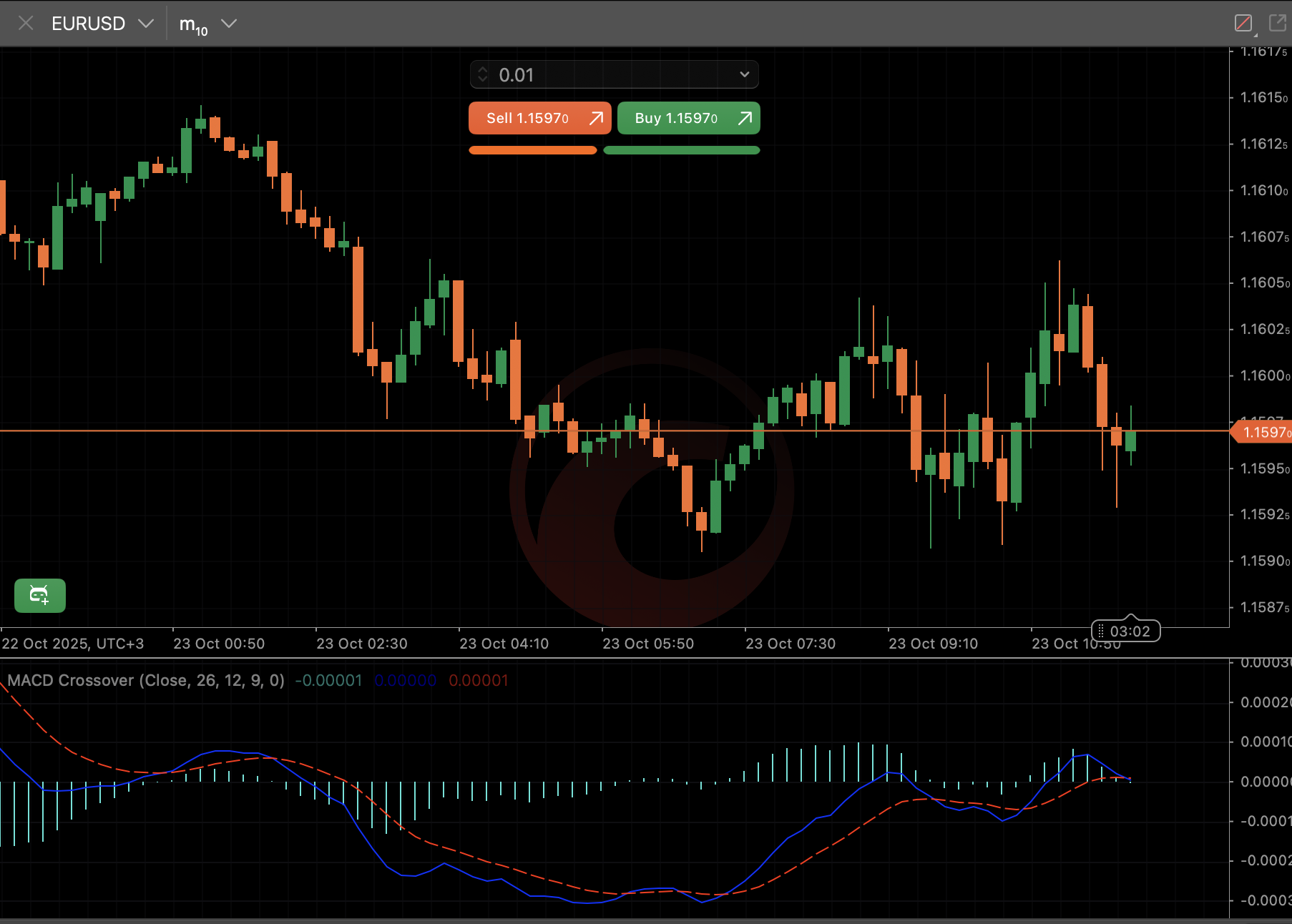
지표가 새로운 패널 또는 차트에 직접 표시됩니다. 이제 지표 사용자 지정을 통해 외관, 차트 위치 및 기타 속성을 변경할 수 있습니다.
대체 방법
참고
이 방법은 맞춤형 지표에만 적용됩니다.
Algo 앱의 Indicators 탭에서 사용하려는 지표의 인스턴스 추가 버튼을 클릭하세요. 심볼과 기간을 선택한 후, 설정 아이콘을 클릭하여 사용 가능한 경우 맞춤형 매개변수 값을 지정하세요.
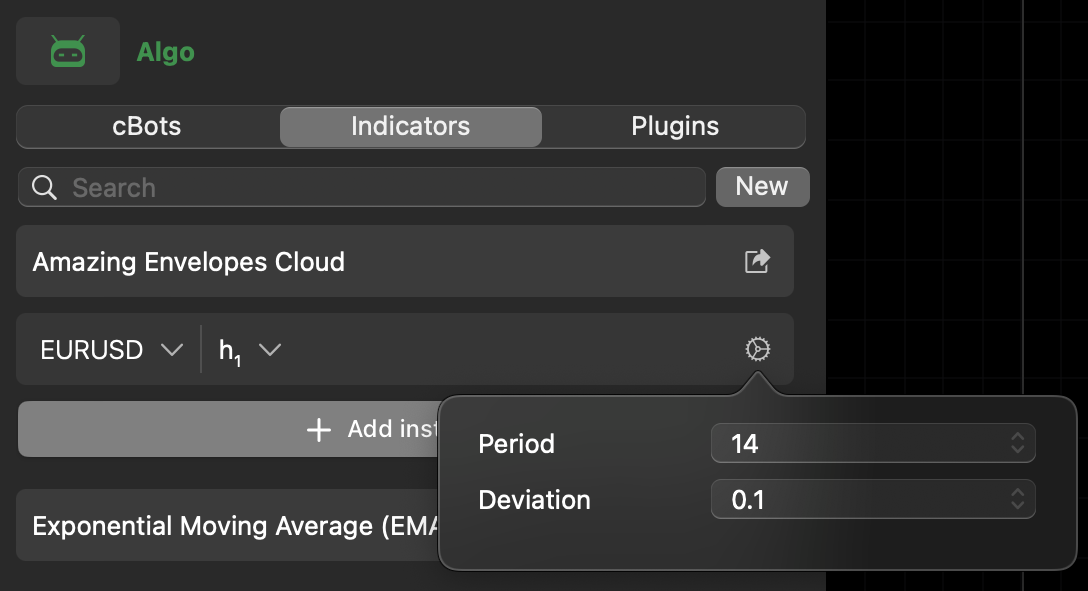
참고
Lines 매개 변수는 지표 코드에서 명시적으로 선언되거나 사용되지 않더라도 모든 지표에 보편적입니다.
오른쪽의 차트는 추가된 지표를 표시합니다.
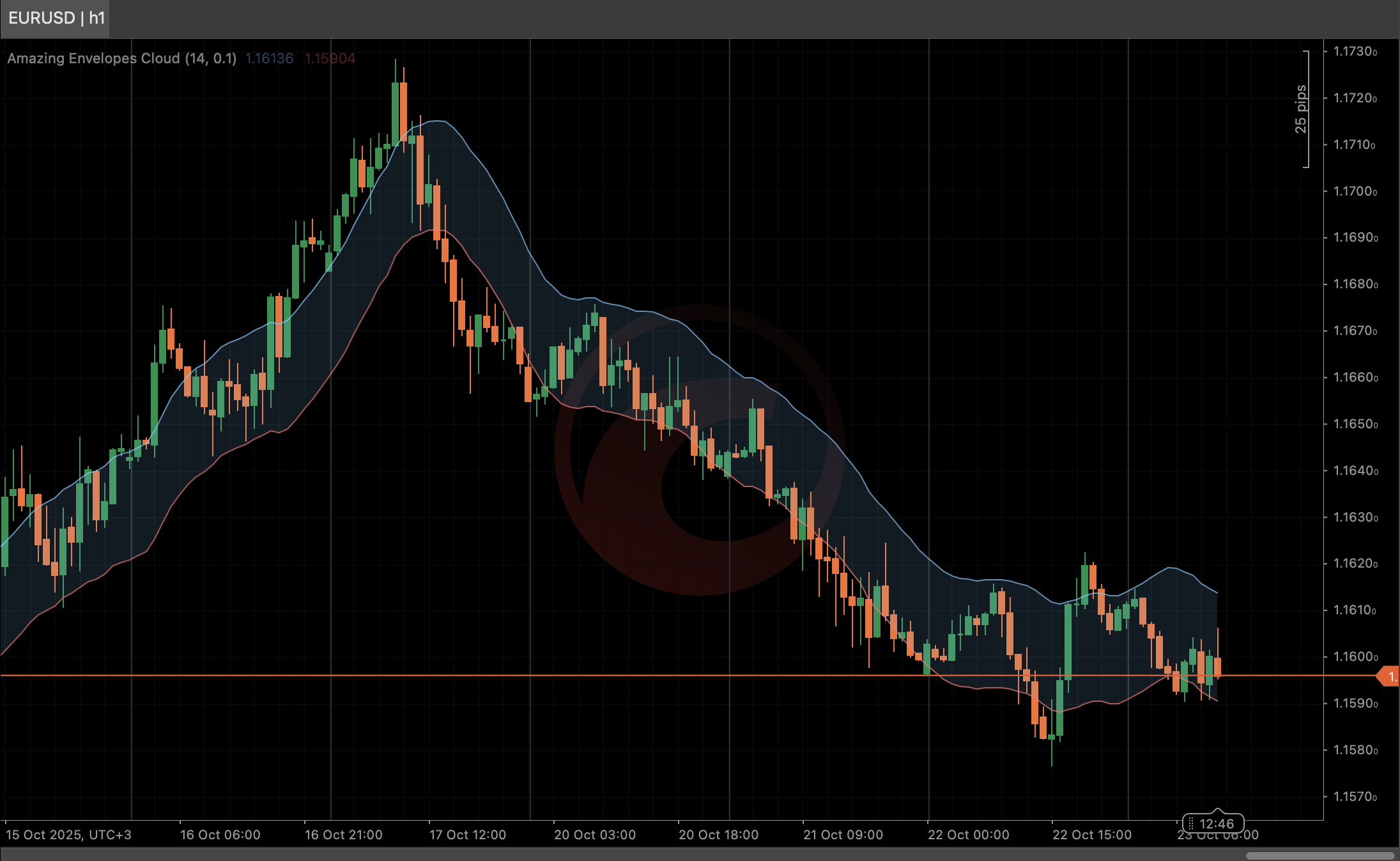
알고리즘의 기본 설정에 따라 지표가 새로운 패널 또는 차트에 직접 표시됩니다. 이제 지표 사용자 지정을 통해 지표를 사용자 지정하고 인스턴스를 관리할 수 있습니다.
