맞춤형 지표 인스턴스 관리
맞춤형 지표 인스턴스는 자체 매개 변수 또는 설정을 가진 지표의 작동 사본입니다. 각 지표 인스턴스는 별도로 작동하므로 다양한 심볼, 기간 및 구성에서 동일한 지표의 여러 인스턴스를 실행할 수 있습니다.
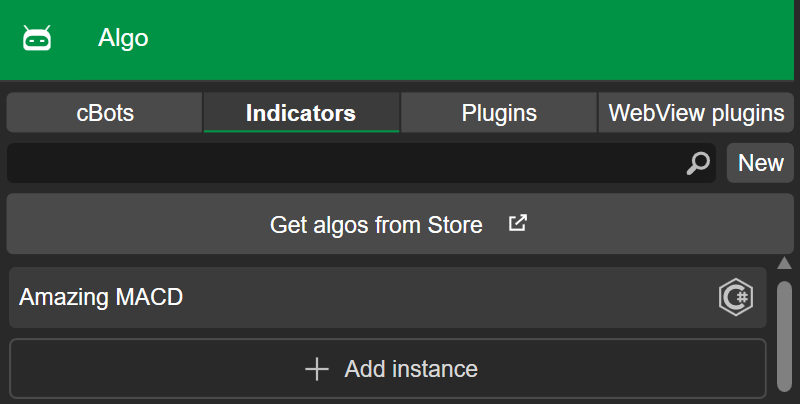
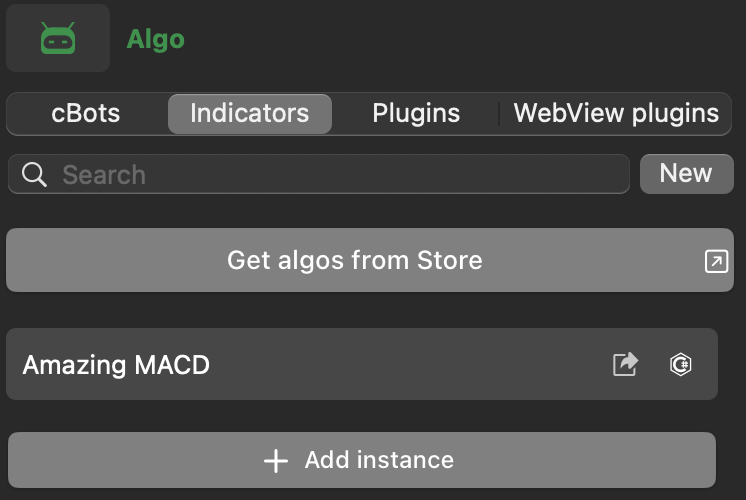
cTrader Algo의 지표 탭을 사용하면 맞춤형 지표의 인스턴스에 액세스하고 관리할 수 있으며, 각 인스턴스는 작동을 정의하는 매개 변수를 사용합니다.
필수 매개 변수
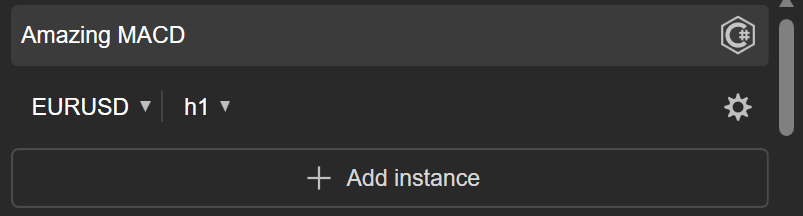
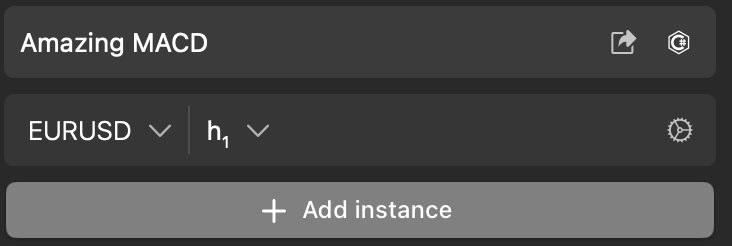
두 가지 필수 매개 변수는 모든 인스턴스에 대해 cTrader UI에서 항상 표시됩니다: 지표가 실행되는 심볼과 기간입니다.
추가 매개 변수
추가 매개 변수는 지표의 코드에서 제공되며 cTrader UI에서 매개 변수로 나타납니다. 예를 들어 거래량, 바, 요소 색상, 패널 위치, 글꼴 크기 또는 여러분이 생각할 수 있는 모든 것이 포함됩니다.
참고
차트에 표시된 선의 가시성, 색상, 두께 및 기타 속성을 제어할 수 있는 Lines 매개 변수는 모든 맞춤형 지표에 필수입니다.
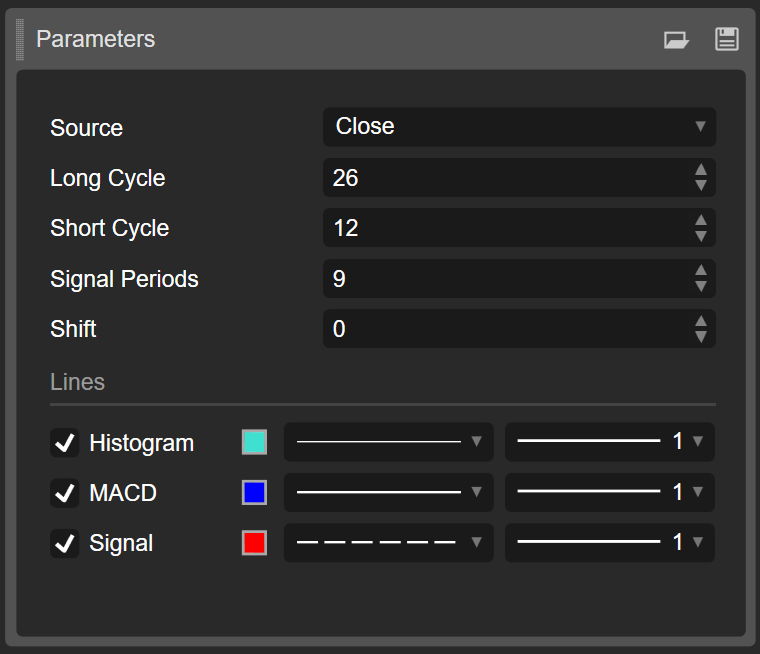
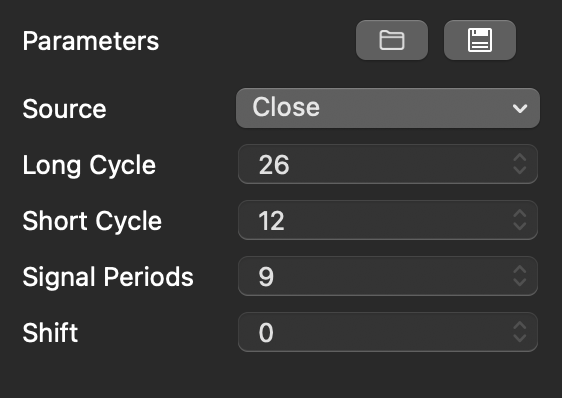
추가 매개 변수는 지표의 외관, 동작 및 출력에 상당한 영향을 미칠 수 있습니다. 이를 구성하는 방법이 확실하지 않다면 cTrader Store의 지표 제품 페이지를 확인하거나 알고리즘 개발자에게 문의하세요.
새로운 인스턴스 추가 
필요할 때마다 Indicators 탭의 인스턴스 추가 버튼을 통해 새로운 인스턴스를 추가할 수 있습니다.
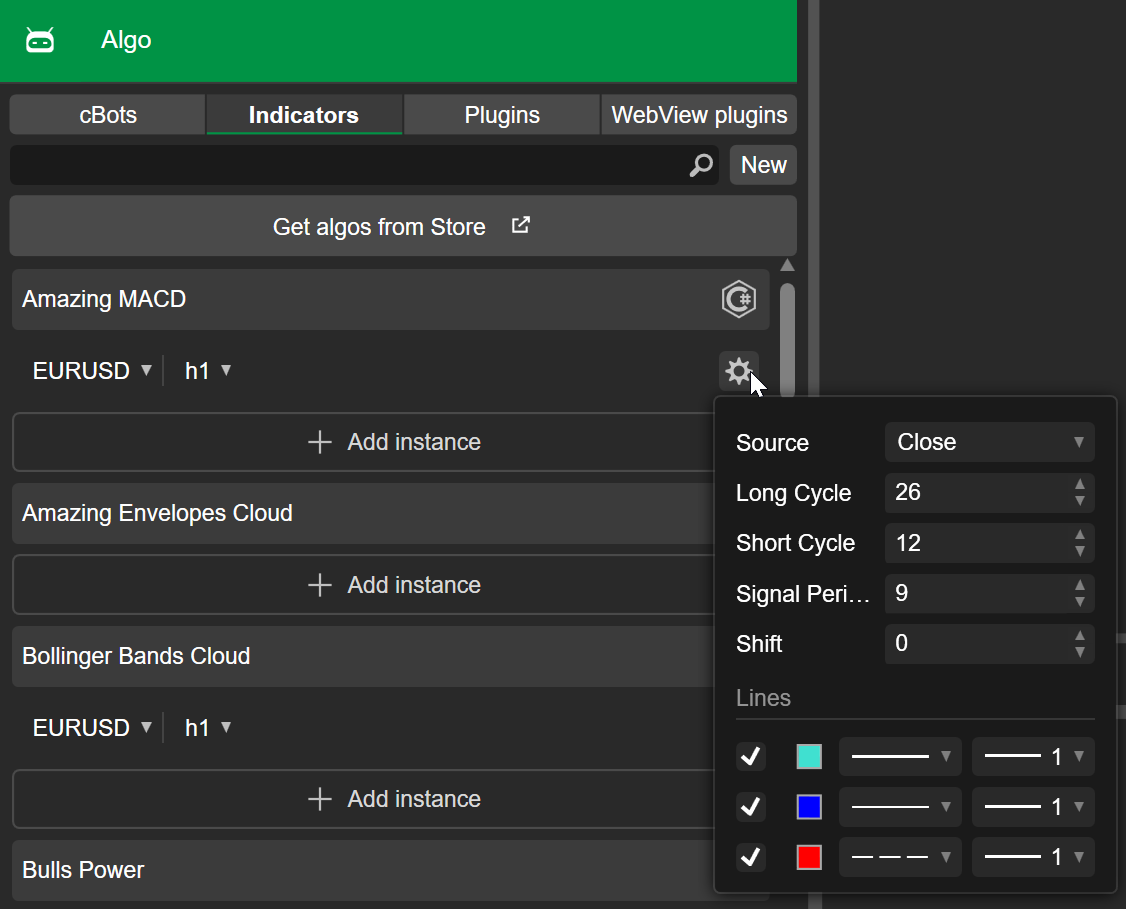
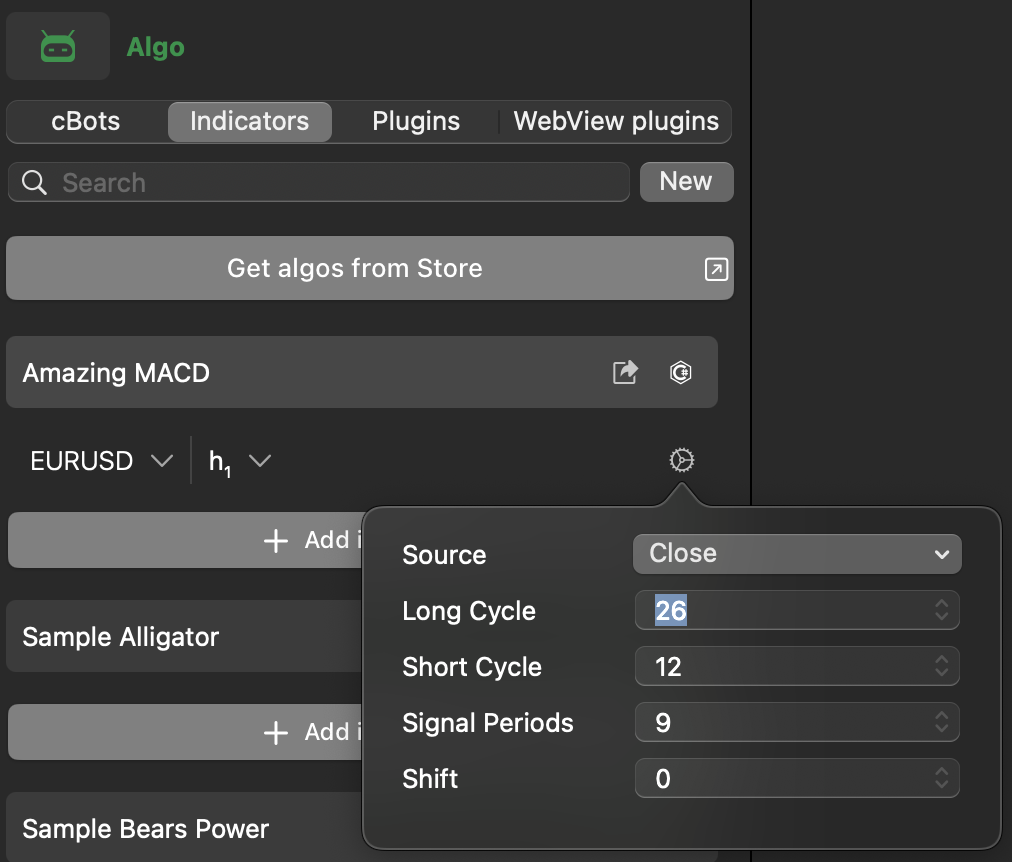
인스턴스에 대해 선호하는 심벌과 기간을 선택하세요. Cog 아이콘을 클릭하면 사용 가능한 추가 매개 변수가 표시되며, 이를 구성할 수도 있습니다.
인스턴스 매개 변수 편집 
인스턴스의 추가 매개 변수 값을 여러 방법을 통해 접근하고 변경할 수 있습니다.
Cog 아이콘 
인스턴스의 Cog 아이콘을 클릭한 후, 추가 매개 변수의 값을 편집할 수 있습니다.
매개 변수 섹션 
cTrader Windows와 Mac에서는 모든 맞춤형 지표 인스턴스에 대해 매개 변수 섹션이 제공됩니다.
지표 이름 아래의 인스턴스를 클릭하세요. 차트 오른쪽 아래에 매개 변수 섹션이 표시됩니다.
INDISET 파일 
.indiset 파일은 지표의 추가 매개 변수에 대한 특정 값을 저장합니다. 이 파일을 인스턴스에 로드하면 필드가 자동으로 채워집니다. 이러한 파일이 있다면 cTrader Windows 또는 Mac에서 인스턴스를 마우스 오른쪽 버튼으로 클릭한 후 매개 변수 로드를 선택하세요.
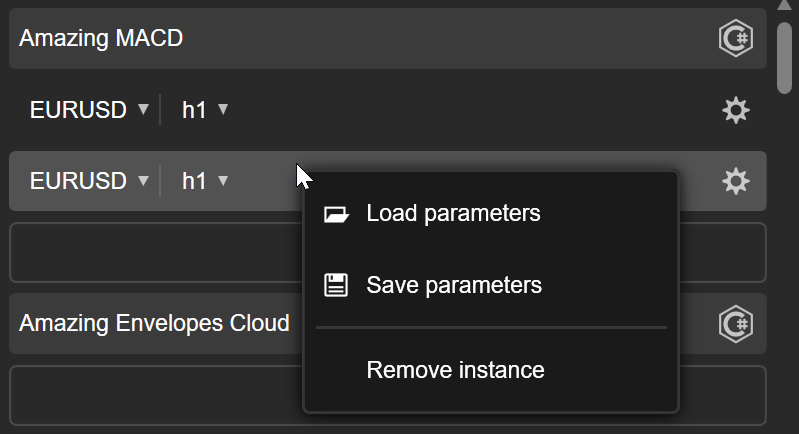
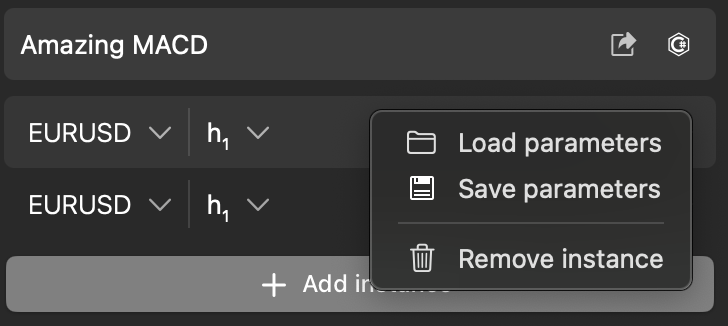
컴퓨터에서 파일을 선택한 후 열기를 클릭하세요.
인스턴스 매개 변수 저장 
인스턴스의 매개 변수 값을 .indiset 파일로 저장하면 다른 인스턴스에서 동일한 설정을 빠르게 재사용할 수 있습니다. 이 파일은 Indicators 탭 또는 인스턴스의 매개 변수 섹션에서 생성할 수 있습니다.
Indicators 탭
값을 저장하려는 인스턴스를 마우스 오른쪽 버튼으로 클릭한 후 매개 변수 저장을 선택하세요.
컴퓨터에서 위치를 선택한 후 저장을 클릭하세요.
매개 변수 섹션
인스턴스의 매개 변수 섹션으로 이동하여 오른쪽 상단의 저장 아이콘을 클릭하세요. 컴퓨터에서 .indiset 파일을 저장할 위치를 선택한 후 저장을 클릭하세요.
인스턴스 삭제 
맞춤형 지표 인스턴스를 삭제하면 지표 아래 목록에서 제거됩니다. 삭제하려는 인스턴스를 마우스 오른쪽 버튼으로 클릭한 후 인스턴스 제거를 선택하세요.
