Użyj wskaźnika technicznego w cTrader
Użycie wskaźnika oznacza dodanie wskaźnika do wykresu w cTrader Mobile, Web, Windows lub Mac.
Uwaga
cTrader Mobile i Web obsługują tylko wskaźniki wbudowane, podczas gdy cTrader Windows i Mac obsługują zarówno wskaźniki wbudowane, jak i wskaźniki niestandardowe.
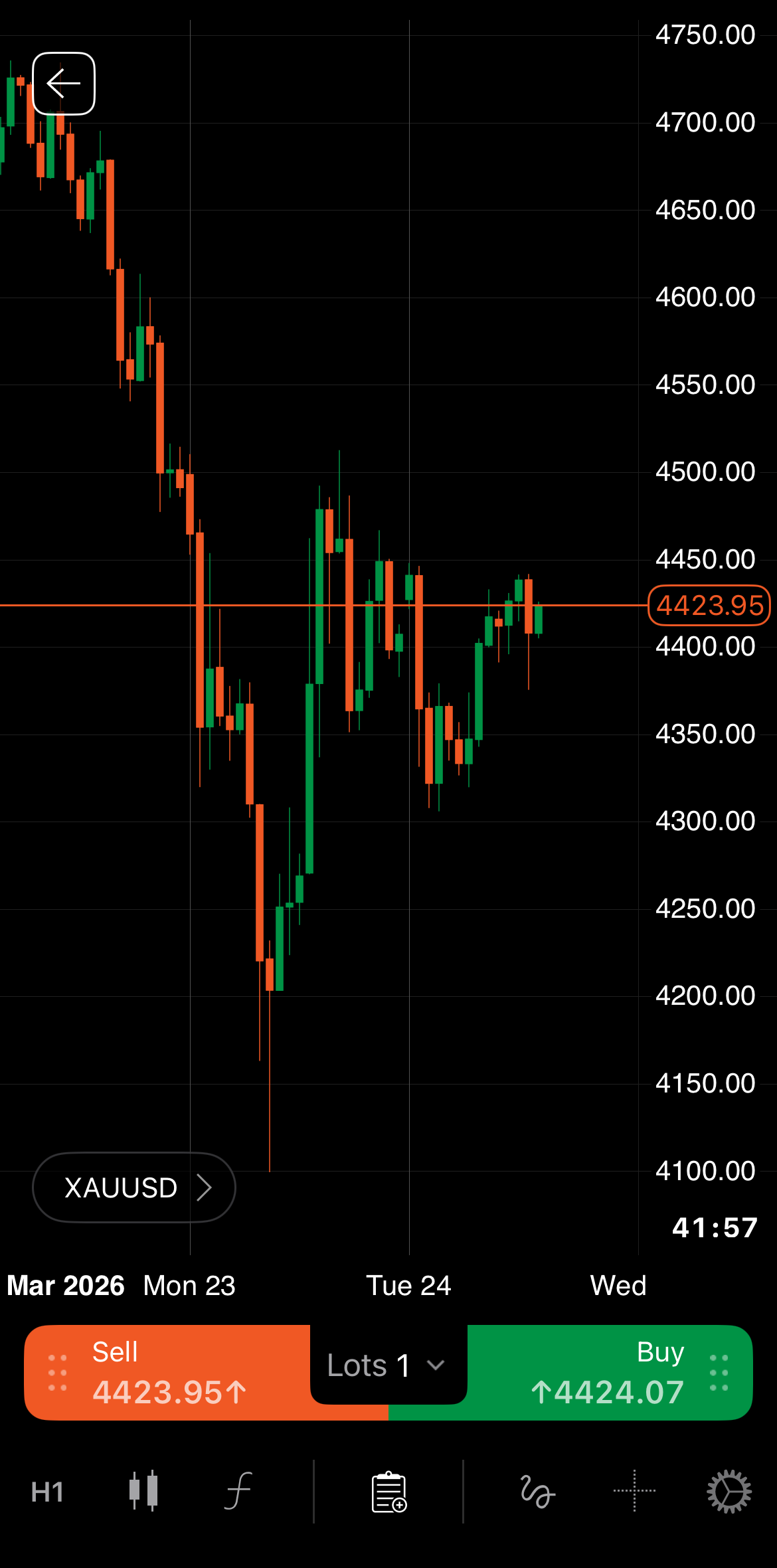
Otwórz wykres symbolu, do którego chcesz dodać wskaźnik, a następnie dotknij ikony Wskaźnik.
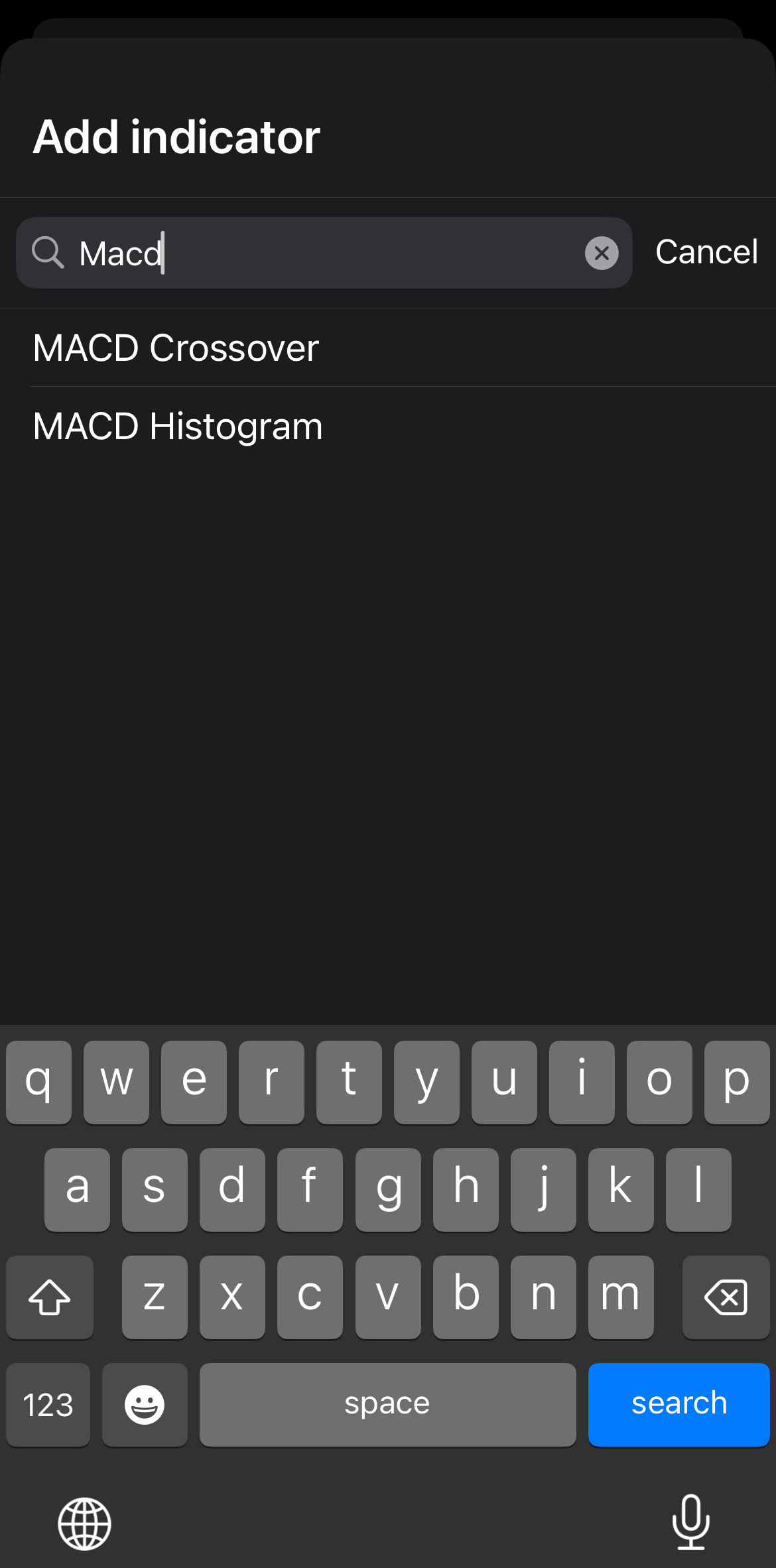
Wpisz nazwę, aby szybko znaleźć wskaźnik, którego chcesz użyć, a następnie wybierz go.
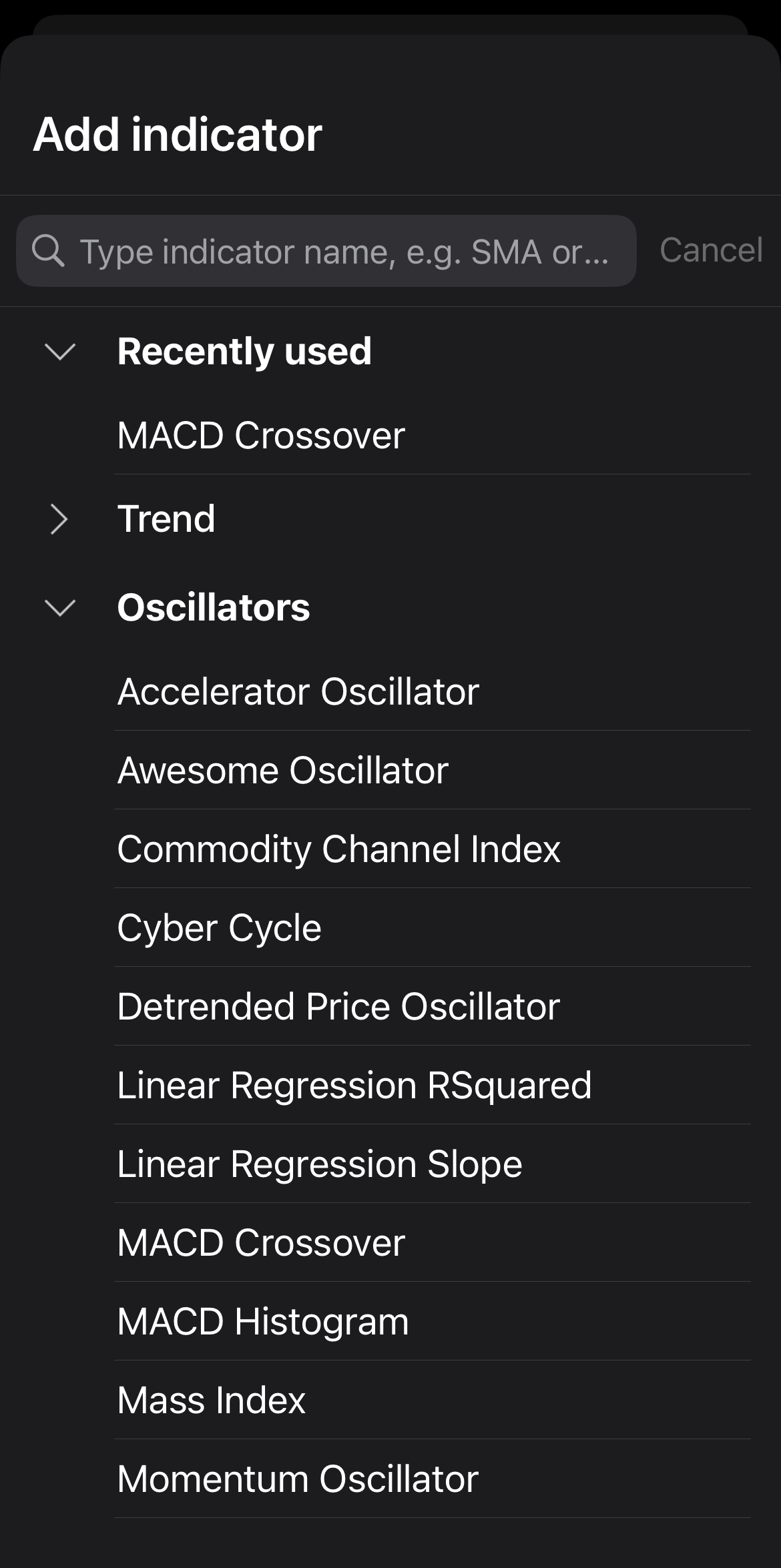
Alternatywnie rozwiń kategorię wskaźników, taką jak Trend, Oscylatory, Zmienność, Wolumen lub Inne, a następnie wybierz konkretny wskaźnik, którego chcesz użyć.
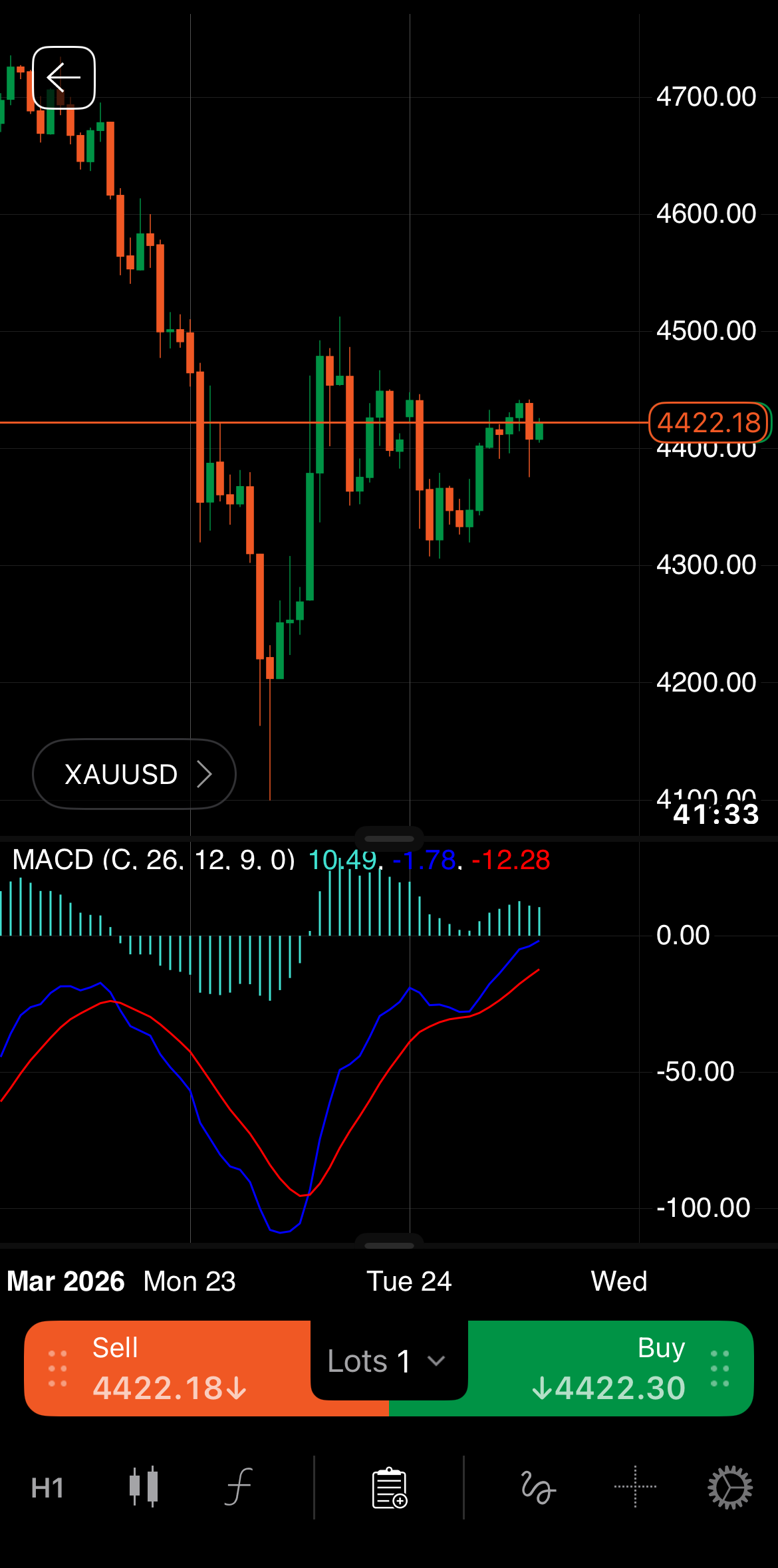
Wskaźnik powinien pojawić się w nowym panelu lub bezpośrednio na wykresie. Teraz możesz dostosować wskaźnik, aby zmienić jego wygląd, pozycję na wykresie i inne atrybuty.
Otwórz wykres symbolu, w którym chcesz użyć wskaźnika, a następnie kliknij ikonę Wskaźnik.
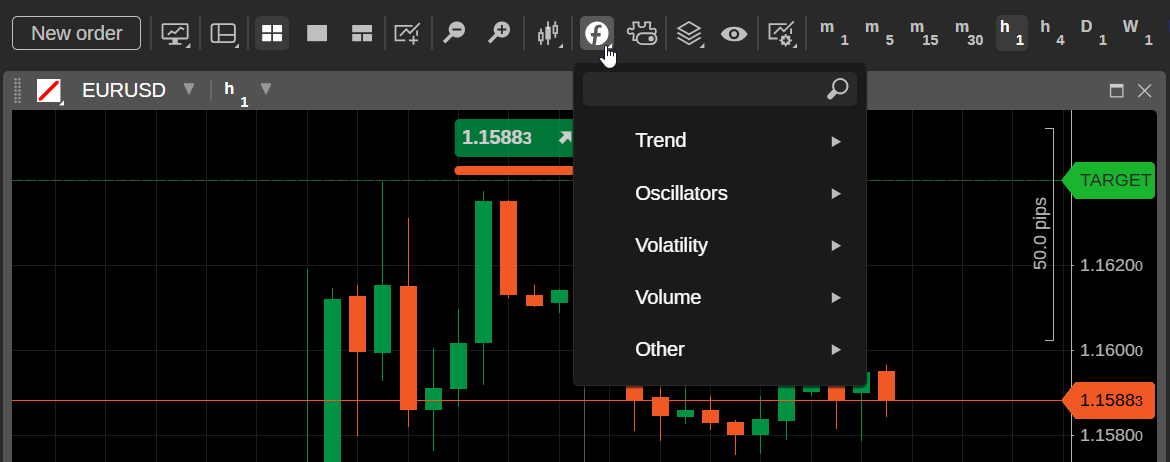
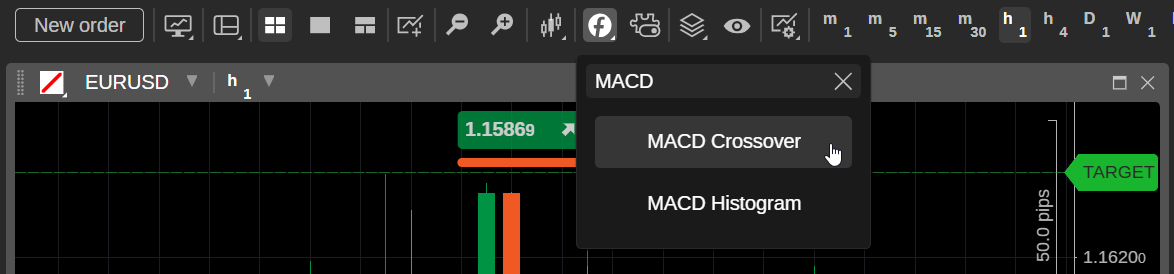
Wpisz nazwę, aby szybko znaleźć wskaźnik, którego chcesz użyć, a następnie wybierz go. Alternatywnie kliknij kategorię wskaźników, taką jak Trend, Oscylatory, Zmienność, Wolumen lub Inne, a następnie wybierz konkretny wskaźnik.
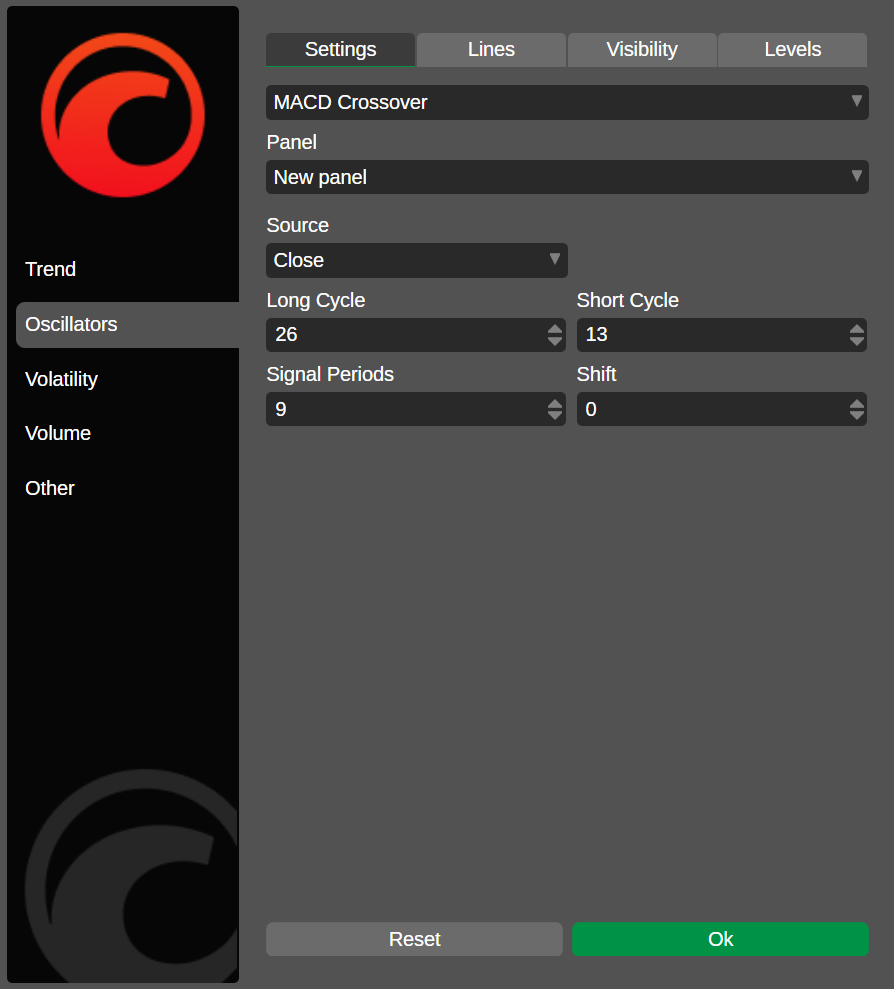
Określ preferowane ustawienia wskaźnika i kliknij OK.
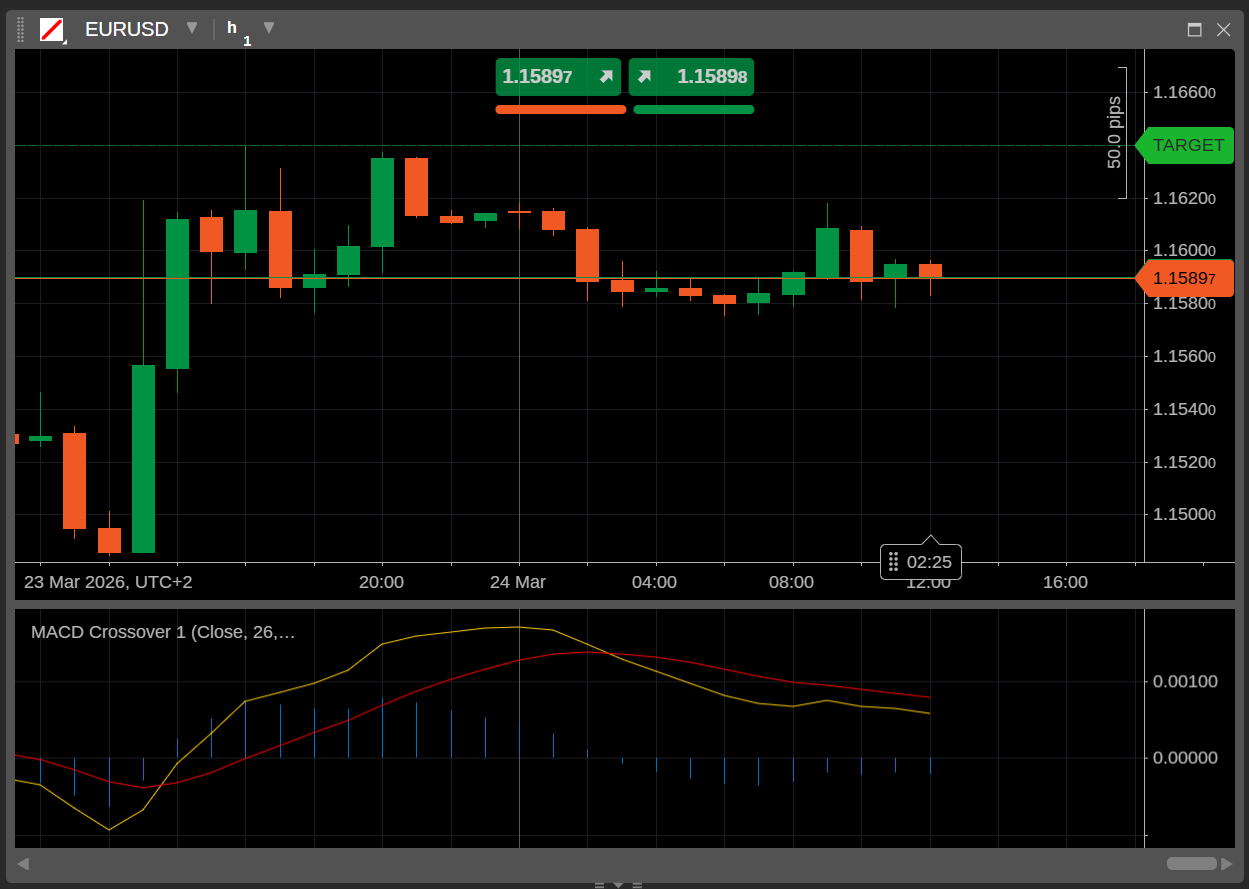
Wskaźnik powinien pojawić się w nowym panelu lub bezpośrednio na wykresie. Nadal możesz dostosować wskaźnik, aby zmienić jego wygląd, pozycję na wykresie i inne atrybuty.
Otwórz wykres symbolu, w którym chcesz użyć wskaźnika, a następnie kliknij ikonę Dodaj wskaźnik.

Wpisz nazwę, aby szybko znaleźć wskaźnik, którego chcesz użyć, a następnie wybierz go.
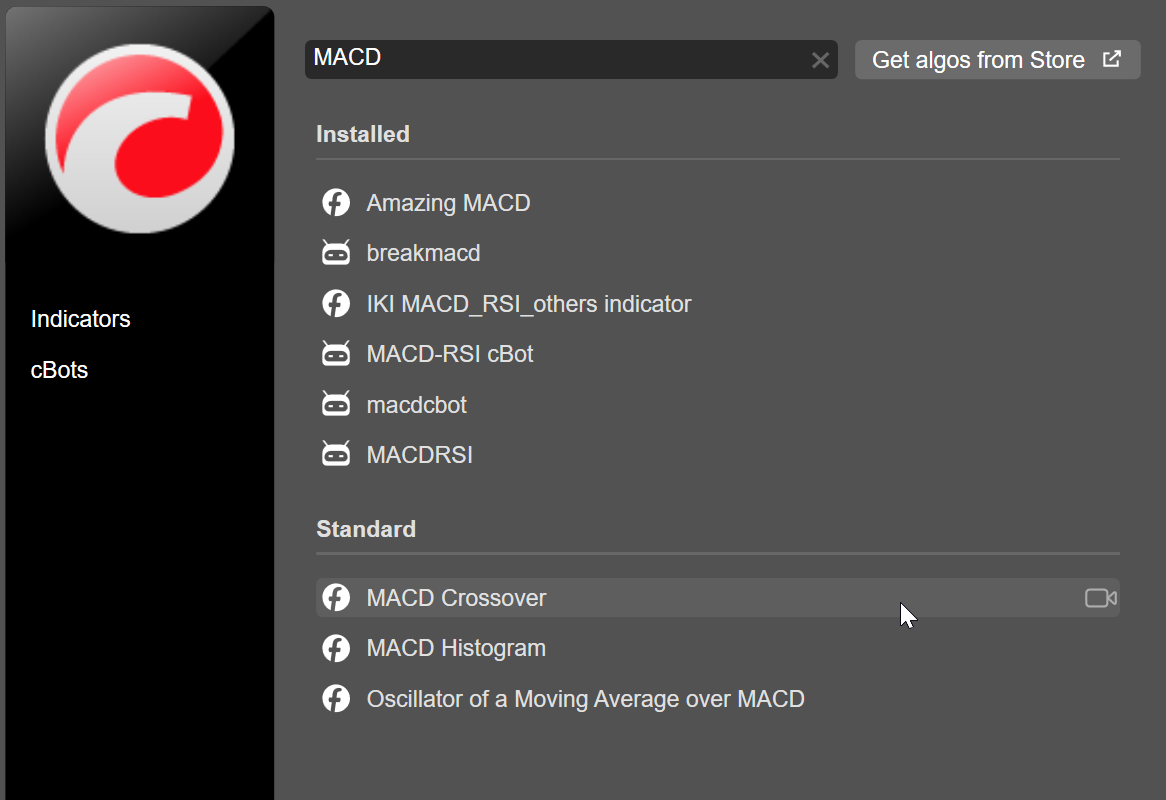
Wskaźnik powinien pojawić się w nowym panelu lub bezpośrednio na wykresie. Teraz możesz dostosować wskaźnik, aby zmienić jego wygląd, pozycję na wykresie i inne atrybuty.
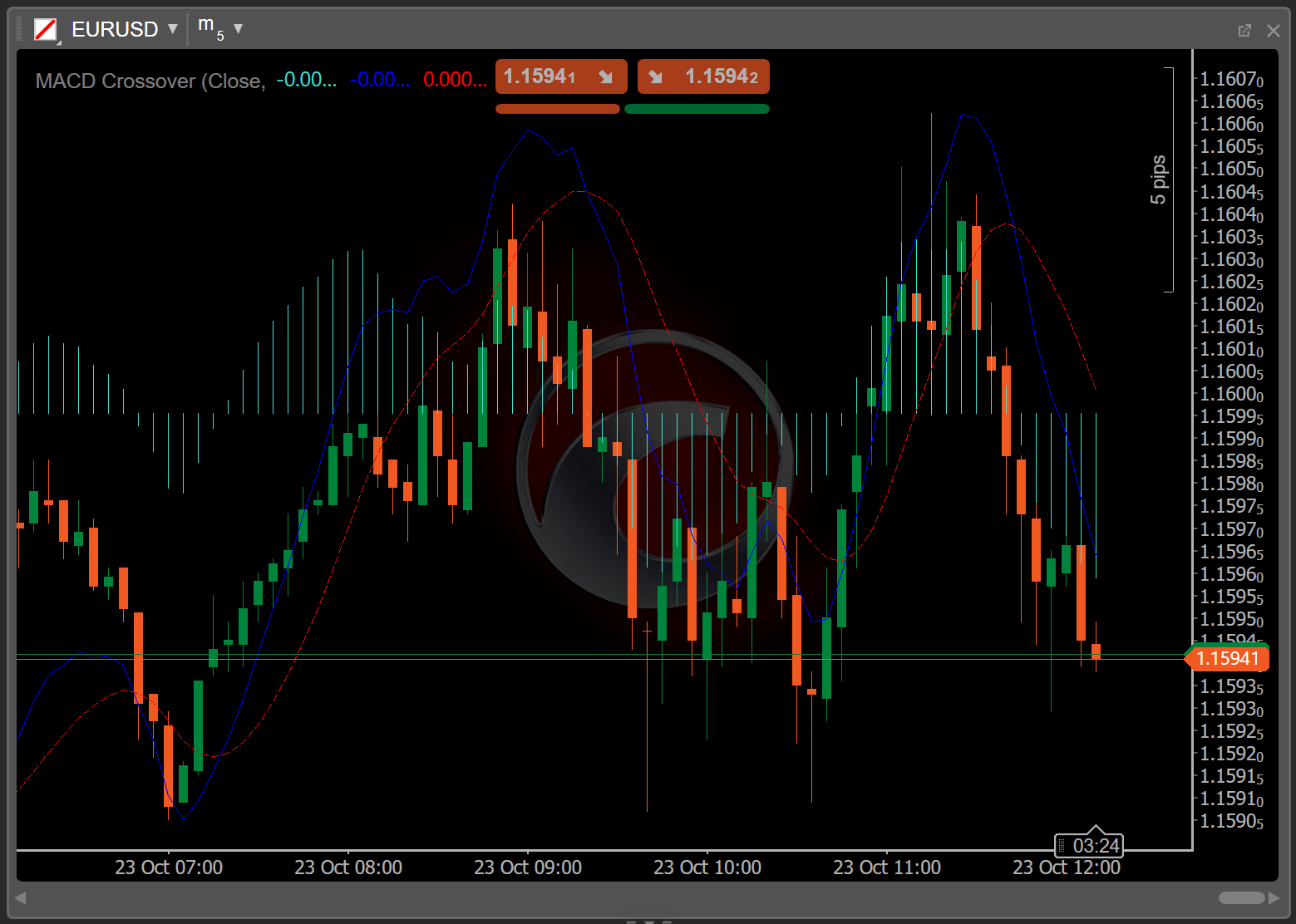
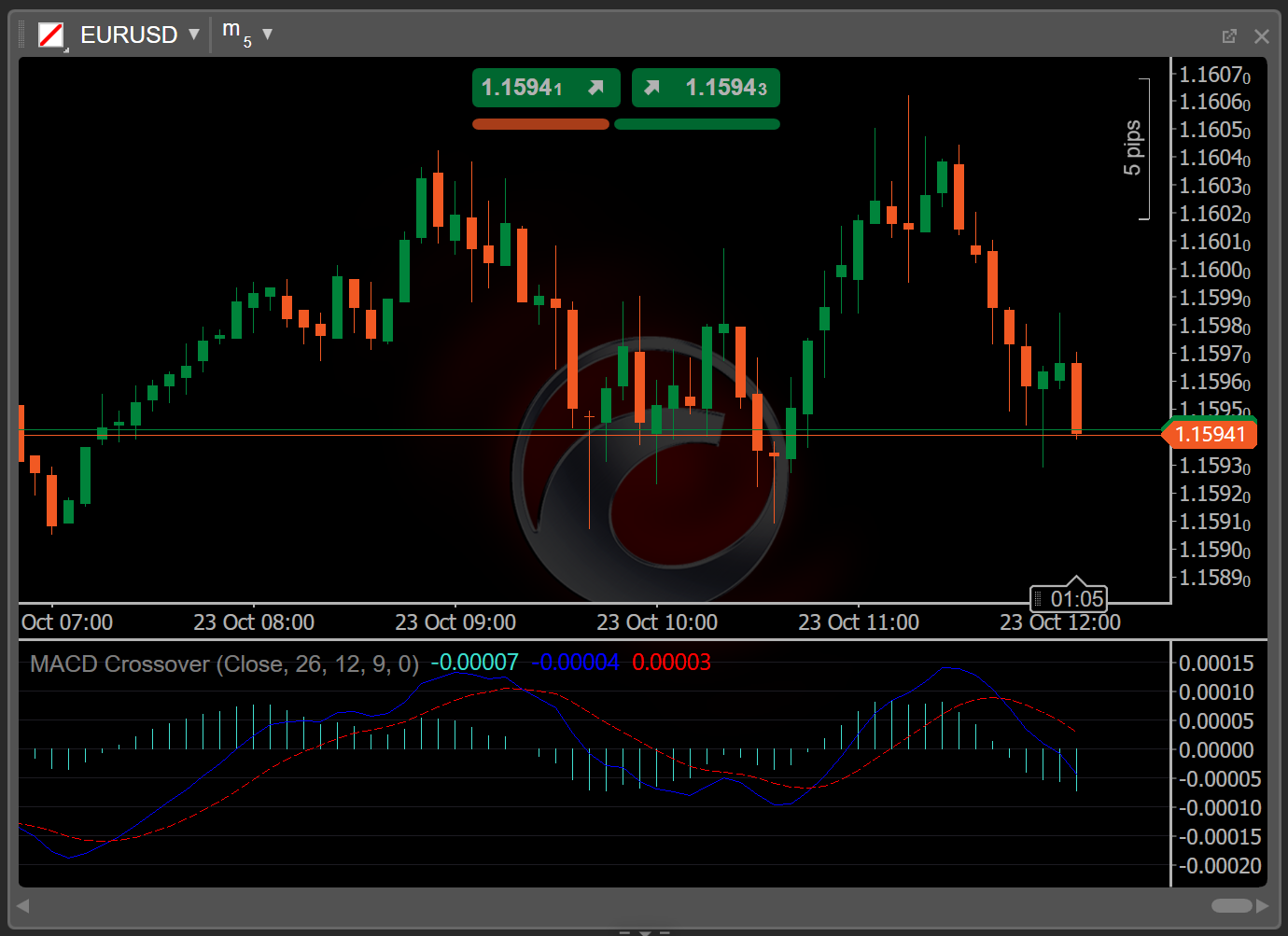
Metoda alternatywna
Uwaga
Ta metoda dotyczy tylko wskaźników niestandardowych.
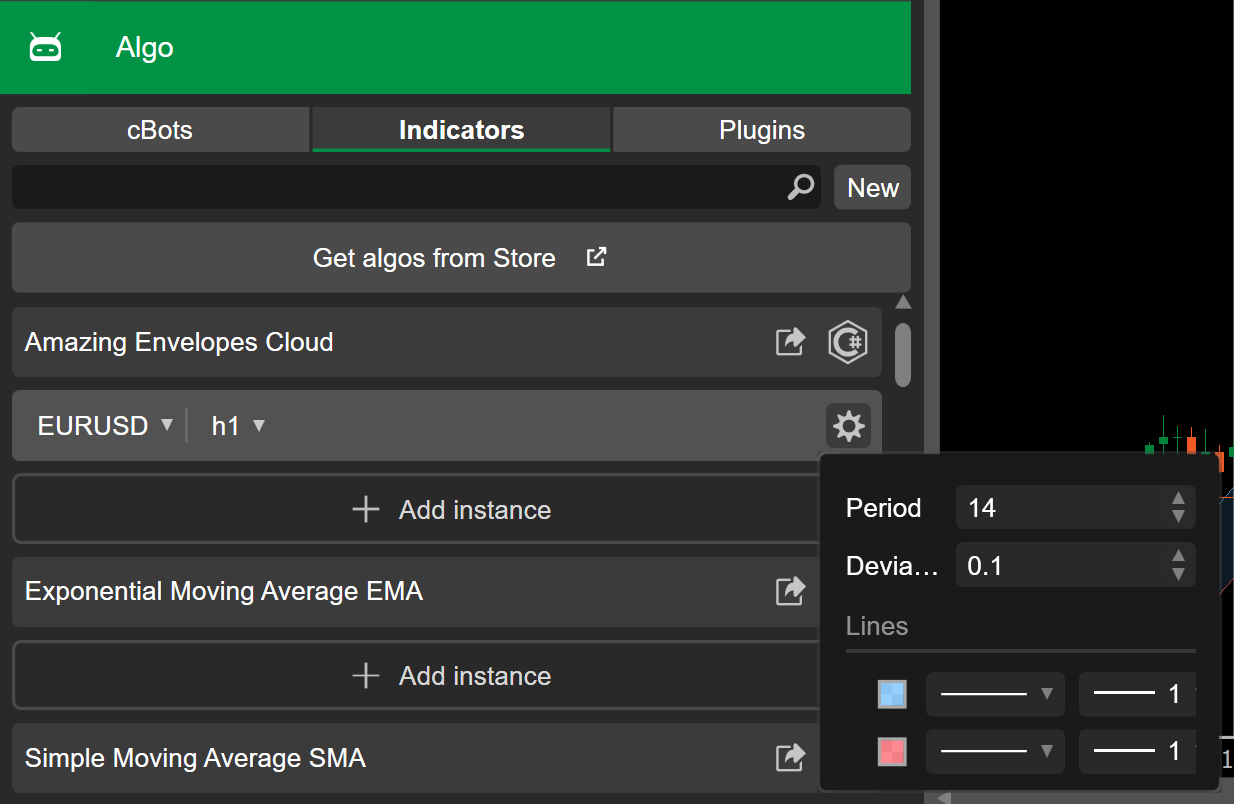
W zakładce Wskaźniki aplikacji Algo kliknij przycisk Dodaj wystąpienie dla wskaźnika, którego chcesz użyć. Wybierz symbol i okres, a następnie kliknij ikonę Ustawienia, aby określić wartości dla dostosowywalnych parametrów, jeśli są dostępne.
Uwaga
Parametr Linie jest uniwersalny dla wszystkich wskaźników, nawet jeśli nie jest jawnie zadeklarowany lub używany w kodzie wskaźnika.
Wykres po prawej stronie wyświetla dodany wskaźnik.
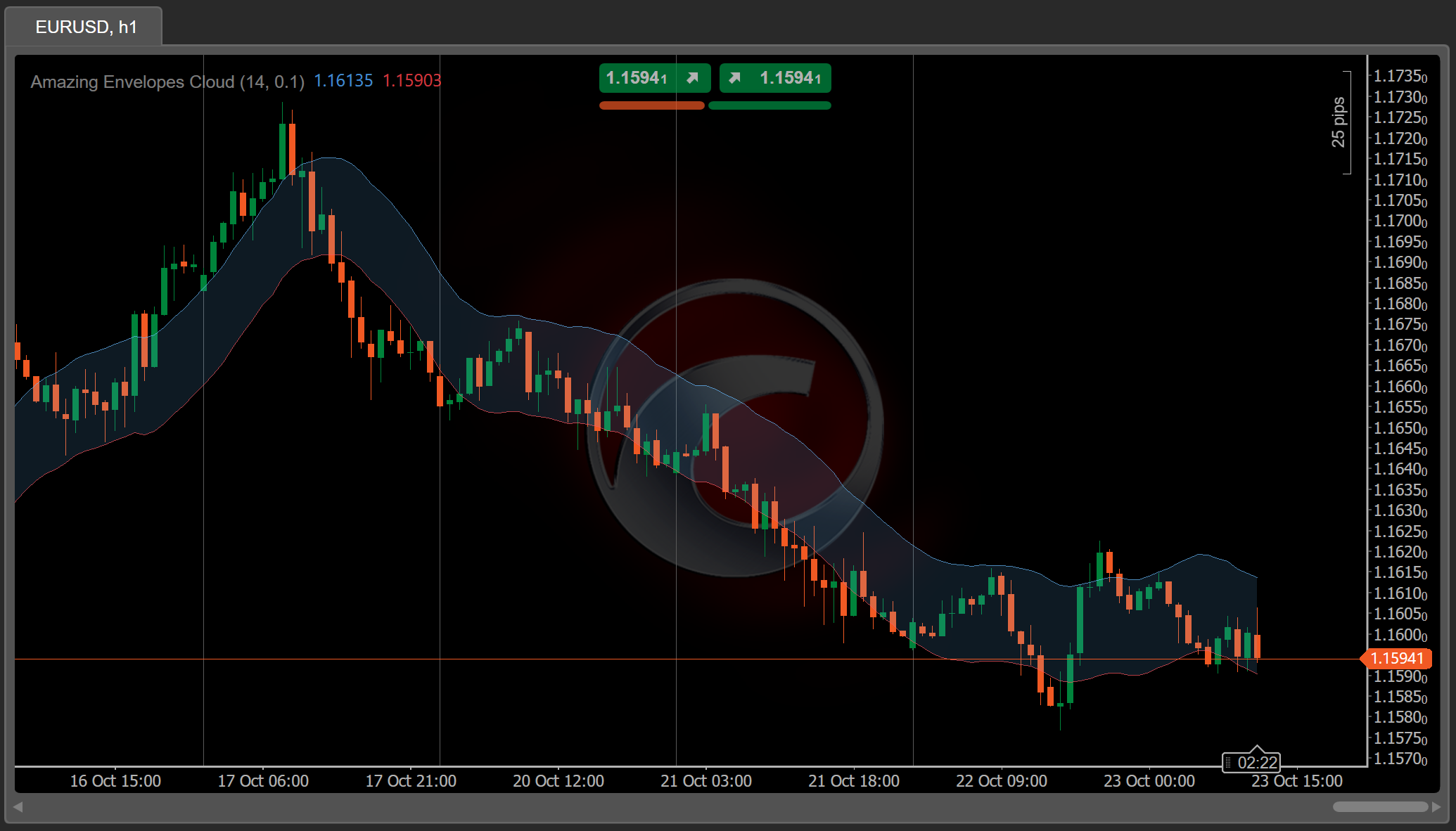
W zależności od domyślnych ustawień algorytmu wskaźnik powinien pojawić się w nowym panelu lub bezpośrednio na wykresie. Możesz teraz dostosować wskaźnik i zarządzać jego wystąpieniami.
Otwórz wykres symbolu, w którym chcesz użyć wskaźnika, a następnie kliknij ikonę Wskaźnik.

Wpisz nazwę, aby szybko znaleźć wskaźnik, którego chcesz użyć, a następnie wybierz go.
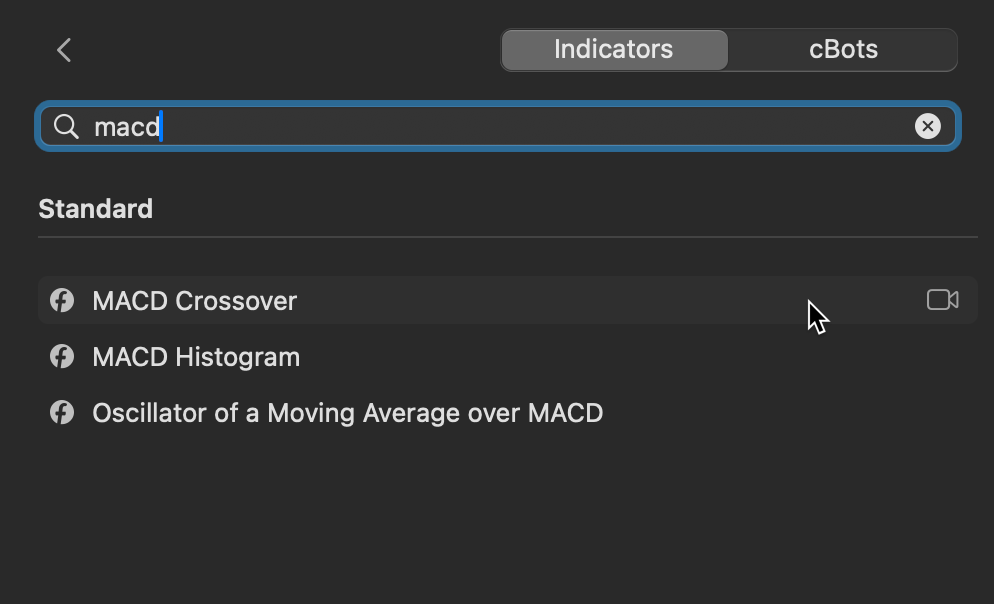
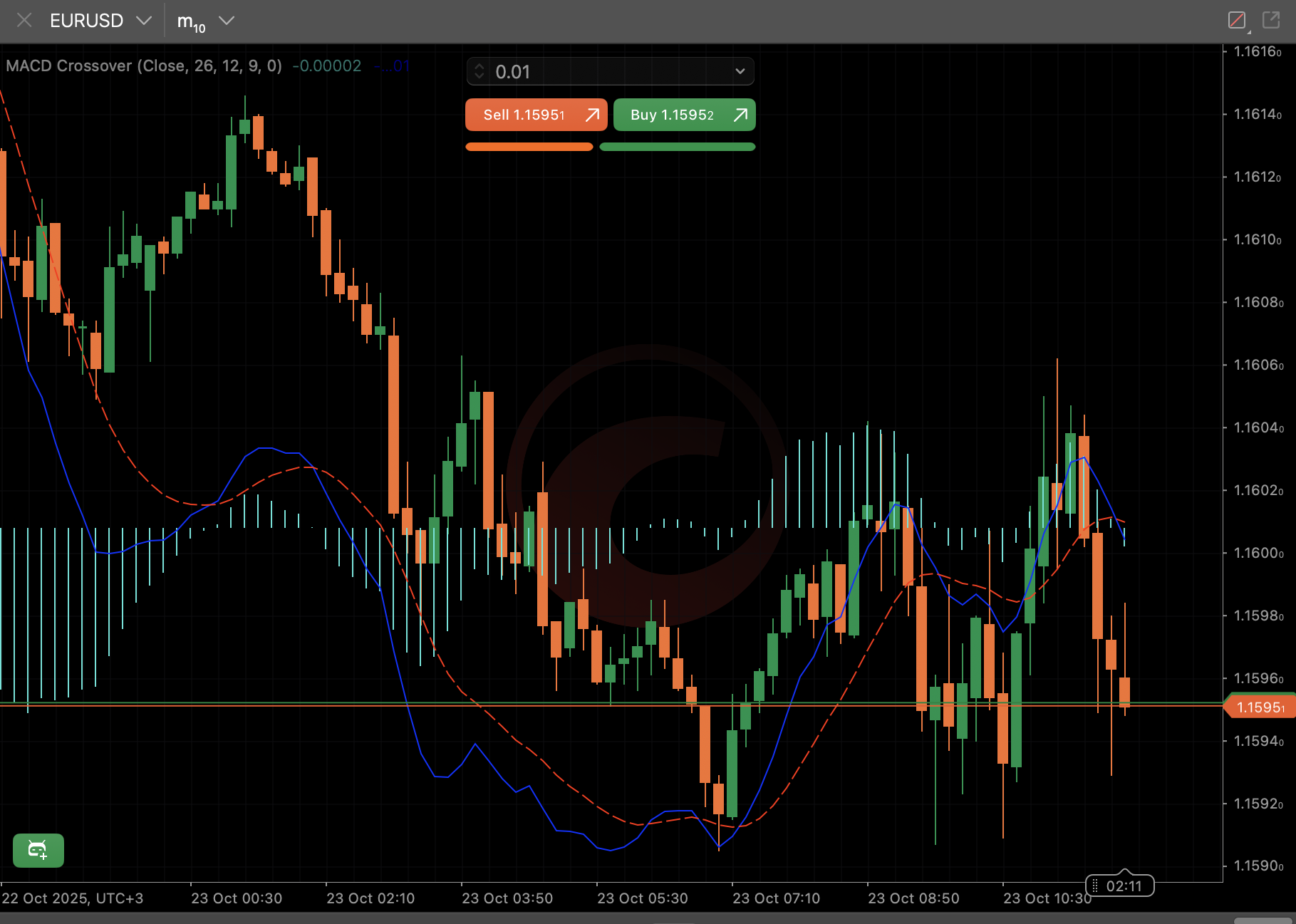
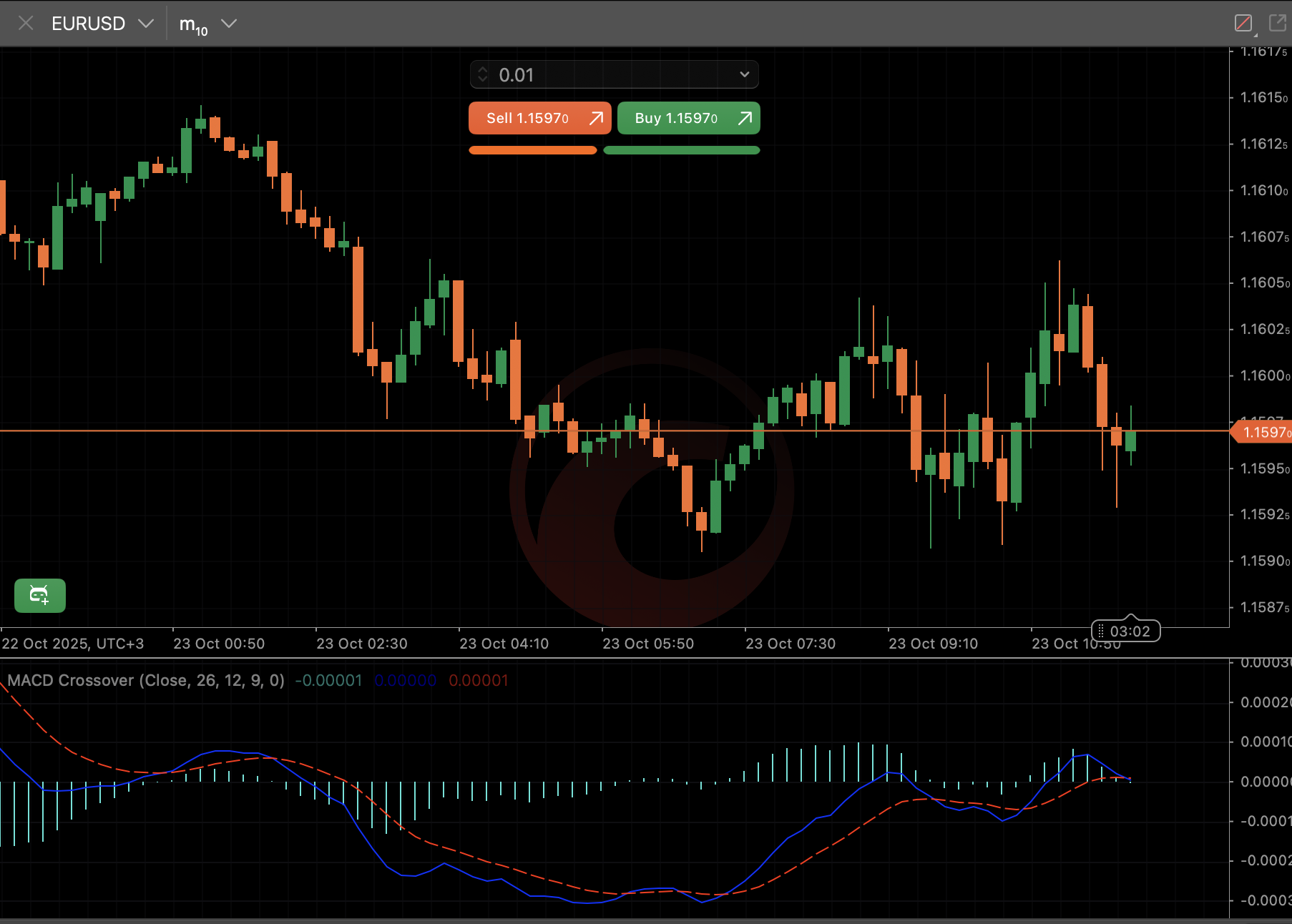
Wskaźnik powinien pojawić się w nowym panelu lub bezpośrednio na wykresie. Teraz możesz dostosować wskaźnik, aby zmienić jego wygląd, pozycję na wykresie i inne atrybuty.
Metoda alternatywna
Uwaga
Ta metoda dotyczy tylko wskaźników niestandardowych.
W zakładce Wskaźniki aplikacji Algo kliknij przycisk Dodaj wystąpienie dla wskaźnika, którego chcesz użyć. Wybierz symbol i okres, a następnie kliknij ikonę ustawień, aby określić wartości dla dostosowywalnych parametrów, jeśli są dostępne.
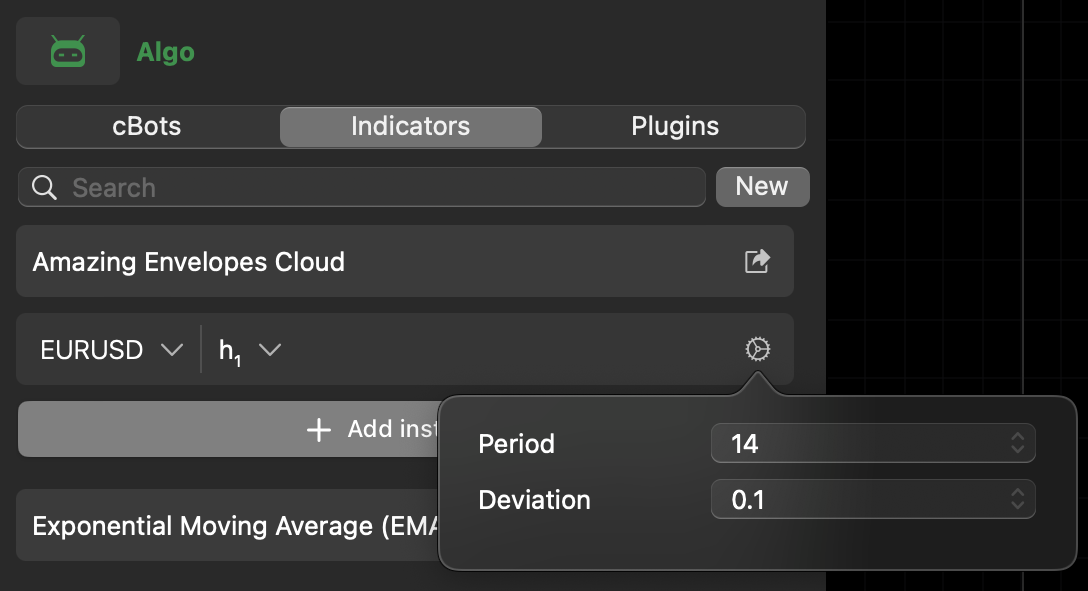
Uwaga
Parametr Linie jest uniwersalny dla wszystkich wskaźników, nawet jeśli nie jest jawnie zadeklarowany lub używany w kodzie wskaźnika.
Wykres po prawej stronie wyświetla dodany wskaźnik.
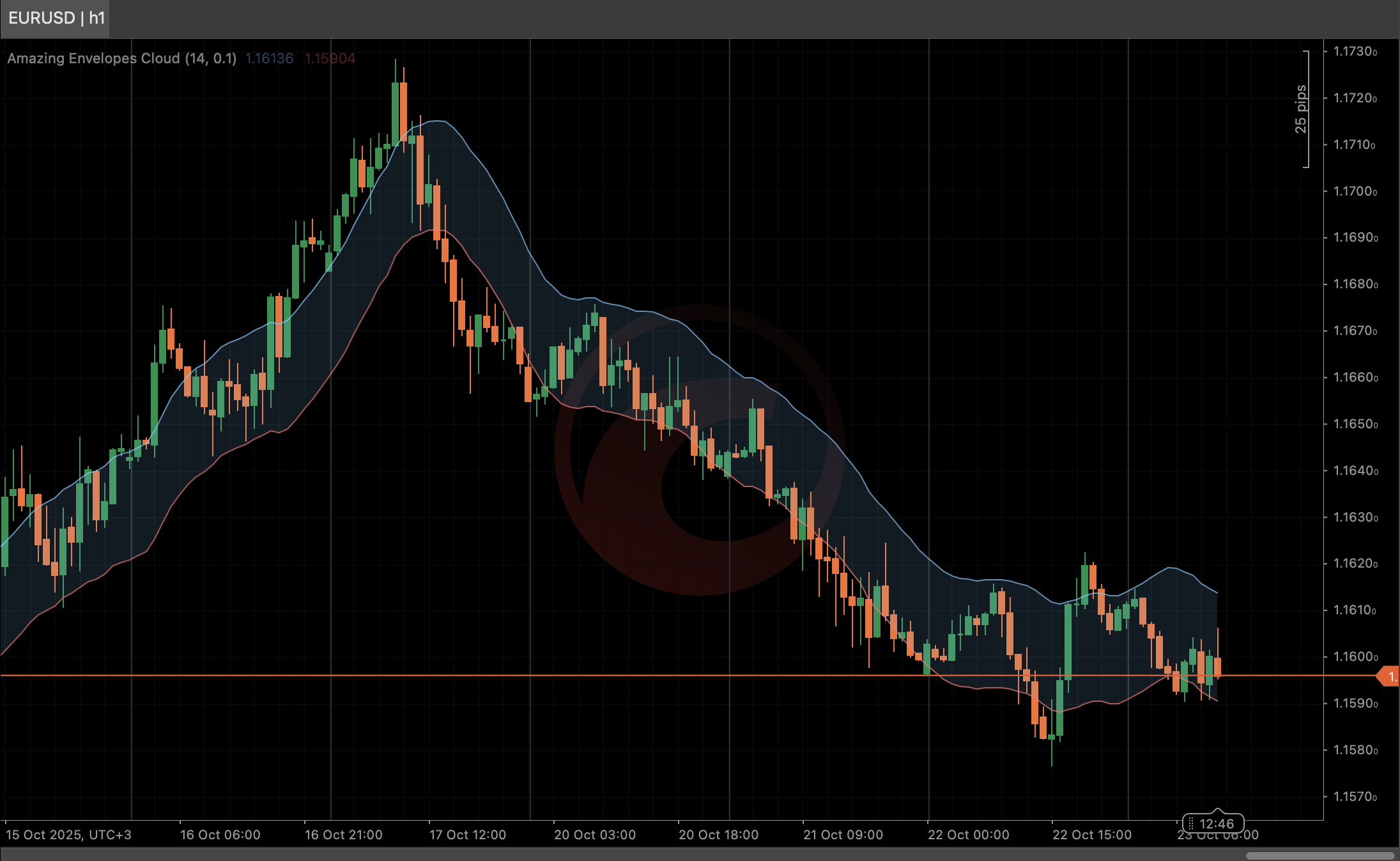
W zależności od domyślnych ustawień algorytmu wskaźnik powinien pojawić się w nowym panelu lub bezpośrednio na wykresie. Możesz teraz dostosować wskaźnik i zarządzać jego wystąpieniami.
