cTrader'da teknik gösterge kullanma
Bir gösterge kullanmak, göstergeyi cTrader Mobile, Web, Windows veya Mac'teki bir grafiğe eklemek anlamına gelir.
Not
cTrader Mobile ve Web yalnızca yerleşik göstergeleri desteklerken, cTrader Windows ve Mac hem yerleşik hem de özel göstergeleri destekler.
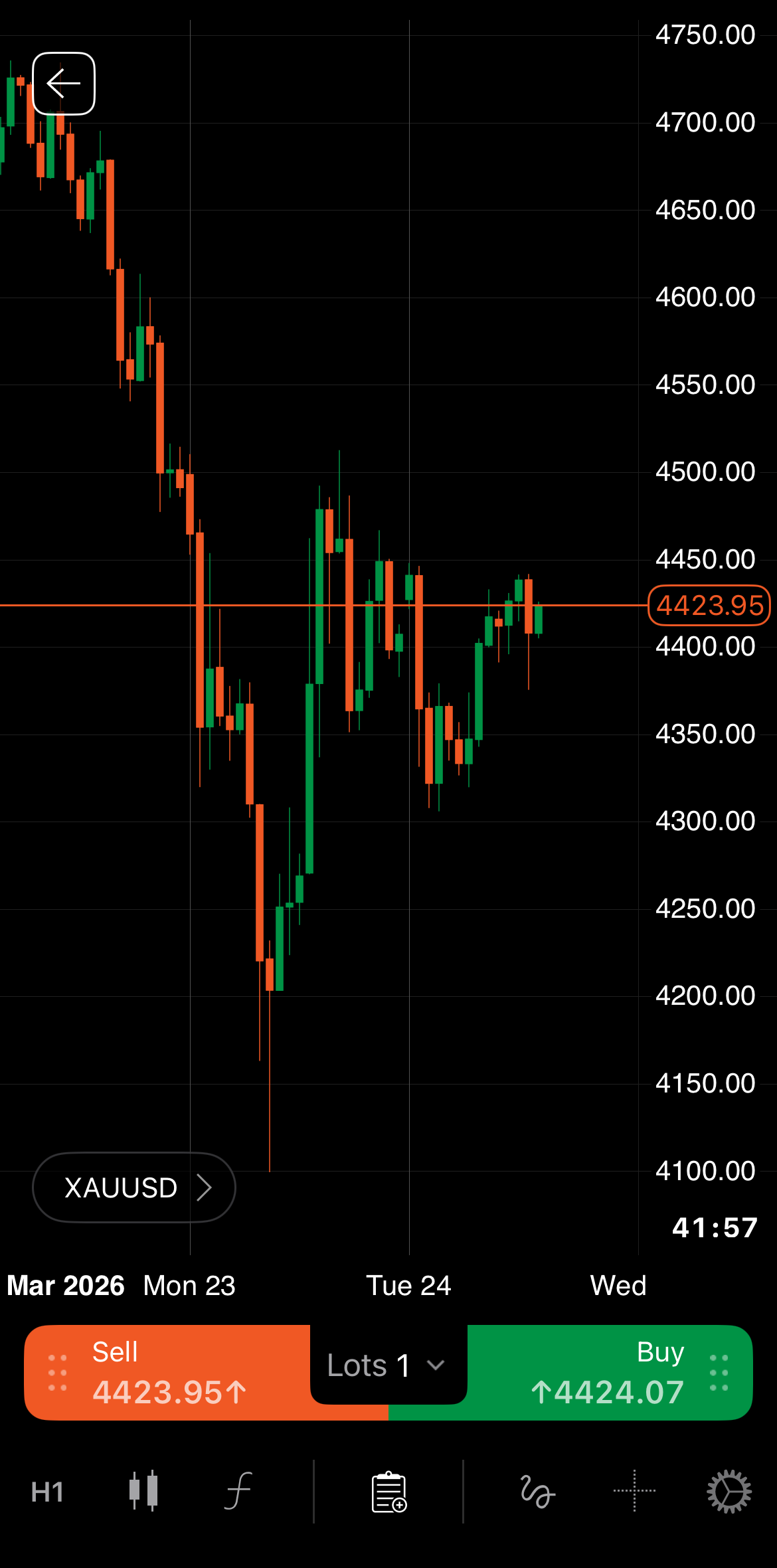
Gösterge eklemek istediğiniz sembol grafiğini açın, ardından Gösterge simgesine dokunun.
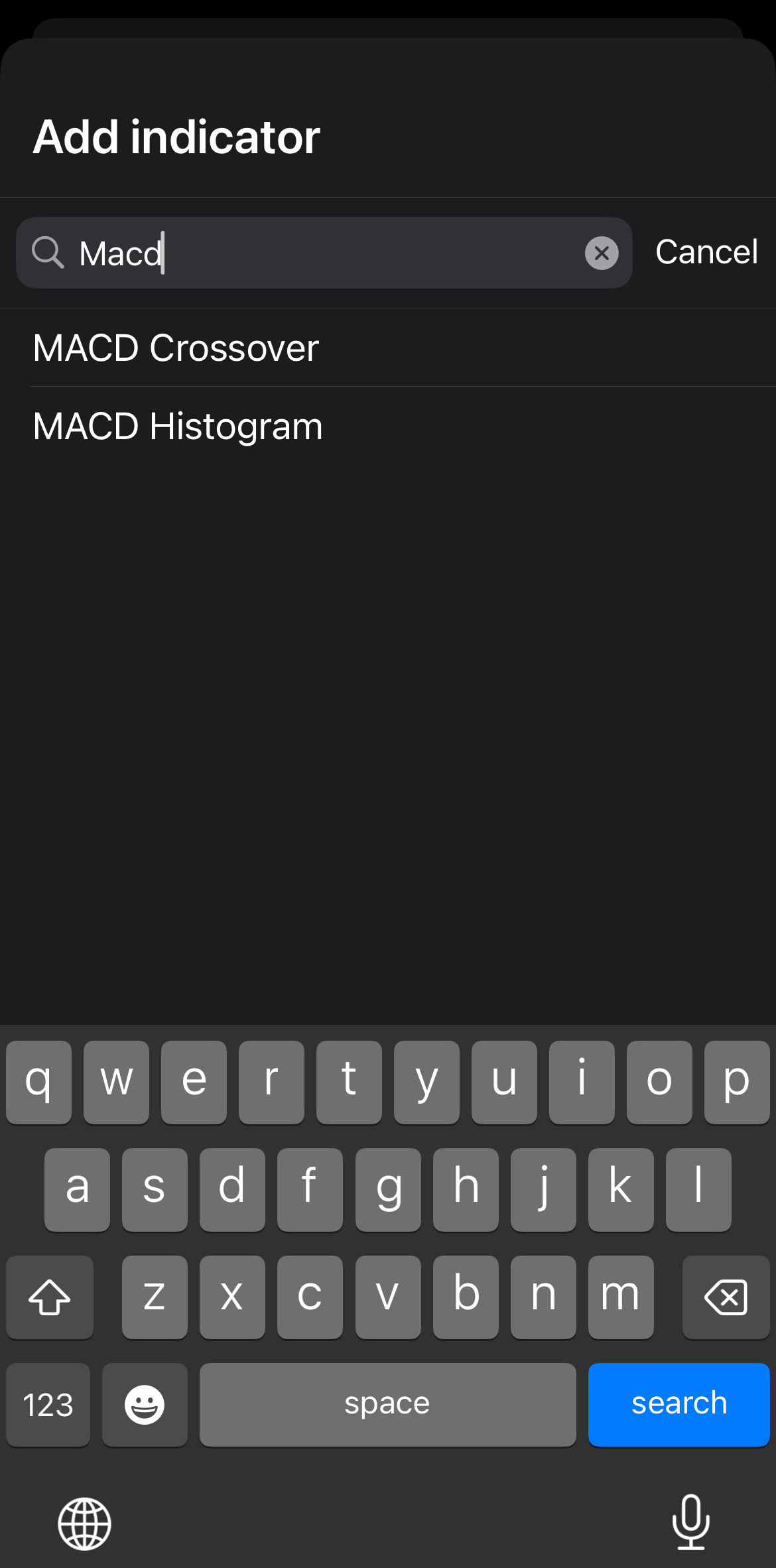
Kullanmak istediğiniz göstergeyi hızlıca bulmak için bir ad yazın, ardından onu seçin.
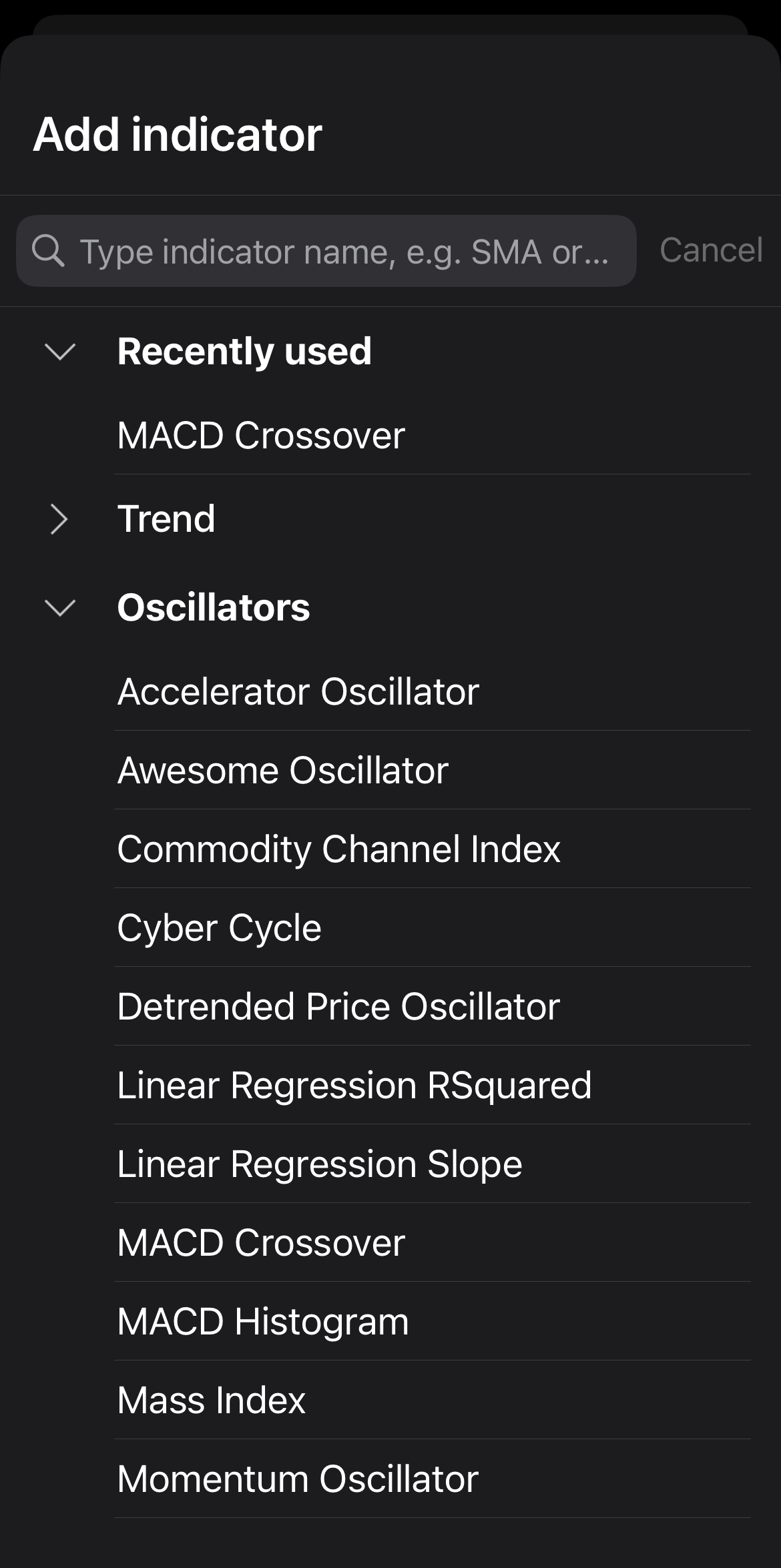
Alternatif olarak, Trend, Osilatörler, Volatilite, Hacim veya Diğer gibi bir gösterge kategorisini genişletin, ardından istediğiniz belirli göstergeyi seçin.
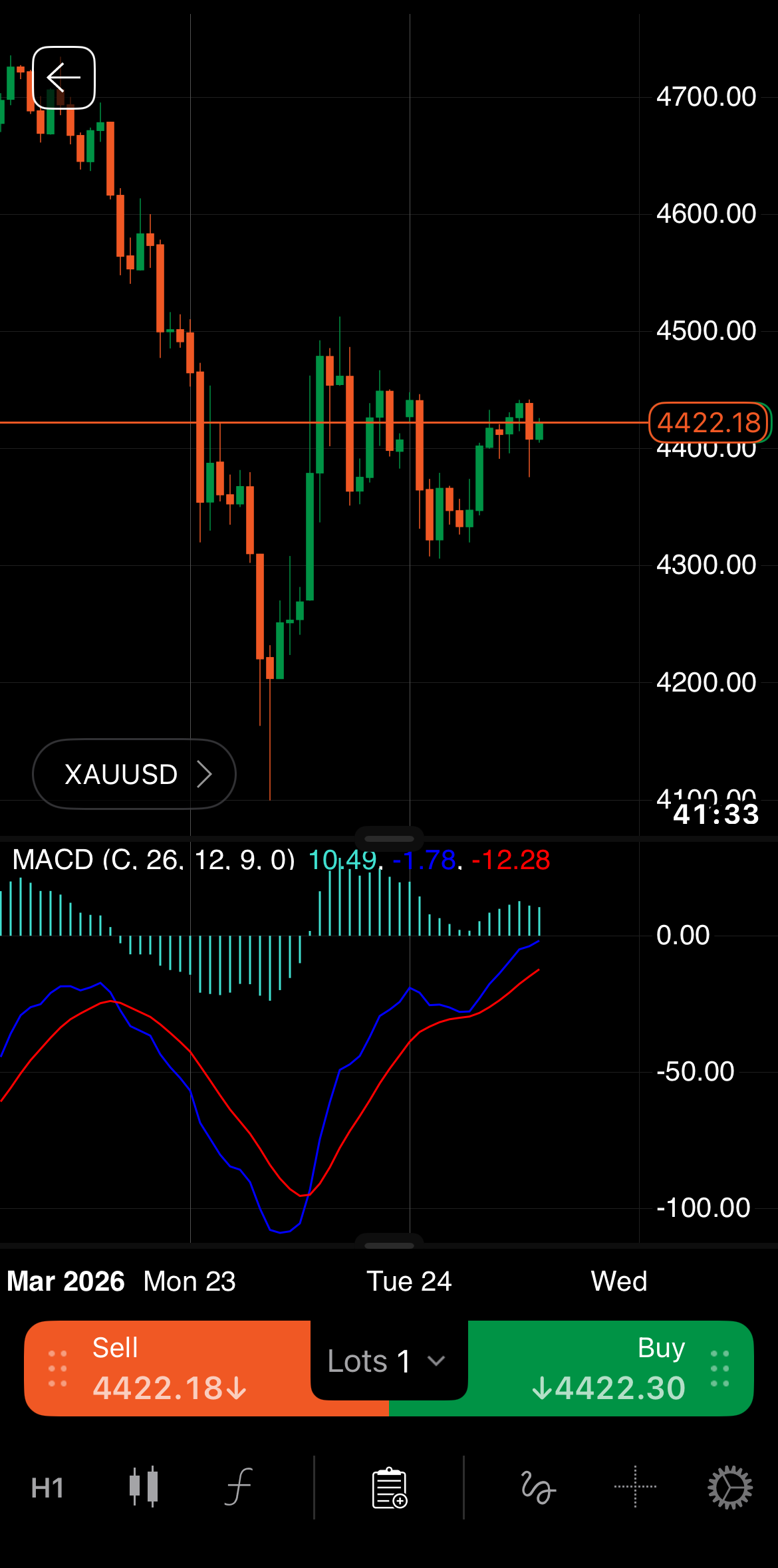
Gösterge yeni bir panelde veya doğrudan grafikte görünmelidir. Şimdi, görünümünü, grafikteki konumunu ve diğer özelliklerini değiştirmek için göstergeyi özelleştirebilirsiniz.
Gösterge kullanmak istediğiniz sembol grafiğini açın, ardından Gösterge simgesine tıklayın.
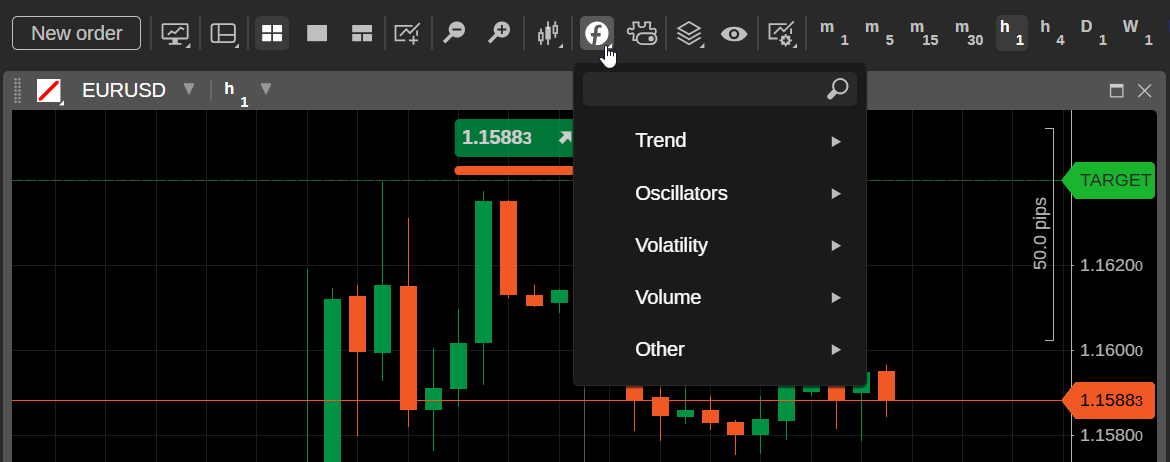
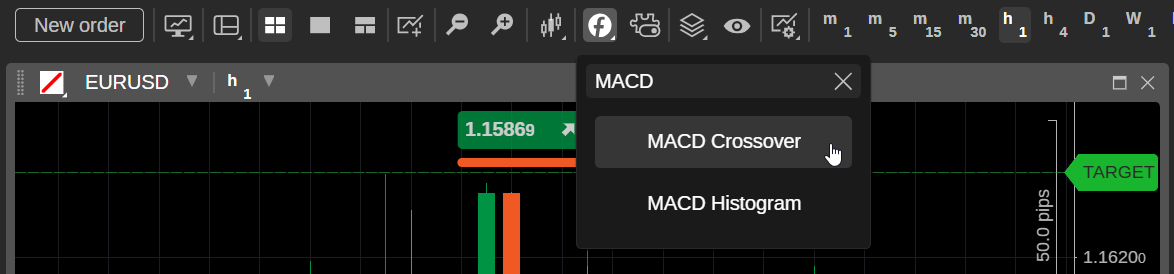
Kullanmak istediğiniz göstergeyi hızlıca bulmak için bir ad yazın, ardından onu seçin. Alternatif olarak, Trend, Osilatörler, Volatilite, Hacim veya Diğer gibi bir gösterge kategorisine tıklayın, ardından belirli bir gösterge seçin.
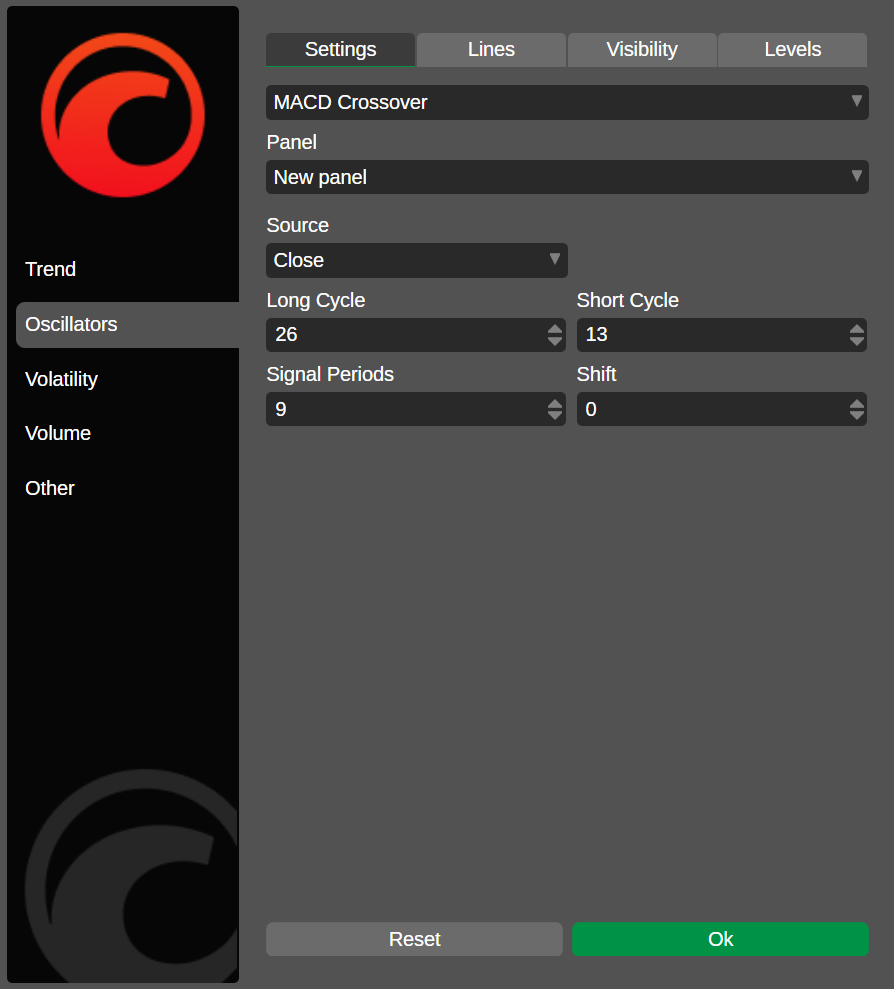
Gösterge için tercih ettiğiniz ayarları belirtin ve Tamam'a tıklayın.
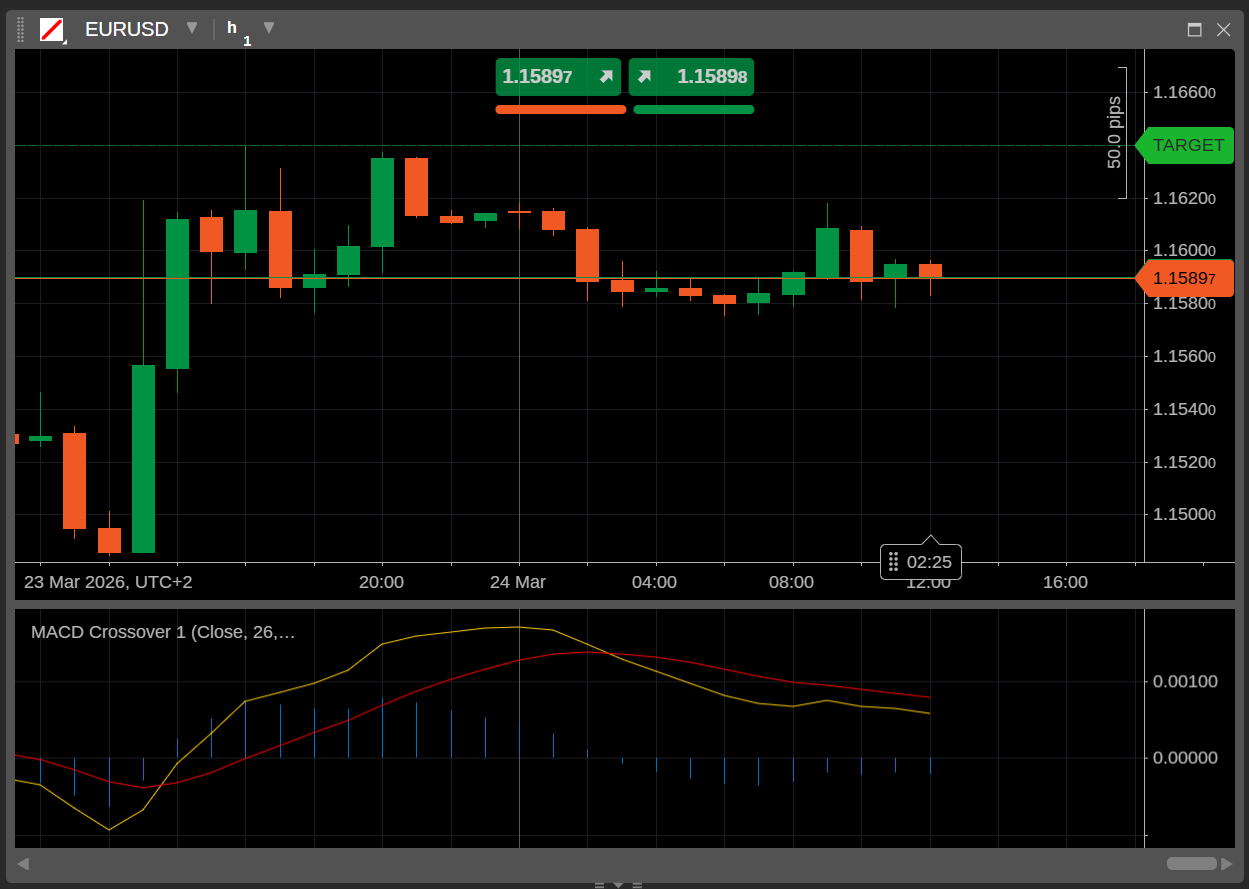
Gösterge yeni bir panelde veya doğrudan grafikte görünmelidir. Görünümünü, grafikteki konumunu ve diğer özelliklerini değiştirmek için göstergeyi hala özelleştirebilirsiniz.
Gösterge kullanmak istediğiniz sembol grafiğini açın, ardından Gösterge ekle simgesine tıklayın.

Kullanmak istediğiniz göstergeyi hızlıca bulmak için bir ad yazın, ardından onu seçin.
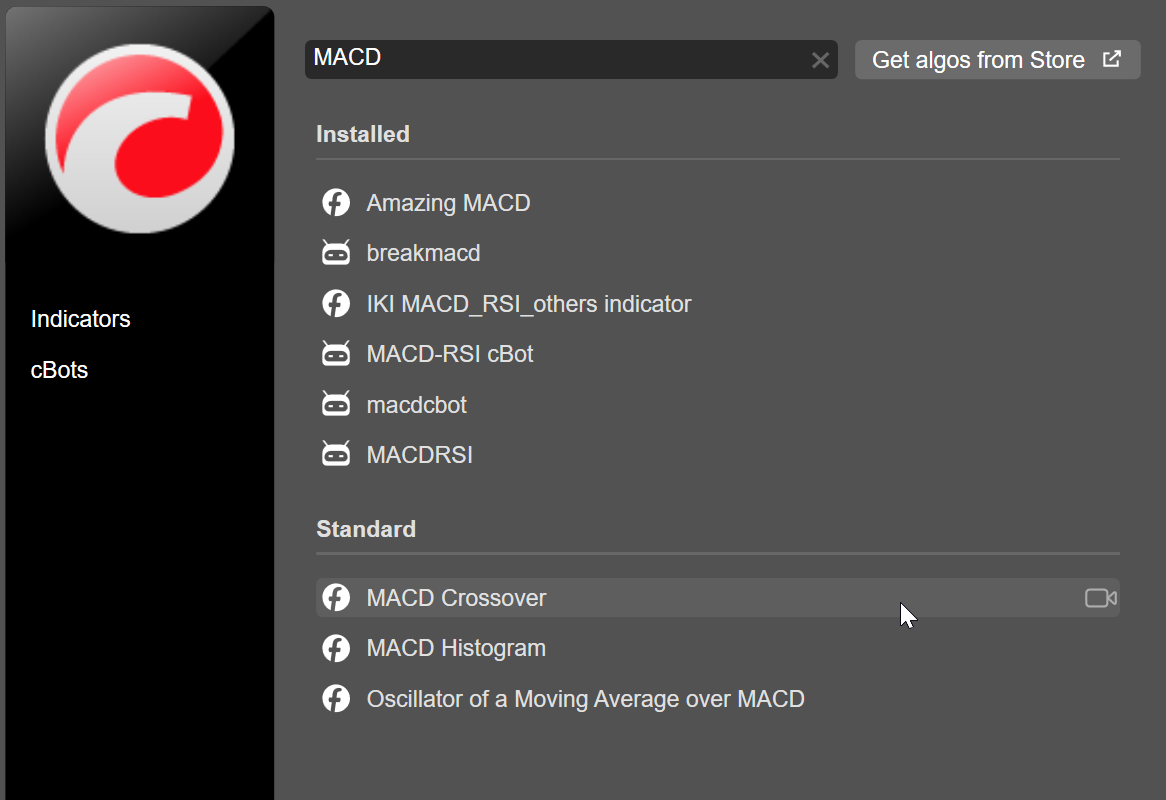
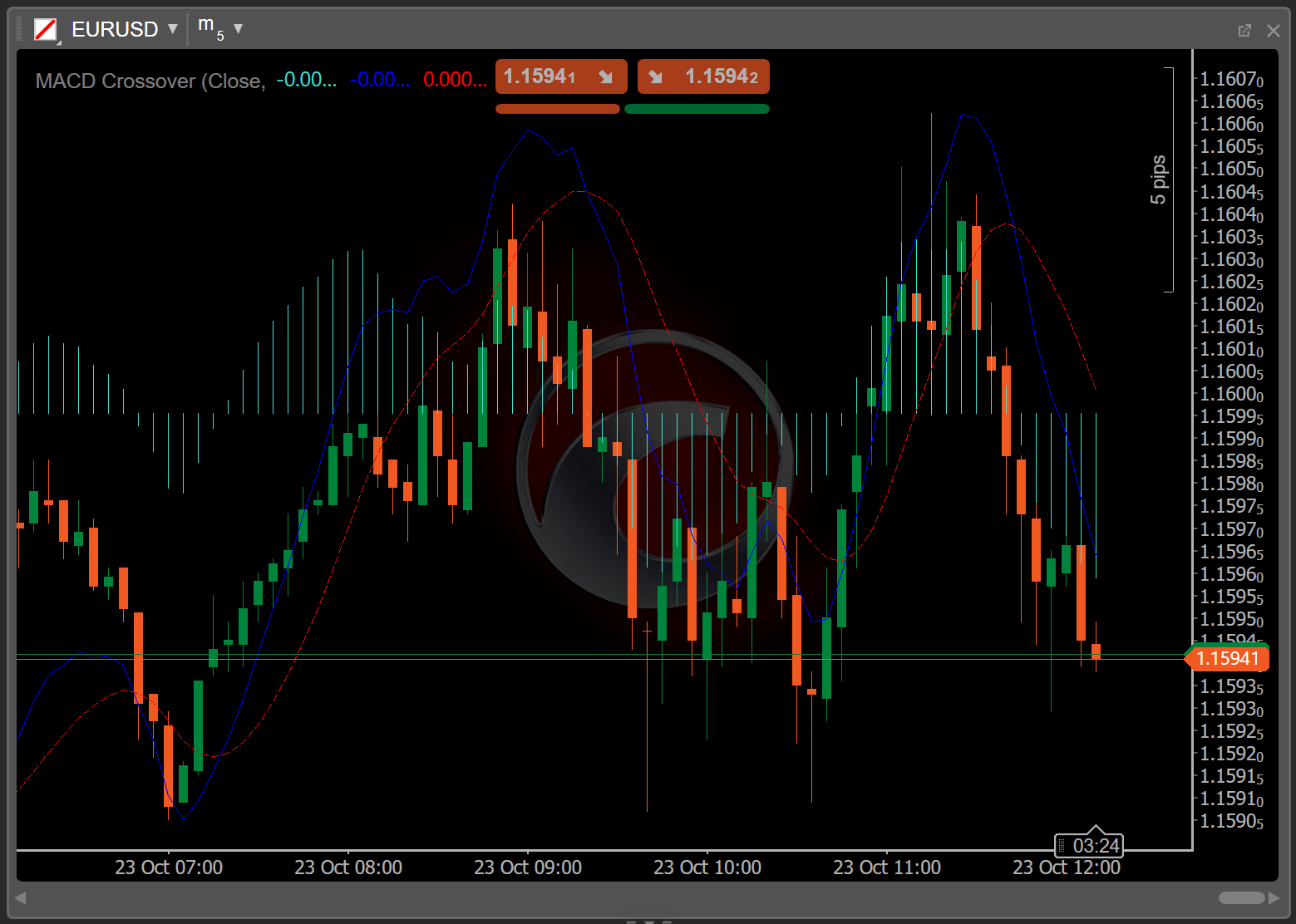
Gösterge yeni bir panelde veya doğrudan grafikte görünmelidir. Şimdi, görünümünü, grafikteki konumunu ve diğer özelliklerini değiştirmek için göstergeyi özelleştirebilirsiniz.
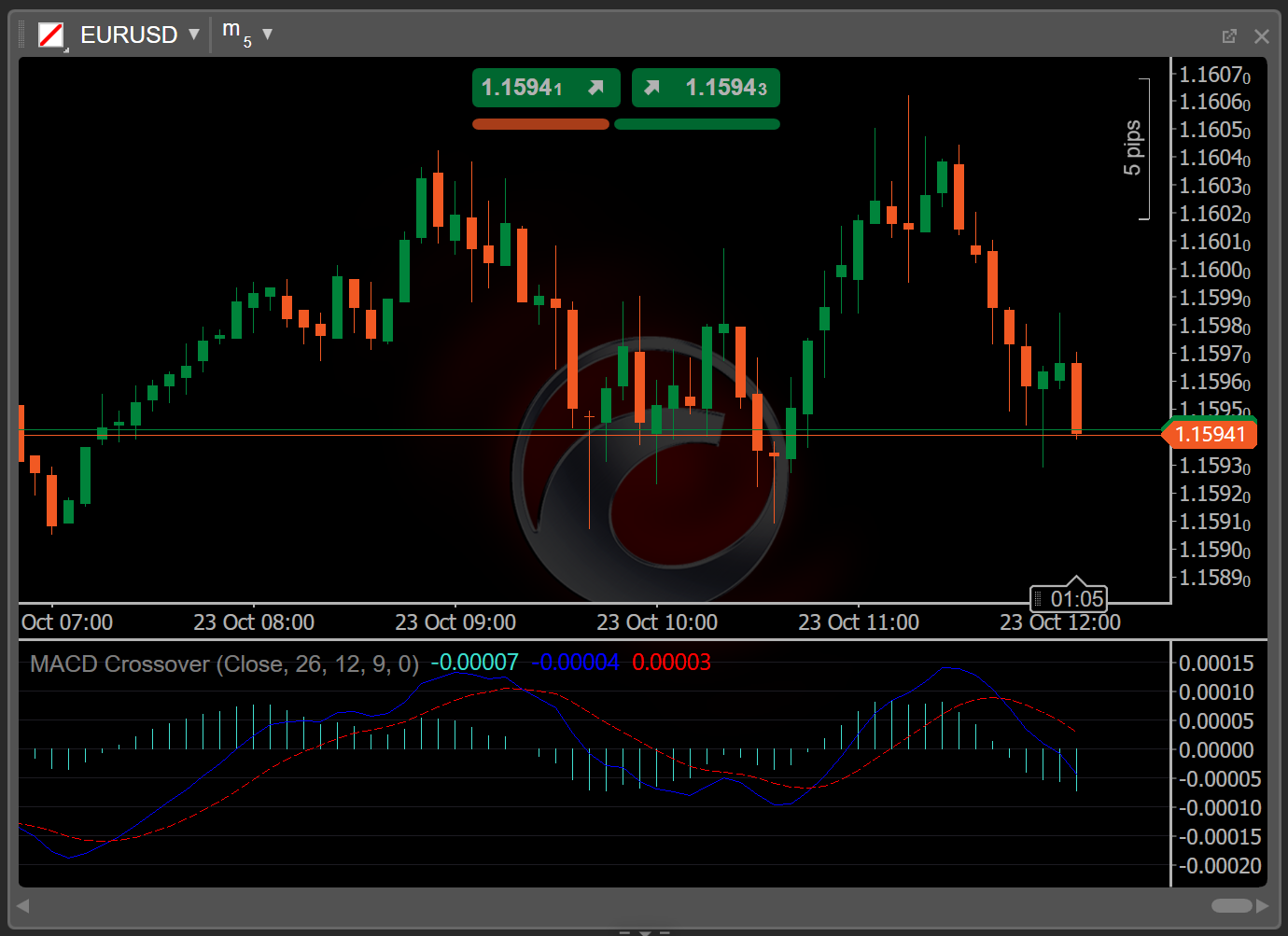
Alternatif yöntem
Not
Bu yöntem yalnızca özel göstergeler için geçerlidir.
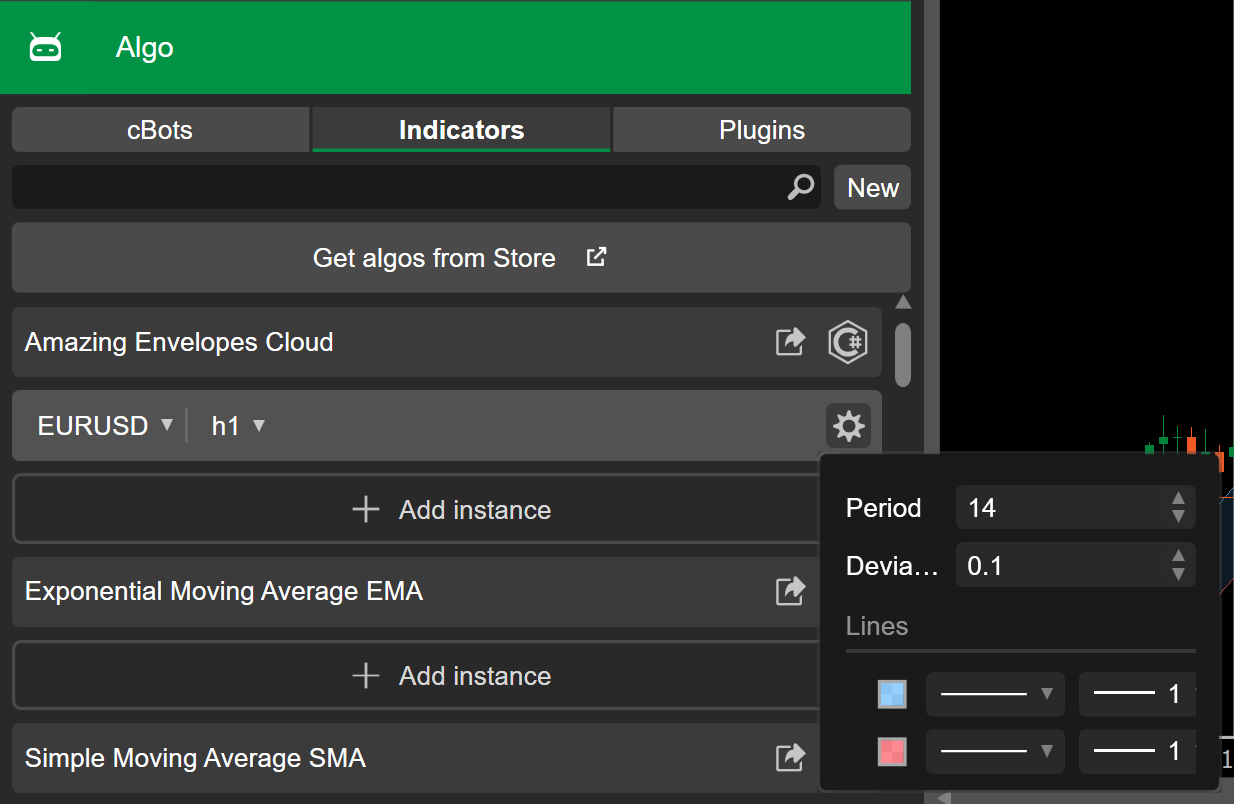
Algo uygulamasının Göstergeler sekmesinde, kullanmak istediğiniz gösterge için Örnek ekle düğmesine tıklayın. Bir sembol ve dönem seçin, ardından varsa özelleştirilebilir parametreler için değerleri belirtmek üzere Ayarlar simgesine tıklayın.
Not
Çizgiler parametresi, gösterge kodunda açıkça belirtilmese veya kullanılmasa bile tüm göstergeler için evrenseldir.
Sağdaki grafik, eklenen göstergeyi görüntüler.
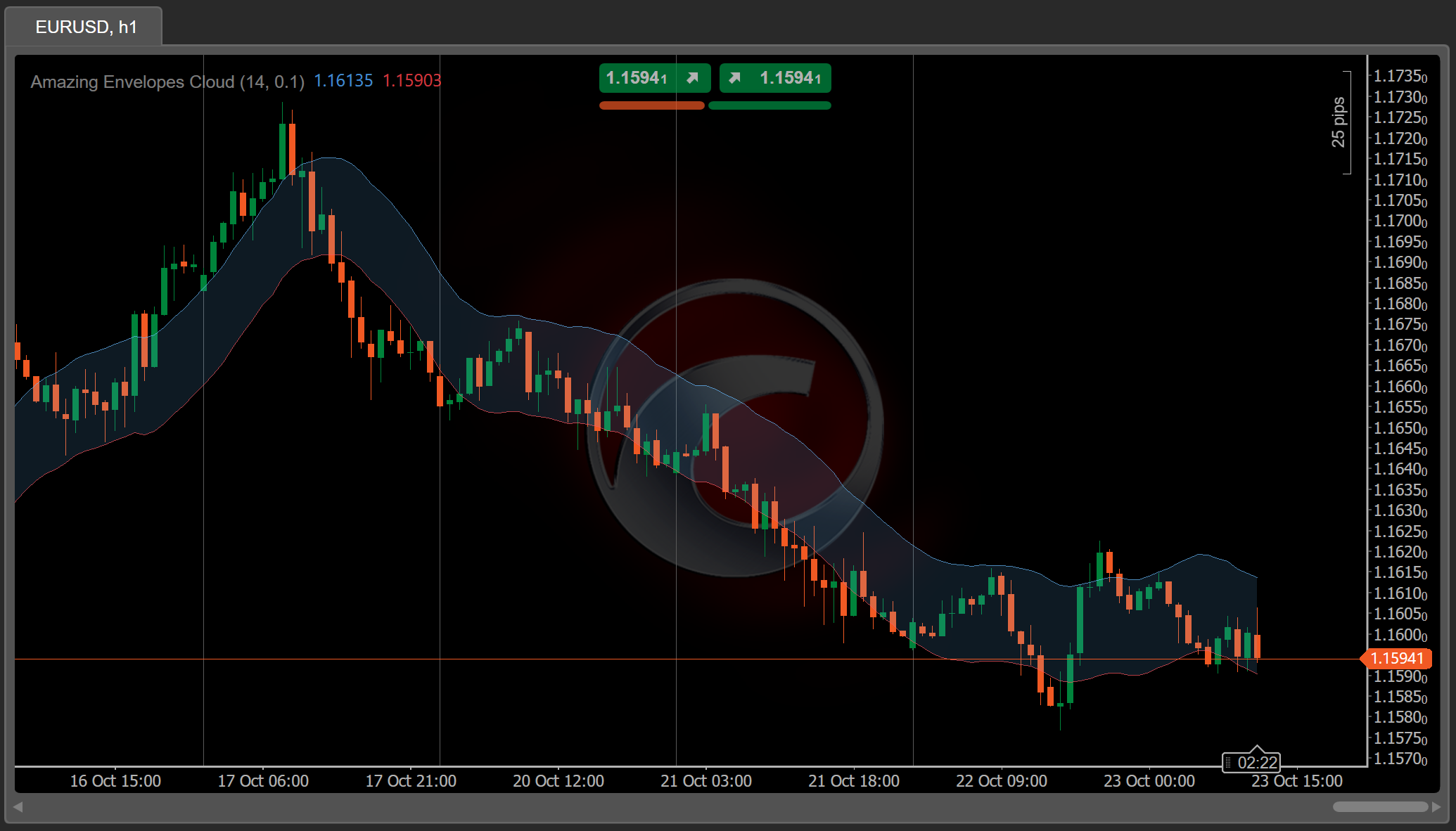
Algoritmanın varsayılan ayarlarına bağlı olarak gösterge, yeni bir panelde veya doğrudan grafikte görünmelidir. Artık göstergeyi özelleştirebilir ve örneklerini yönetebilirsiniz.
Gösterge kullanmak istediğiniz sembol grafiğini açın, ardından Gösterge simgesine tıklayın.

Kullanmak istediğiniz göstergeyi hızlıca bulmak için bir ad yazın, ardından onu seçin.
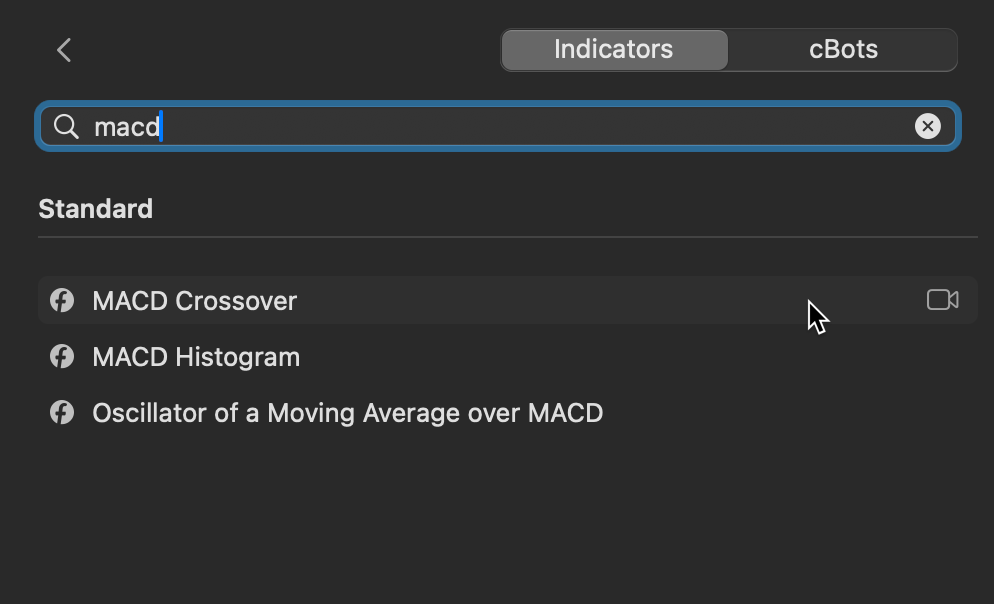
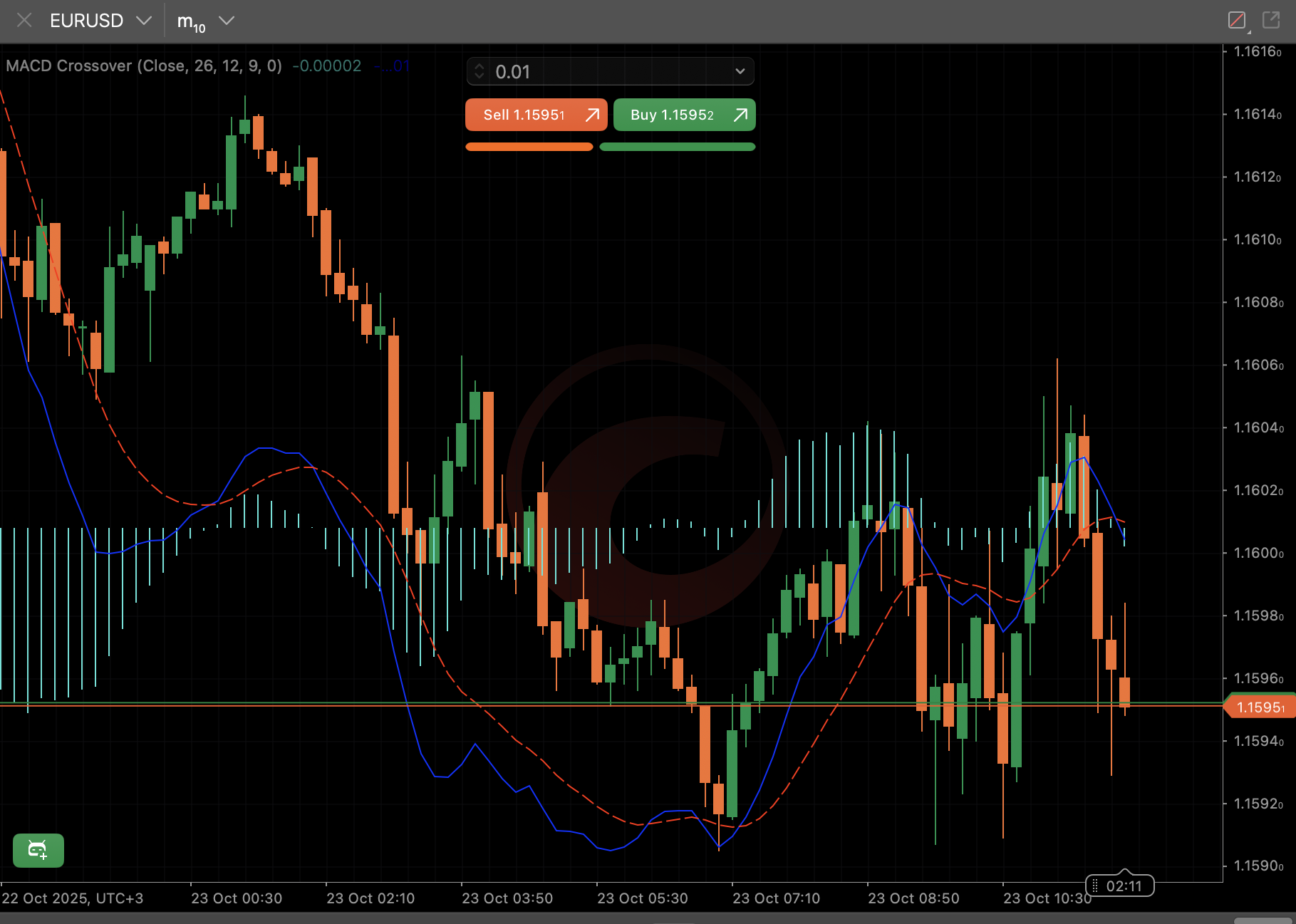
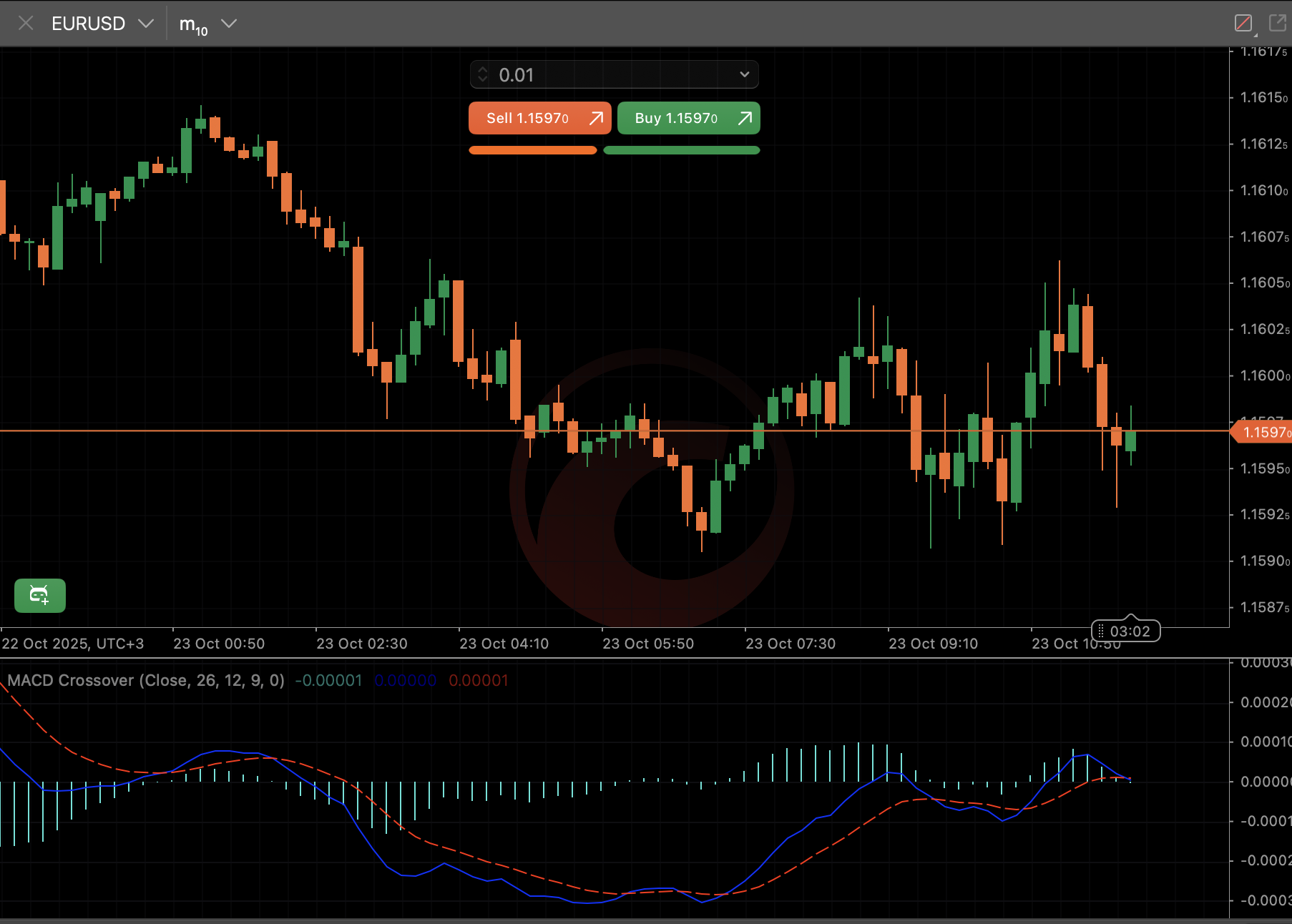
Gösterge yeni bir panelde veya doğrudan grafikte görünmelidir. Şimdi, görünümünü, grafikteki konumunu ve diğer özelliklerini değiştirmek için göstergeyi özelleştirebilirsiniz.
Alternatif yöntem
Not
Bu yöntem yalnızca özel göstergeler için geçerlidir.
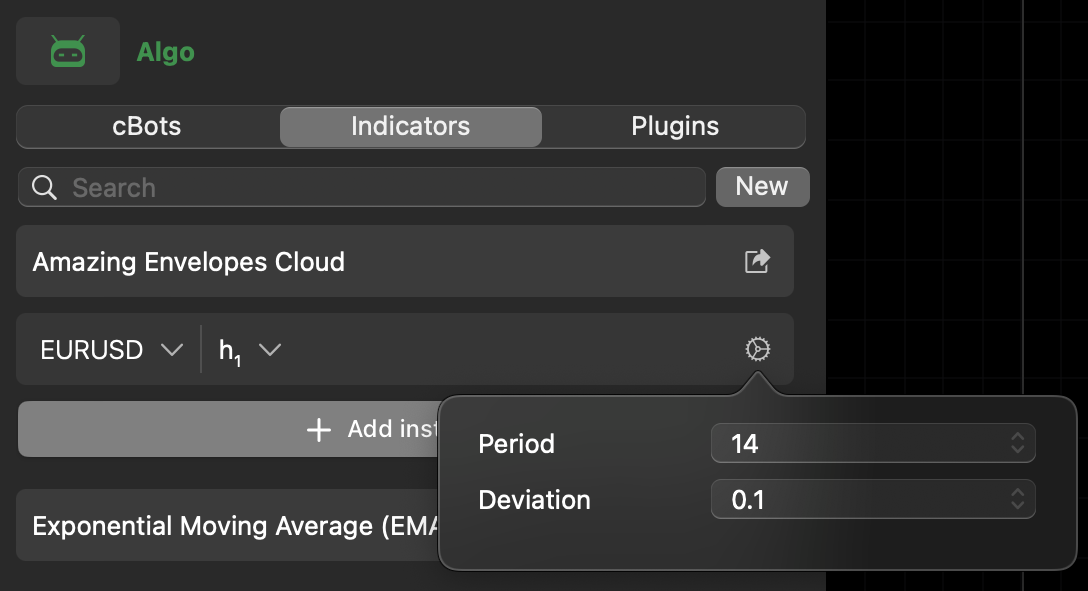
Algo uygulamasının Göstergeler sekmesinde, kullanmak istediğiniz gösterge için Örnek ekle düğmesine tıklayın. Bir sembol ve dönem seçin, ardından varsa özelleştirilebilir parametreler için değerleri belirtmek üzere ayarlar simgesine tıklayın.
Not
Çizgiler parametresi, gösterge kodunda açıkça belirtilmese veya kullanılmasa bile tüm göstergeler için evrenseldir.
Sağdaki grafik, eklenen göstergeyi görüntüler.
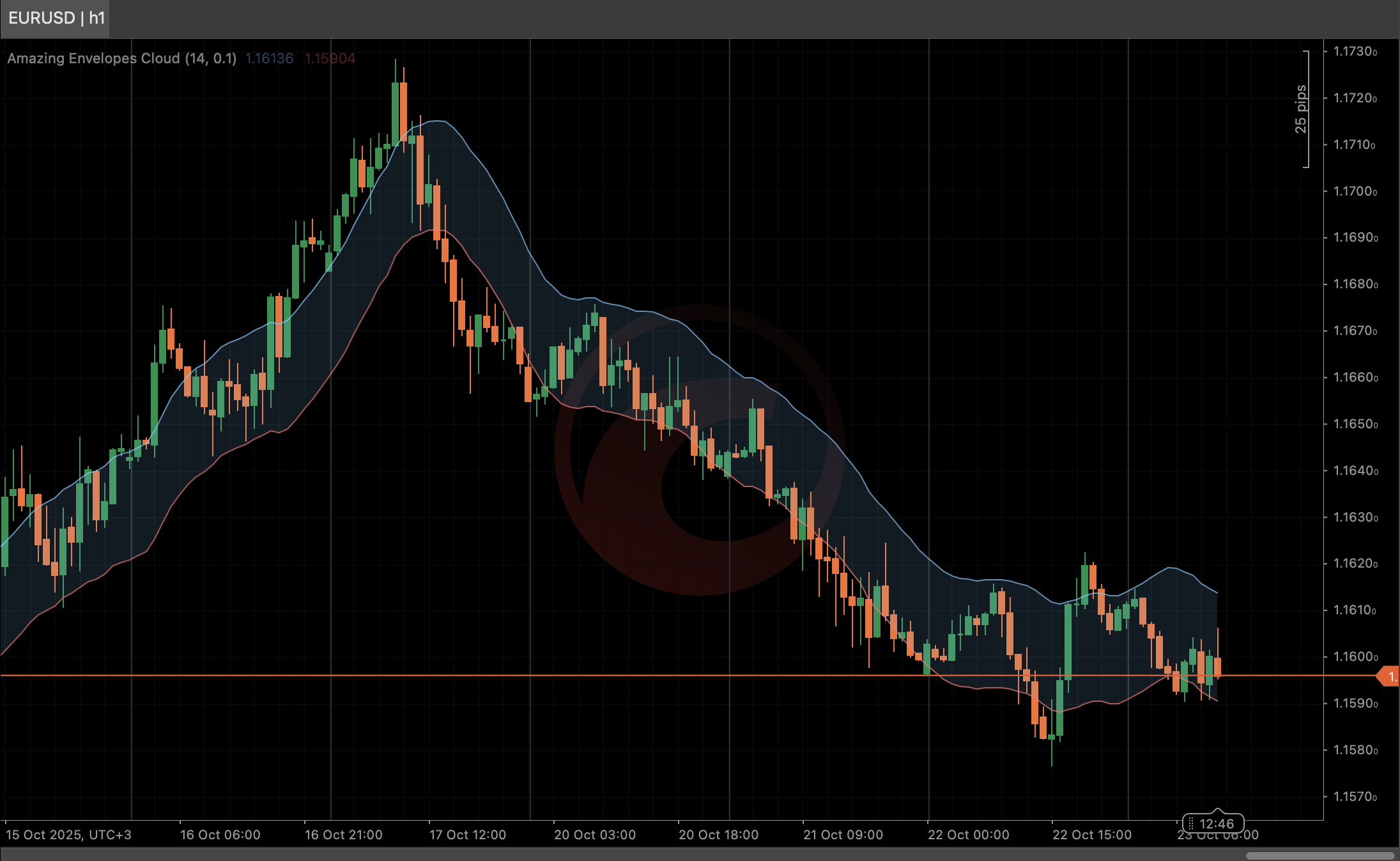
Algoritmanın varsayılan ayarlarına bağlı olarak gösterge, yeni bir panelde veya doğrudan grafikte görünmelidir. Artık göstergeyi özelleştirebilir ve örneklerini yönetebilirsiniz.
