Usar un indicador técnico en cTrader
Usar un indicador significa añadir el indicador a un gráfico en cTrader Mobile, Web, Windows o Mac.
Nota
cTrader Mobile y Web solo admiten indicadores integrados, mientras que cTrader Windows y Mac admiten tanto indicadores integrados como indicadores personalizados.
Abra el gráfico de símbolos donde desea añadir un indicador y, a continuación, pulse el icono Indicador.
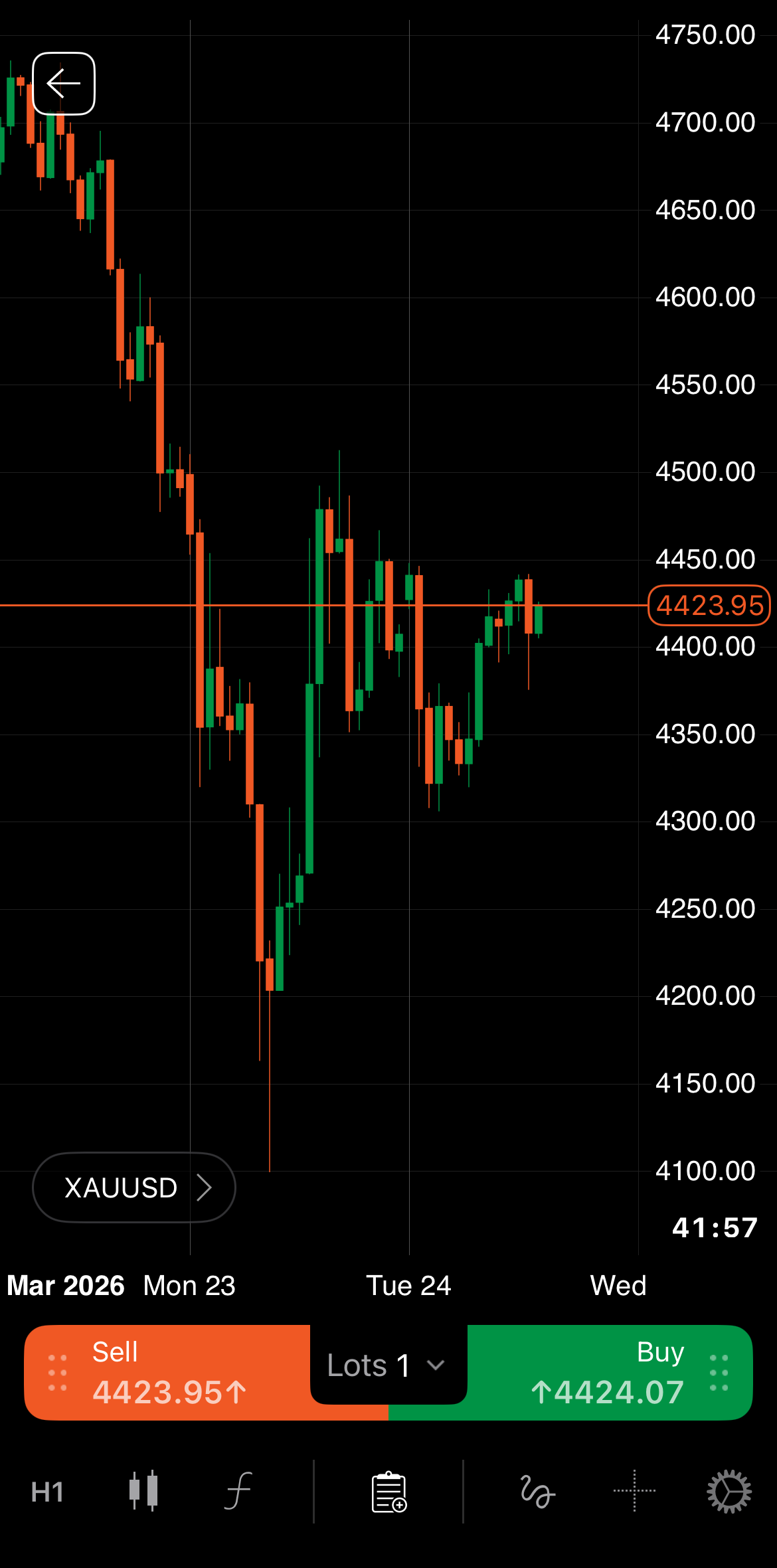
Escriba un nombre para encontrar rápidamente el indicador que desea usar y, a continuación, selecciónelo.
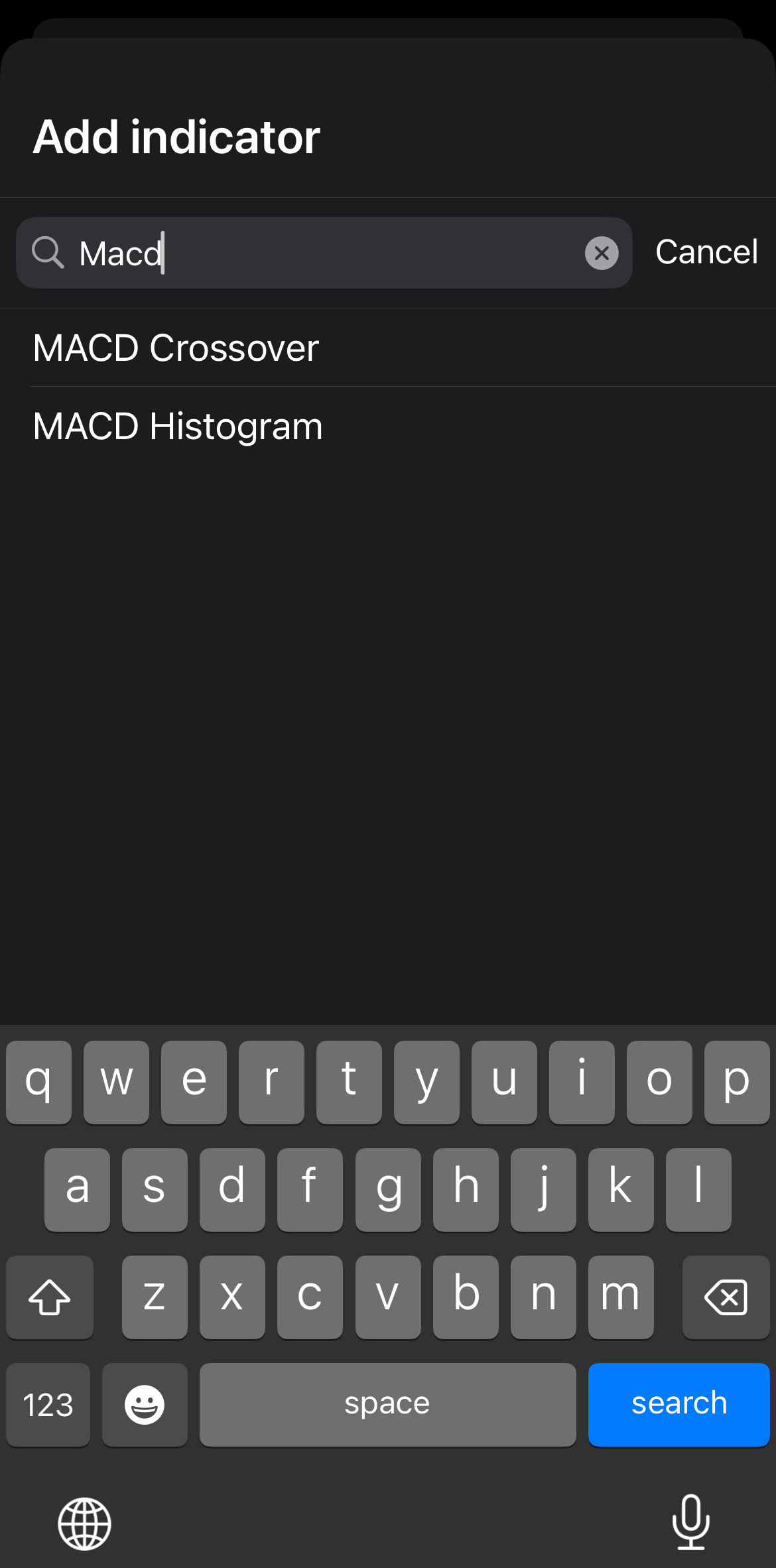
Alternativamente, expanda una categoría de indicadores como Tendencia, Osciladores, Volatilidad, Volumen u Otros y, a continuación, elija el indicador específico que desee.
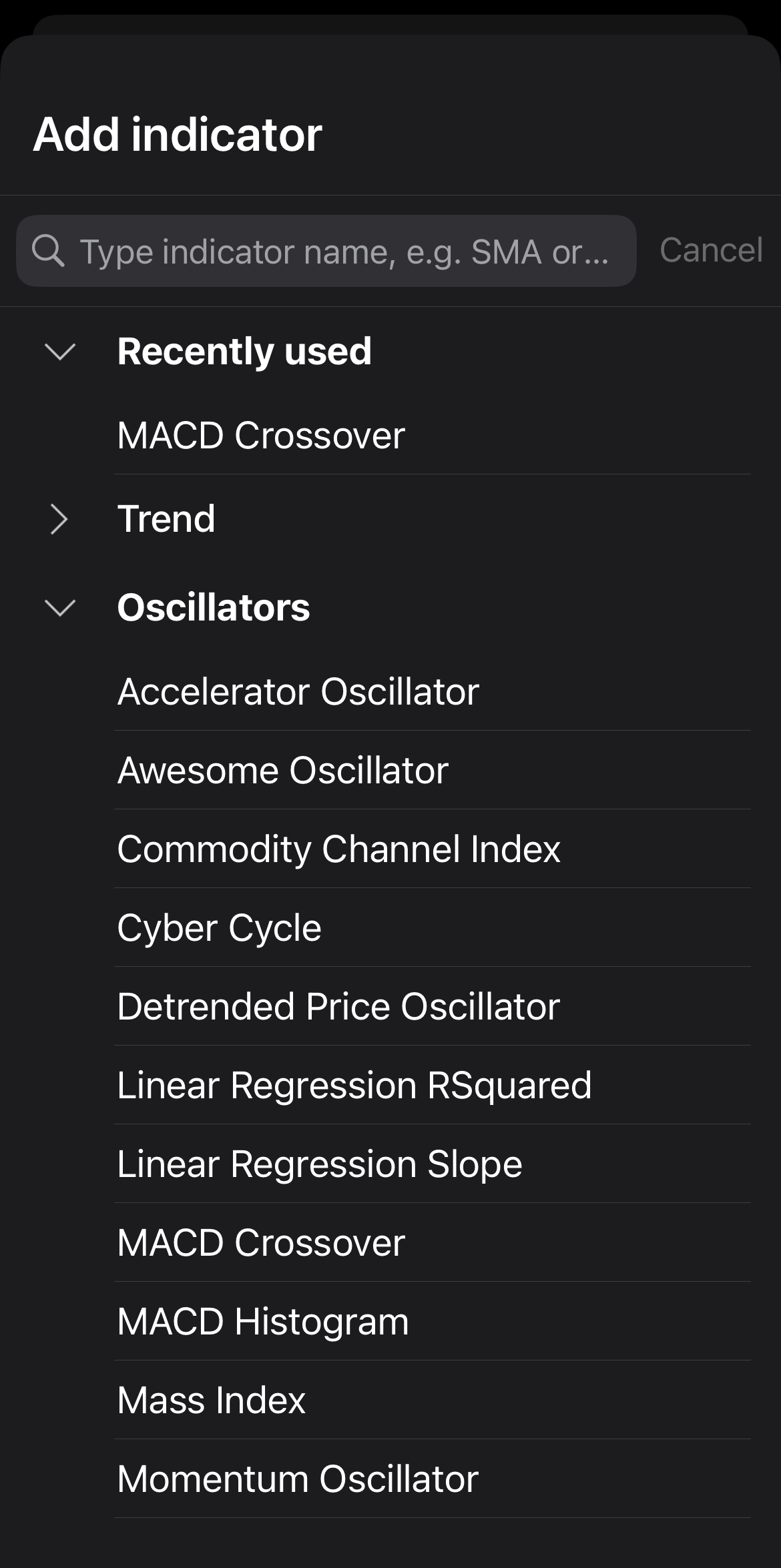
El indicador debería aparecer en un nuevo panel o directamente en el gráfico. Ahora puede personalizar el indicador para cambiar su apariencia, posición en el gráfico y otros atributos.
Abra el gráfico de símbolos donde desea usar un indicador y, a continuación, haga clic en el icono Indicador.
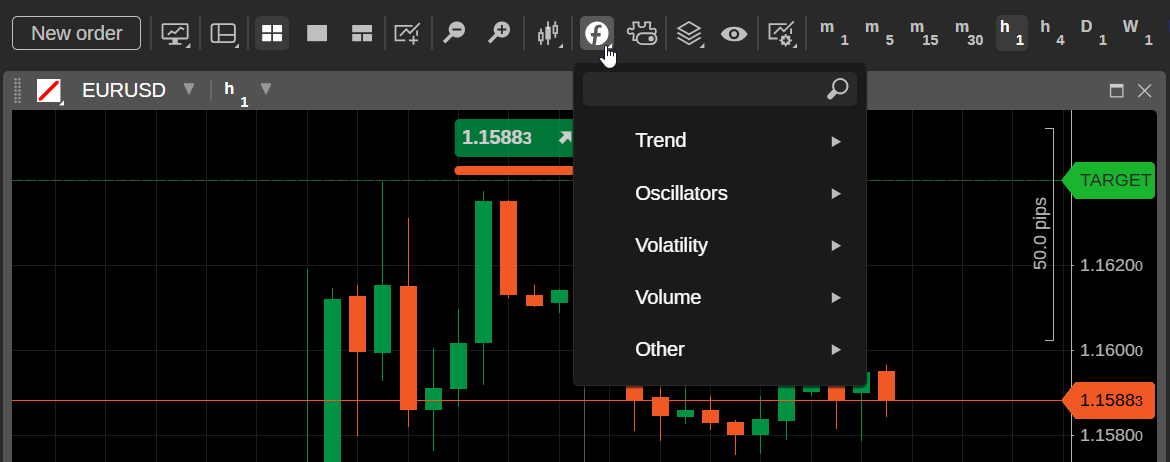
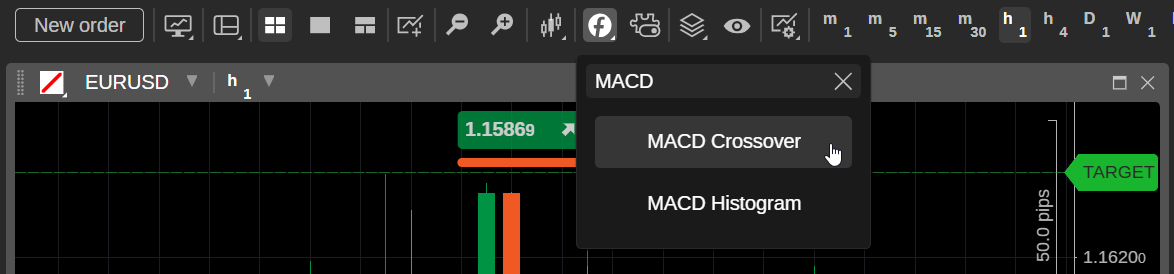
Escriba un nombre para encontrar rápidamente el indicador que desea usar y, a continuación, selecciónelo. Alternativamente, haga clic en una categoría de indicadores como Tendencia, Osciladores, Volatilidad, Volumen u Otros y, a continuación, elija un indicador específico.
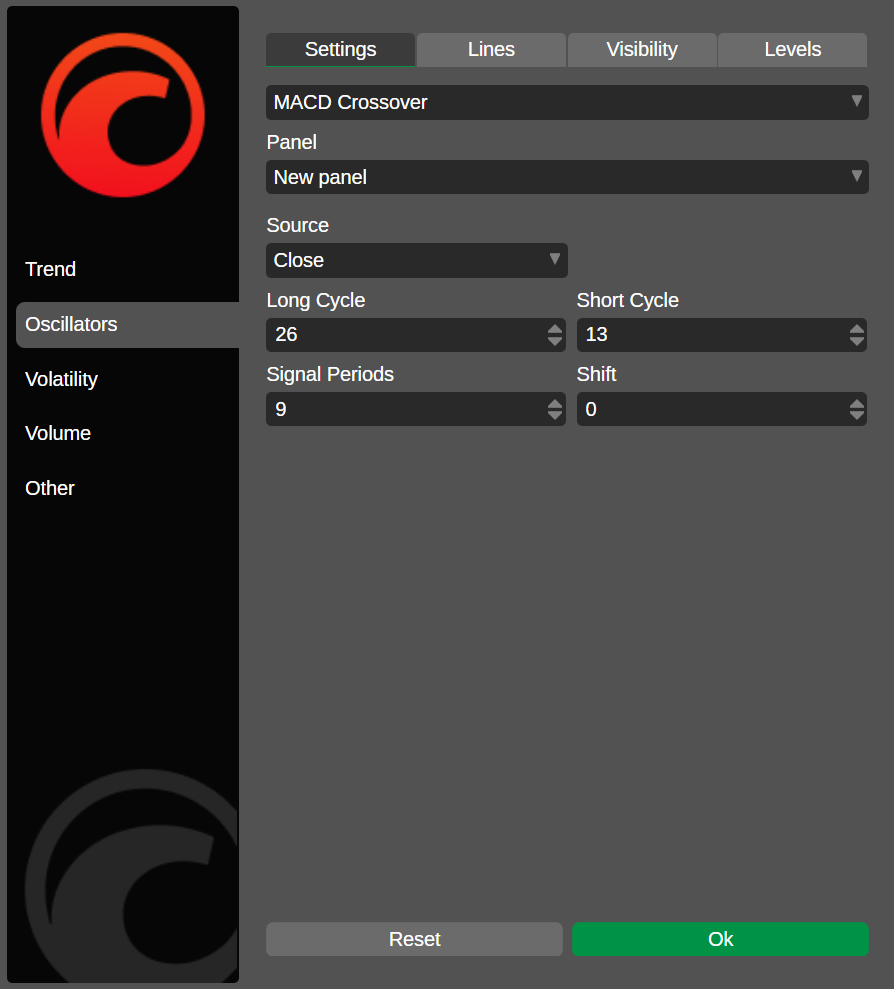
Especifique su configuración preferida para el indicador y haga clic en Aceptar.
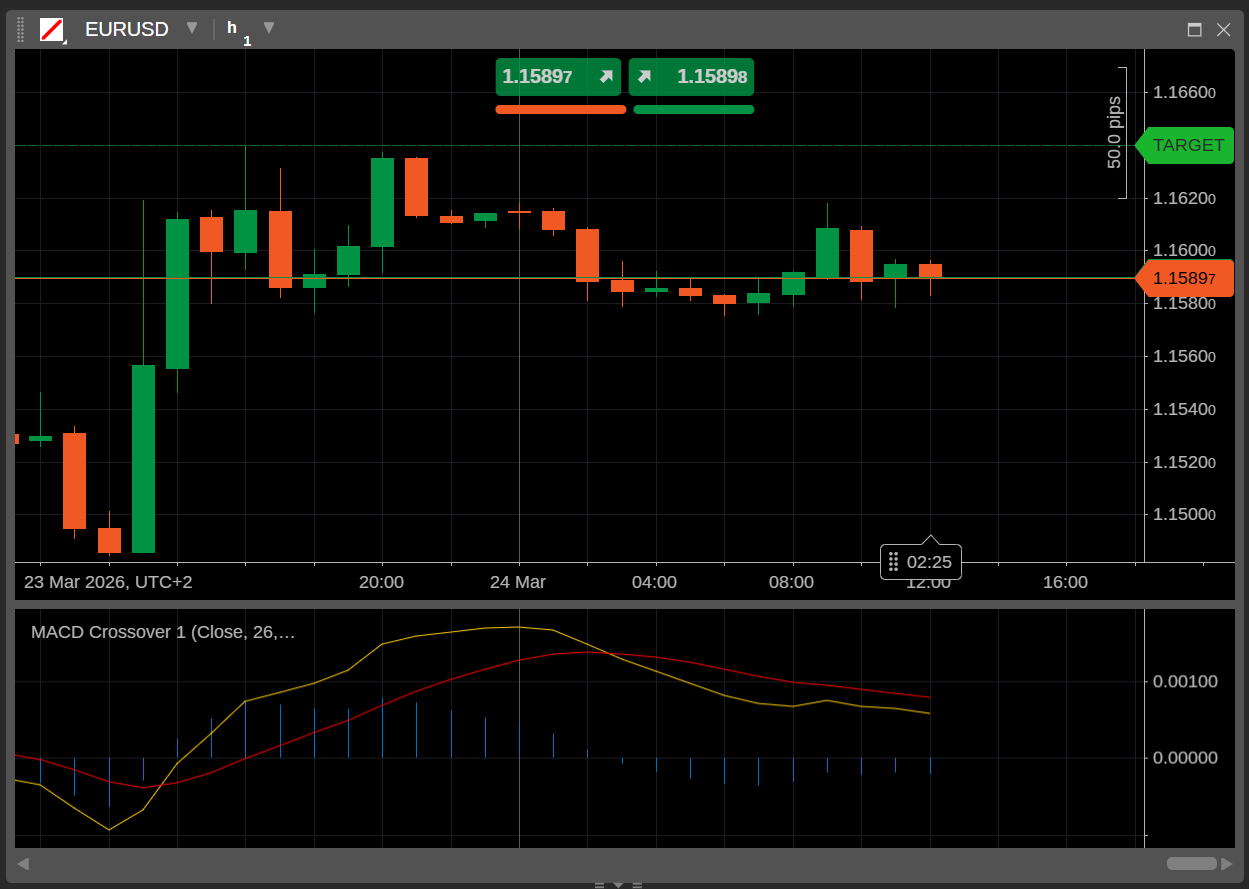
El indicador debería aparecer en un nuevo panel o directamente en el gráfico. Aún puede personalizar el indicador para cambiar su apariencia, posición en el gráfico y otros atributos.
Abra el gráfico de símbolos donde desea usar un indicador y, a continuación, haga clic en el icono Añadir indicador.

Escriba un nombre para encontrar rápidamente el indicador que desea usar y, a continuación, selecciónelo.
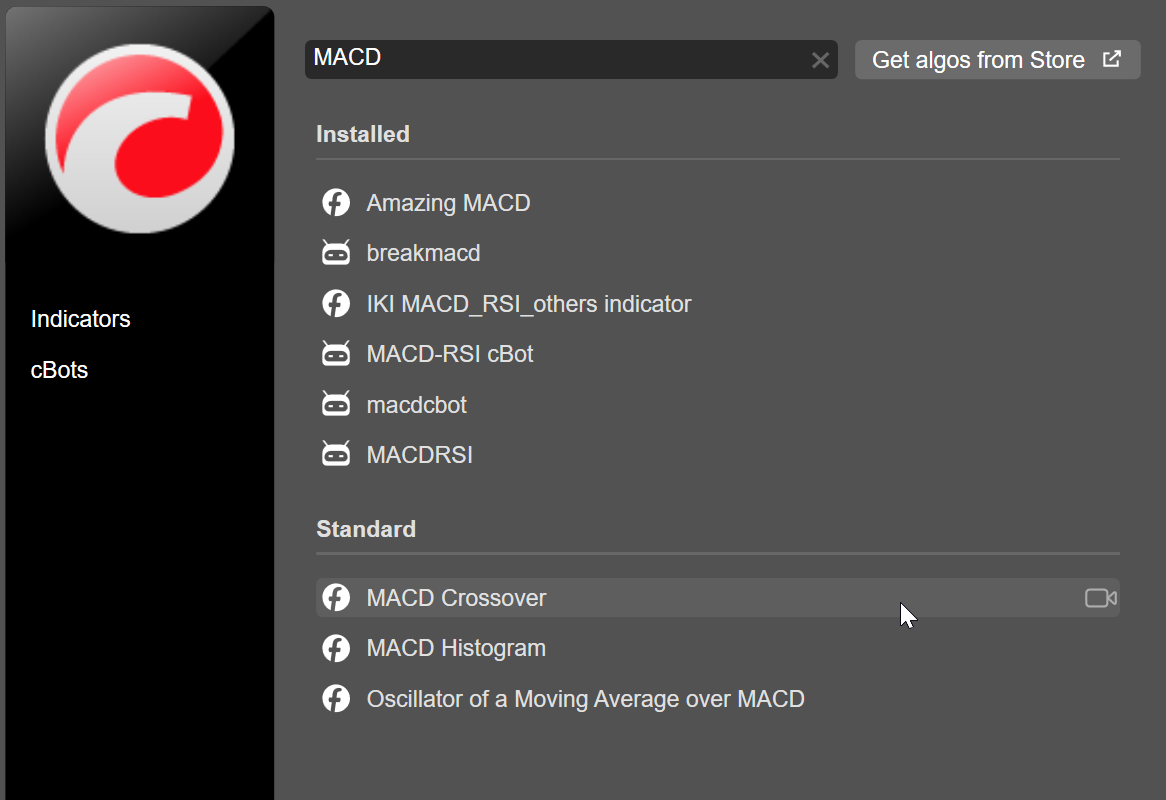
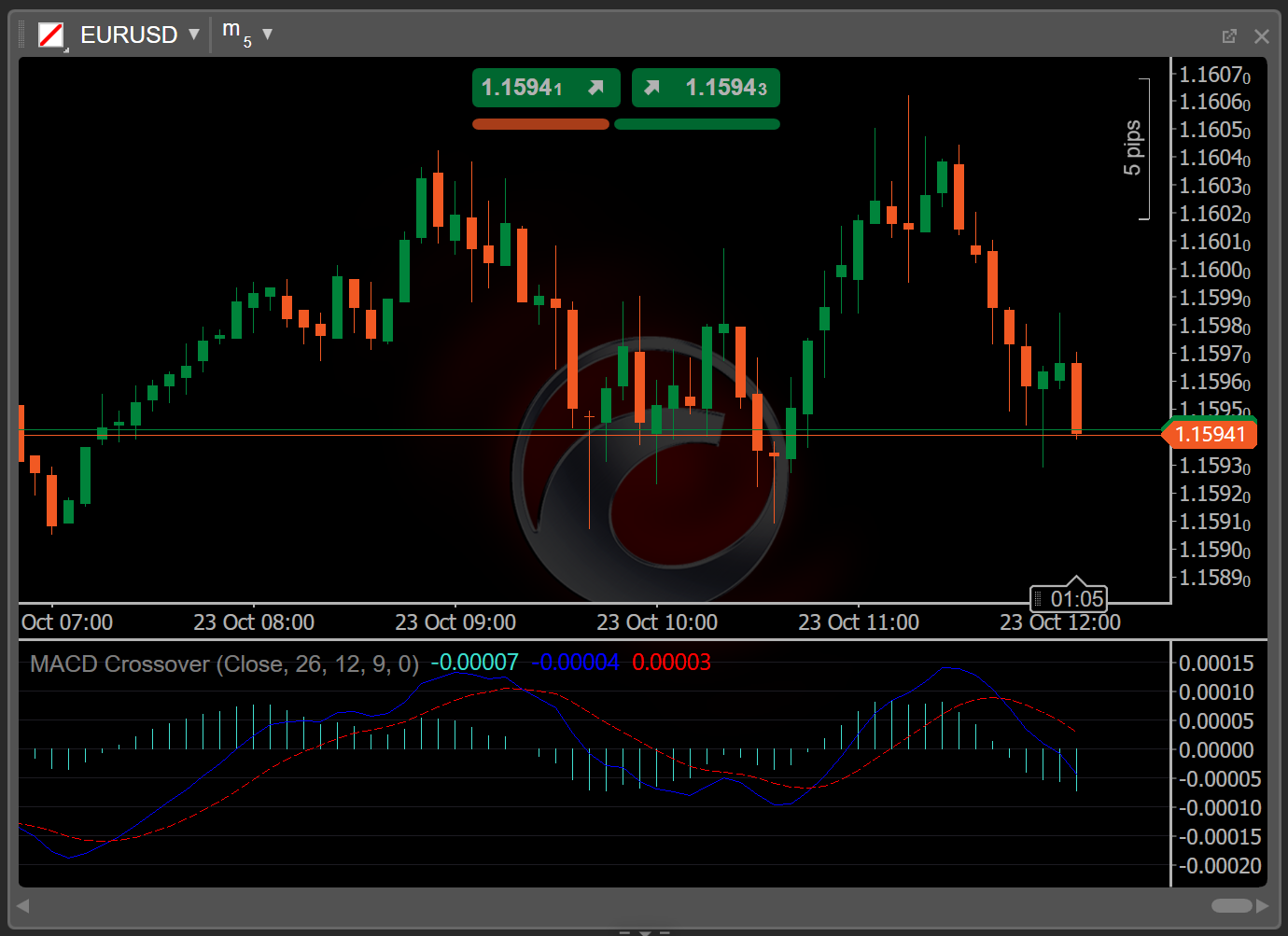
El indicador debería aparecer en un nuevo panel o directamente en el gráfico. Ahora puede personalizar el indicador para cambiar su apariencia, posición en el gráfico y otros atributos.
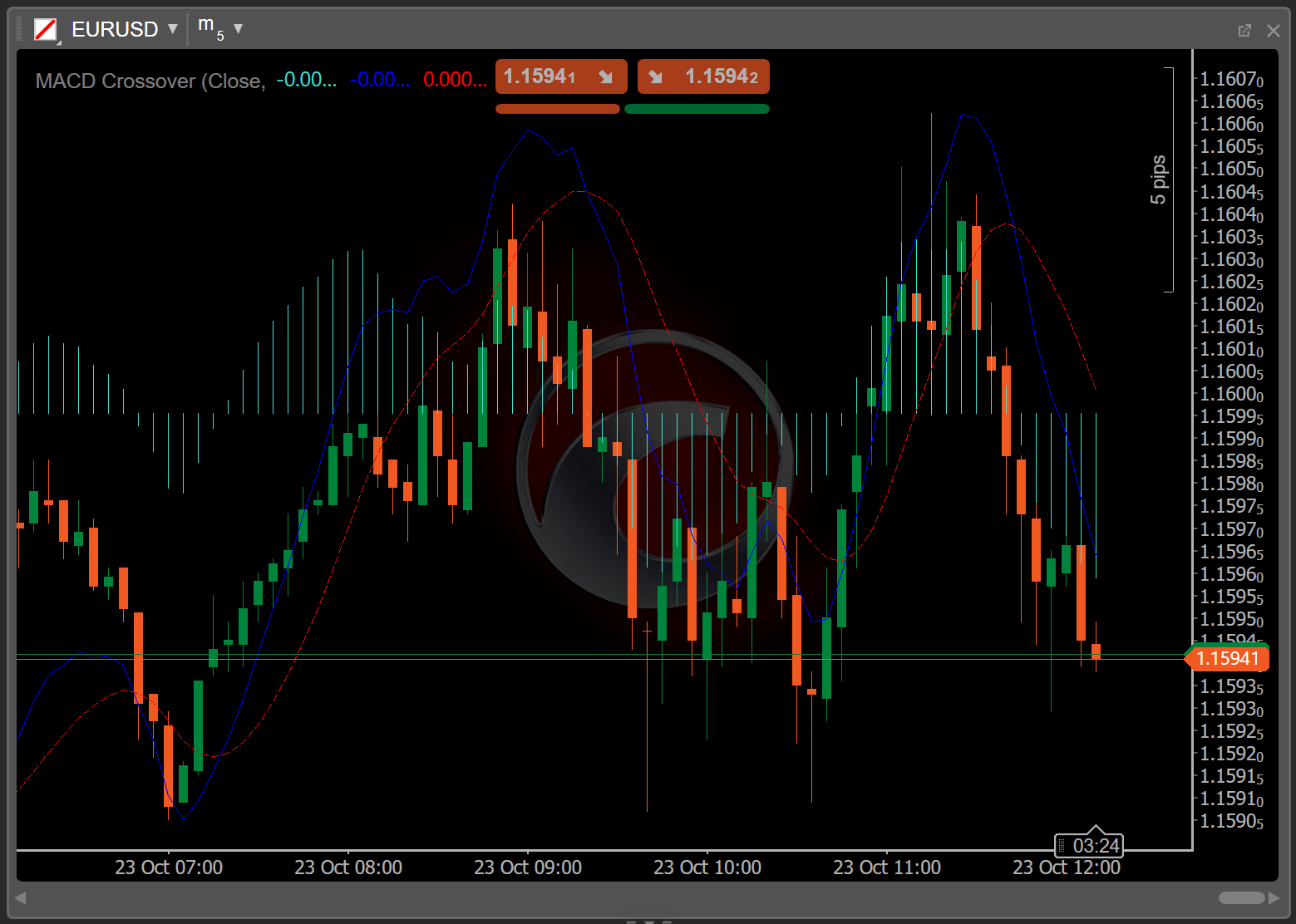
Método alternativo
Nota
Este método se aplica solo a indicadores personalizados.
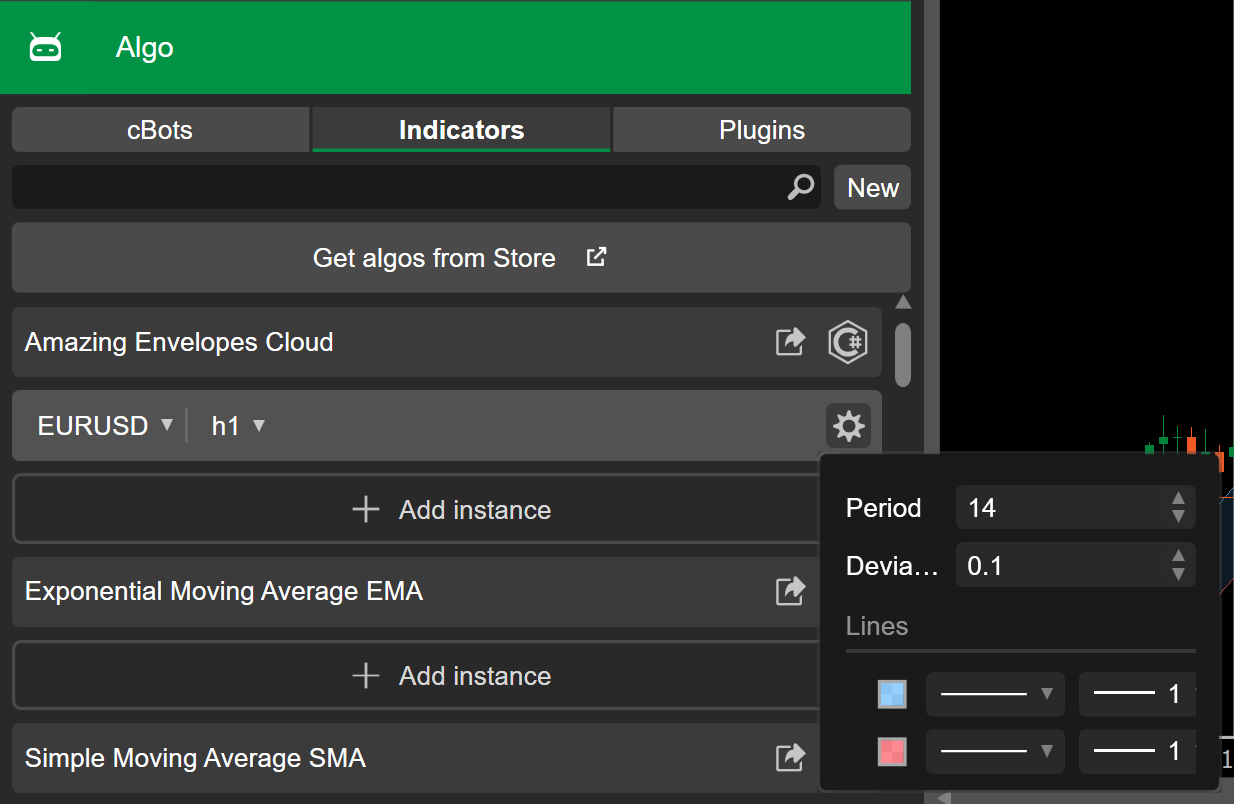
En la pestaña Indicadores de la aplicación Algo, haga clic en el botón Añadir instancia del indicador que desee utilizar. Seleccione un símbolo y un período, luego haga clic en el icono Configuración para especificar valores para los parámetros personalizables si están disponibles.
Nota
El parámetro Líneas es universal para todos los indicadores, incluso cuando no se declara o utiliza explícitamente en el código del indicador.
El gráfico de la derecha muestra el indicador añadido.
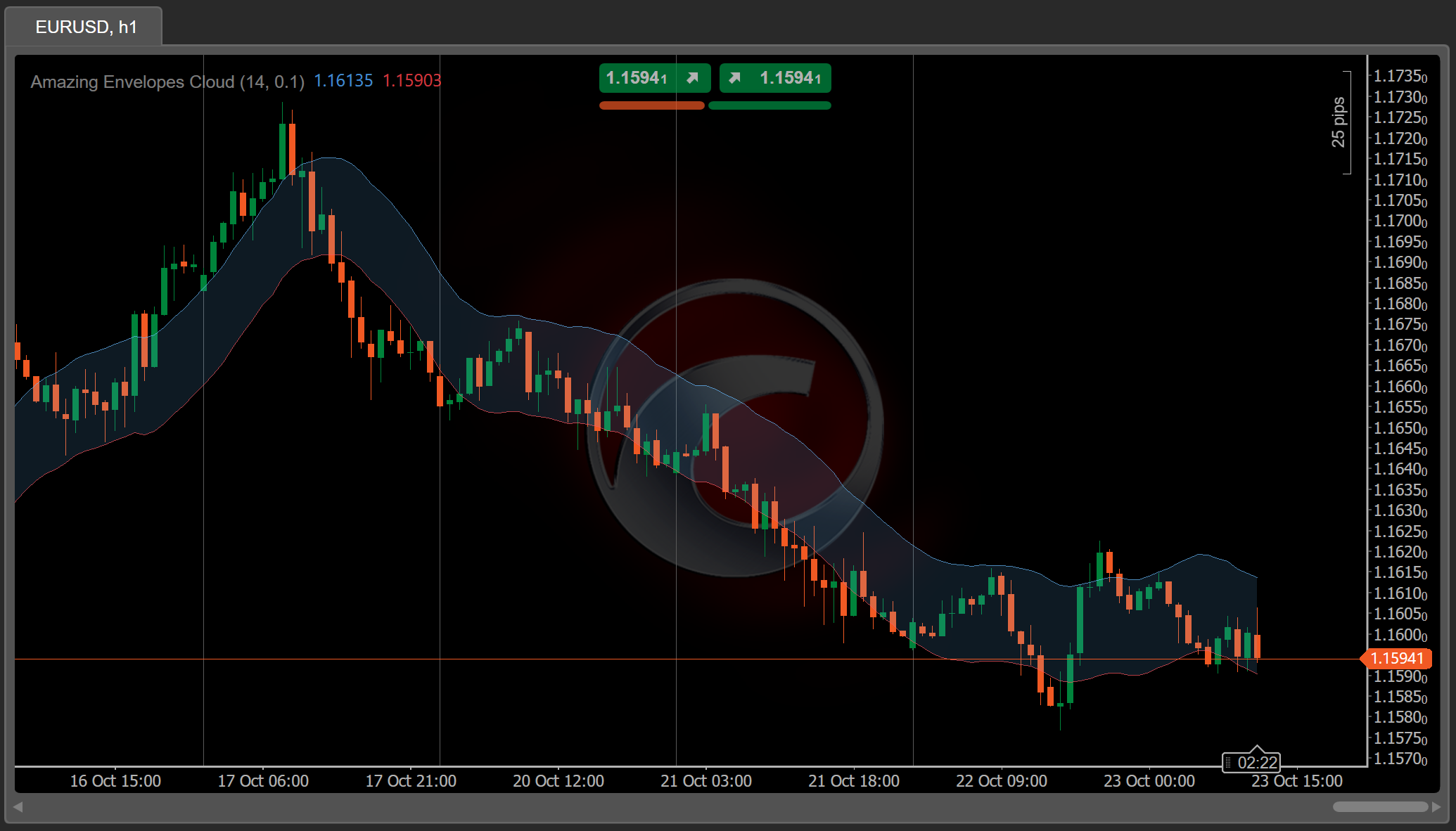
Según la configuración predeterminada del algoritmo, el indicador debería aparecer en un panel nuevo o directamente en el gráfico. Ahora puede personalizar el indicador y gestionar sus instancias.
Abra el gráfico de símbolos donde desea usar un indicador y, a continuación, haga clic en el icono Indicador.

Escriba un nombre para encontrar rápidamente el indicador que desea usar y, a continuación, selecciónelo.
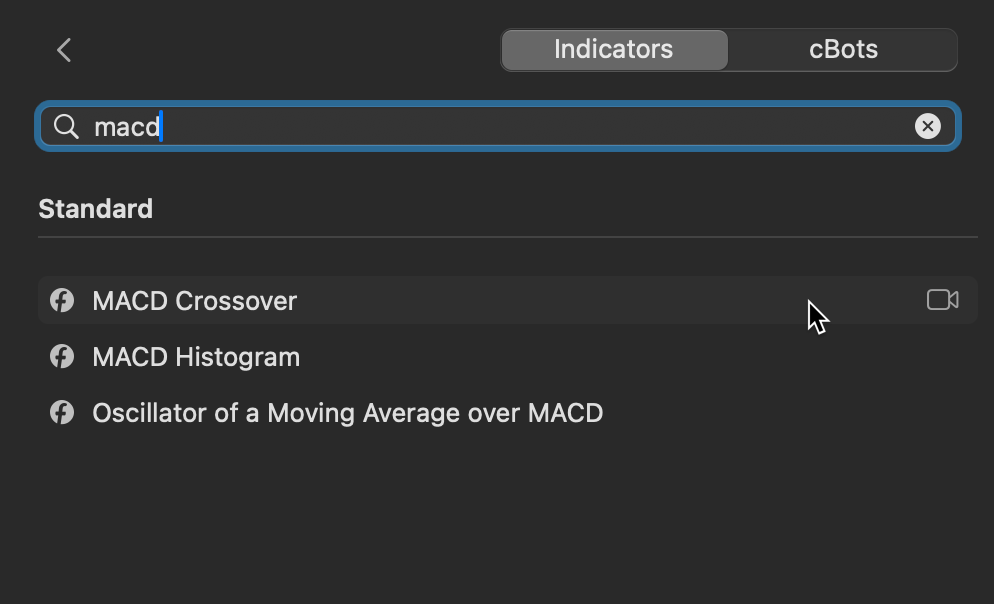
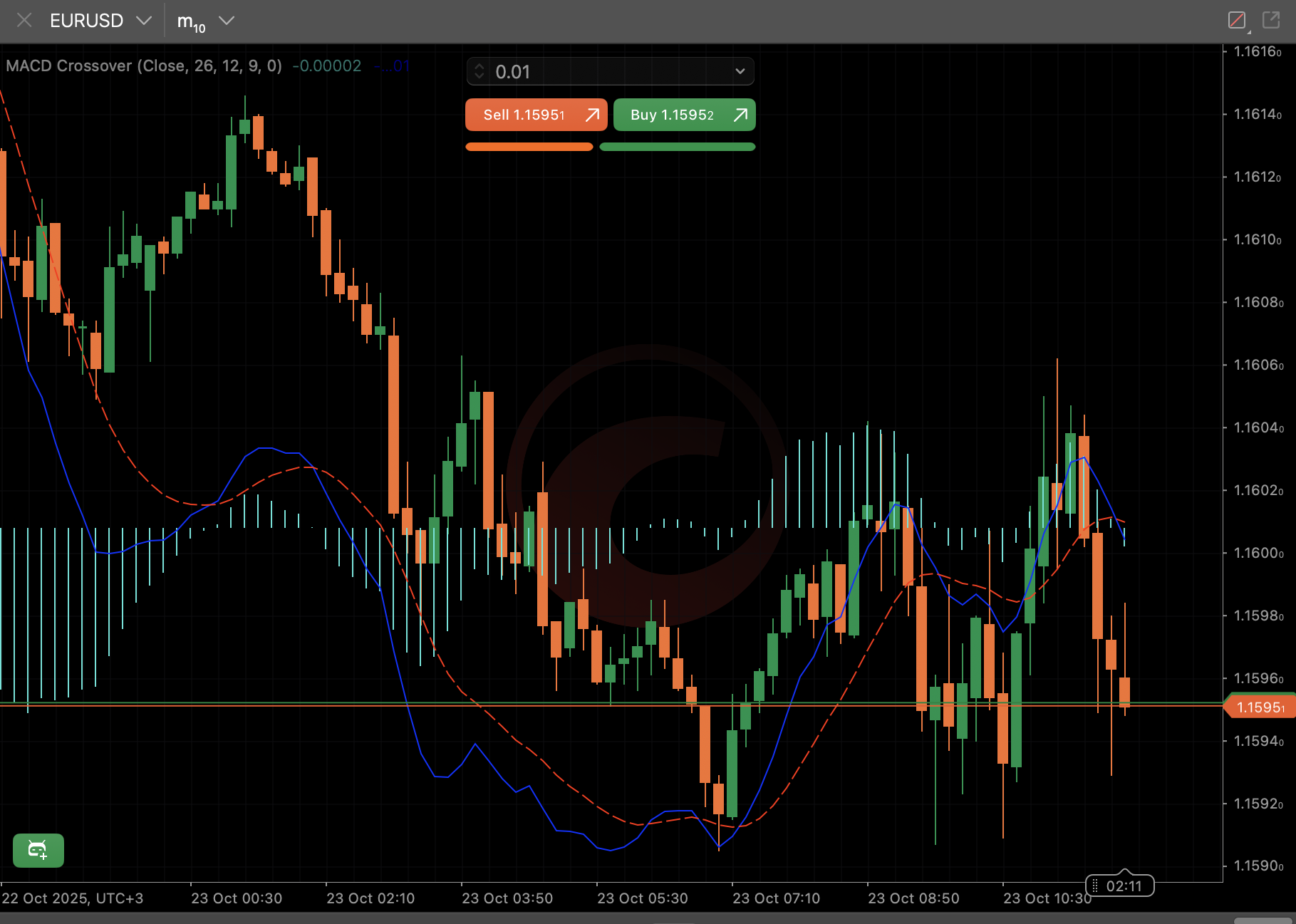
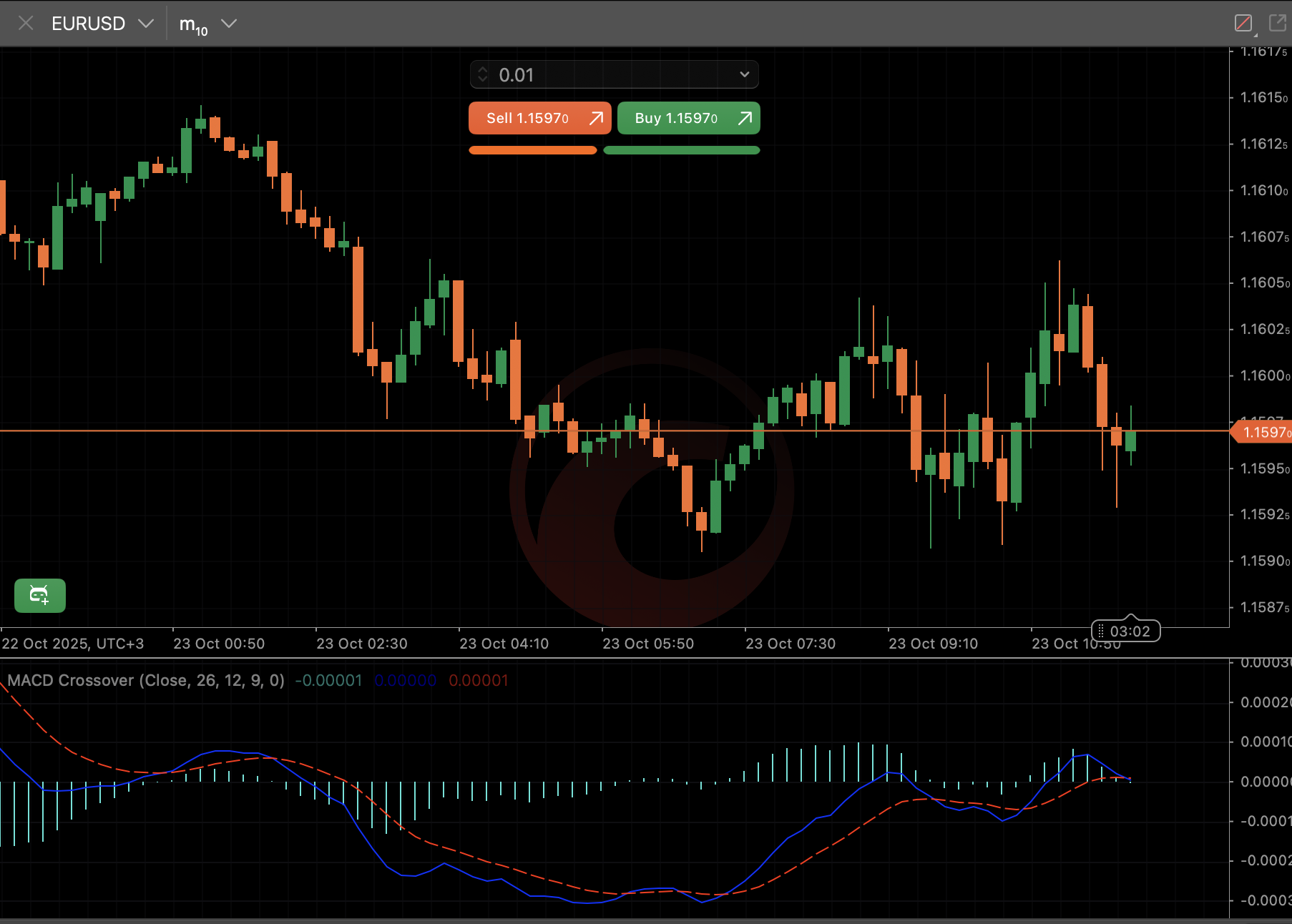
El indicador debería aparecer en un nuevo panel o directamente en el gráfico. Ahora puede personalizar el indicador para cambiar su apariencia, posición en el gráfico y otros atributos.
Método alternativo
Nota
Este método se aplica solo a indicadores personalizados.
En la pestaña Indicadores de la aplicación Algo, haga clic en el botón Añadir instancia del indicador que desee utilizar. Seleccione un símbolo y un período, luego haga clic en el icono de configuración para especificar valores para los parámetros personalizables si están disponibles.
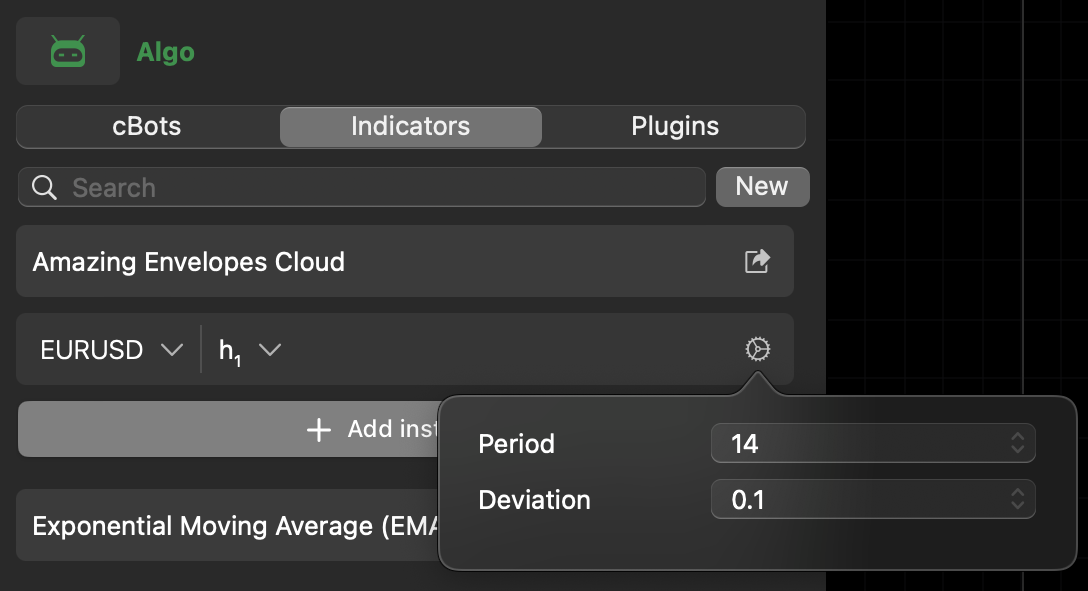
Nota
El parámetro Líneas es universal para todos los indicadores, incluso cuando no se declara o utiliza explícitamente en el código del indicador.
El gráfico de la derecha muestra el indicador añadido.
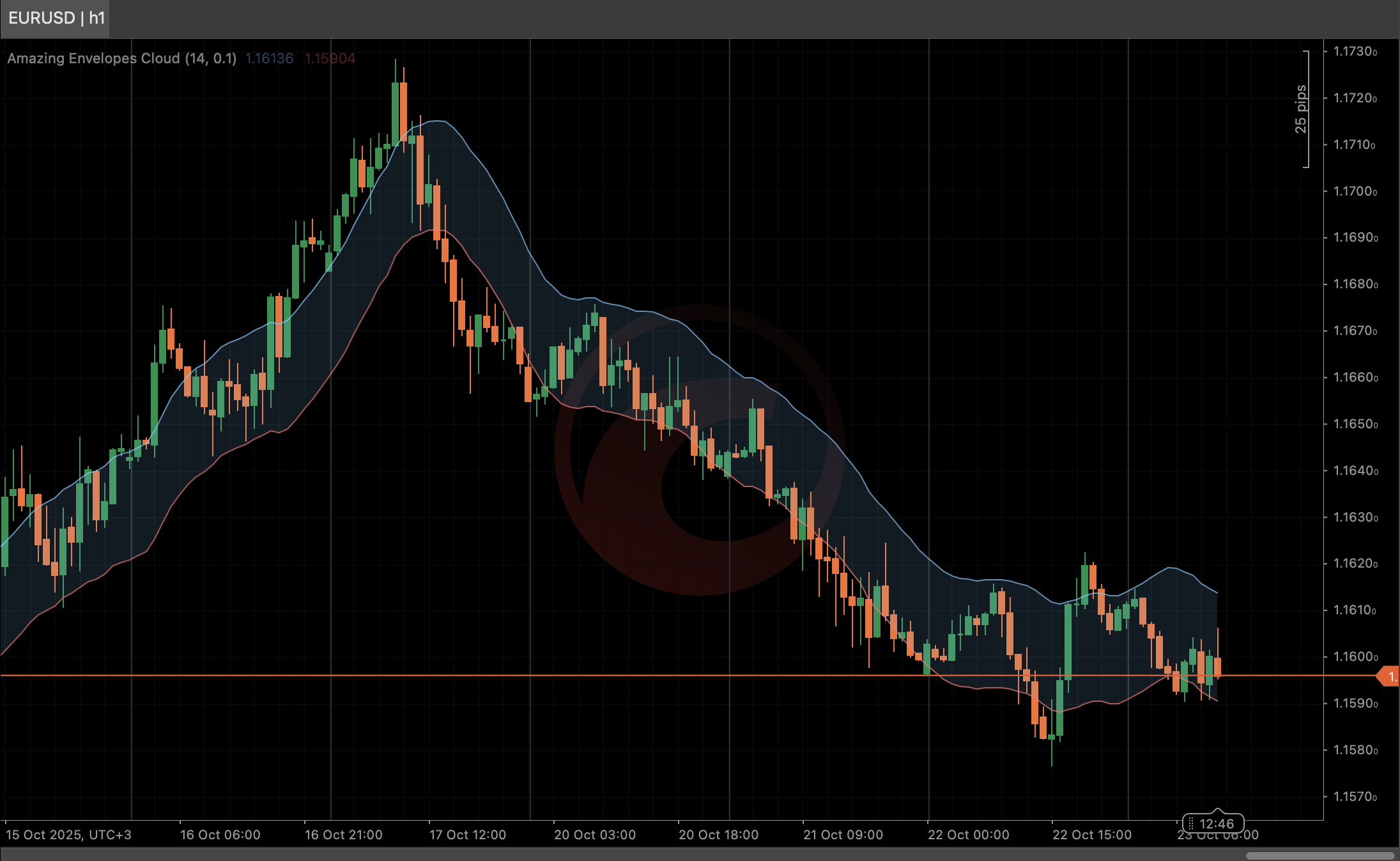
Según la configuración predeterminada del algoritmo, el indicador debería aparecer en un panel nuevo o directamente en el gráfico. Ahora puede personalizar el indicador y gestionar sus instancias.
