Utiliser un indicateur technique dans cTrader
Utiliser un indicateur signifie ajouter l'indicateur à un graphique dans cTrader Mobile, Web, Windows ou Mac.
Remarque
cTrader Mobile et Web ne prennent en charge que les indicateurs intégrés, tandis que cTrader Windows et Mac prennent en charge à la fois les indicateurs intégrés et les indicateurs personnalisés.
Ouvrez le graphique du symbole où vous souhaitez ajouter un indicateur, puis appuyez sur l'icône Indicateur.
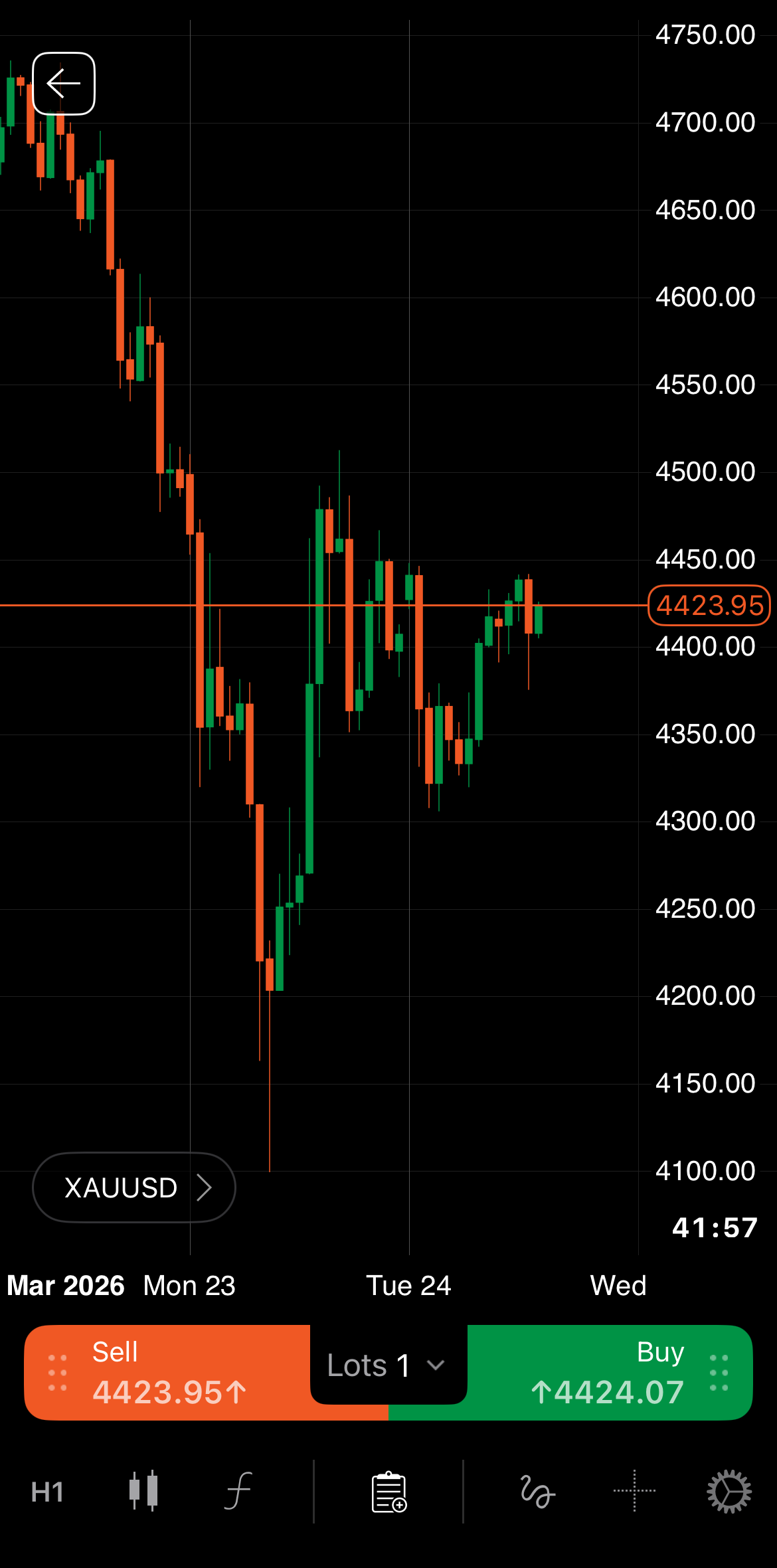
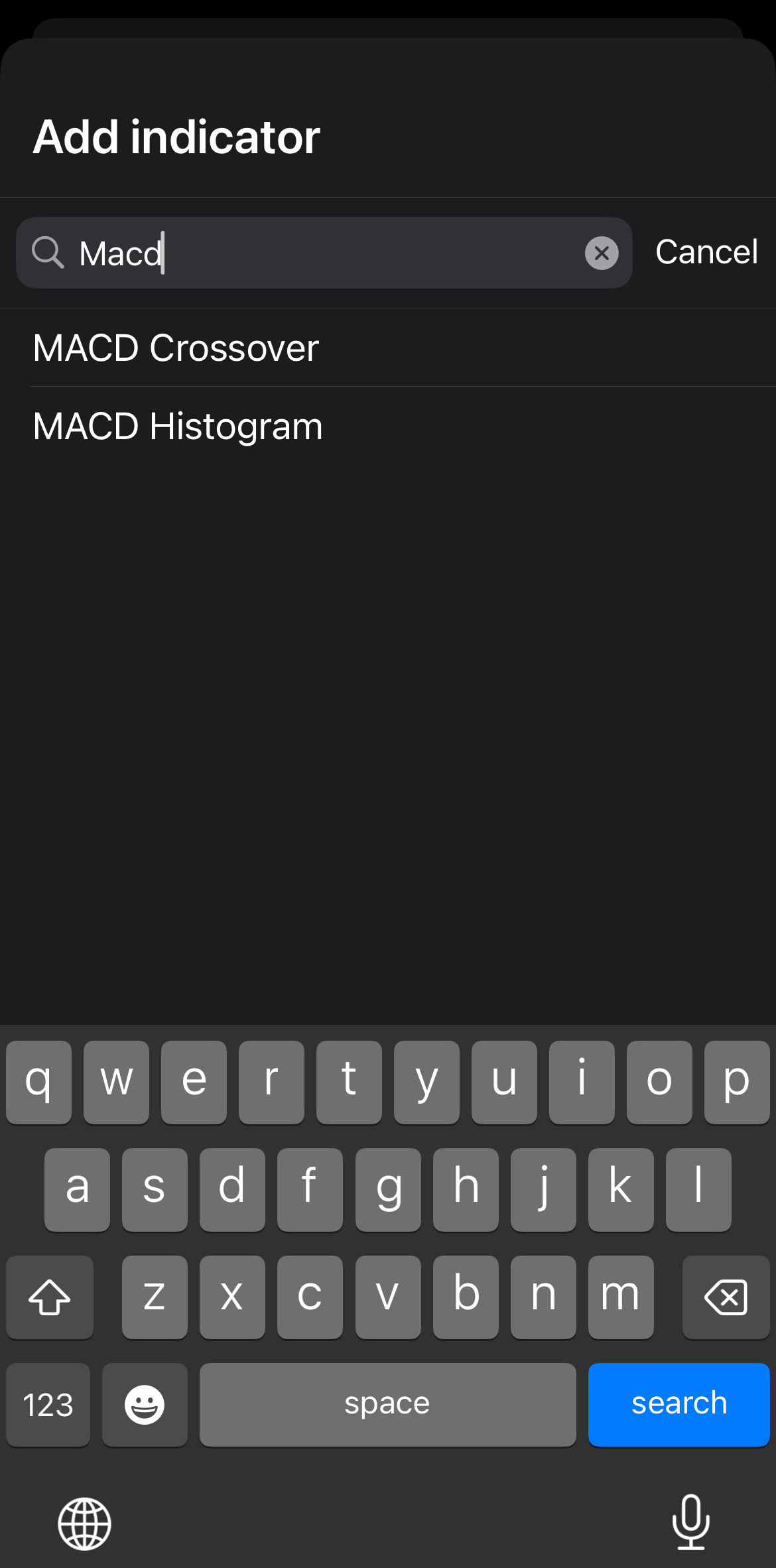
Saisissez un nom pour trouver rapidement l'indicateur que vous souhaitez utiliser, puis sélectionnez-le.
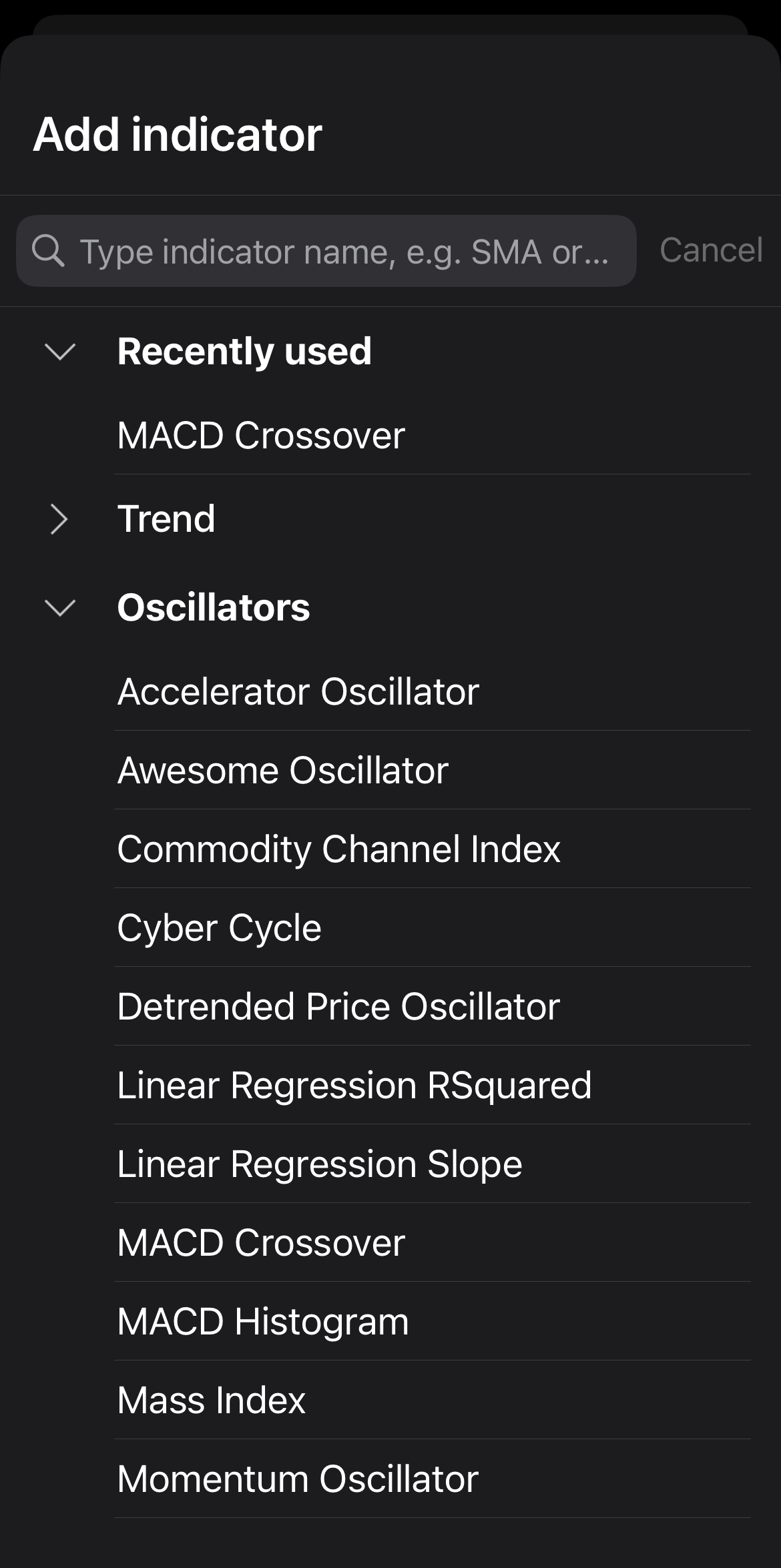
Vous pouvez également développer une catégorie d'indicateurs telle que Tendance, Oscillateurs, Volatilité, Volume ou Autre, puis choisir l'indicateur spécifique que vous souhaitez.
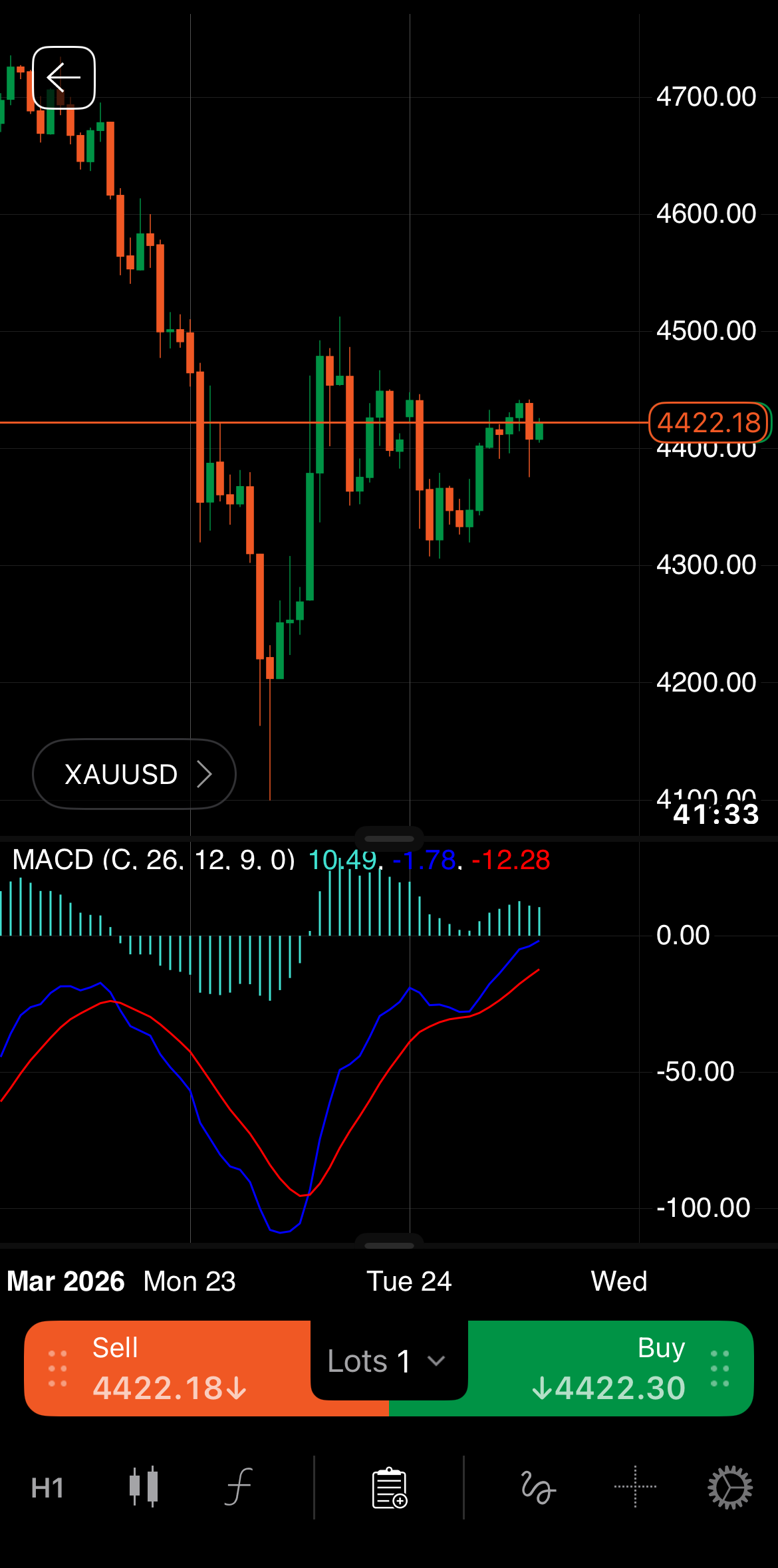
L'indicateur devrait apparaître dans un nouveau panneau ou directement sur le graphique. Vous pouvez maintenant personnaliser l'indicateur pour modifier son apparence, sa position sur le graphique et d'autres attributs.
Ouvrez le graphique du symbole où vous souhaitez utiliser un indicateur, puis cliquez sur l'icône Indicateur.
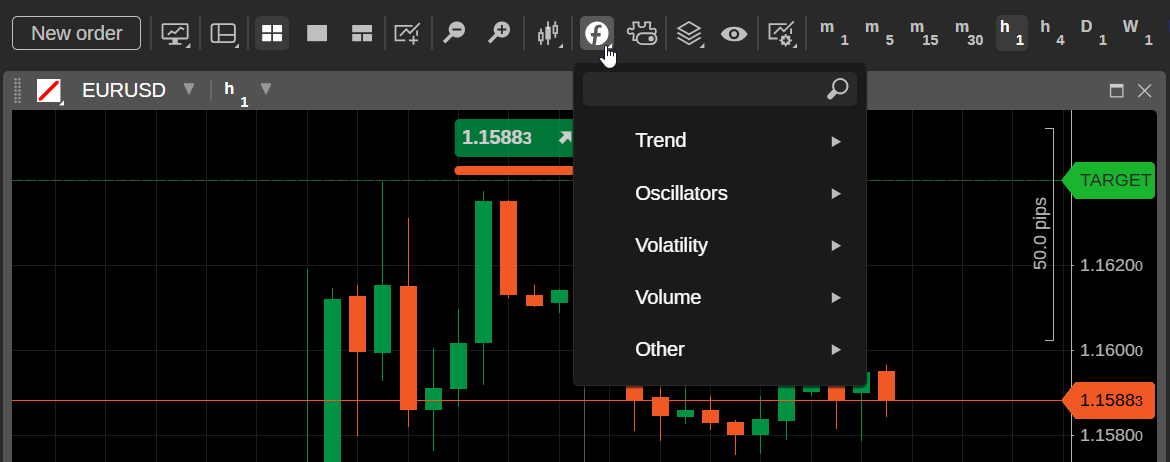
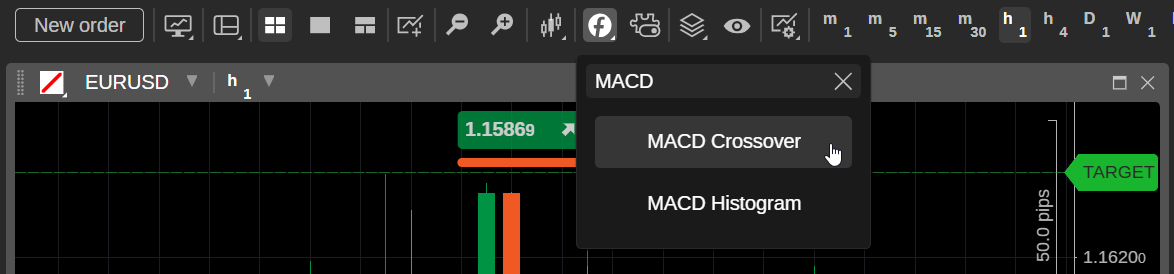
Saisissez un nom pour trouver rapidement l'indicateur que vous souhaitez utiliser, puis sélectionnez-le. Vous pouvez également cliquer sur une catégorie d'indicateurs telle que Tendance, Oscillateurs, Volatilité, Volume ou Autre, puis choisir un indicateur spécifique.
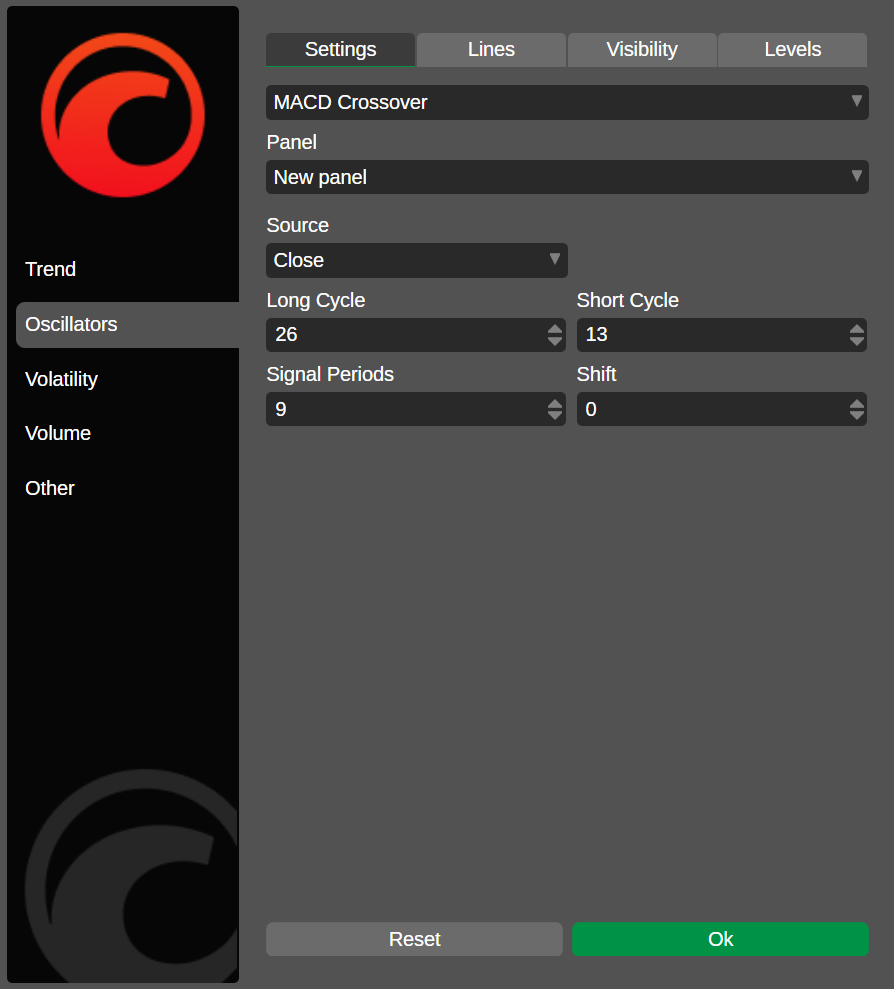
Spécifiez vos paramètres préférés pour l'indicateur et cliquez sur OK.
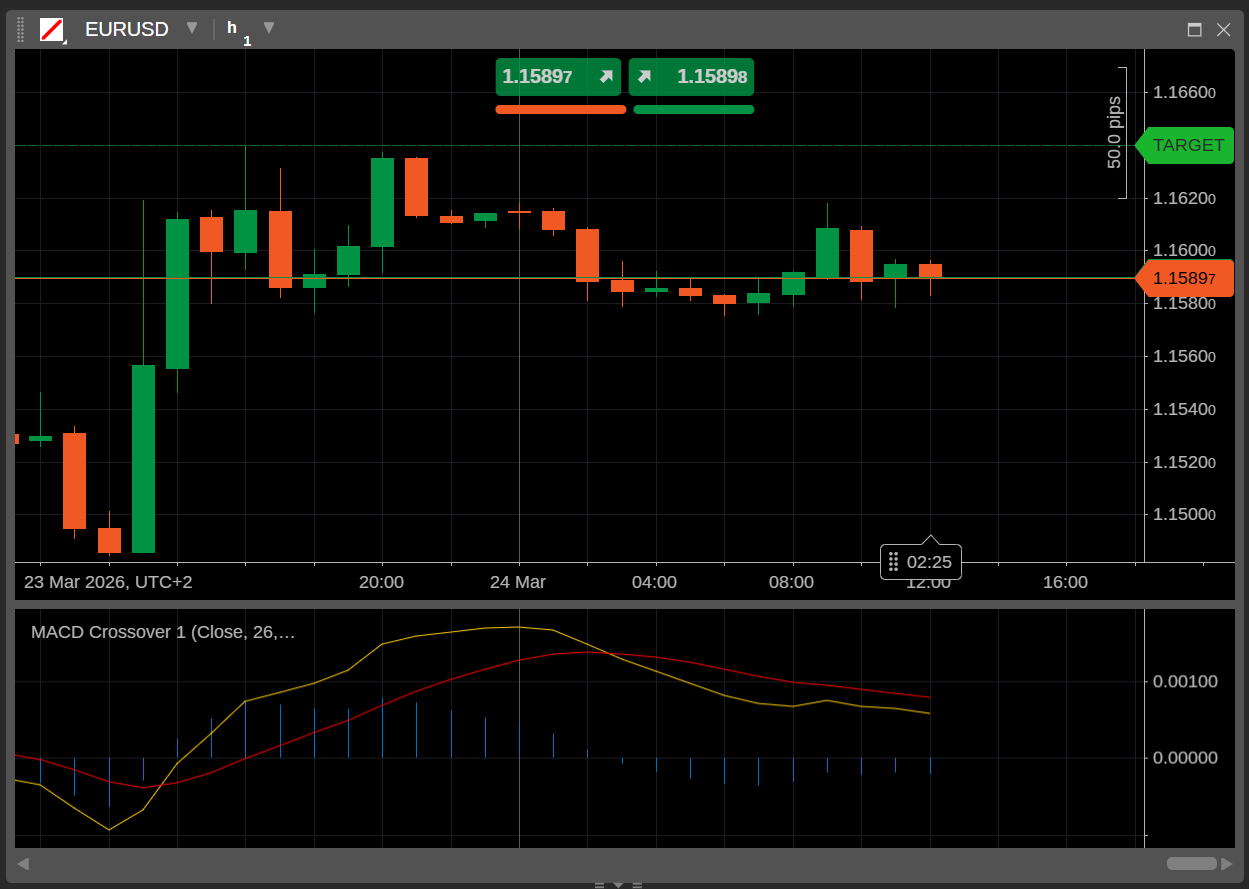
L'indicateur devrait apparaître dans un nouveau panneau ou directement sur le graphique. Vous pouvez toujours personnaliser l'indicateur pour modifier son apparence, sa position sur le graphique et d'autres attributs.
Ouvrez le graphique du symbole où vous souhaitez utiliser un indicateur, puis cliquez sur l'icône Ajouter un indicateur.

Saisissez un nom pour trouver rapidement l'indicateur que vous souhaitez utiliser, puis sélectionnez-le.
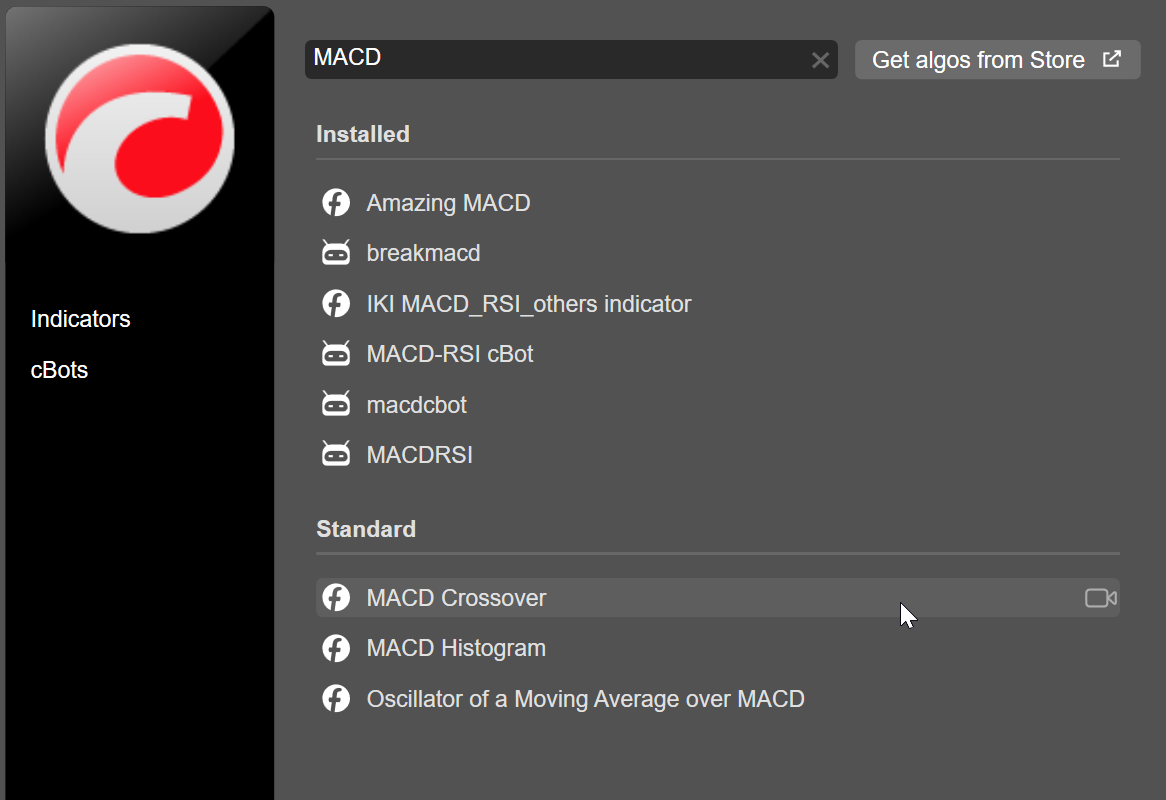
L'indicateur devrait apparaître dans un nouveau panneau ou directement sur le graphique. Vous pouvez maintenant personnaliser l'indicateur pour modifier son apparence, sa position sur le graphique et d'autres attributs.
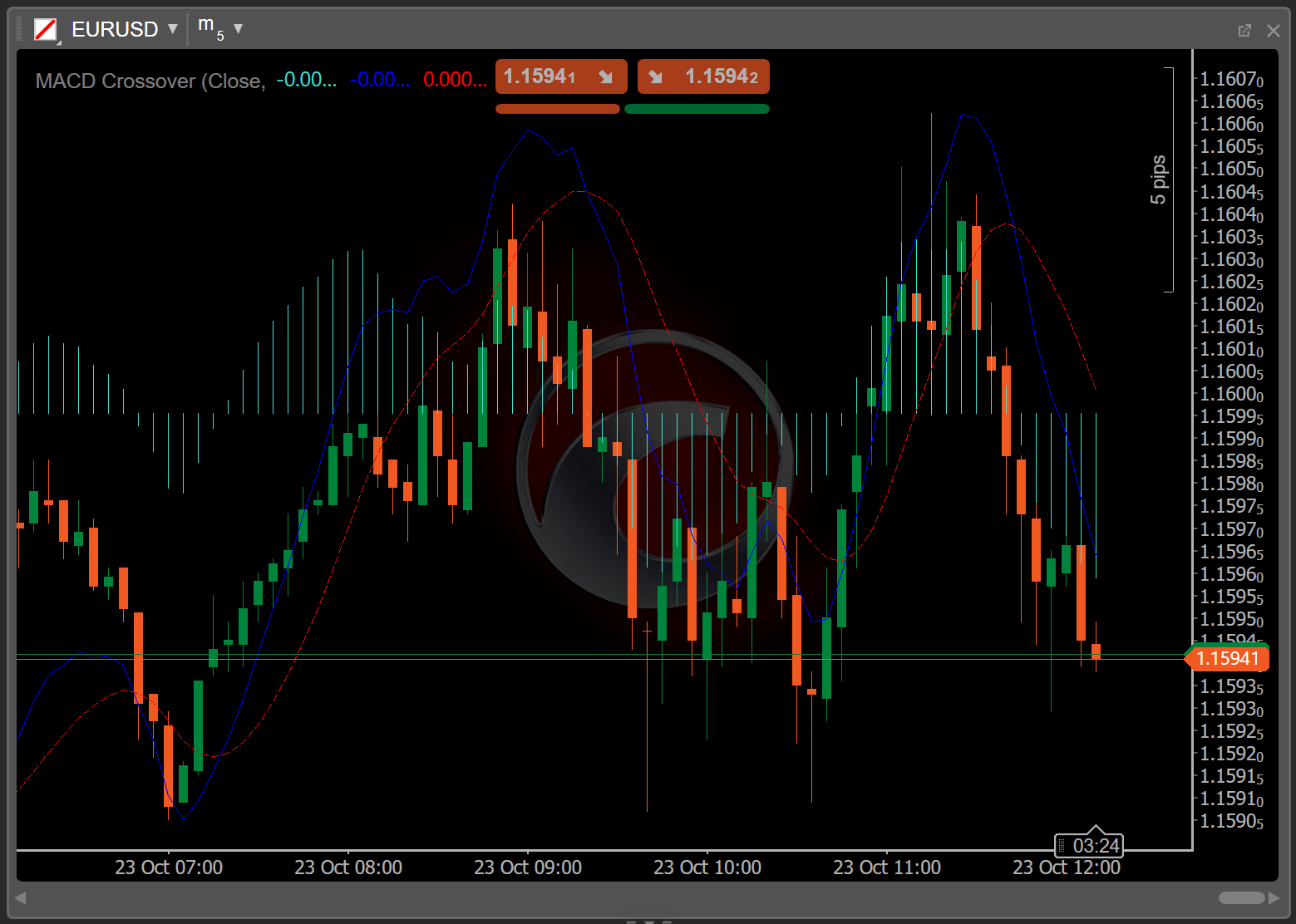
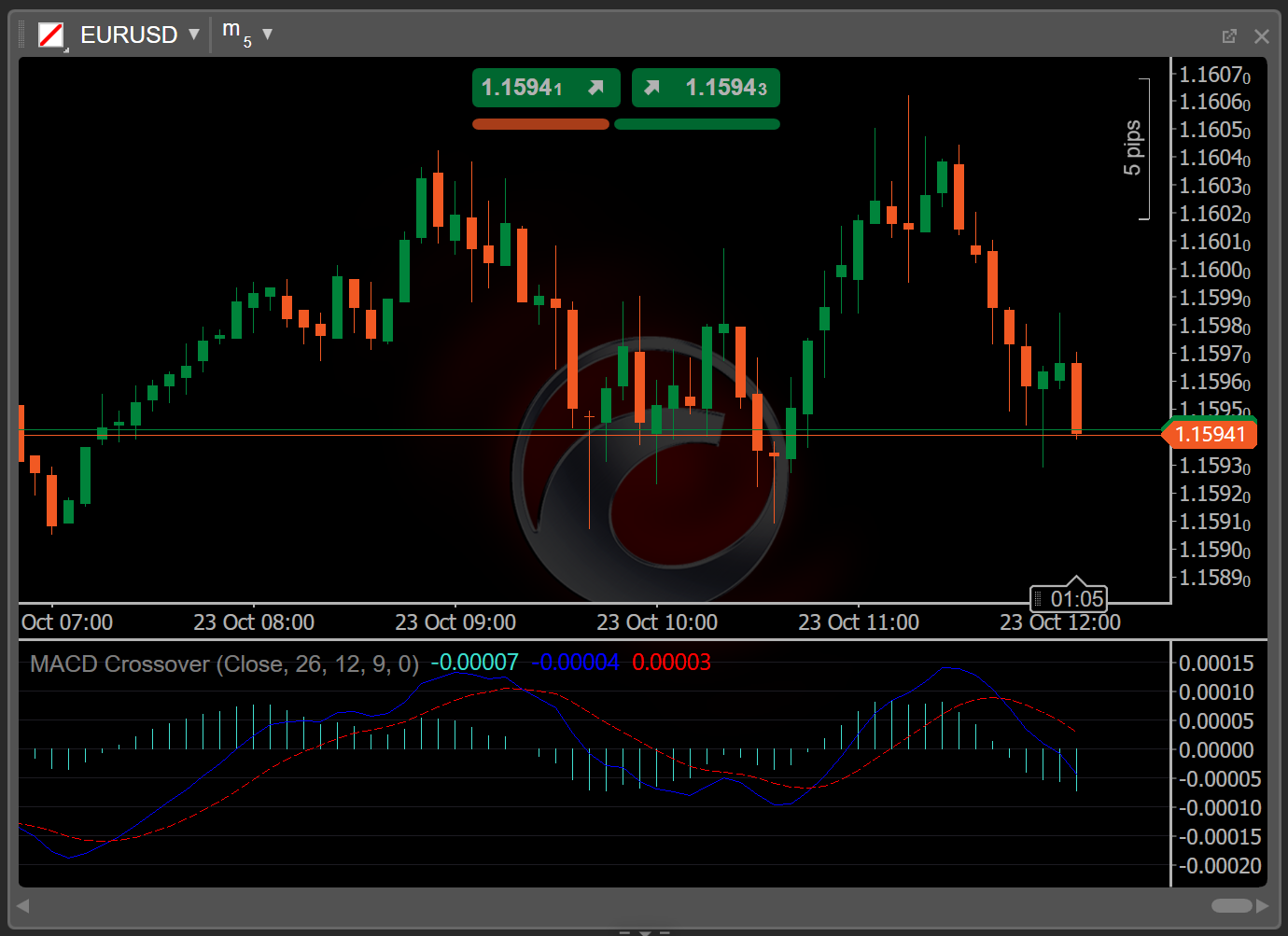
Méthode alternative
Remarque
Cette méthode s'applique uniquement aux indicateurs personnalisés.
Dans l'onglet Indicateurs de l'application Algo, cliquez sur le bouton Ajouter une instance pour l'indicateur que vous souhaitez utiliser. Sélectionnez un symbole et une période, puis cliquez sur l'icône Paramètres pour spécifier des valeurs pour les paramètres personnalisables si disponibles.
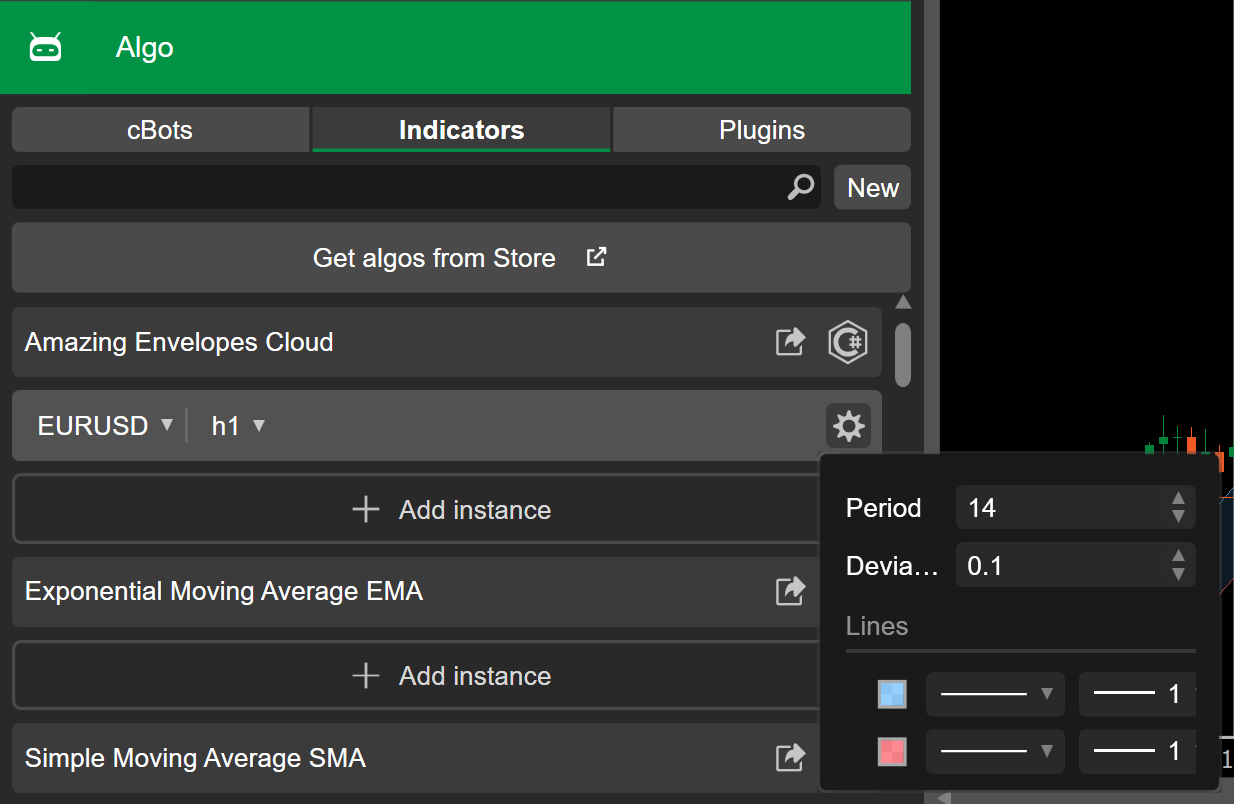
Remarque
Le paramètre Lignes est universel pour tous les indicateurs, même lorsqu'il n'est pas explicitement déclaré ou utilisé dans le code de l'indicateur.
Le graphique à droite affiche l'indicateur ajouté.
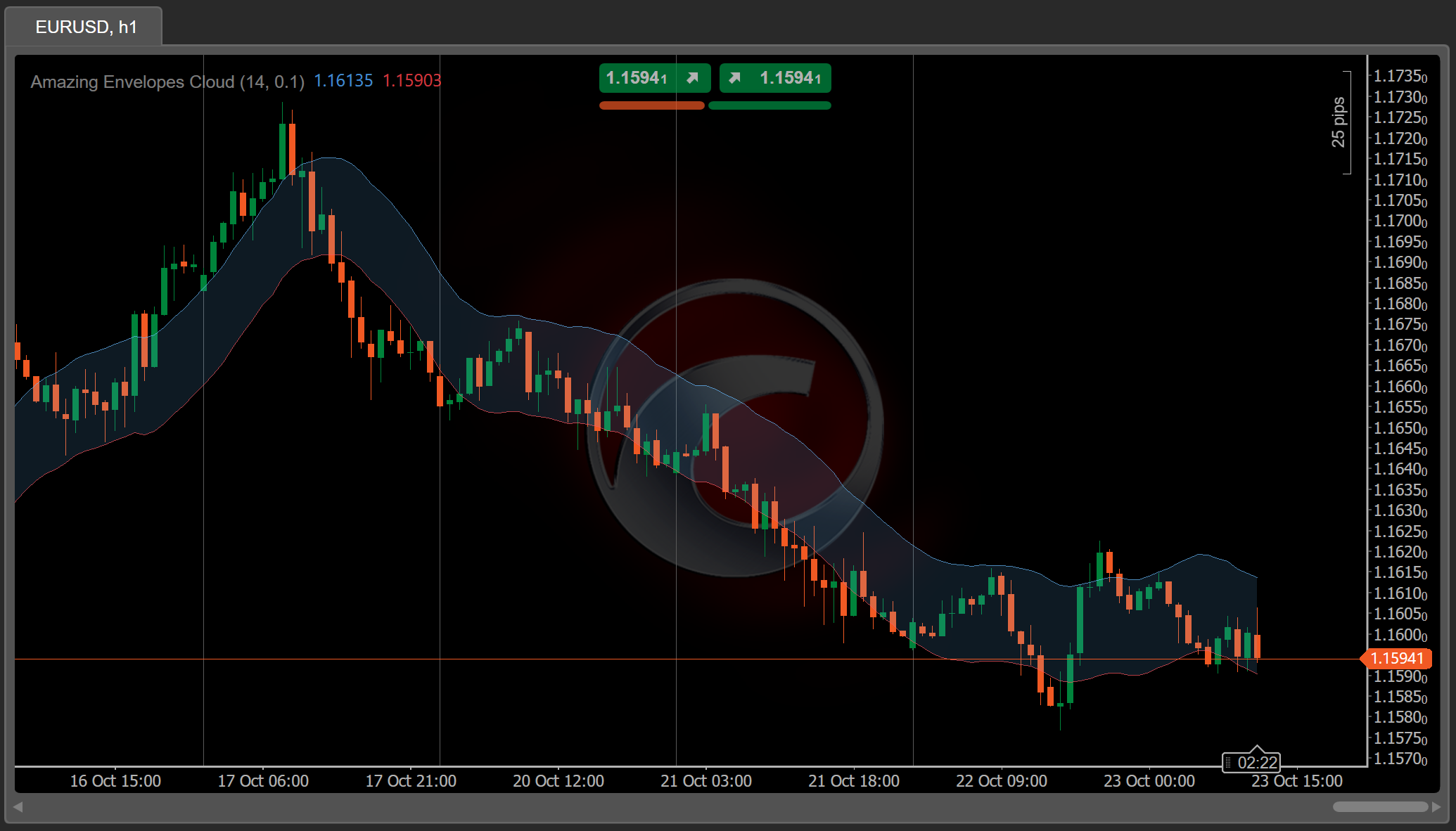
Selon les paramètres par défaut de l'algorithme, l'indicateur devrait apparaître dans un nouveau panneau ou directement sur le graphique. Vous pouvez maintenant personnaliser l'indicateur et gérer ses instances.
Ouvrez le graphique du symbole où vous souhaitez utiliser un indicateur, puis cliquez sur l'icône Indicateur.

Saisissez un nom pour trouver rapidement l'indicateur que vous souhaitez utiliser, puis sélectionnez-le.
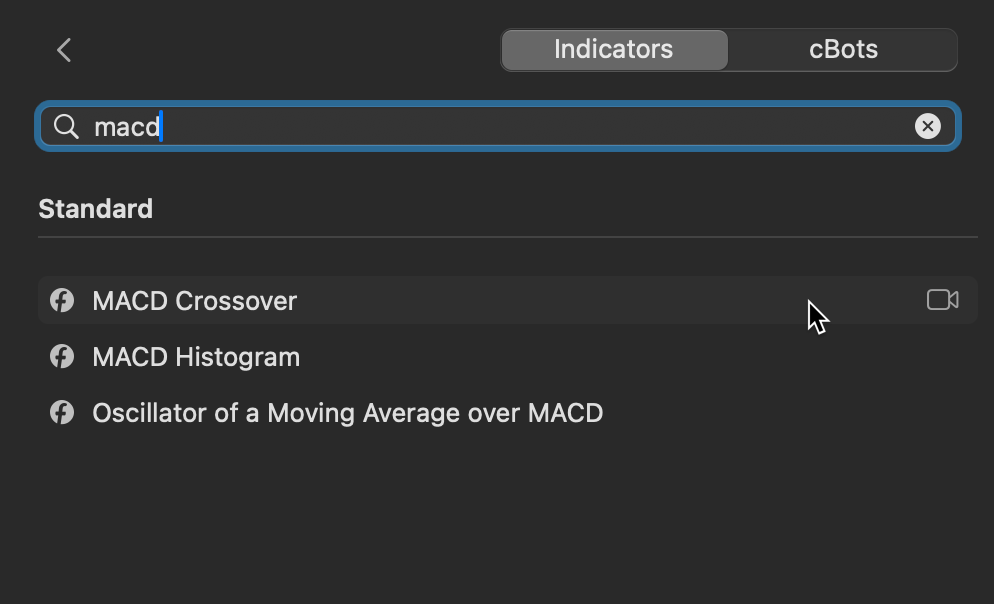
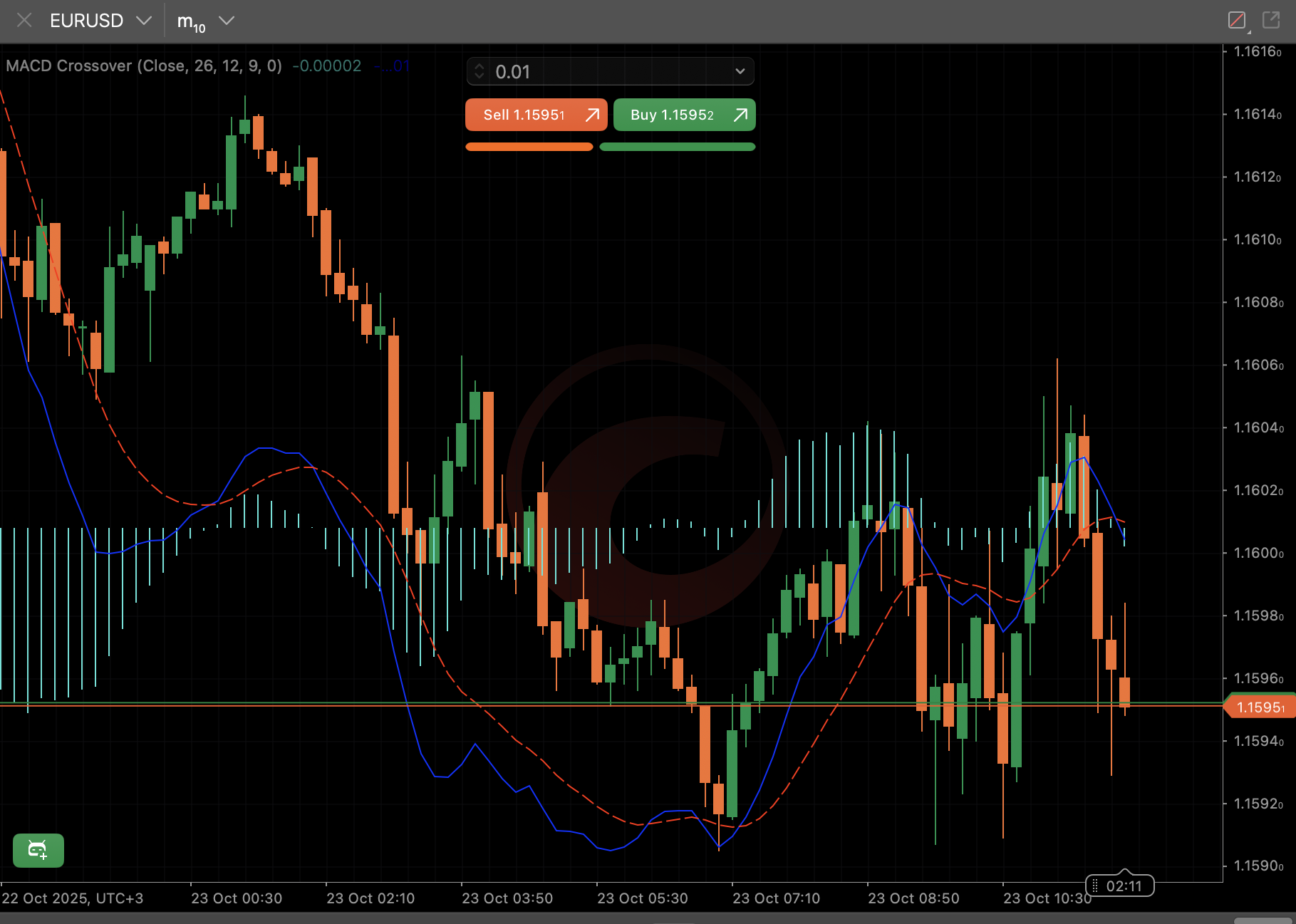
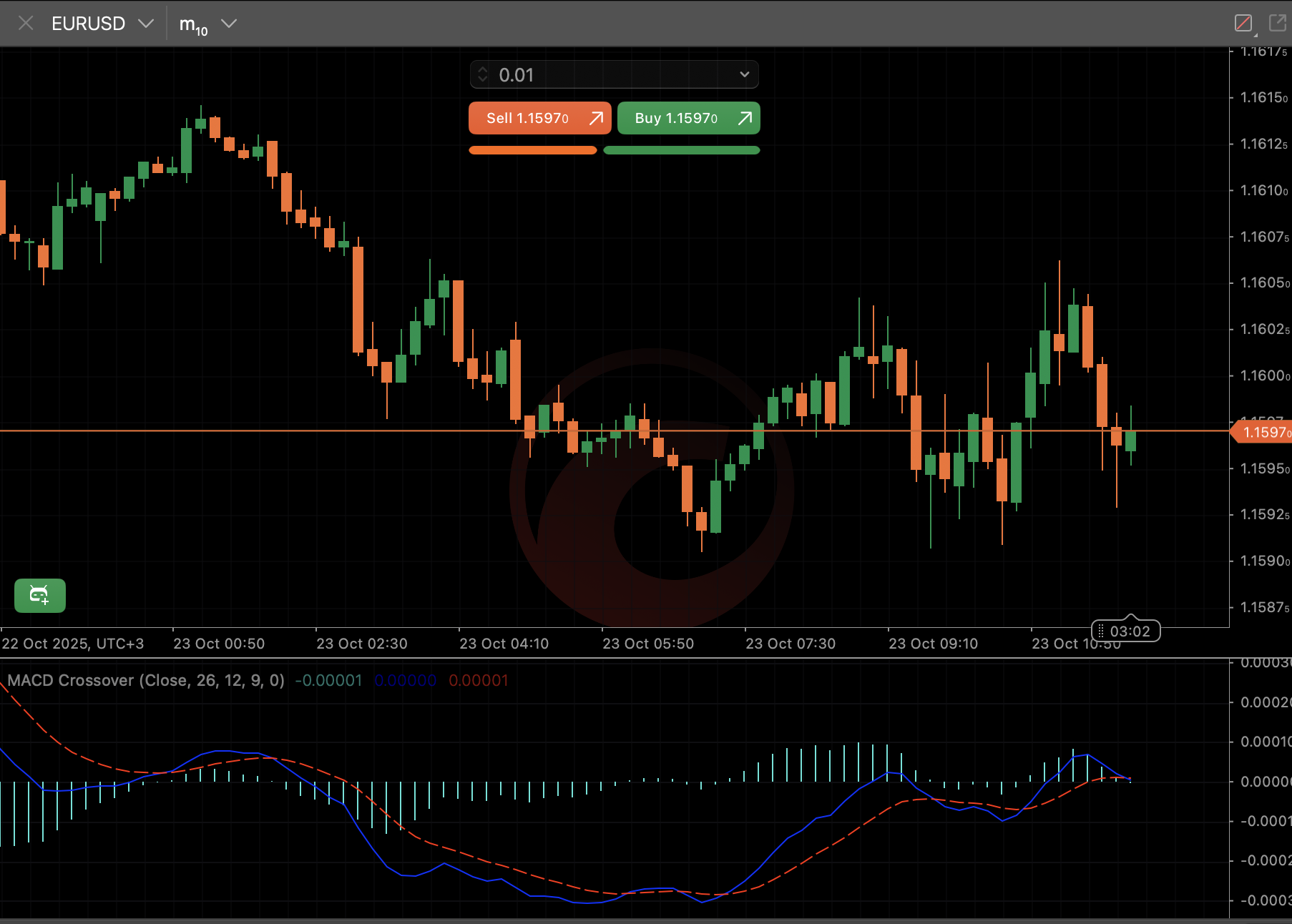
L'indicateur devrait apparaître dans un nouveau panneau ou directement sur le graphique. Vous pouvez maintenant personnaliser l'indicateur pour modifier son apparence, sa position sur le graphique et d'autres attributs.
Méthode alternative
Remarque
Cette méthode s'applique uniquement aux indicateurs personnalisés.
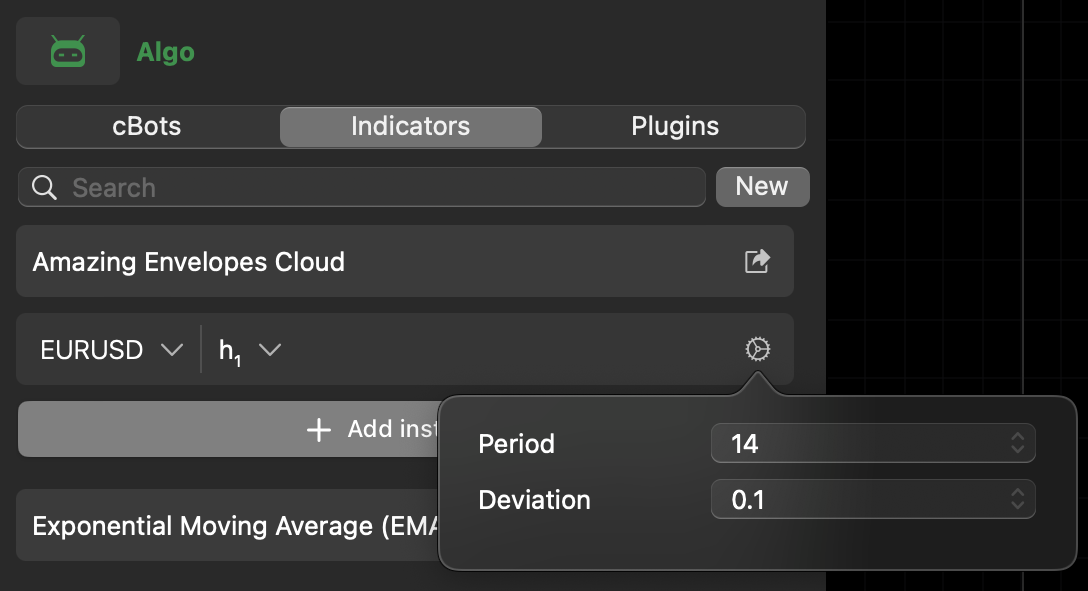
Dans l'onglet Indicateurs de l'application Algo, cliquez sur le bouton Ajouter une instance pour l'indicateur que vous souhaitez utiliser. Sélectionnez un symbole et une période, puis cliquez sur l'icône des paramètres pour spécifier des valeurs pour les paramètres personnalisables si disponibles.
Remarque
Le paramètre Lignes est universel pour tous les indicateurs, même lorsqu'il n'est pas explicitement déclaré ou utilisé dans le code de l'indicateur.
Le graphique à droite affiche l'indicateur ajouté.
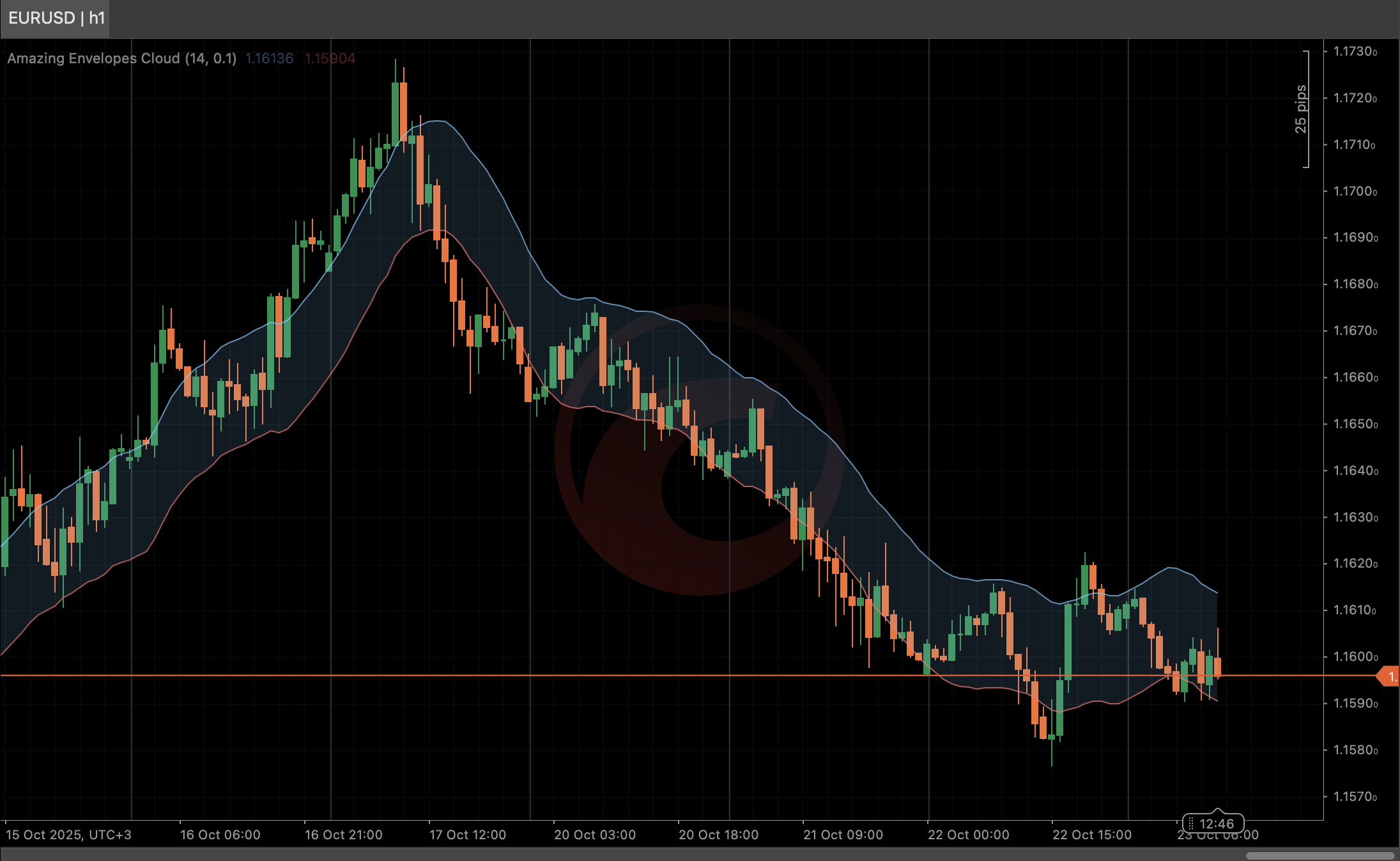
Selon les paramètres par défaut de l'algorithme, l'indicateur devrait apparaître dans un nouveau panneau ou directement sur le graphique. Vous pouvez maintenant personnaliser l'indicateur et gérer ses instances.
