Gérer les indicateurs personnalisés
L'onglet Indicateurs de cTrader Algo répertorie tous les indicateurs personnalisés pour le cTrader ID actif.
Remarque
Les indicateurs intégrés ne peuvent pas être gérés ou modifiés, et les actions de ce guide ne s'appliquent pas à ces indicateurs.
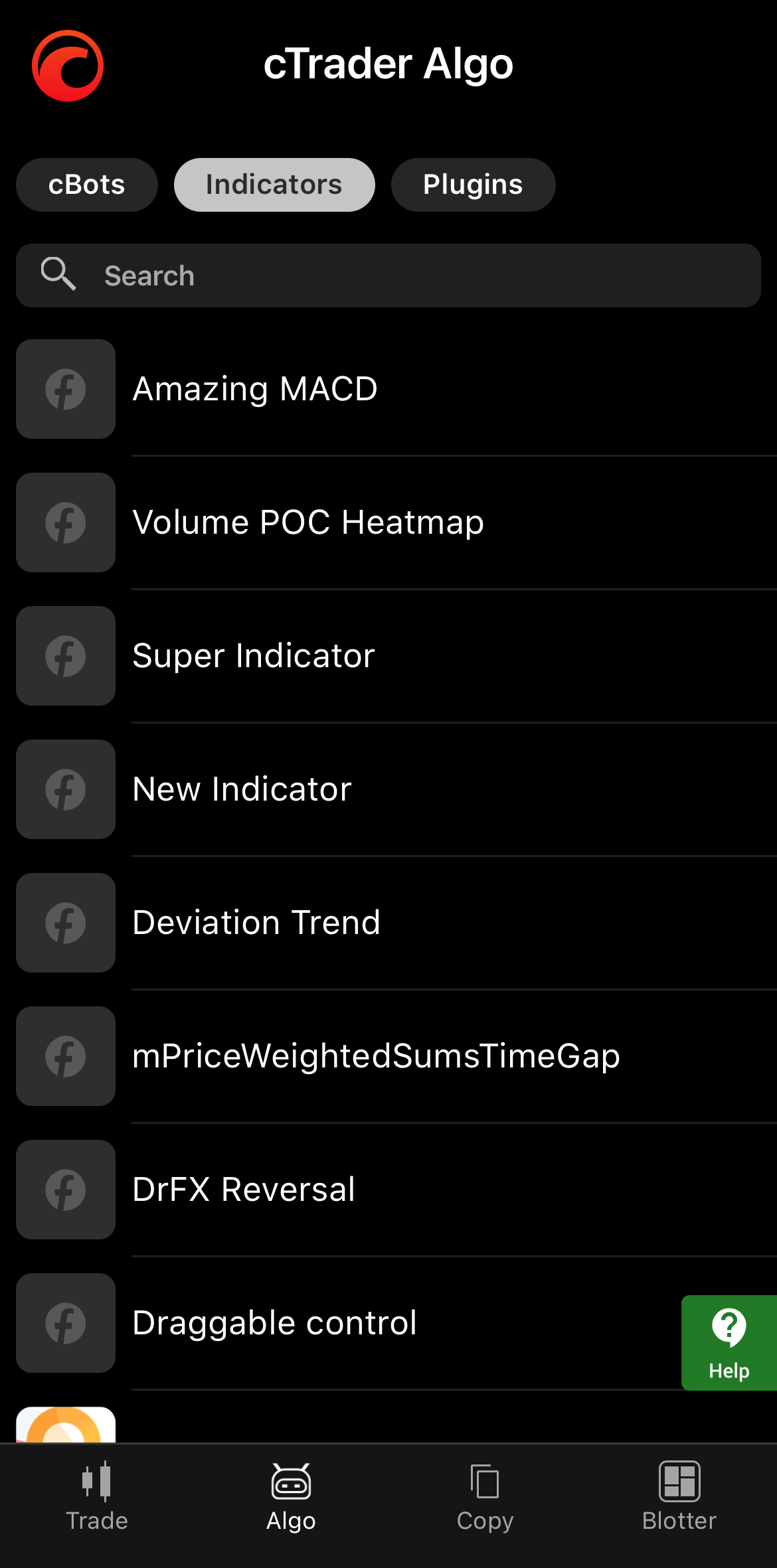
Appuyez sur un indicateur personnalisé dans la liste.
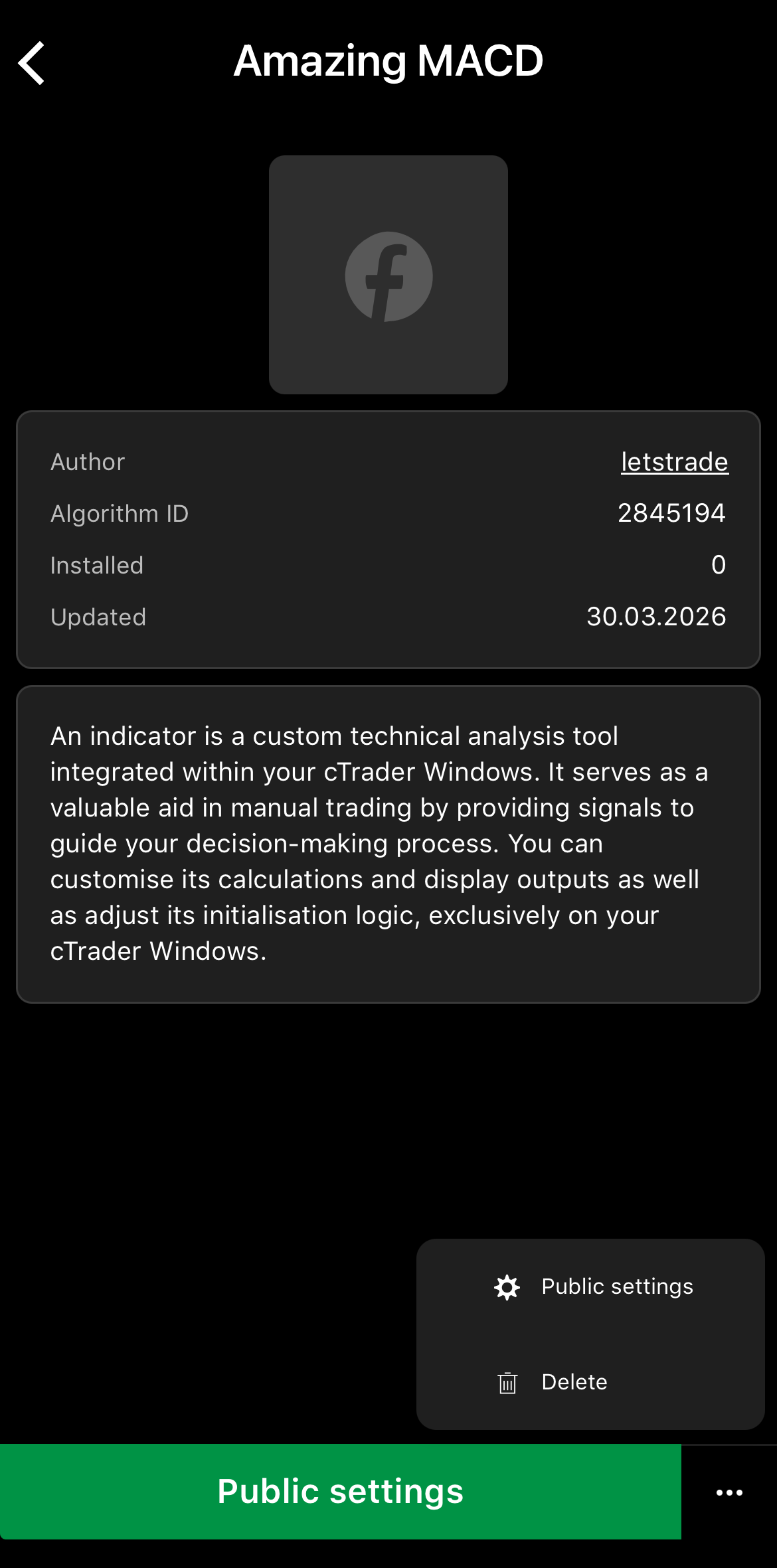
Appuyez sur l'icône Plus dans le coin inférieur droit pour ouvrir le menu de gestion.
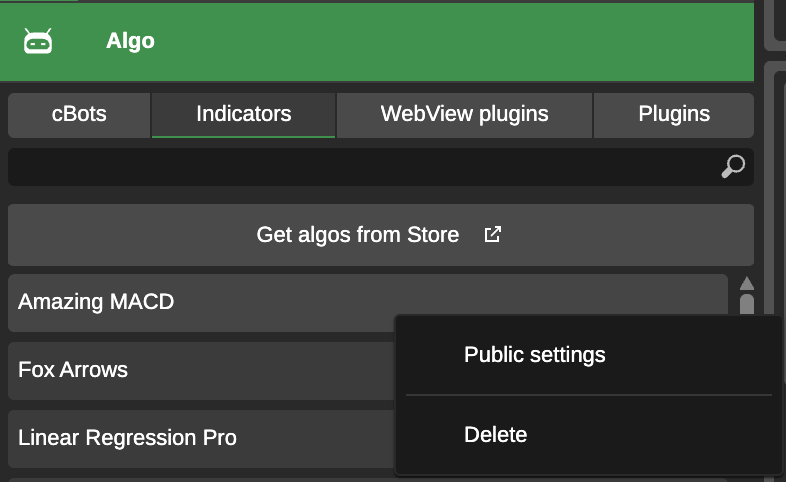
Dans cTrader Web, faites un clic droit sur un indicateur personnalisé pour ouvrir son menu de gestion.
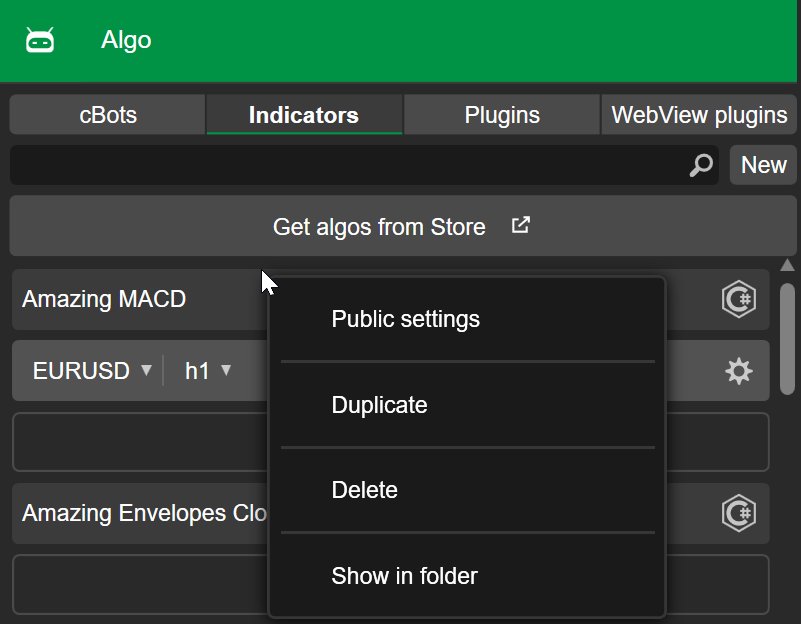
Dans cTrader Windows, faites un clic droit sur un indicateur personnalisé pour ouvrir son menu de gestion.
Dans cTrader Mac, faites un clic droit sur un indicateur personnalisé pour ouvrir son menu de gestion.
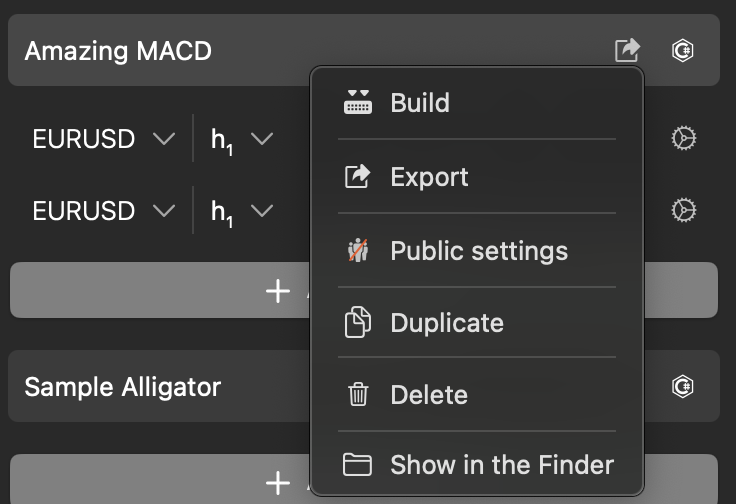
Télécharger une image 
Ajouter une image à un indicateur personnalisé facilite l'identification de l'indicateur.
Remarque
Cette opération n'est possible que si vous avez créé l'indicateur personnalisé vous-même ou l'avez installé via un fichier .algo.
Dans le menu de l'indicateur personnalisé, choisissez Paramètres publics. Dans l'onglet Général, appuyez sur l'icône Modifier, appuyez sur Télécharger un fichier, puis choisissez une image depuis votre appareil.
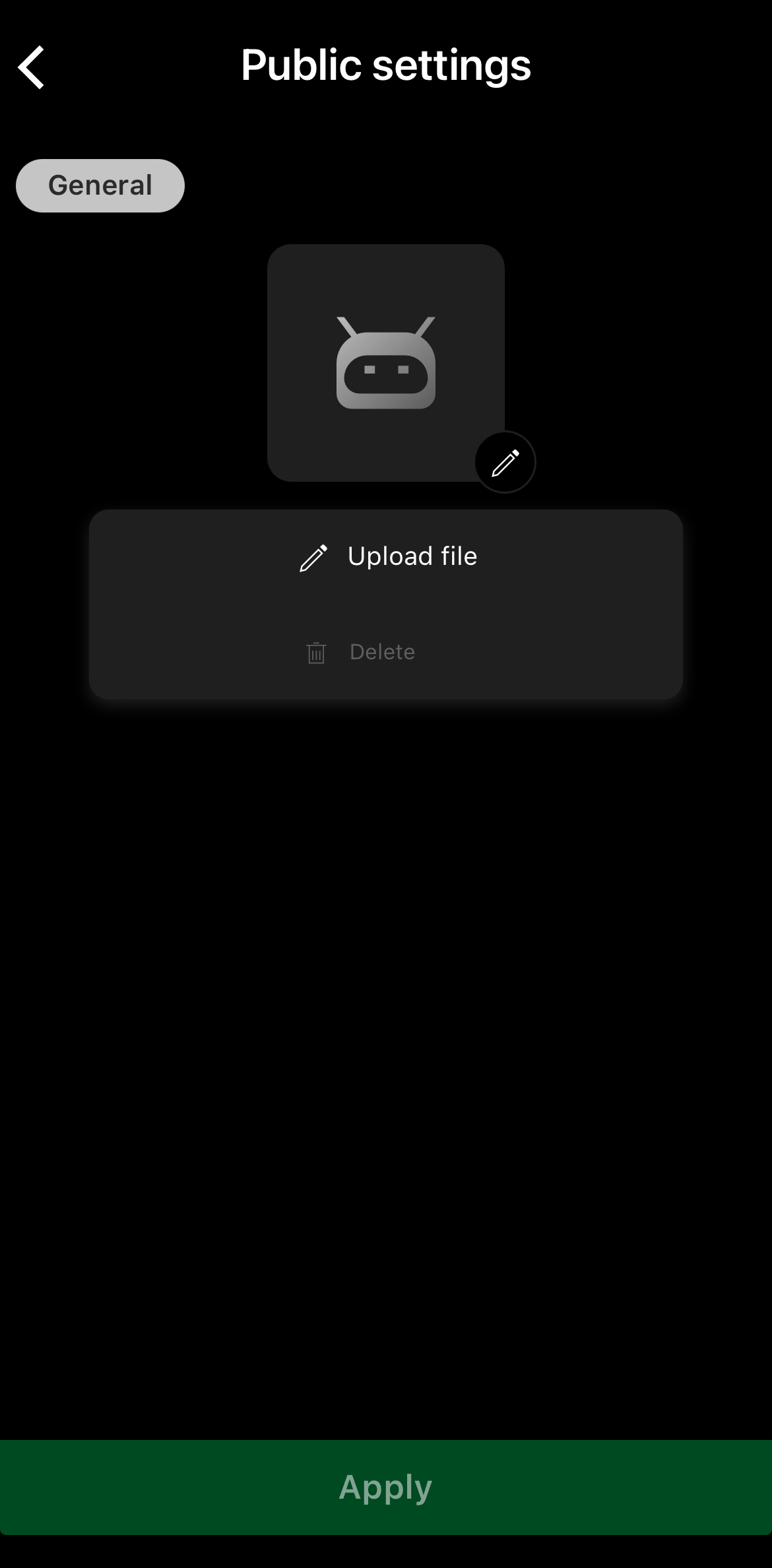
Appuyez sur le bouton Appliquer pour terminer.
Dans le menu de l'indicateur personnalisé, choisissez Paramètres publics. Dans l'onglet Général de la nouvelle fenêtre, cliquez sur Image 120 x 120 px.
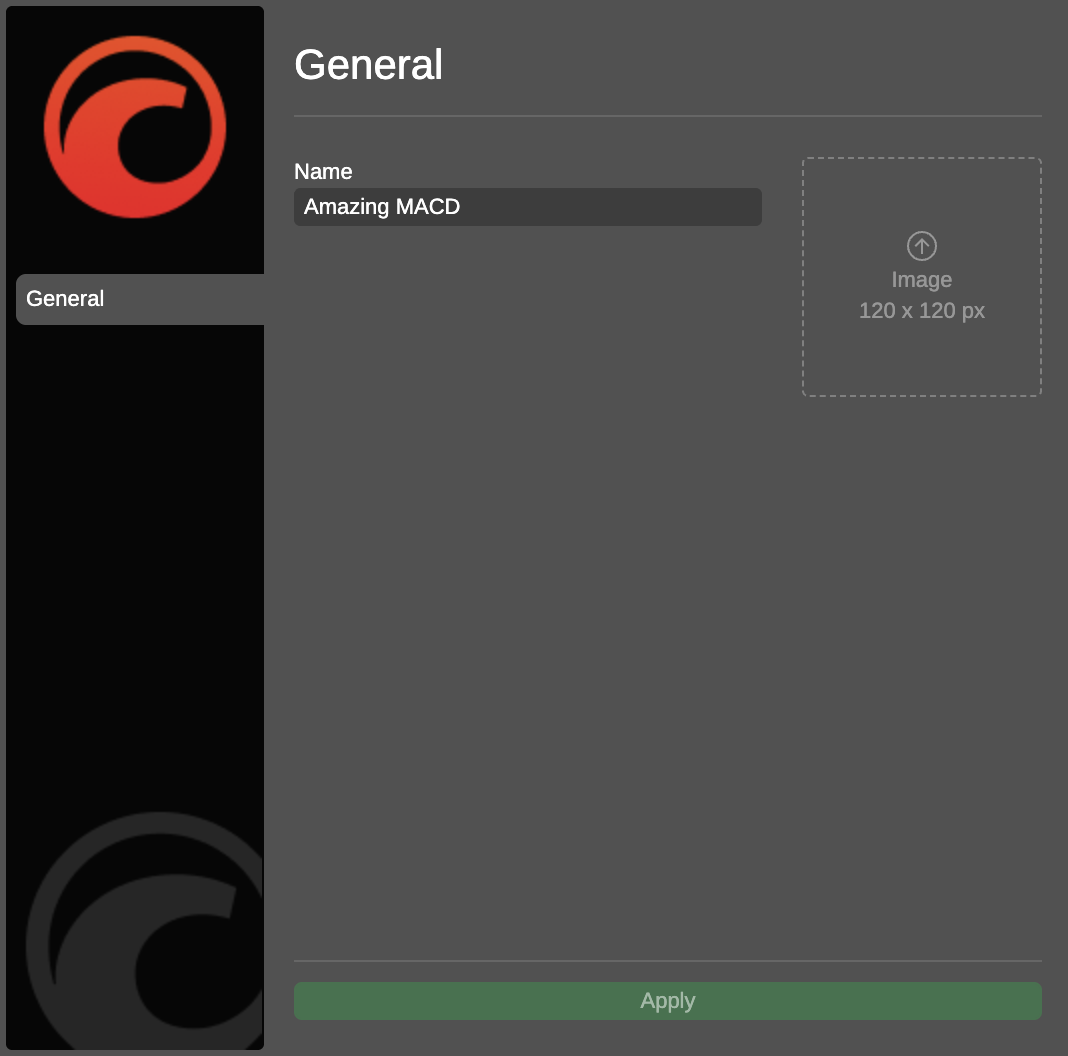
Choisissez une image sur votre appareil, puis cliquez sur Appliquer.
Dans le menu de l'indicateur personnalisé, choisissez Paramètres publics. Dans l'onglet Général de la nouvelle fenêtre, cliquez sur Image 120 x 120 px.
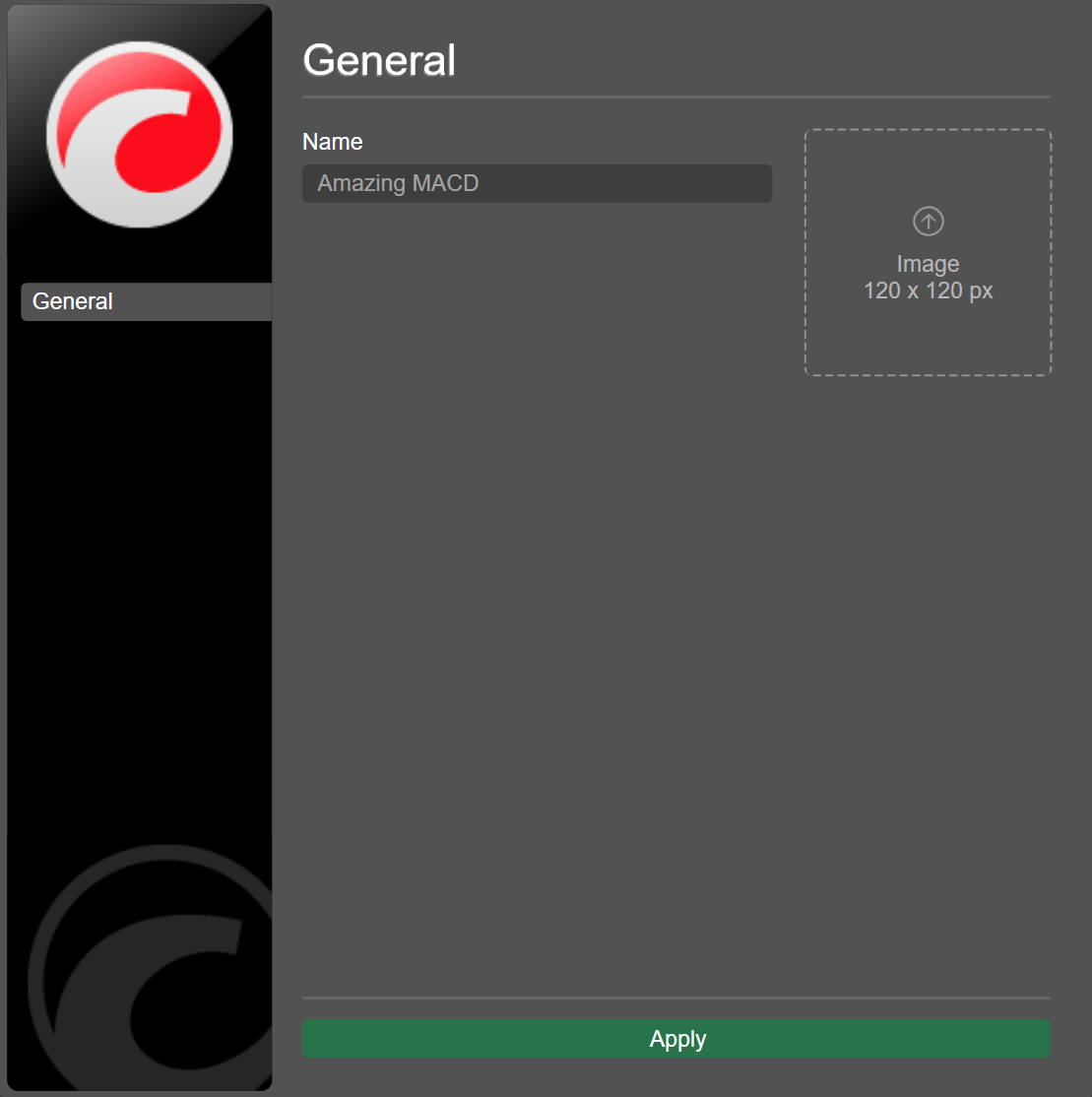
Choisissez une image sur votre appareil, puis cliquez sur Appliquer.
Dans le menu de l'indicateur personnalisé, choisissez Paramètres publics. Dans l'onglet Général de la nouvelle fenêtre, cliquez sur 120 x 120 px.
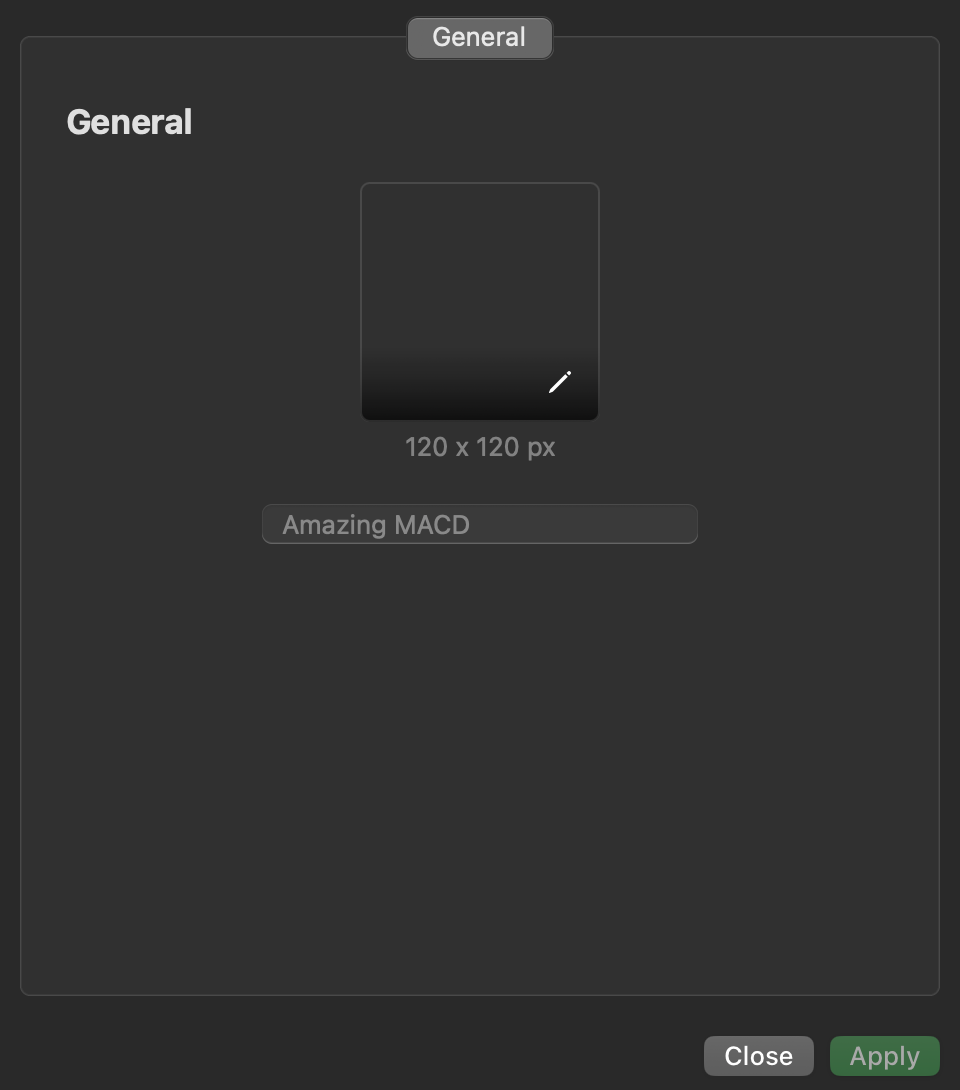
Choisissez une image sur votre appareil, puis cliquez sur Appliquer.
Remarque
Avec la synchronisation du cloud activée, la nouvelle image de l'indicateur personnalisé apparaît automatiquement dans les applications desktop cTrader où votre cTrader ID est actif.
Dupliquer un indicateur 
La duplication vous permet de créer rapidement une copie d'un indicateur personnalisé existant dans cTrader Windows ou Mac.
Remarque
Cette option n'est disponible que si vous avez créé l'indicateur personnalisé vous-même ou si vous l'avez installé via un fichier .algo.
Dans le menu de l'indicateur personnalisé, choisissez Dupliquer. Saisissez un nom et cliquez sur Continuer. Le nouvel indicateur personnalisé devrait apparaître dans la liste.
Dans le menu de l'indicateur personnalisé, choisissez Dupliquer. Saisissez un nom et cliquez sur Continuer. Le nouvel indicateur personnalisé devrait apparaître dans la liste.
Supprimer un indicateur 
Remarque
Avec la synchronisation du cloud activée, la suppression d'un indicateur personnalisé dans n'importe quelle application cTrader supprime automatiquement cet indicateur personnalisé de toutes les applications cTrader où votre cTrader ID est actif.
Dans le menu de l'indicateur personnalisé, choisissez Supprimer. L'indicateur personnalisé disparaîtra de la liste.
Dans le menu de l'indicateur personnalisé, choisissez Supprimer. L'indicateur personnalisé disparaîtra de la liste.
Dans le menu de l'indicateur personnalisé, choisissez Supprimer. L'indicateur personnalisé disparaîtra de la liste.
Dans le menu de l'indicateur personnalisé, choisissez Supprimer. L'indicateur personnalisé disparaîtra de la liste.
