Benutzerdefinierte Indikatoren verwalten
Die Registerkarte Indikatoren von cTrader Algo listet alle benutzerdefinierten Indikatoren für die aktive cTrader ID auf.
Hinweis
Integrierte Indikatoren können nicht verwaltet oder geändert werden, und die Aktionen in diesem Leitfaden gelten nicht für solche Indikatoren.
Tippen Sie auf einen benutzerdefinierten Indikator in der Liste.
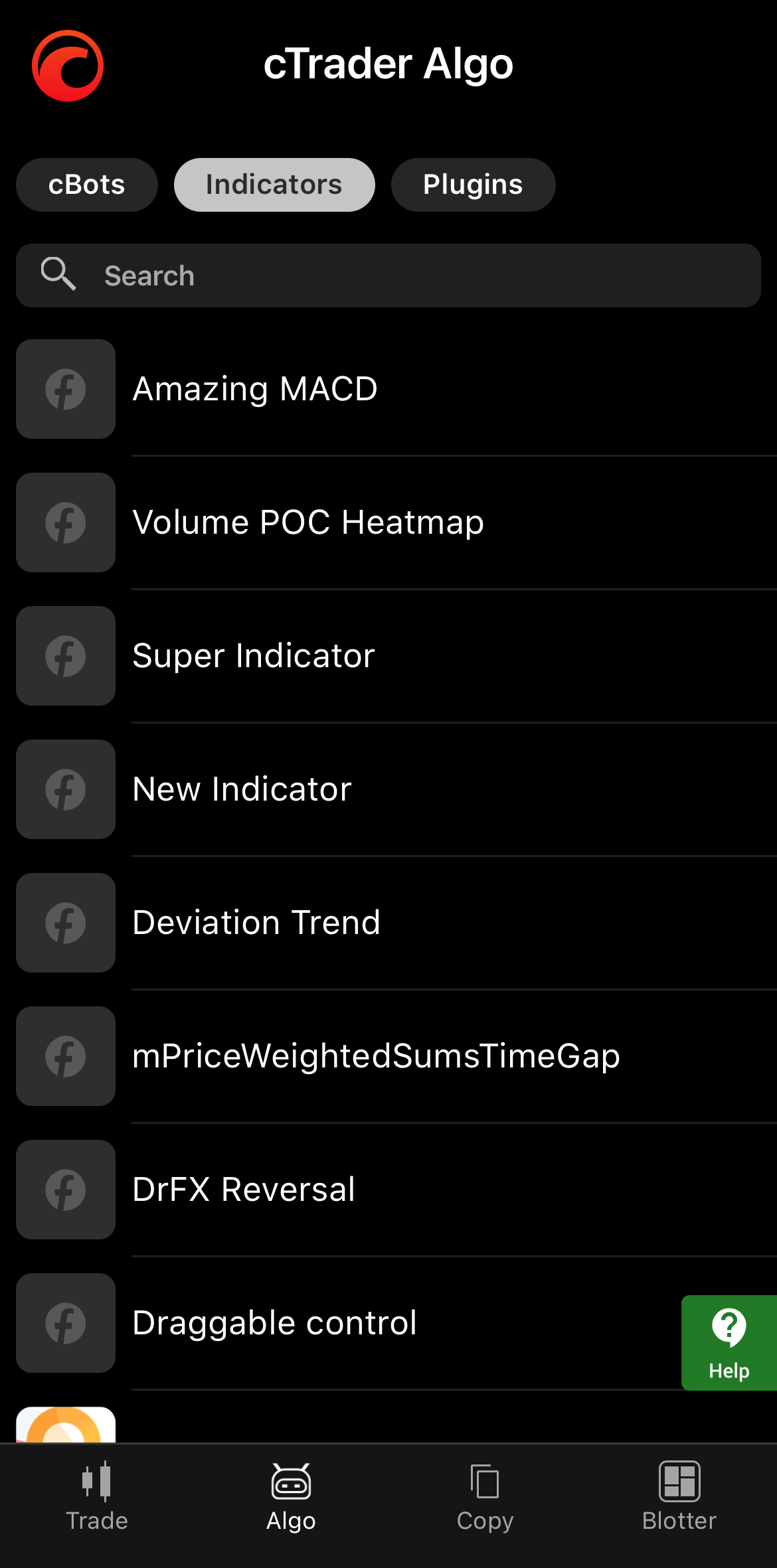
Tippen Sie auf das Symbol Mehr in der unteren rechten Ecke, um das Verwaltungsmenü zu öffnen.
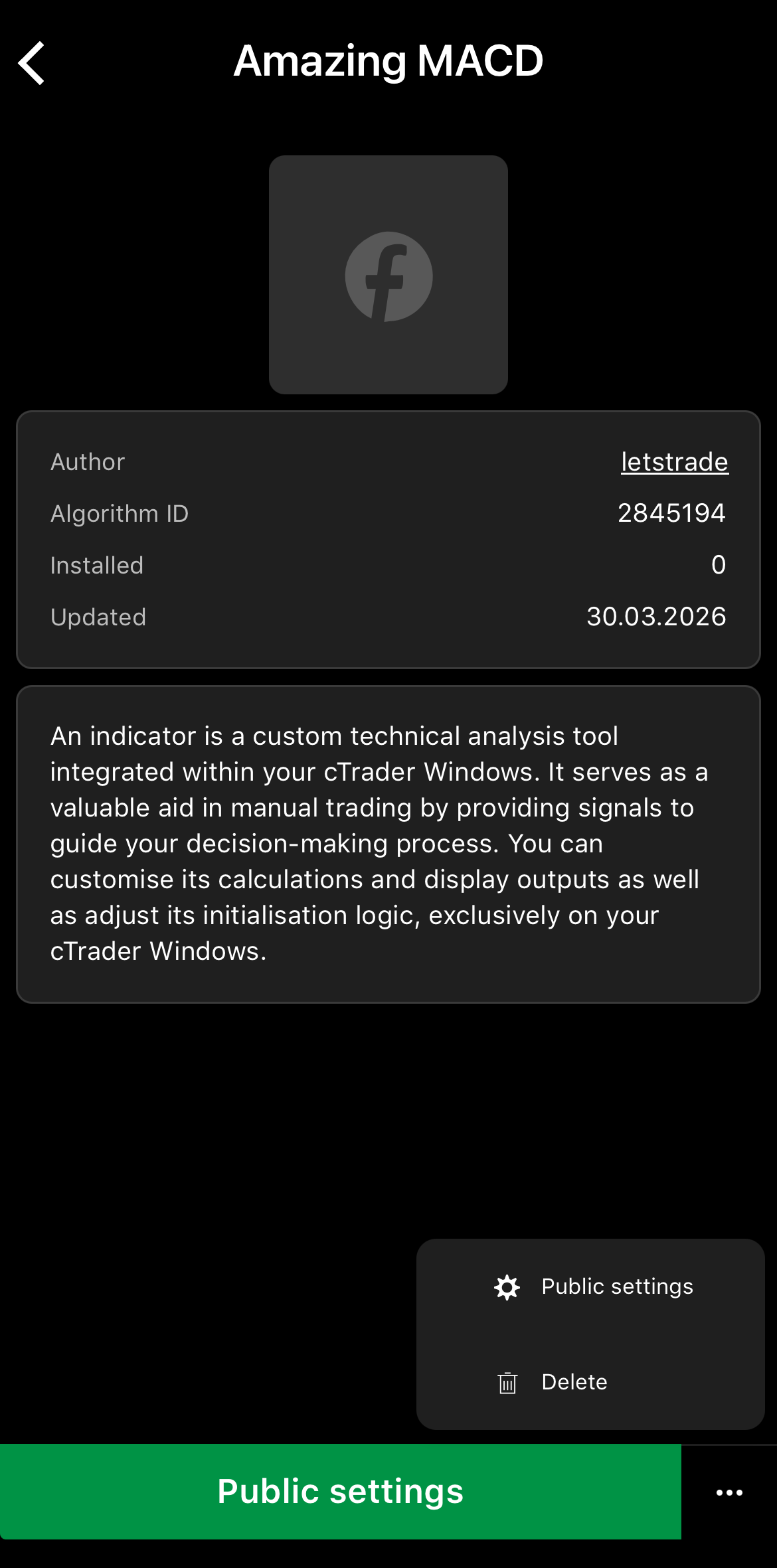
Klicken Sie in cTrader Web mit der rechten Maustaste auf einen benutzerdefinierten Indikator, um sein Verwaltungsmenü zu öffnen.
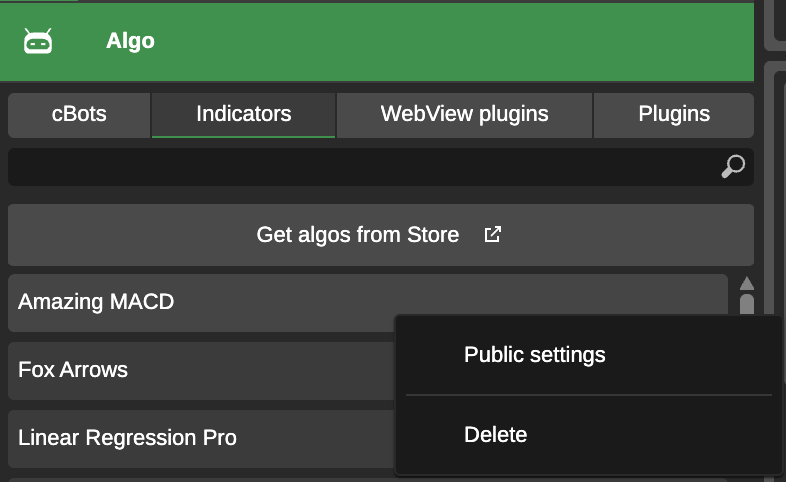
Klicken Sie in cTrader Windows mit der rechten Maustaste auf einen benutzerdefinierten Indikator, um sein Verwaltungsmenü zu öffnen.
Klicken Sie in cTrader Mac mit der rechten Maustaste auf einen benutzerdefinierten Indikator, um sein Verwaltungsmenü zu öffnen.
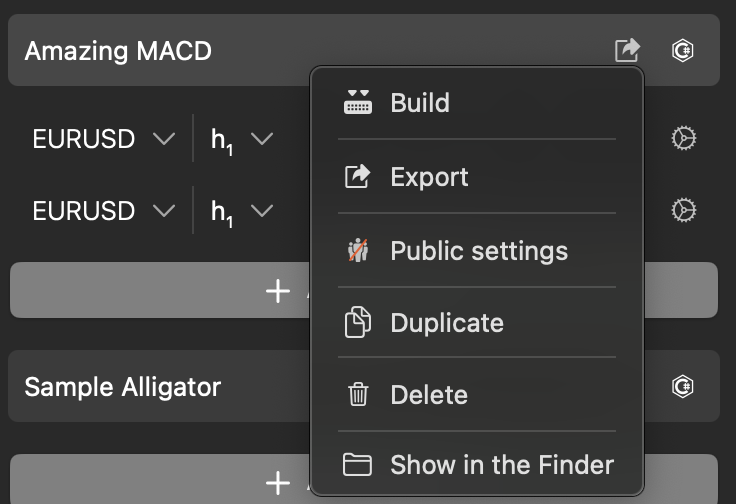
Ein Bild hochladen 
Das Hinzufügen eines Bildes zu einem benutzerdefinierten Indikator erleichtert die Identifizierung des Indikators.
Hinweis
Dieser Vorgang ist nur möglich, wenn Sie den benutzerdefinierten Indikator selbst erstellt haben oder ihn über eine .algo-Datei installiert haben.
Wählen Sie im Menü für benutzerdefinierte Indikatoren Öffentliche Einstellungen aus. Tippen Sie in der Registerkarte Allgemein auf das Symbol Bearbeiten, drücken Sie Datei hochladen und wählen Sie dann ein Bild von Ihrem Gerät aus.
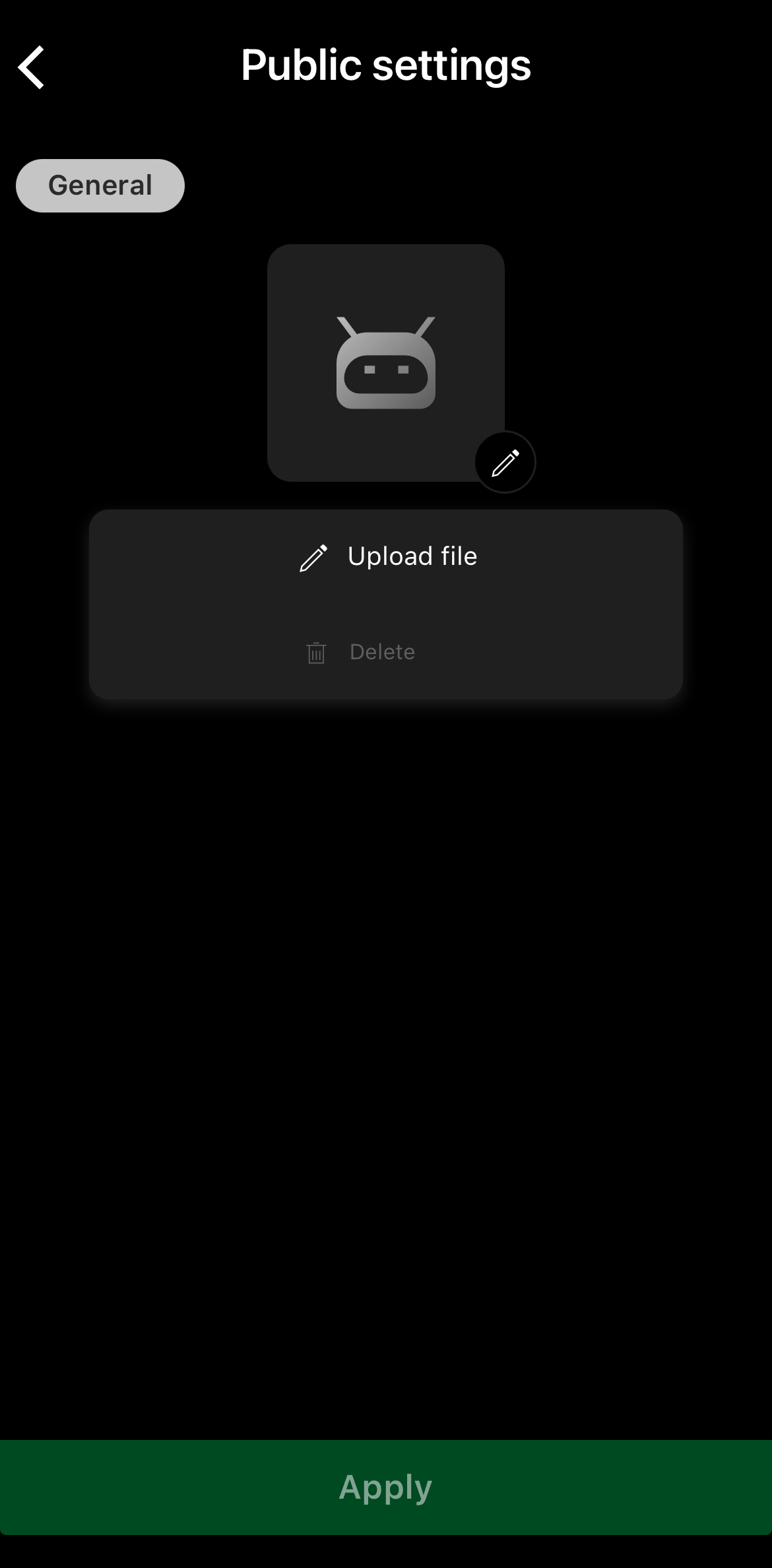
Tippen Sie auf die Schaltfläche Anwenden, um den Vorgang abzuschließen.
Wählen Sie im Menü für benutzerdefinierte Indikatoren Öffentliche Einstellungen aus. Klicken Sie in der Registerkarte Allgemein des neuen Fensters auf Bild 120 x 120 px.
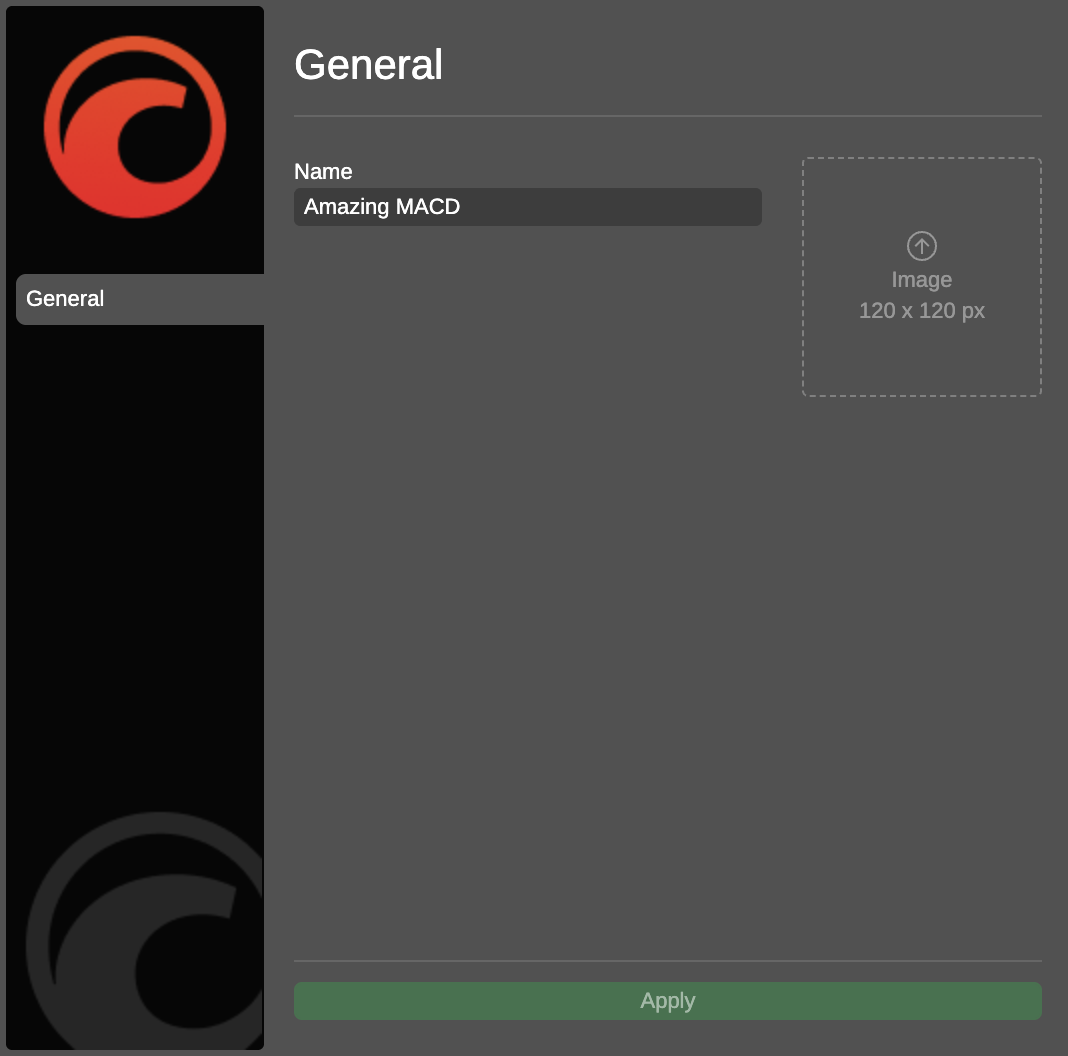
Wählen Sie ein Bild von Ihrem Gerät aus und klicken Sie dann auf Anwenden.
Wählen Sie im Menü für benutzerdefinierte Indikatoren Öffentliche Einstellungen aus. Klicken Sie in der Registerkarte Allgemein des neuen Fensters auf Bild 120 x 120 px.
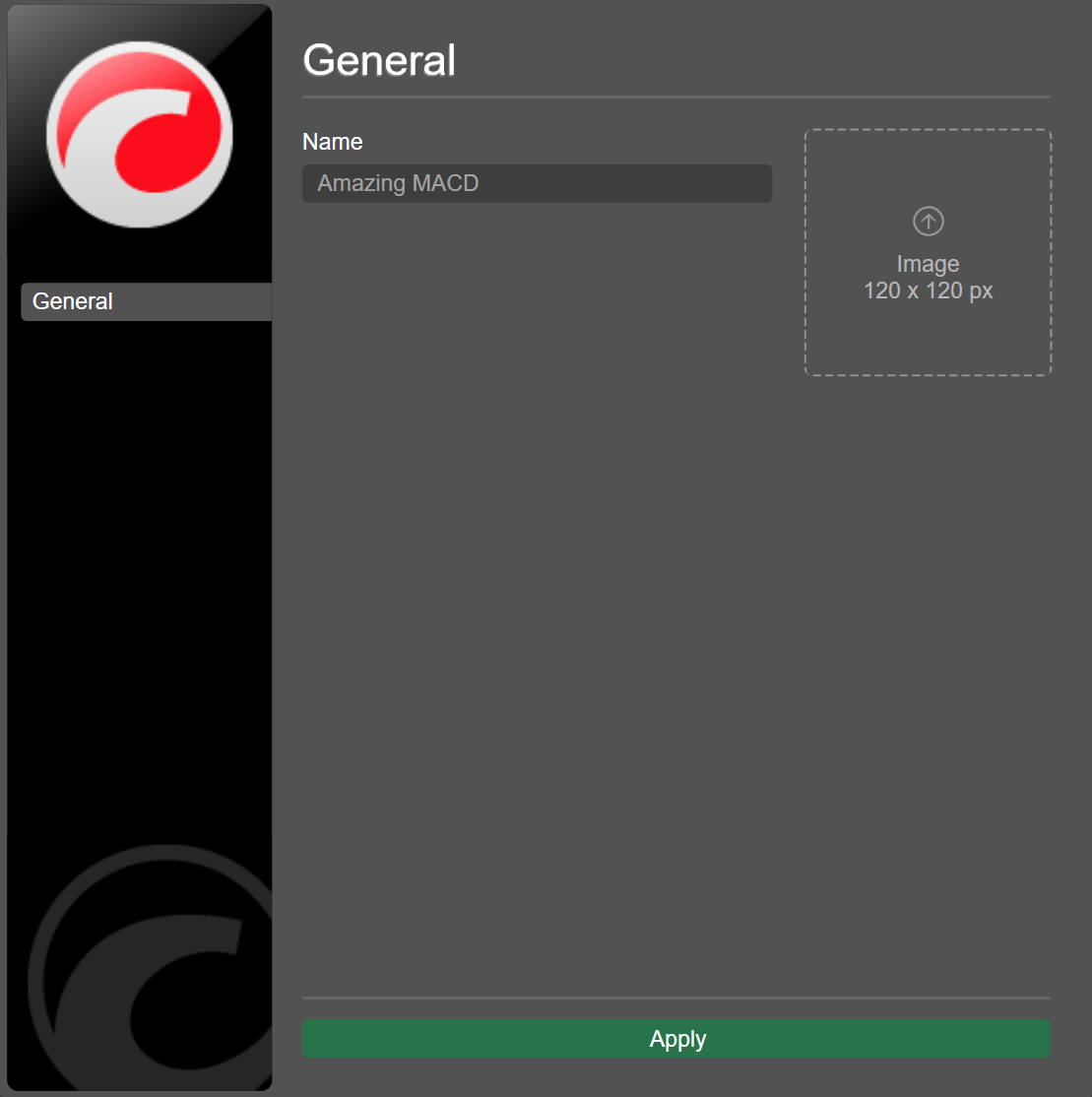
Wählen Sie ein Bild von Ihrem Gerät aus und klicken Sie dann auf Anwenden.
Wählen Sie im Menü für benutzerdefinierte Indikatoren Öffentliche Einstellungen aus. Klicken Sie in der Registerkarte Allgemein des neuen Fensters auf 120 x 120 px.
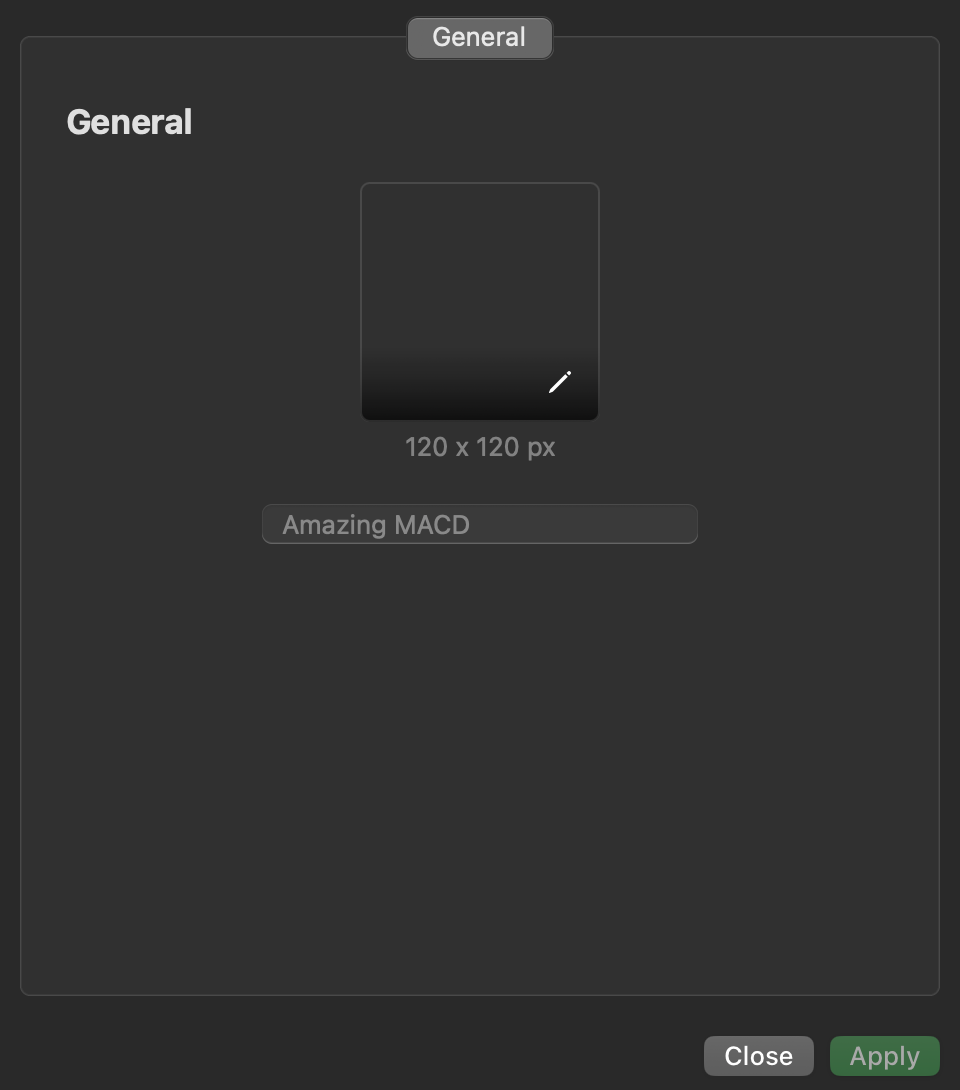
Wählen Sie ein Bild von Ihrem Gerät aus und klicken Sie dann auf Anwenden.
Hinweis
Bei aktivierter Cloud-Synchronisierung wird das neue Bild des benutzerdefinierten Indikators automatisch in Desktop-cTrader-Apps angezeigt, in denen Ihre cTrader ID aktiv ist.
Einen Indikator duplizieren 
Die Duplizierung ermöglicht es Ihnen, schnell eine Kopie eines vorhandenen benutzerdefinierten Indikators in cTrader Windows oder Mac zu erstellen.
Hinweis
Diese Option ist nur verfügbar, wenn Sie den benutzerdefinierten Indikator selbst erstellt haben oder ihn über eine .algo-Datei installiert haben.
Wählen Sie im Menü für benutzerdefinierte Indikatoren Duplizieren aus. Geben Sie einen Namen ein und klicken Sie auf Fortfahren. Der neue benutzerdefinierte Indikator sollte in der Liste erscheinen.
Wählen Sie im Menü für benutzerdefinierte Indikatoren Duplizieren aus. Geben Sie einen Namen ein und klicken Sie auf Fortfahren. Der neue benutzerdefinierte Indikator sollte in der Liste erscheinen.
Einen Indikator löschen 
Hinweis
Bei aktivierter Cloud-Synchronisierung wird durch das Löschen eines benutzerdefinierten Indikators in einer cTrader App dieser benutzerdefinierte Indikator automatisch aus allen cTrader Apps entfernt, in denen Ihre cTrader ID aktiv ist.
Wählen Sie im Menü für benutzerdefinierte Indikatoren Löschen aus. Der benutzerdefinierte Indikator wird aus der Liste verschwinden.
Wählen Sie im Menü für benutzerdefinierte Indikatoren Löschen aus. Der benutzerdefinierte Indikator wird aus der Liste verschwinden.
Wählen Sie im Menü für benutzerdefinierte Indikatoren Löschen aus. Der benutzerdefinierte Indikator wird aus der Liste verschwinden.
Wählen Sie im Menü für benutzerdefinierte Indikatoren Löschen aus. Der benutzerdefinierte Indikator wird aus der Liste verschwinden.
