Quản lý chỉ báo tùy chỉnh
Tab Chỉ báo của cTrader Algo liệt kê tất cả các chỉ báo tùy chỉnh cho cTID đang hoạt động.
Ghi chú
Chỉ báo tích hợp sẵn không thể được quản lý hoặc thay đổi, và các hành động trong hướng dẫn này không áp dụng cho các chỉ báo đó.
Nhấp vào một chỉ báo tùy chỉnh trong danh sách.
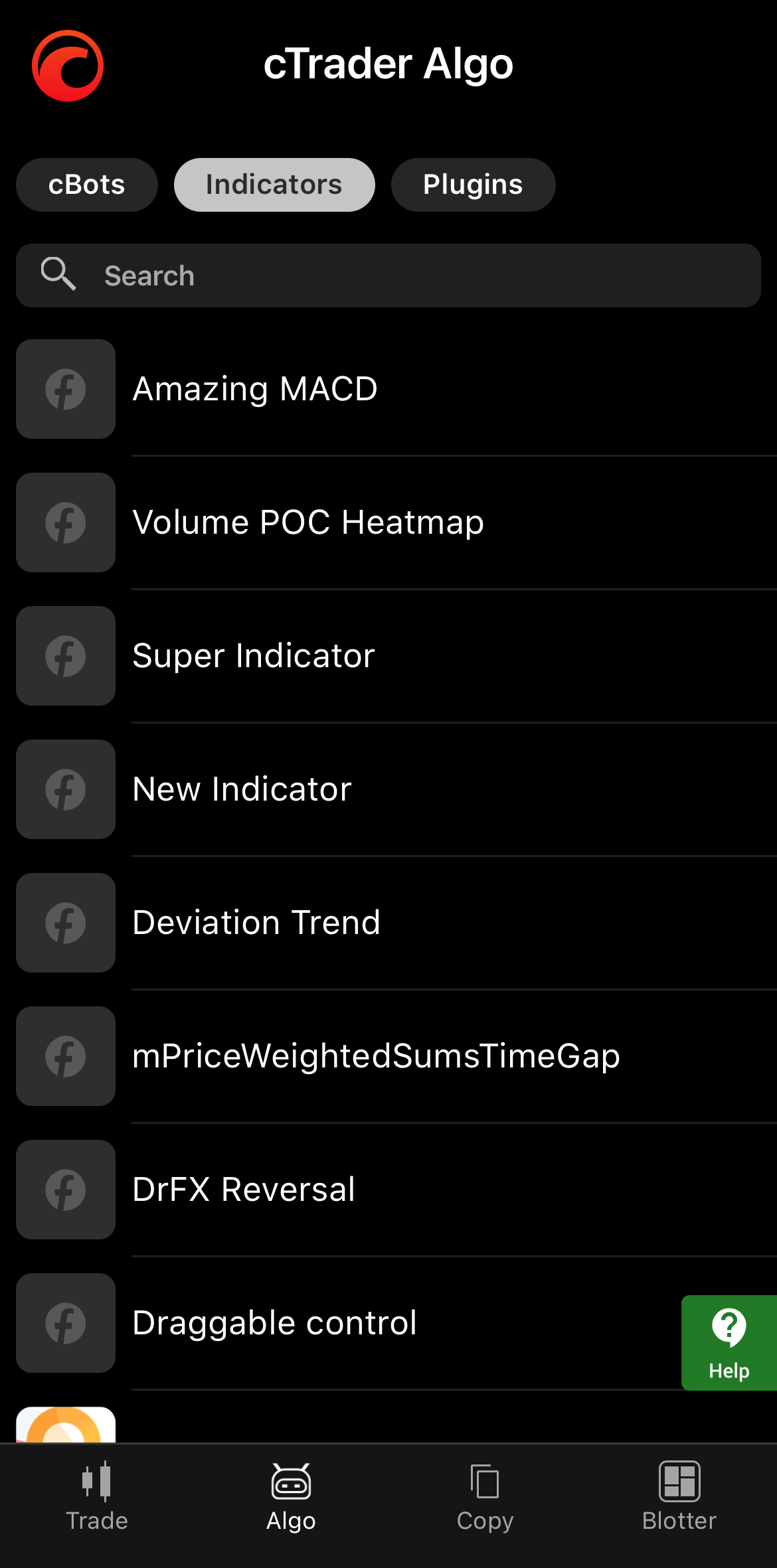
Nhấp vào biểu tượng Thêm ở góc dưới bên phải để mở menu quản lý.
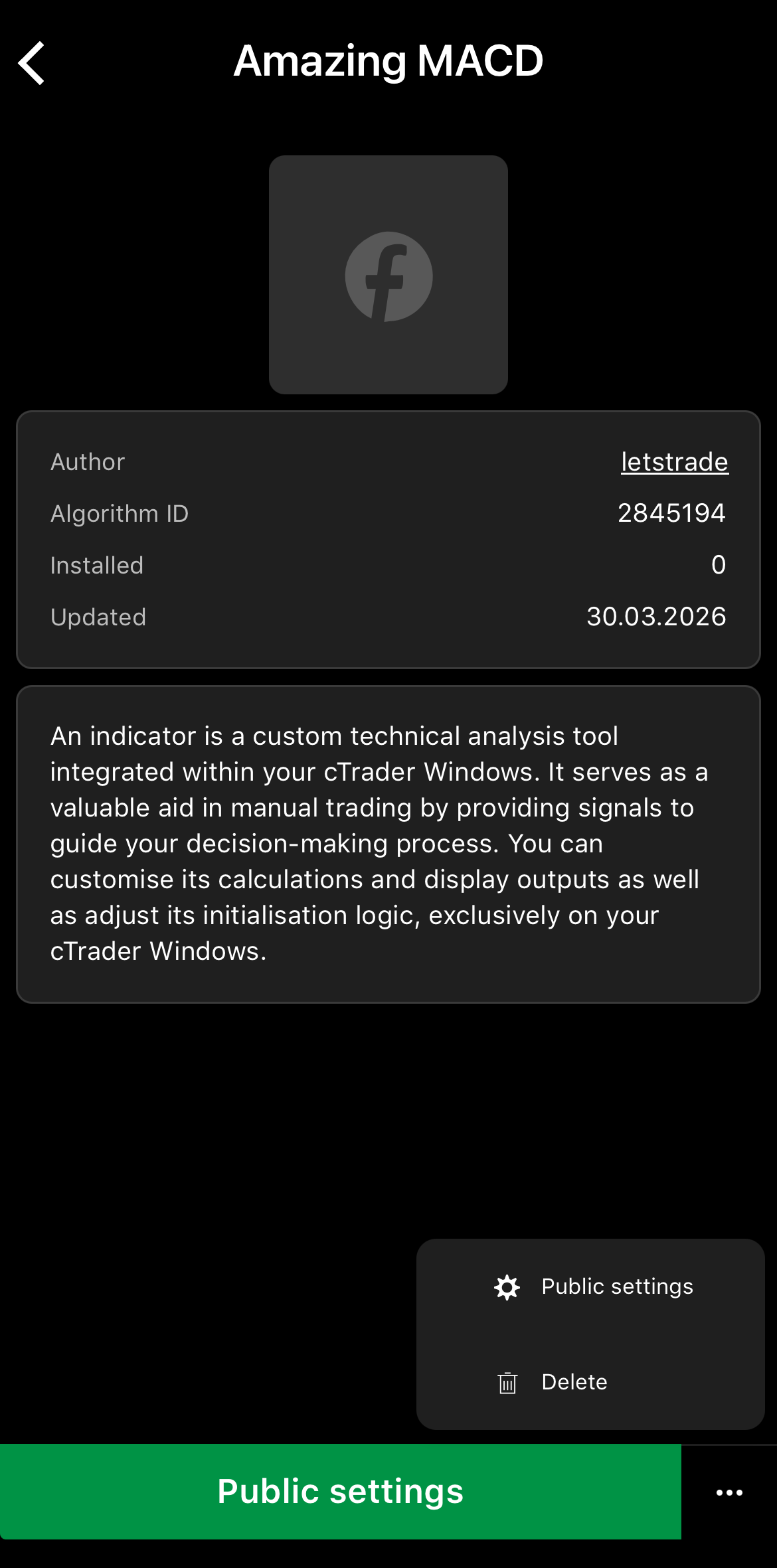
Trong cTrader Web, nhấp chuột phải vào một chỉ báo tùy chỉnh để mở menu quản lý của nó.
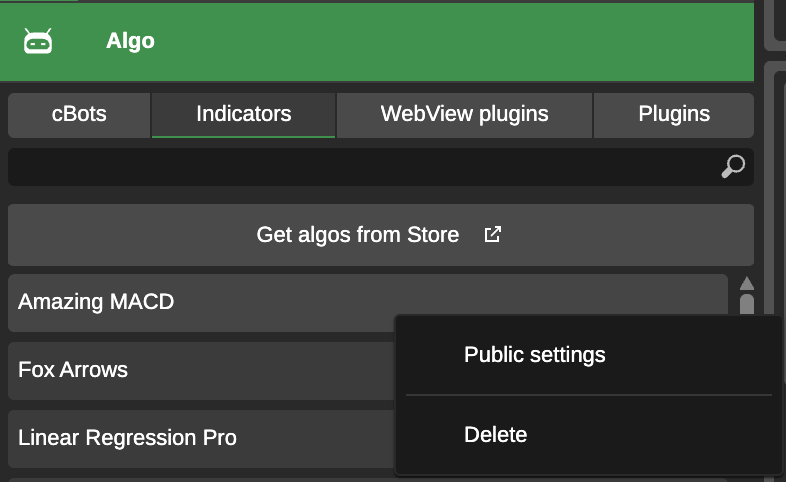
Trong cTrader Windows, nhấp chuột phải vào một chỉ báo tùy chỉnh để mở menu quản lý của nó.
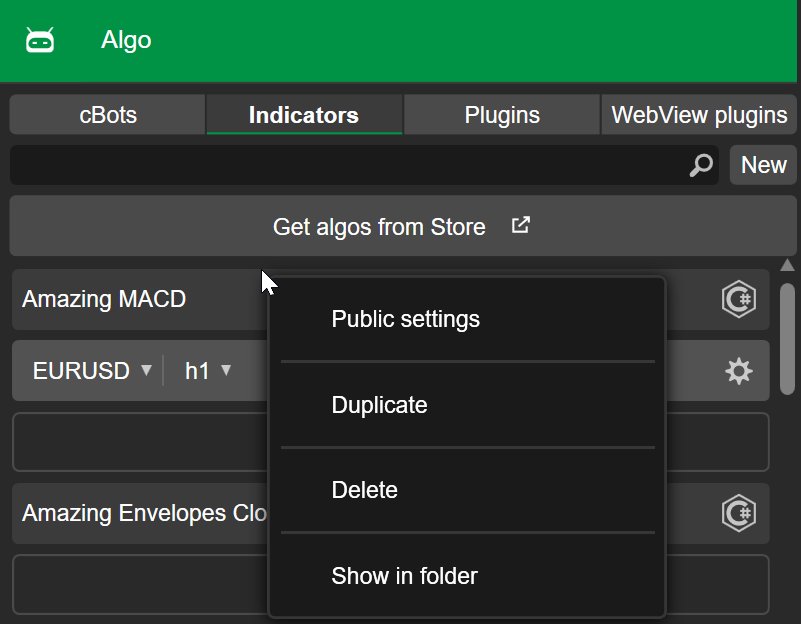
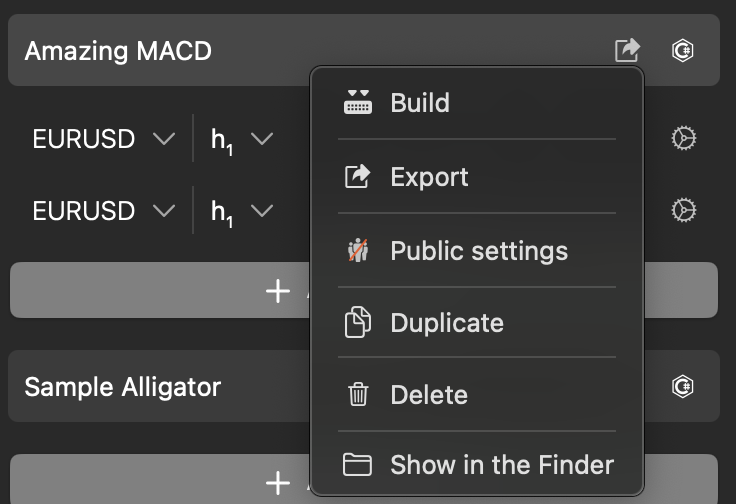
Trong cTrader Mac, nhấp chuột phải vào một chỉ báo tùy chỉnh để mở menu quản lý của nó.
Tải lên hình ảnh 
Thêm hình ảnh vào một chỉ báo tùy chỉnh giúp việc nhận diện chỉ báo dễ dàng hơn.
Ghi chú
Thao tác này chỉ khả thi nếu bạn tạo chỉ báo tùy chỉnh hoặc cài đặt nó thông qua một tệp .algo.
Trong menu chỉ báo tùy chỉnh, chọn Cài đặt công khai. Trong tab Chung, nhấp vào biểu tượng Chỉnh sửa, nhấn Tải lên tệp, sau đó chọn một hình ảnh từ thiết bị của bạn.
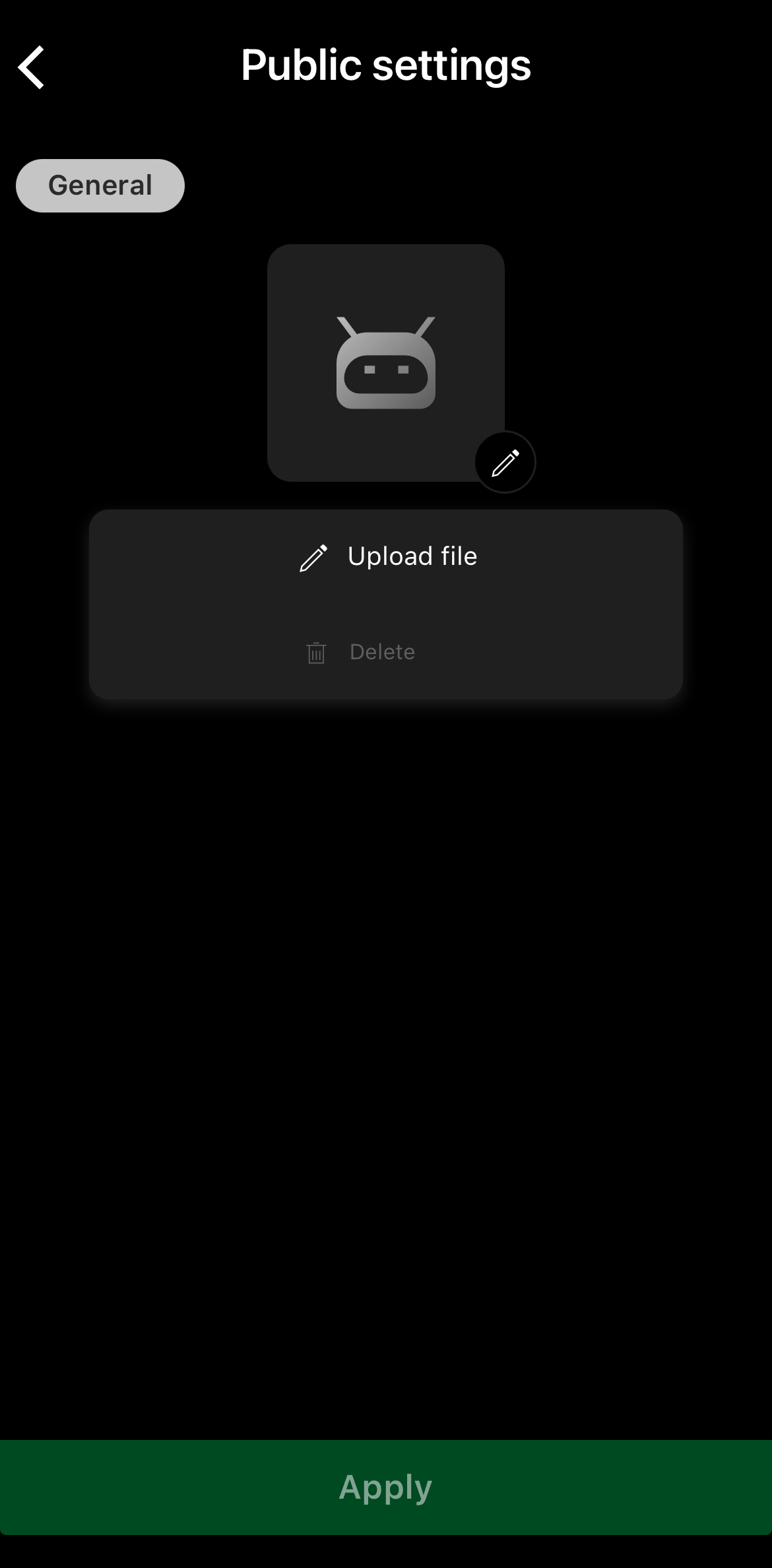
Nhấp vào nút Áp dụng để hoàn tất.
Trong menu chỉ báo tùy chỉnh, chọn Cài đặt công khai. Trong tab Chung của cửa sổ mới, nhấp vào Hình ảnh 120 x 120 px.
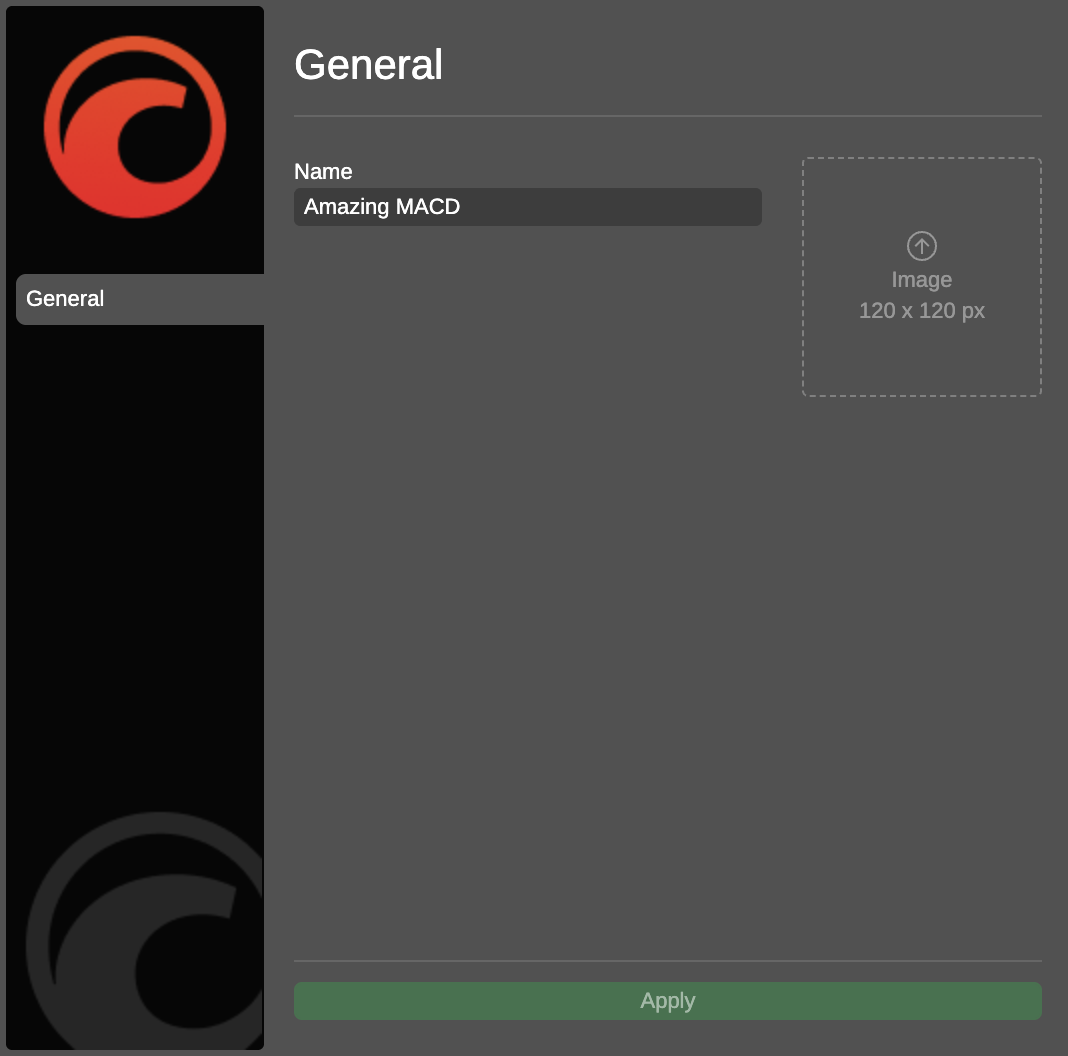
Chọn một hình ảnh từ thiết bị của bạn, sau đó nhấp vào Áp dụng.
Trong menu chỉ báo tùy chỉnh, chọn Cài đặt công khai. Trong tab Chung của cửa sổ mới, nhấp vào Hình ảnh 120 x 120 px.
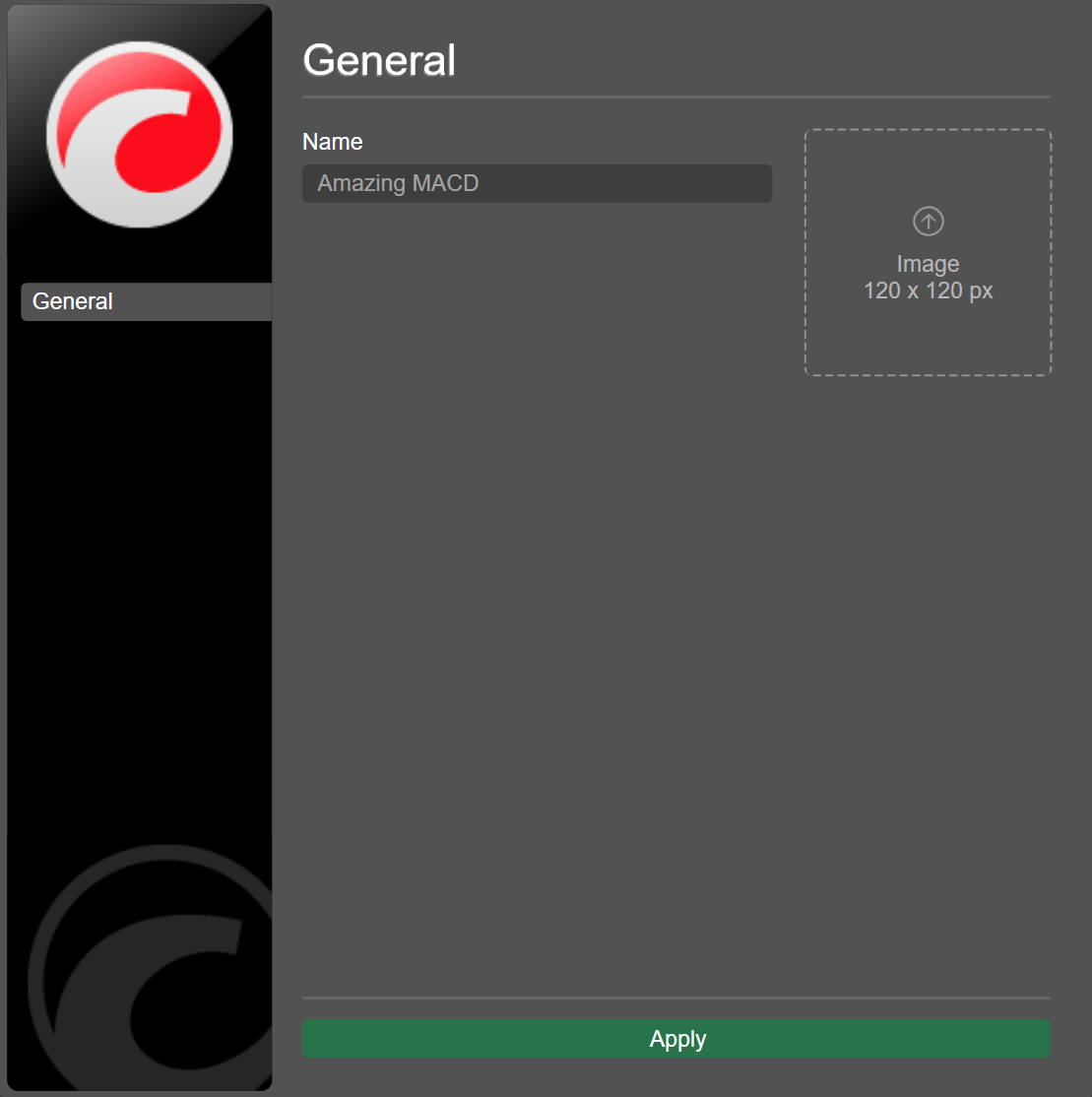
Chọn một hình ảnh từ thiết bị của bạn, sau đó nhấp vào Áp dụng.
Trên menu chỉ báo tùy chỉnh, chọn Cài đặt công khai. Trong tab Chung của cửa sổ mới, nhấp vào 120 x 120 px.
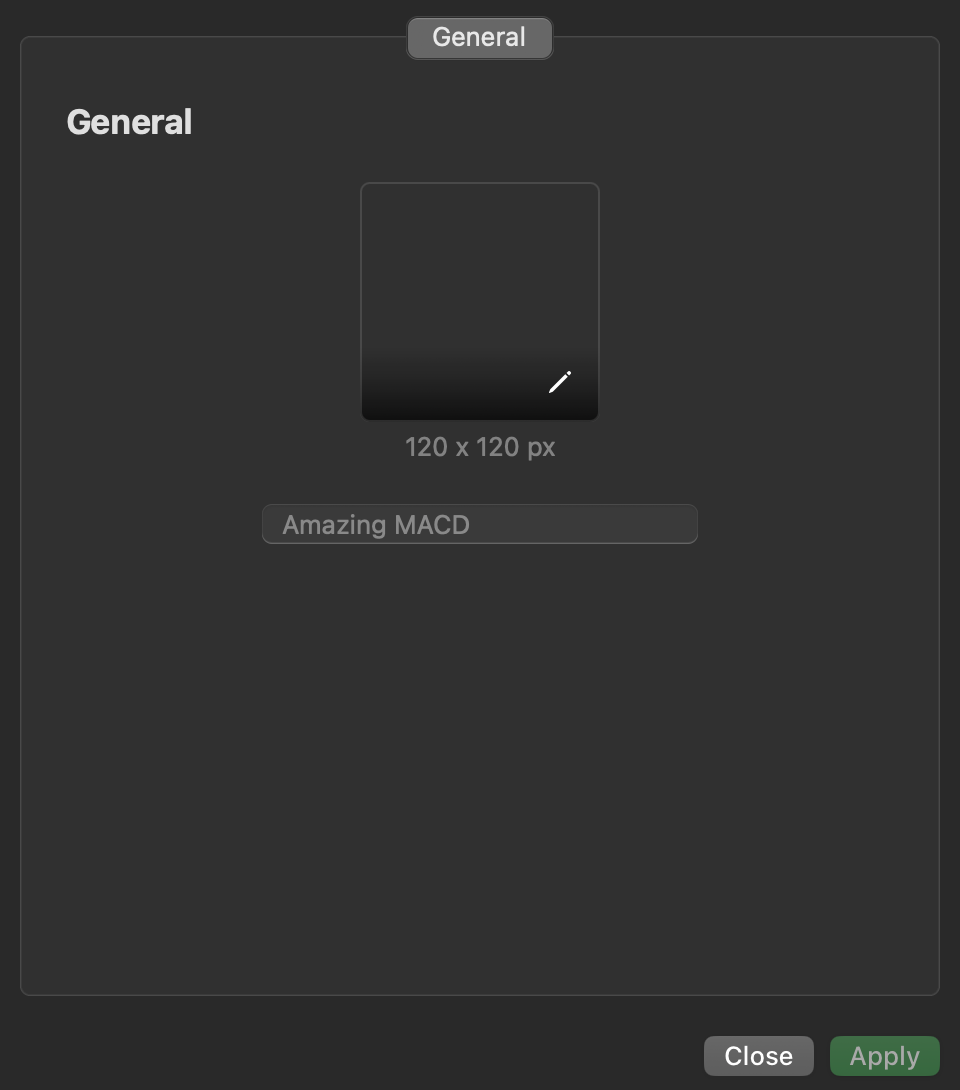
Chọn một hình ảnh từ thiết bị của bạn, sau đó nhấp vào Áp dụng.
Ghi chú
Khi đồng bộ hóa đám mây được bật, hình ảnh chỉ báo tùy chỉnh mới sẽ tự động xuất hiện trong các ứng dụng cTrader trên máy tính nơi cTID của bạn đang hoạt động.
Nhân bản một chỉ báo 
Nhân bản cho phép bạn nhanh chóng tạo một bản sao của một chỉ báo tùy chỉnh hiện có trong cTrader Windows hoặc Mac.
Ghi chú
Tùy chọn này chỉ khả dụng nếu bạn tạo chỉ báo tùy chỉnh hoặc cài đặt nó thông qua một tệp .algo.
Trong menu chỉ báo tùy chỉnh, chọn Nhân bản. Nhập tên và nhấp vào Tiếp tục. Chỉ báo tùy chỉnh mới sẽ xuất hiện trong danh sách.
Trong menu chỉ báo tùy chỉnh, chọn Nhân bản. Nhập tên và nhấp vào Tiếp tục. Chỉ báo tùy chỉnh mới sẽ xuất hiện trong danh sách.
Xóa một chỉ báo 
Ghi chú
Khi đồng bộ hóa đám mây được bật, việc xóa một chỉ báo tùy chỉnh trong bất kỳ ứng dụng cTrader nào sẽ tự động xóa chỉ báo đó khỏi tất cả các ứng dụng cTrader nơi cTID của bạn đang hoạt động.
Trong menu chỉ báo tùy chỉnh, chọn Xóa. Chỉ báo tùy chỉnh sẽ biến mất khỏi danh sách.
Trong menu chỉ báo tùy chỉnh, chọn Xóa. Chỉ báo tùy chỉnh sẽ biến mất khỏi danh sách.
Trong menu chỉ báo tùy chỉnh, chọn Xóa. Chỉ báo tùy chỉnh sẽ biến mất khỏi danh sách.
Trong menu chỉ báo tùy chỉnh, chọn Xóa. Chỉ báo tùy chỉnh sẽ biến mất khỏi danh sách.
