Tùy chỉnh chỉ báo
Bất kỳ chỉ báo đang hoạt động nào cũng xuất hiện trực tiếp trên biểu đồ hoặc trong bảng điều khiển riêng bên dưới biểu đồ.
Tên chỉ báo, giá trị thông số và đầu ra thường hiển thị ở góc trên bên trái của biểu đồ hoặc bảng điều khiển. Bạn có thể cấu hình vị trí của chỉ báo trên biểu đồ, giao diện và các thuộc tính khác.
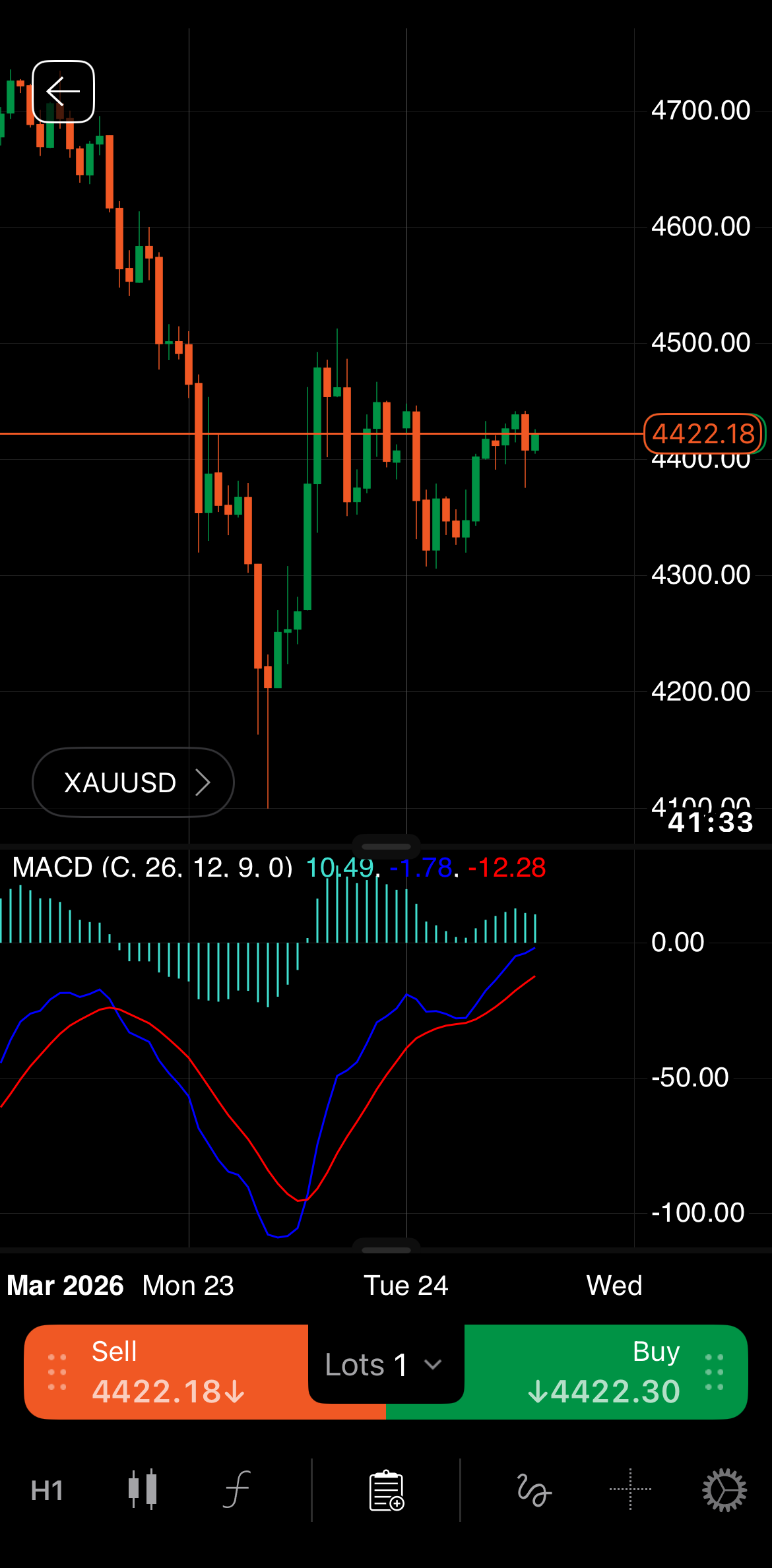
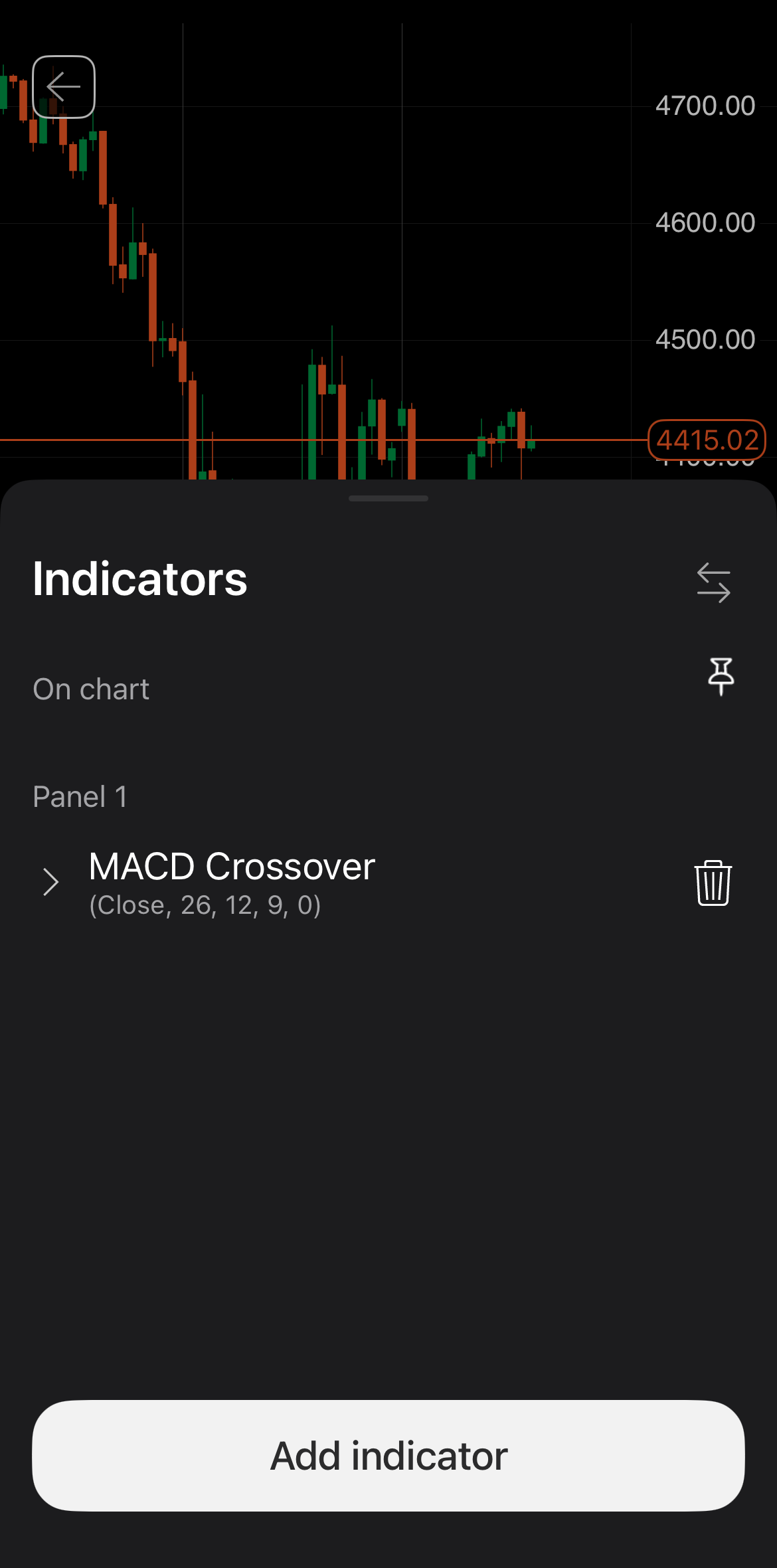
Nhấn vào biểu tượng Chỉ báo ở cuối màn hình. Một bảng dưới cùng Chỉ báo chứa một số điều khiển sẽ mở ra.
Thanh công cụ chỉ báo thường hiển thị ở góc trên bên trái của biểu đồ hoặc bảng điều khiển. Di chuột qua thanh công cụ này sẽ hiển thị các biểu tượng khác nhau.
Các yếu tố này hiển thị gần tên chỉ báo:
-
Giá trị thông số – giá trị của các thông số hoặc cài đặt kiểm soát chỉ báo.
-
Đầu ra – giá trị hiện tại của các phép tính hoặc logic của chỉ báo.
Các hành động có thể thực hiện thông qua biểu tượng bao gồm:
-
Thuộc tính – mở cửa sổ cài đặt cho chỉ báo.
-
Tắt chỉ báo – xóa chỉ báo khỏi biểu đồ. Đối với chỉ báo trong bảng điều khiển riêng, hành động này sẽ xóa toàn bộ bảng điều khiển.
Cửa sổ cài đặt
Cửa sổ cài đặt cho chỉ báo, có thể truy cập bằng cách nhấp vào biểu tượng Thuộc tính, cung cấp nhiều tùy chọn để kiểm soát và tùy chỉnh chỉ báo đang hoạt động.
Thanh công cụ cho chỉ báo thường hiển thị ở góc trên bên trái của biểu đồ hoặc bảng điều khiển. Di chuột qua thanh công cụ này sẽ hiển thị các biểu tượng khác nhau.
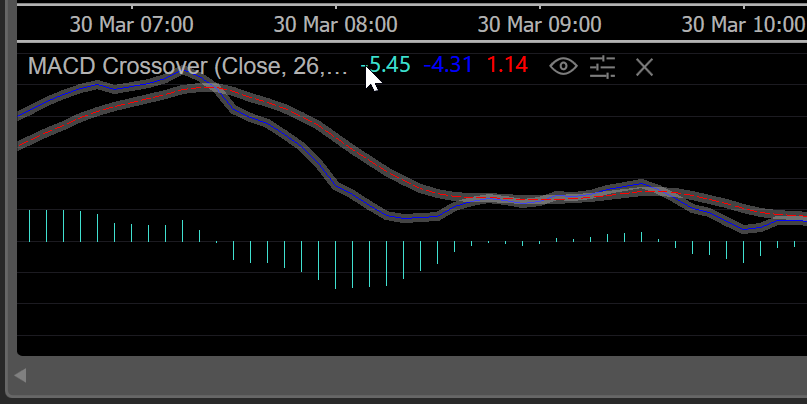
Các yếu tố này hiển thị ở bên phải tên chỉ báo:
-
Giá trị thông số – giá trị của các thông số hoặc cài đặt kiểm soát chỉ báo.
Ghi chú
Chỉ báo tùy chỉnh không bị giới hạn bởi các tham số đặt trước.
-
Đầu ra – giá trị hiện tại của các phép tính hoặc logic của chỉ báo.
Các hành động có thể thực hiện thông qua biểu tượng bao gồm:
-
Ẩn/Hiện – ẩn hoặc hiện chỉ báo trên biểu đồ.
-
Thuộc tính – mở cửa sổ cài đặt cho chỉ báo.
-
Tìm hiểu thêm – mở hướng dẫn nơi bạn có thể tìm hiểu thêm về chỉ báo trong trình duyệt của mình.
-
Tắt chỉ báo – xóa chỉ báo khỏi biểu đồ. Đối với chỉ báo duy nhất trong một bảng điều khiển riêng, hành động này sẽ xóa toàn bộ bảng điều khiển.
Cửa sổ cài đặt
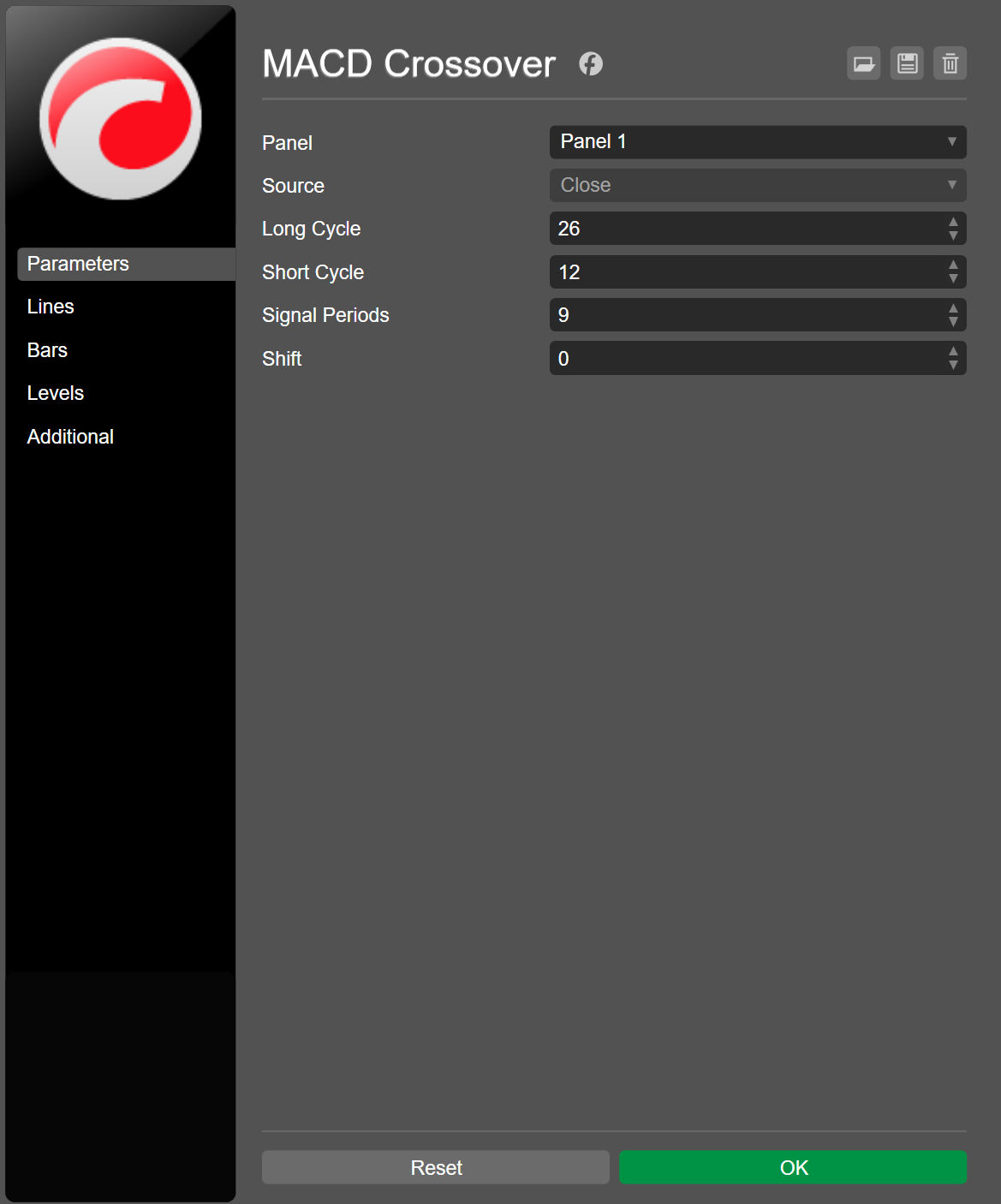
Cửa sổ cài đặt cho chỉ báo, có thể truy cập bằng cách nhấp vào biểu tượng Thuộc tính, cung cấp nhiều tùy chọn khác nhau để điều khiển và tùy chỉnh chỉ báo đang hoạt động.
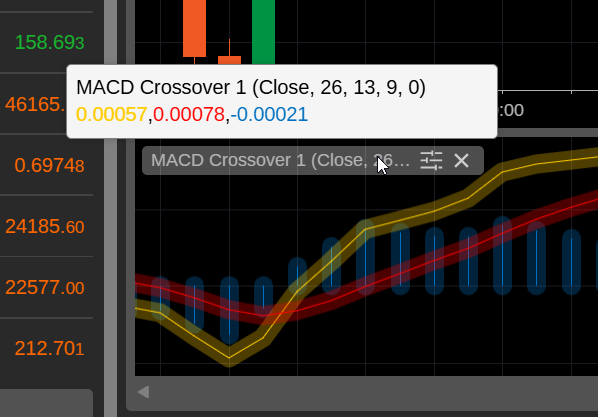
Thanh công cụ cho chỉ báo thường hiển thị ở góc trên bên trái của biểu đồ hoặc bảng điều khiển. Di chuột qua thanh công cụ này sẽ hiển thị các biểu tượng khác nhau.
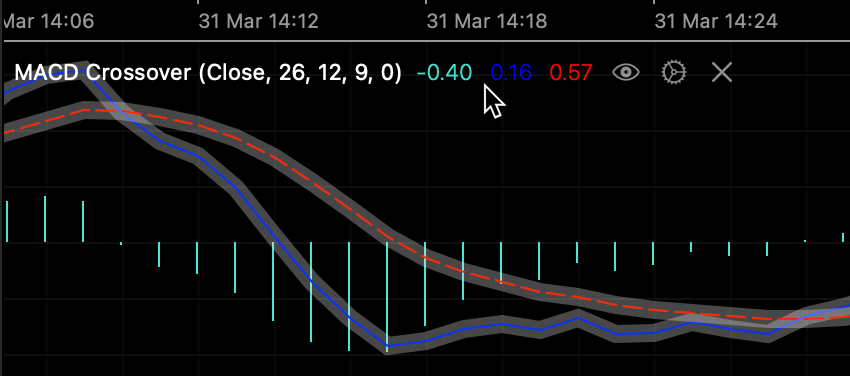
Các yếu tố này hiển thị ở bên phải tên chỉ báo:
-
Giá trị thông số – giá trị của các thông số hoặc cài đặt kiểm soát chỉ báo.
Ghi chú
Chỉ báo tùy chỉnh không bị giới hạn bởi các tham số đặt trước.
-
Đầu ra – giá trị hiện tại của các phép tính hoặc logic của chỉ báo.
Các hành động có thể thực hiện thông qua biểu tượng bao gồm:
-
Ẩn/Hiện – ẩn hoặc hiện chỉ báo trên biểu đồ.
-
Thuộc tính – mở cửa sổ cài đặt cho chỉ báo.
-
Tìm hiểu thêm – mở hướng dẫn nơi bạn có thể tìm hiểu thêm về chỉ báo trong trình duyệt của mình.
-
Tắt chỉ báo – xóa chỉ báo khỏi biểu đồ. Đối với chỉ báo trong bảng điều khiển riêng, hành động này sẽ xóa toàn bộ bảng điều khiển.
Cửa sổ cài đặt
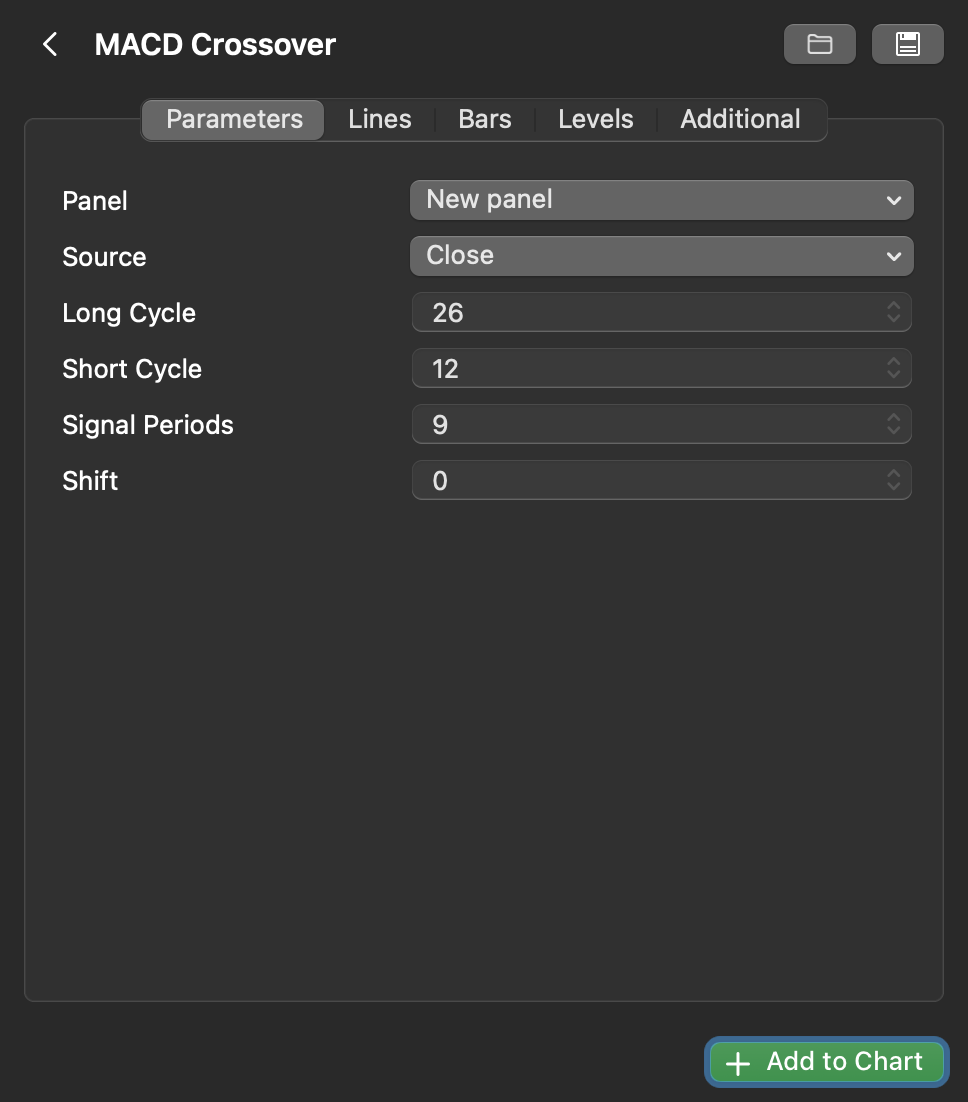
Cửa sổ cài đặt cho chỉ báo, có thể truy cập bằng cách nhấp vào biểu tượng Thuộc tính, cung cấp nhiều tùy chọn khác nhau để điều khiển và tùy chỉnh chỉ báo đang hoạt động.
Thiết lập vị trí 
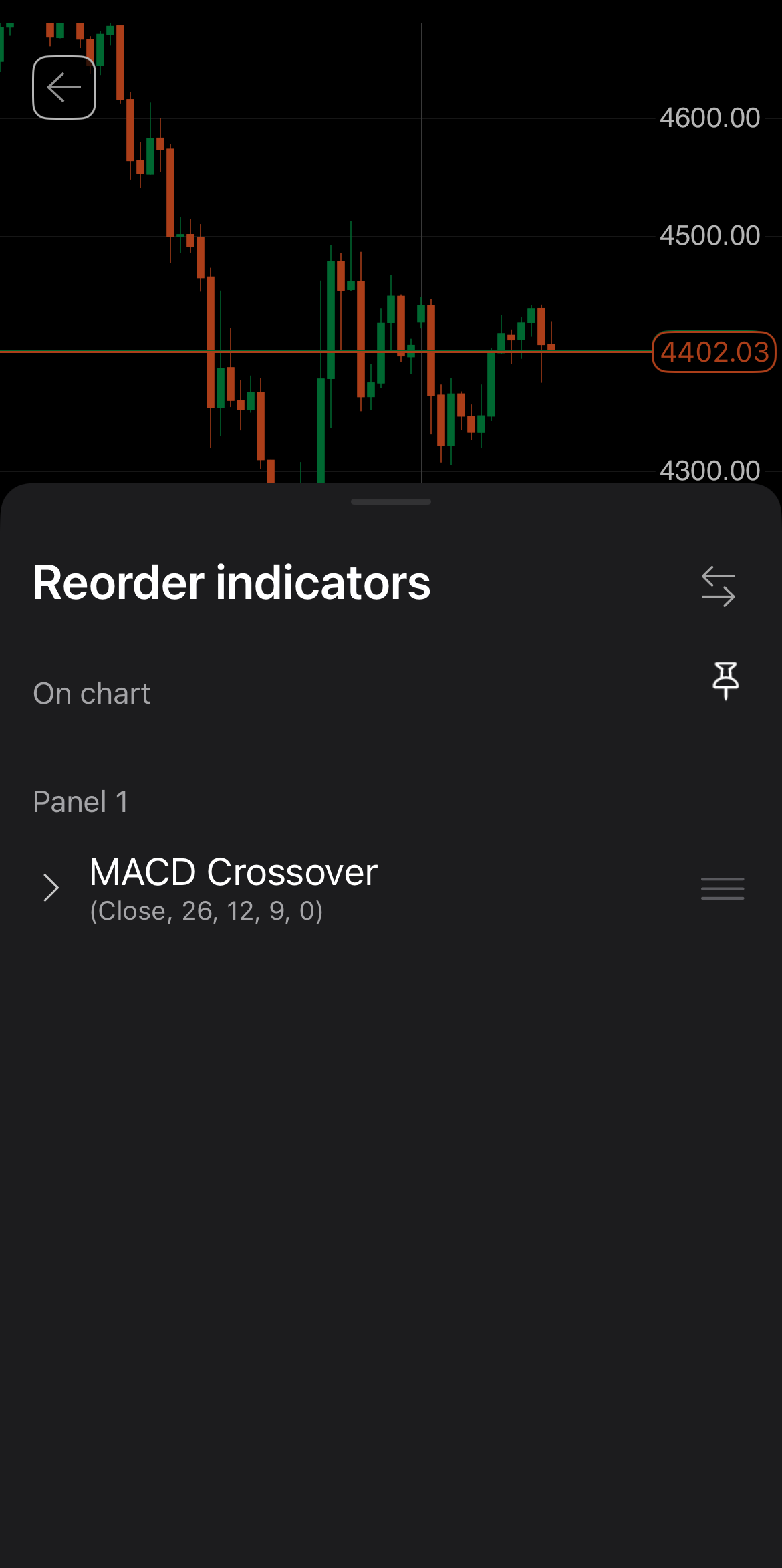
Nhấn vào biểu tượng Sắp xếp lại ở góc trên bên phải của trang tính dưới cùng. Kéo điều khiển chỉ báo lên hoặc xuống, thả nó vào khu vực Trên biểu đồ hoặc Bảng điều khiển để chỉ định vị trí của nó.
Trong cửa sổ cài đặt của chỉ báo, nhấp vào menu thả xuống Bảng điều khiển. Các tùy chọn có sẵn là:
-
Trên biểu đồ – hiển thị hình vẽ chỉ báo trực tiếp trên biểu đồ.
-
Bảng điều khiển – hiển thị hình vẽ chỉ báo trong bảng điều khiển riêng bên dưới biểu đồ.
Trong cửa sổ cài đặt của chỉ báo, nhấp vào menu thả xuống Bảng điều khiển. Các tùy chọn có sẵn là:
-
Trên biểu đồ – hiển thị hình vẽ chỉ báo trực tiếp trên biểu đồ.
-
Bảng điều khiển – hiển thị hình vẽ chỉ báo trong bảng điều khiển riêng bên dưới biểu đồ.
Trong cửa sổ cài đặt của chỉ báo, nhấp vào menu thả xuống Bảng điều khiển. Các tùy chọn có sẵn là:
-
Trên biểu đồ – hiển thị hình vẽ chỉ báo trực tiếp trên biểu đồ.
-
Bảng điều khiển – hiển thị hình vẽ chỉ báo trong bảng điều khiển riêng bên dưới biểu đồ.
Cấu hình thuộc tính 
Các tùy chọn có sẵn phụ thuộc vào chỉ báo.
Nhấn vào chỉ báo trong trang tính dưới cùng sẽ hiển thị menu mở rộng. Tại đây, bạn có thể chỉ định giá trị ưa thích của mình cho các tham số xác định đầu ra của chỉ báo và xác định giao diện của nó.
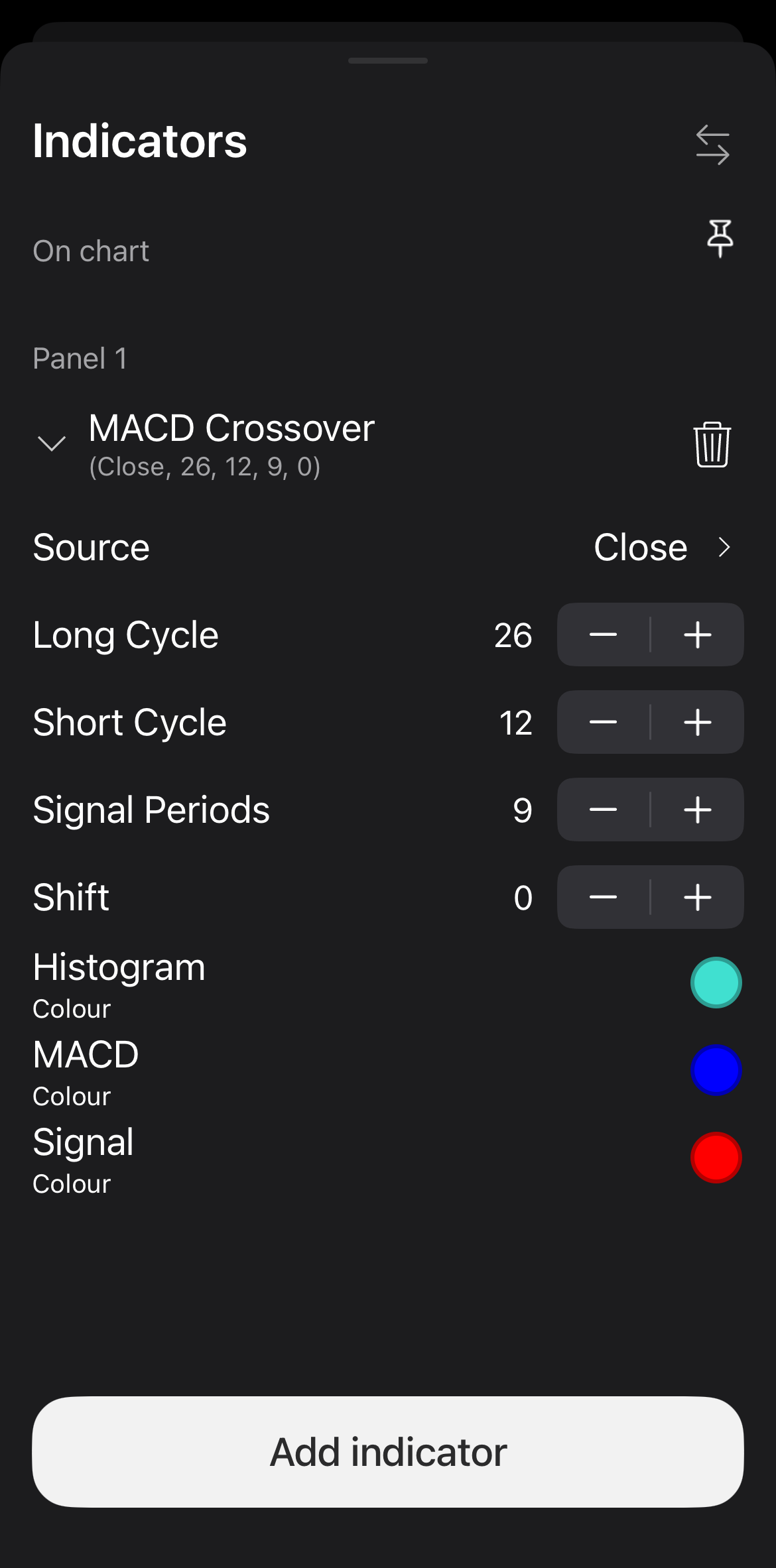
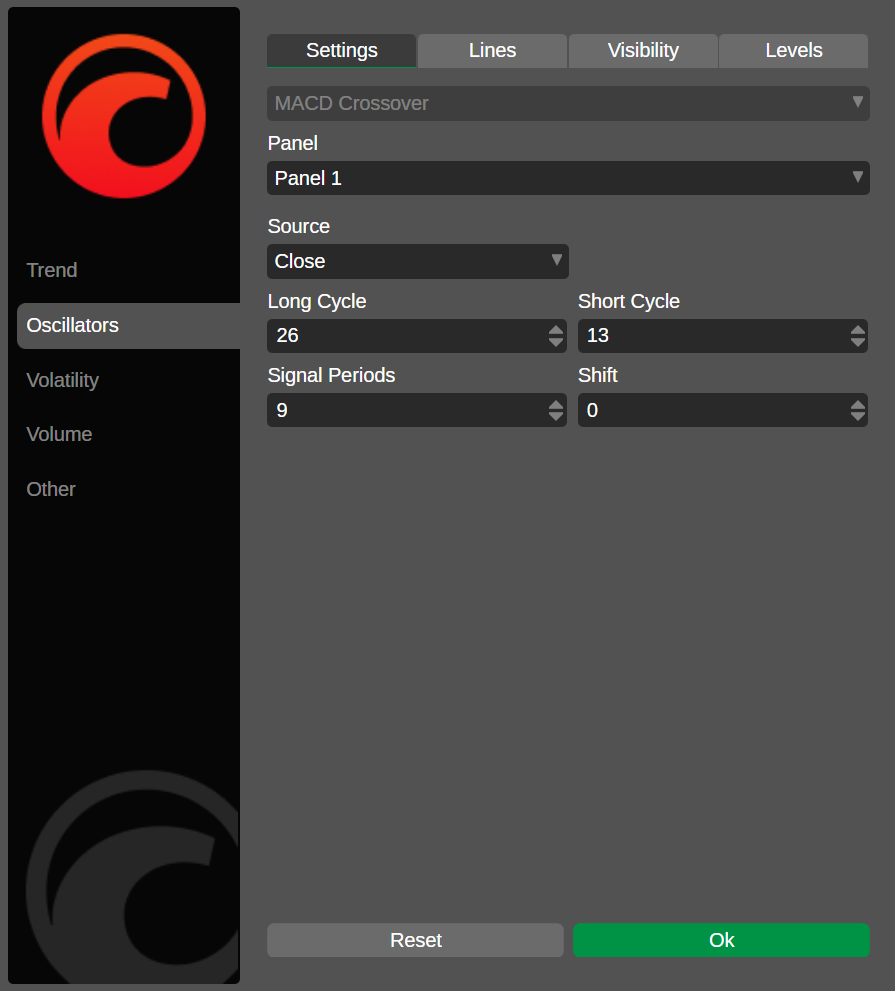
Ví dụ, chỉ báo tích hợp sẵn MACD Crossover cho phép bạn:
- chọn nguồn dữ liệu cụ thể để xây dựng chỉ báo
- đặt giá trị cho chu kỳ dài, chu kỳ ngắn, chu kỳ tín hiệu và độ dịch chuyển
- chỉ định màu sắc cho từng đường
Trong cửa sổ cài đặt của chỉ báo, bạn có thể chỉ định giá trị ưa thích của mình cho các tham số xác định đầu ra của chỉ báo. Ví dụ, chỉ báo tích hợp sẵn MACD Crossover cho phép bạn chọn nguồn dữ liệu và cấu hình chu kỳ dài, chu kỳ ngắn, chu kỳ tín hiệu và độ dịch chuyển của nó.
Trong tab Đường, bạn có thể thực hiện các thao tác sau cho từng đường có sẵn:
- bật hoặc tắt nó
- chọn loại đường
- đặt độ dày đường
- chọn màu đường
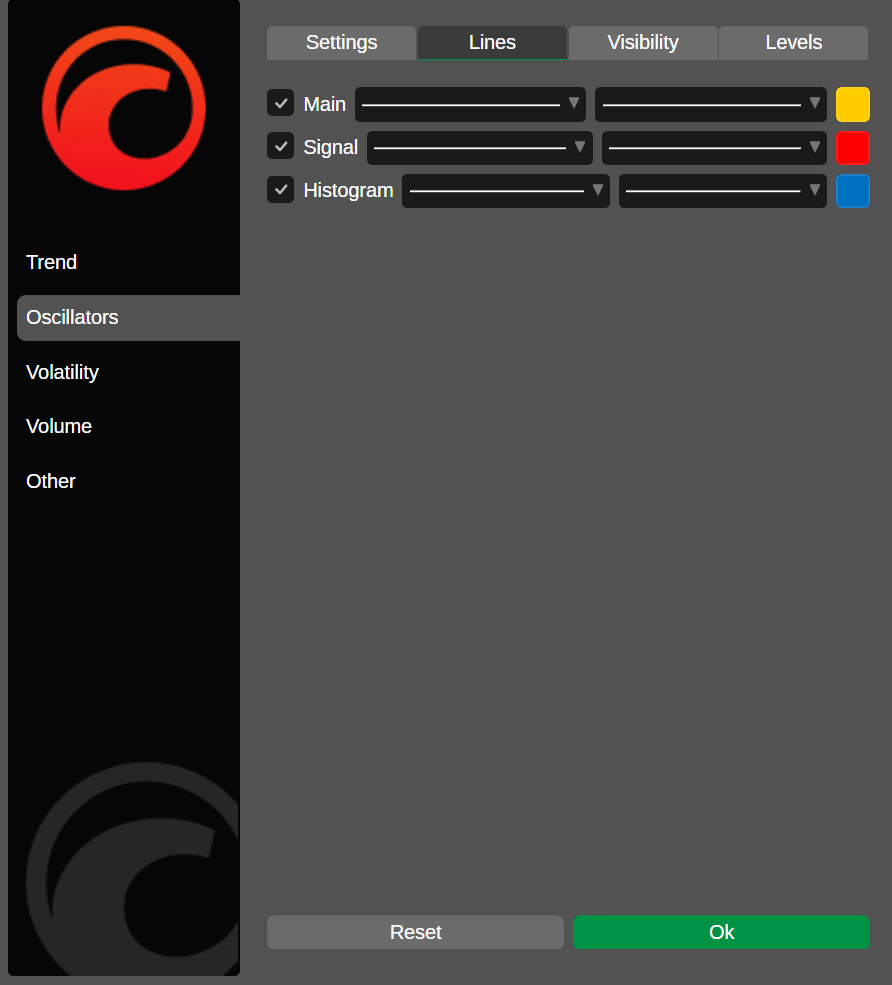
Trong tab Khả năng hiển thị, bạn có thể chọn các giai đoạn và chỉ định phạm vi mà chỉ báo sẽ hiển thị.
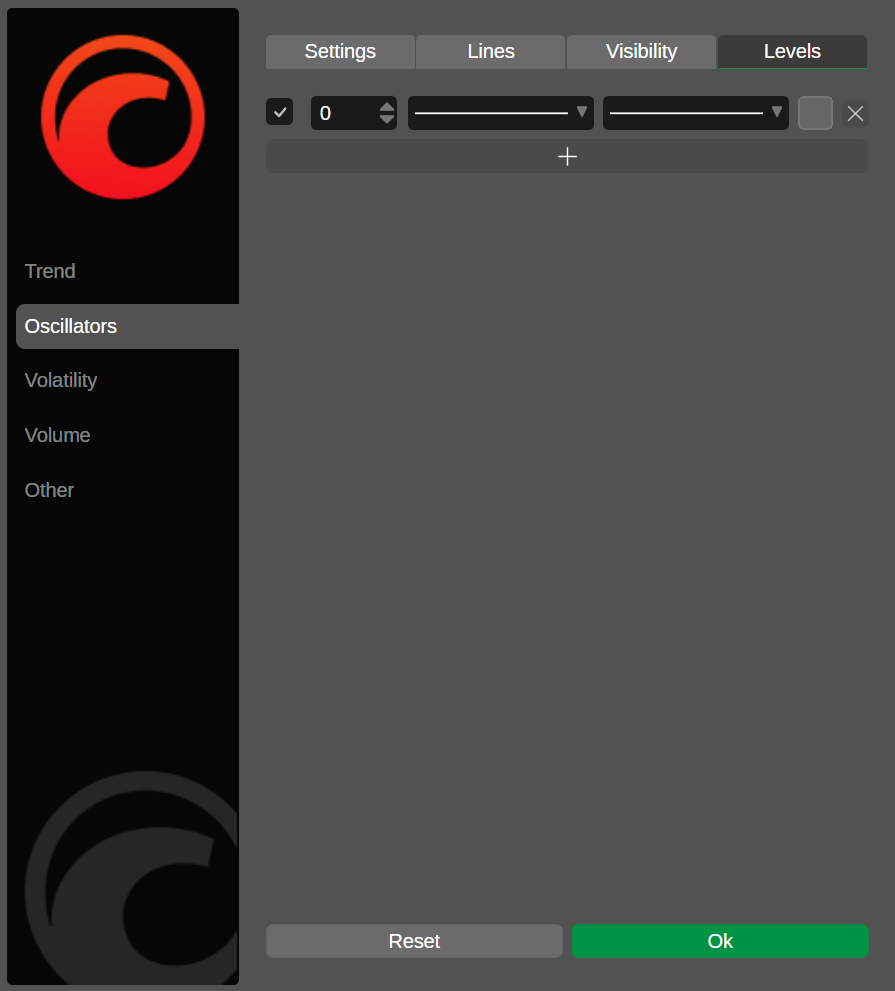
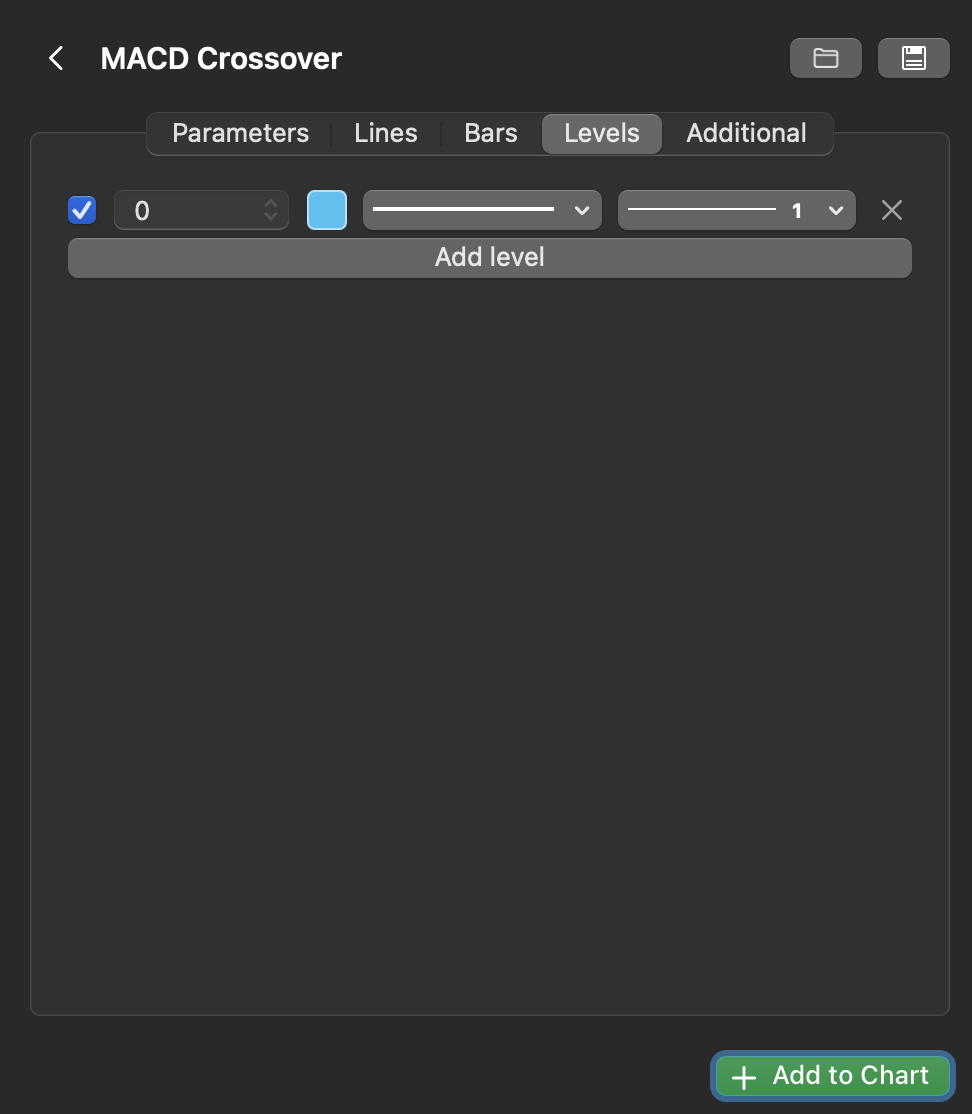
Trong tab Mức, bạn có thể:
- thêm đường mức mới hoặc xóa đường mức hiện có
- bật hoặc tắt đường mức
- chọn loại đường cho từng đường mức
- đặt độ dày đường cho từng đường mức
Trong tab Tham số của cửa sổ cài đặt chỉ báo, bạn có thể chỉ định các giá trị ưa thích cho các tham số xác định kết quả đầu ra của chỉ báo. Ví dụ, chỉ báo tích hợp sẵn MACD Crossover cho phép bạn cấu hình chu kỳ dài, chu kỳ ngắn, giai đoạn tín hiệu và độ dịch chuyển.
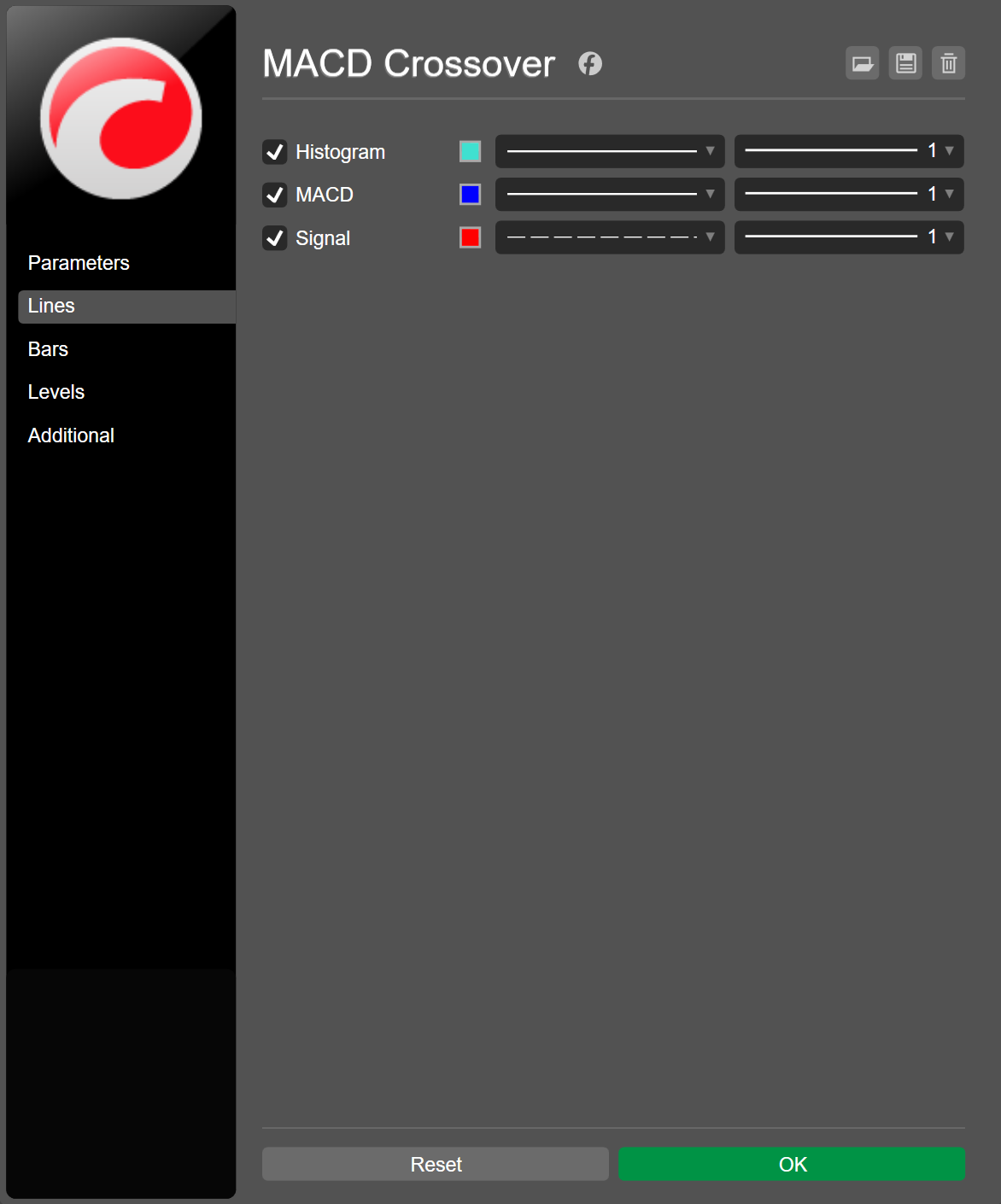
Trong tab Đường, bạn có thể thực hiện các thao tác sau cho từng đường có sẵn:
- bật hoặc tắt
- chọn loại đường
- đặt độ dày
- chọn màu
Trong tab Thanh, bạn có thể chỉ định cài đặt cho các thanh, nếu có.
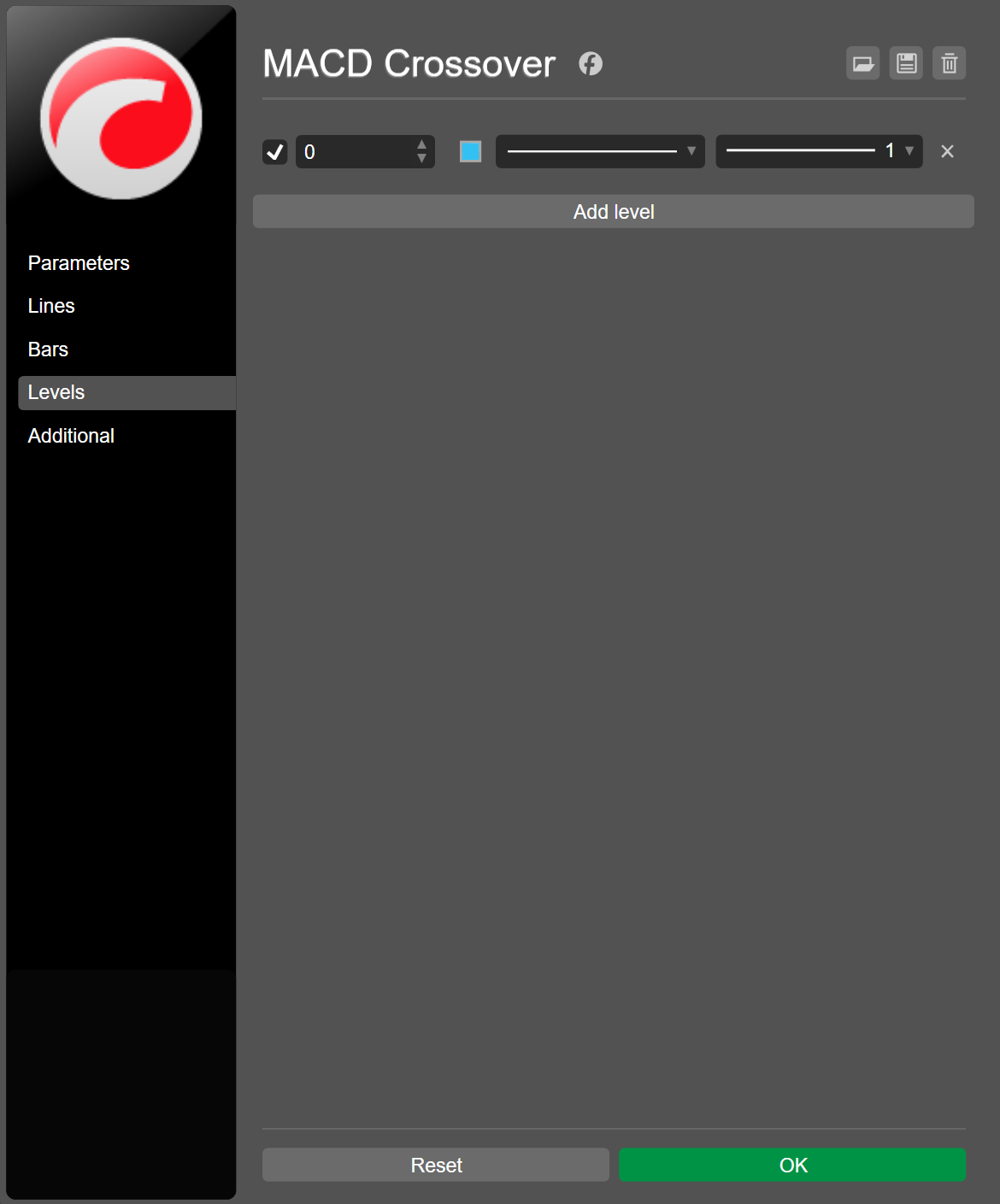
Trong tab Mức, bạn có thể thêm đường mức mới, xóa đường hiện có và cũng thực hiện các thao tác sau cho từng đường:
- bật hoặc tắt
- chỉ định giá trị
- chọn loại đường
- đặt độ dày
Trong tab Bổ sung, bạn có thể thay đổi tên của phiên bản chỉ báo.
Trong tab Tham số của cửa sổ cài đặt chỉ báo, bạn có thể chỉ định các giá trị ưa thích cho các tham số xác định kết quả đầu ra của chỉ báo. Ví dụ, chỉ báo tích hợp sẵn MACD Crossover cho phép bạn cấu hình chu kỳ dài, chu kỳ ngắn, giai đoạn tín hiệu và độ dịch chuyển.
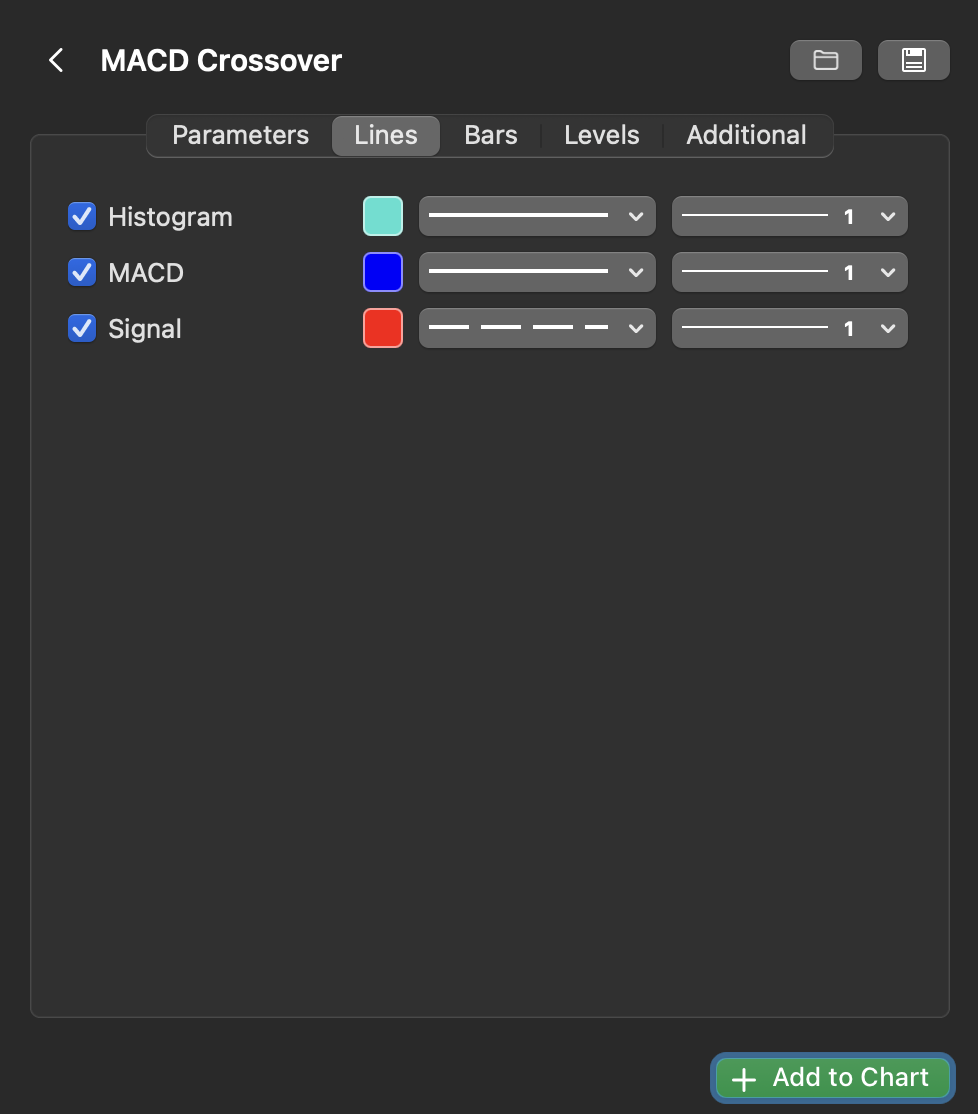
Trong tab Đường, bạn có thể thực hiện các thao tác sau cho từng đường có sẵn:
- bật hoặc tắt
- chọn loại đường
- đặt độ dày
- chọn màu
Trong tab Thanh, bạn có thể chỉ định cài đặt cho các thanh, nếu có.
Trong tab Mức, bạn có thể thêm đường mức mới, xóa đường hiện có và cũng thực hiện các thao tác sau cho từng đường:
- bật hoặc tắt
- chọn loại đường
- đặt độ dày
Trong tab Bổ sung, bạn có thể thay đổi tên của phiên bản chỉ báo.
Sử dụng trình quản lý đối tượng 
Trong cTrader Web, Windows và Mac, trình quản lý đối tượng của biểu đồ cho phép bạn quản lý tất cả các chỉ báo đang hoạt động từ một vị trí duy nhất.
Nhấp vào biểu tượng Trình quản lý đối tượng trên thanh công cụ biểu đồ và chọn Chỉ báo, hoặc nhấn Ctrl+I.
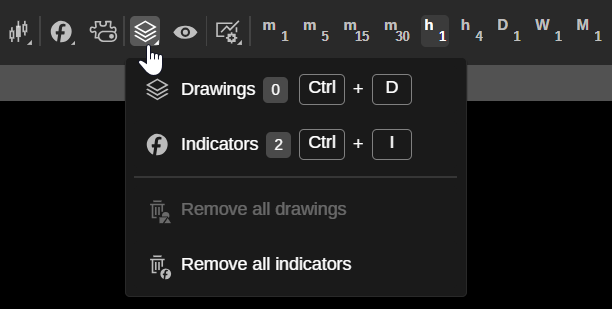
Tab Chỉ báo của trình quản lý đối tượng sẽ mở ra.
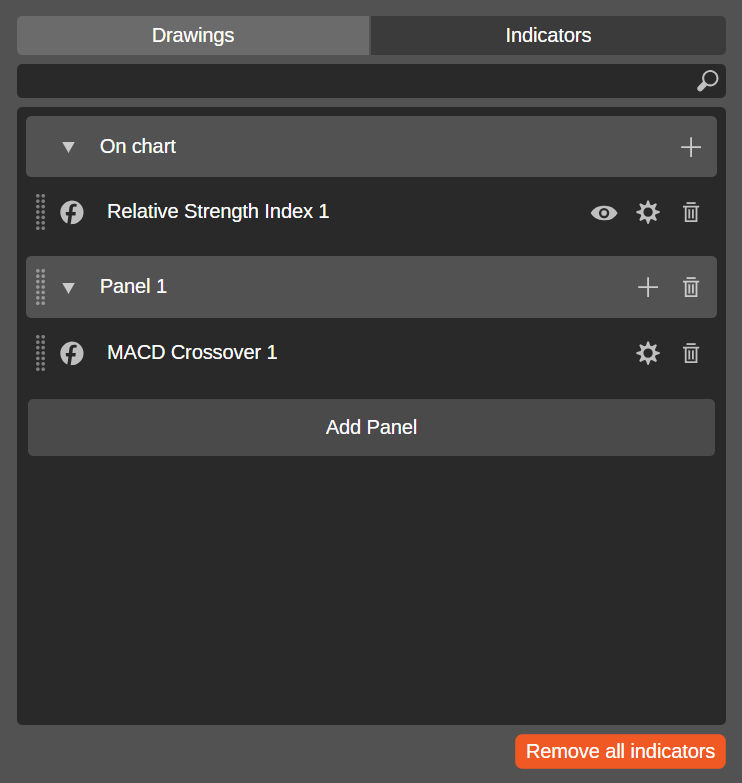
Trường tìm kiếm cho phép bạn nhanh chóng tìm thấy chỉ báo đang hoạt động. Nhấp vào biểu tượng Thêm chỉ báo ở bên phải Trên biểu đồ hoặc Bảng sẽ hiển thị menu để chọn chỉ báo.
Bạn có thể kéo điều khiển ở bên trái mỗi chỉ báo để di chuyển chỉ báo đến biểu đồ, bảng riêng hoặc cả hai. Các biểu tượng ở bên phải chỉ báo bao gồm:
-
Khả năng hiển thị – ẩn hoặc hiện hình vẽ chỉ báo trên biểu đồ.
-
Cài đặt – mở cửa sổ cài đặt của chỉ báo, nơi bạn có thể chỉ định các tham số, màu đường và các thuộc tính khác.
-
Gỡ bỏ – xóa chỉ báo khỏi biểu đồ.
Nhấp vào Thêm bảng để thêm bảng mới vào danh sách, trong khi nhấp vào nút Xóa tất cả chỉ báo sẽ xóa tất cả chỉ báo khỏi biểu đồ cùng một lúc.
Nhấp vào biểu tượng Trình quản lý đối tượng trên thanh công cụ biểu đồ và chọn Chỉ báo, hoặc nhấn Ctrl+I.
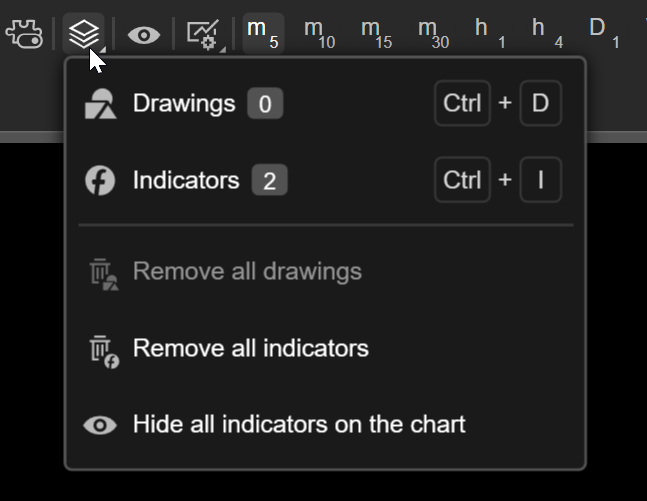
Tab Chỉ báo của trình quản lý đối tượng sẽ mở ra.
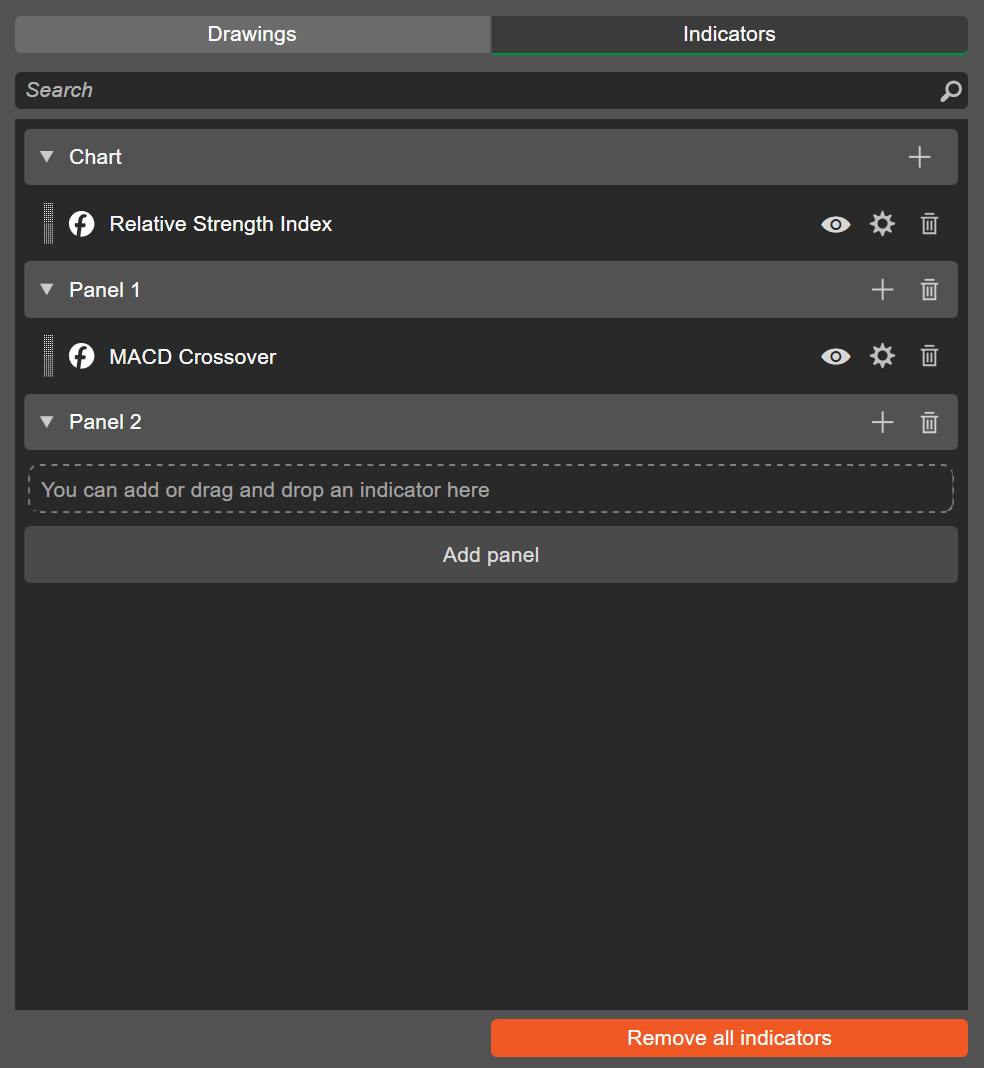
Trường tìm kiếm cho phép bạn nhanh chóng tìm thấy chỉ báo đang hoạt động. Nhấp vào biểu tượng Thêm chỉ báo ở bên phải Biểu đồ hoặc Bảng sẽ hiển thị menu để chọn chỉ báo.
Bạn có thể kéo điều khiển ở bên trái mỗi chỉ báo để di chuyển chỉ báo đến biểu đồ, bảng riêng hoặc cả hai. Các biểu tượng ở bên phải chỉ báo bao gồm:
-
Ẩn/Hiện đối tượng – ẩn hoặc hiện hình vẽ chỉ báo trên biểu đồ.
-
Cài đặt – mở cửa sổ cài đặt của chỉ báo, nơi bạn có thể chỉ định các tham số, màu đường và các thuộc tính khác.
-
Gỡ bỏ – xóa chỉ báo khỏi biểu đồ.
Nhấp vào Thêm bảng để thêm bảng mới vào danh sách, trong khi nhấp vào nút Xóa tất cả chỉ báo sẽ xóa tất cả chỉ báo khỏi biểu đồ cùng một lúc.
Nhấp vào biểu tượng Trình quản lý đối tượng trên thanh công cụ biểu đồ và chọn Chỉ báo, hoặc nhấn Cmd+I.

Tab Chỉ báo của trình quản lý đối tượng sẽ mở ra.
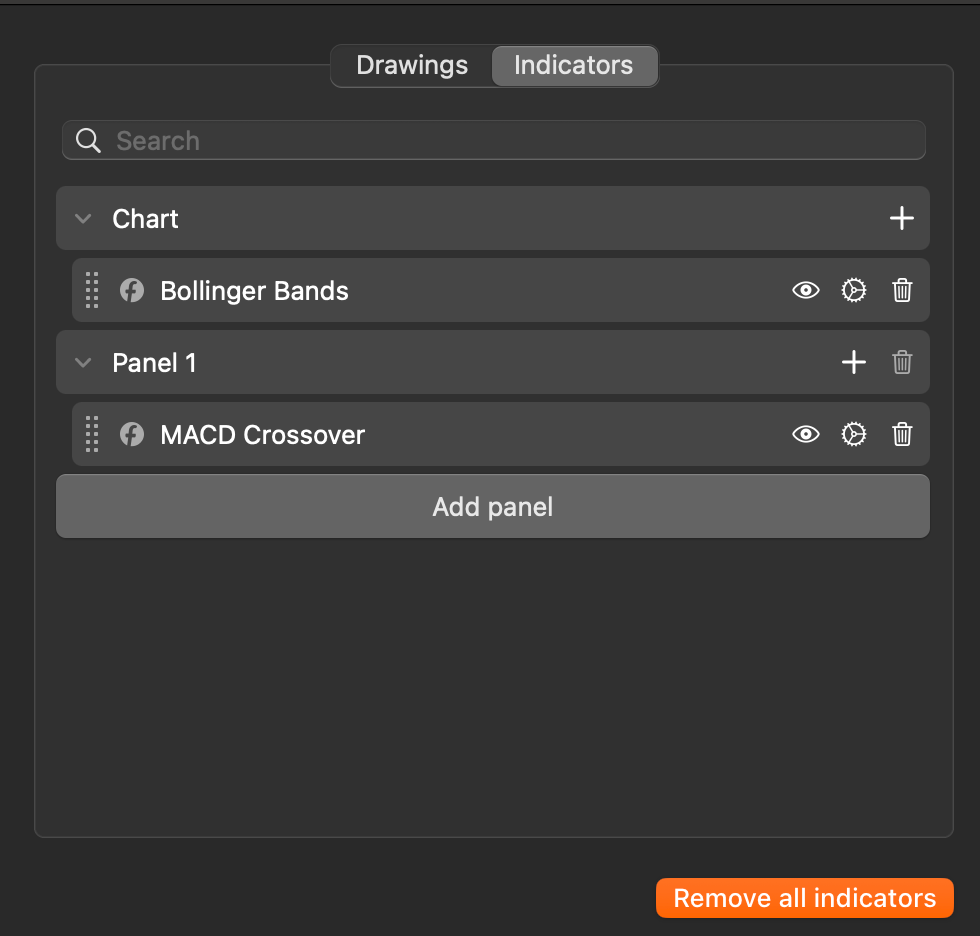
Trường tìm kiếm cho phép bạn nhanh chóng tìm thấy chỉ báo đang hoạt động. Nhấp vào biểu tượng Thêm chỉ báo ở bên phải Biểu đồ hoặc Bảng sẽ hiển thị menu để chọn chỉ báo.
Bạn có thể kéo điều khiển ở bên trái mỗi chỉ báo để di chuyển chỉ báo đến biểu đồ, bảng riêng hoặc cả hai. Các biểu tượng ở bên phải chỉ báo bao gồm:
-
Ẩn/Hiện đối tượng – ẩn hoặc hiện hình vẽ chỉ báo trên biểu đồ.
-
Cài đặt – mở cửa sổ cài đặt của chỉ báo, nơi bạn có thể chỉ định các tham số, màu đường và các thuộc tính khác.
-
Gỡ bỏ – xóa chỉ báo khỏi biểu đồ.
Nhấp vào Thêm bảng để thêm bảng mới vào danh sách, trong khi nhấp vào nút Xóa tất cả chỉ báo sẽ xóa tất cả chỉ báo khỏi biểu đồ cùng một lúc.
