インジケーターをカスタマイズする
アクティブなインジケーターは、チャート上またはチャートの下の別のパネルに直接表示されます。
インジケーターの名前、パラメーター値、および出力は、通常、チャートまたはパネルの左上隅に表示されます。 インジケーターのチャート上の位置、外観、およびその他のプロパティを設定できます。
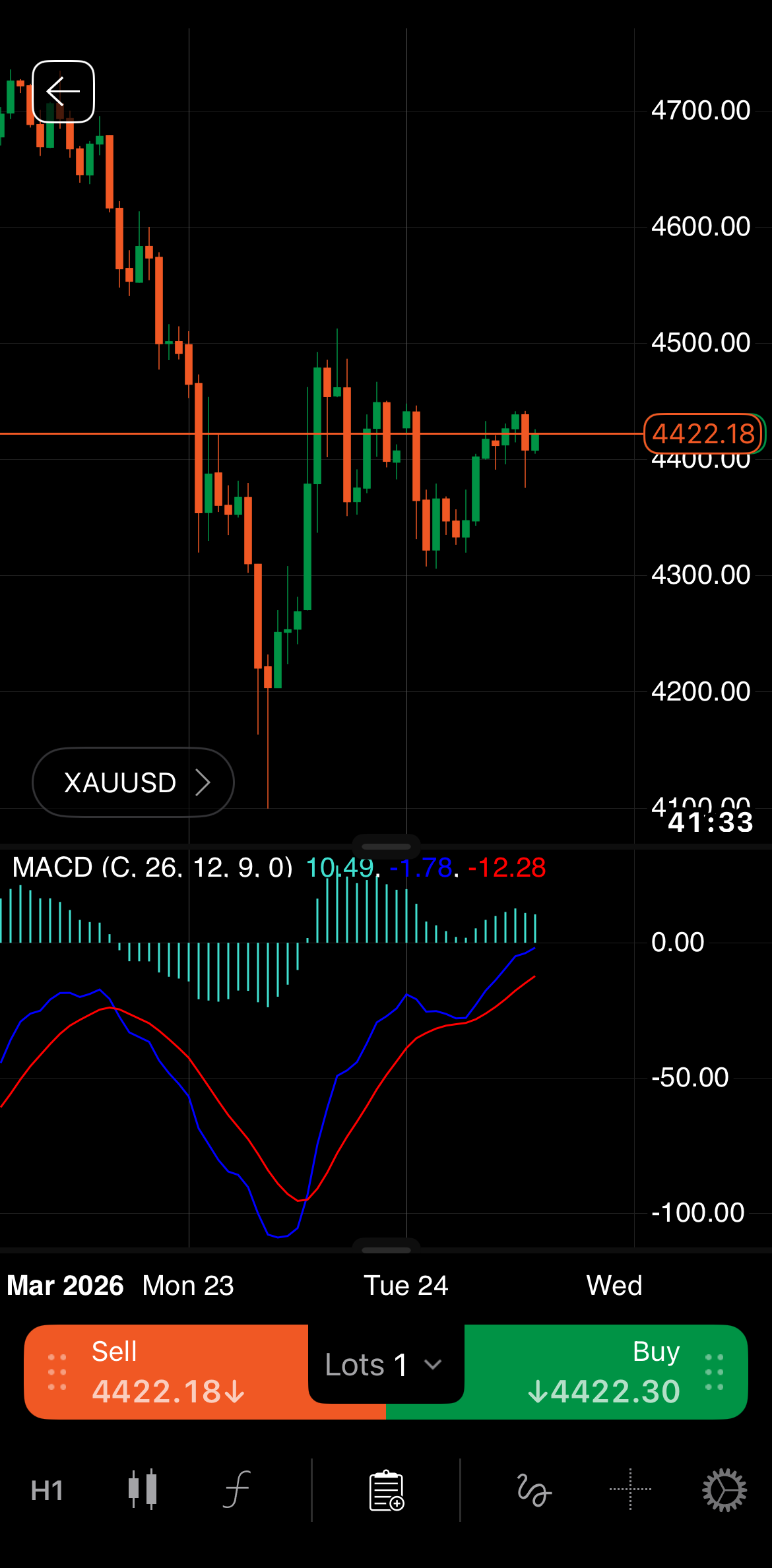
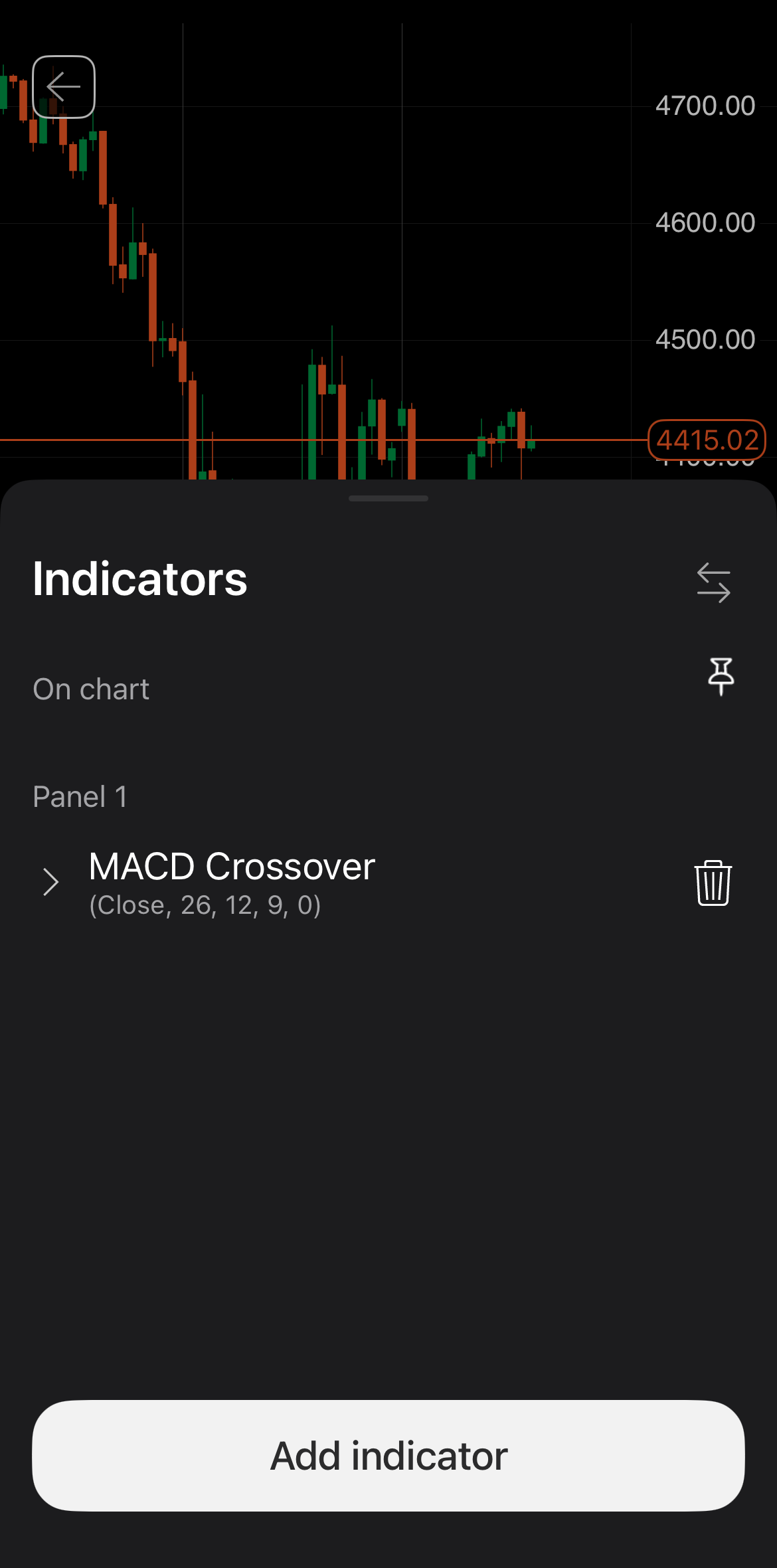
画面の下部にあるインジケーターアイコンをタップします。 いくつかのコントロールを含むインジケーターボトムシートが開くはずです。
インジケーションツールバーは、通常、チャートまたはパネルの左上隅に表示されます。 このツールバーにカーソルを合わせると、さまざまなアイコンが表示されます。
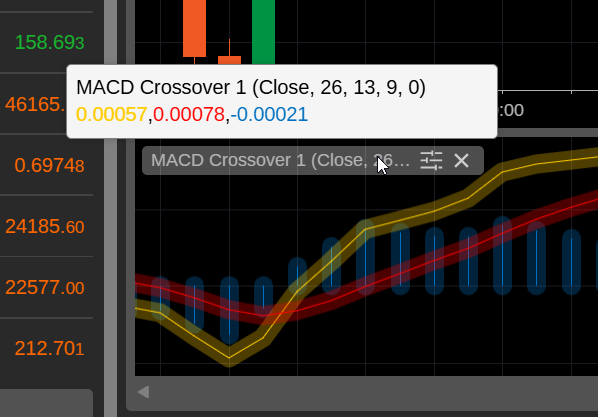
これらの要素は、インジケーターの名前の近くに表示されます:
-
パラメーター値 – インジケーターを制御するパラメーターまたは設定の値。
-
出力 – インジケーターの計算またはロジックの現在の値。
アイコンを介して可能なアクションは次のとおりです:
-
プロパティ – インジケーターの設定ウィンドウを開きます。
-
インジケーターを閉じる – チャートからインジケーターを削除します。 別のパネルにあるインジケーターの場合、このアクションはパネル全体を削除します。
設定ウィンドウ
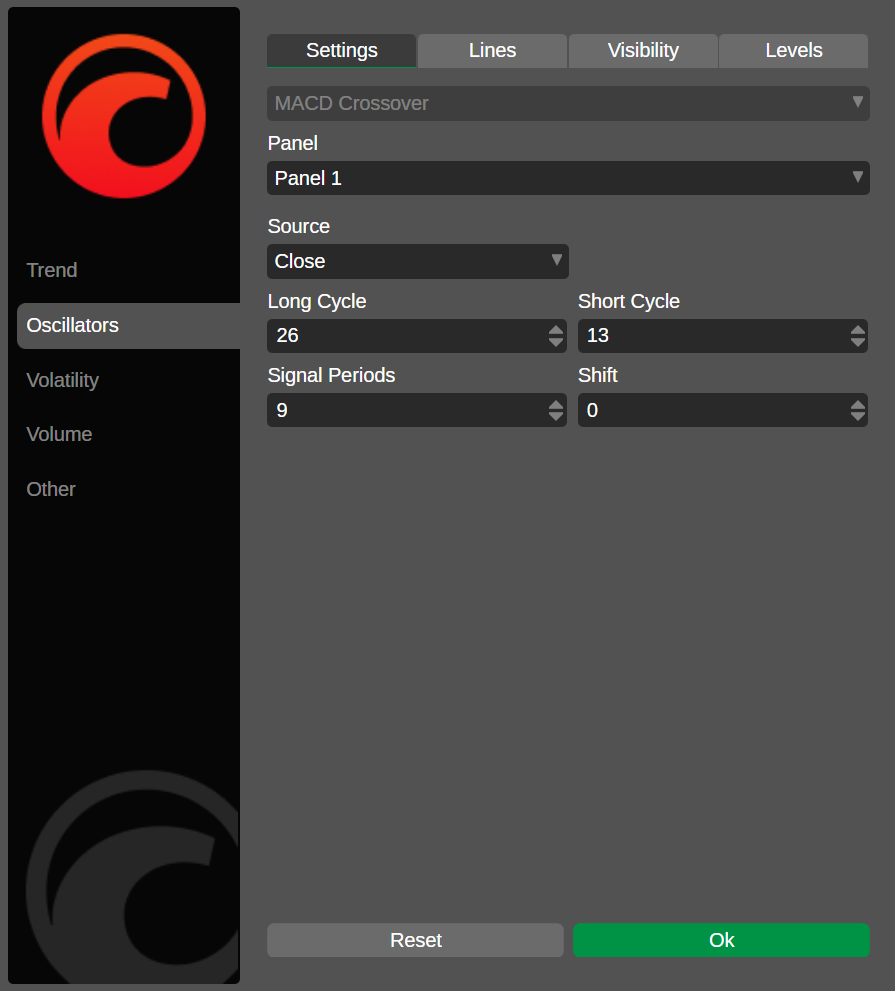
プロパティアイコンをクリックしてアクセスできるインジケーターの設定ウィンドウでは、アクティブなインジケーターを制御およびカスタマイズするためのさまざまなオプションが提供されます。
インジケーションツールバーは、通常、チャートまたはパネルの左上隅に表示されます。 このツールバーにカーソルを合わせると、さまざまなアイコンが表示されます。
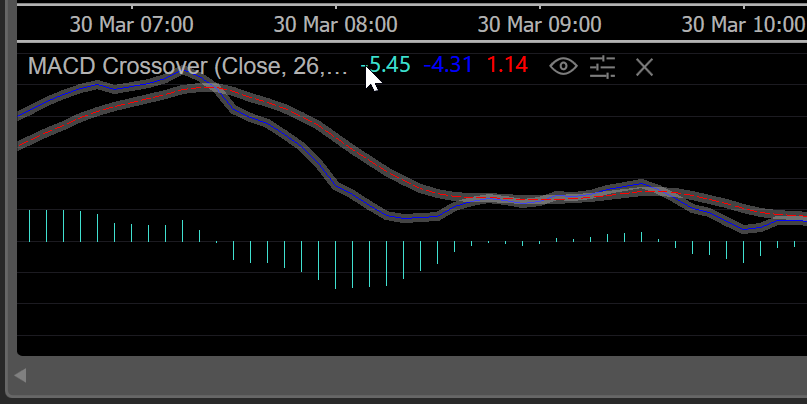
これらの要素は、インジケーターの名前の右側に表示されます:
-
パラメーター値 – インジケーターを制御するパラメーターまたは設定の値。
注意
カスタムインジケーターは、プリセットされたパラメーターに限定されません。
-
出力 – インジケーターの計算またはロジックの現在の値。
アイコンを介して可能なアクションは次のとおりです:
-
非表示/表示 – チャート上のインジケーターを非表示または表示します。
-
プロパティ – インジケーターの設定ウィンドウを開きます。
-
詳細を学ぶ – ブラウザでインジケーターについて詳しく学べるチュートリアルを開きます。
-
インジケーターを閉じる – チャートからインジケーターを削除します。 別のパネルにあるインジケーターの場合、このアクションはパネル全体を削除します。
設定ウィンドウ
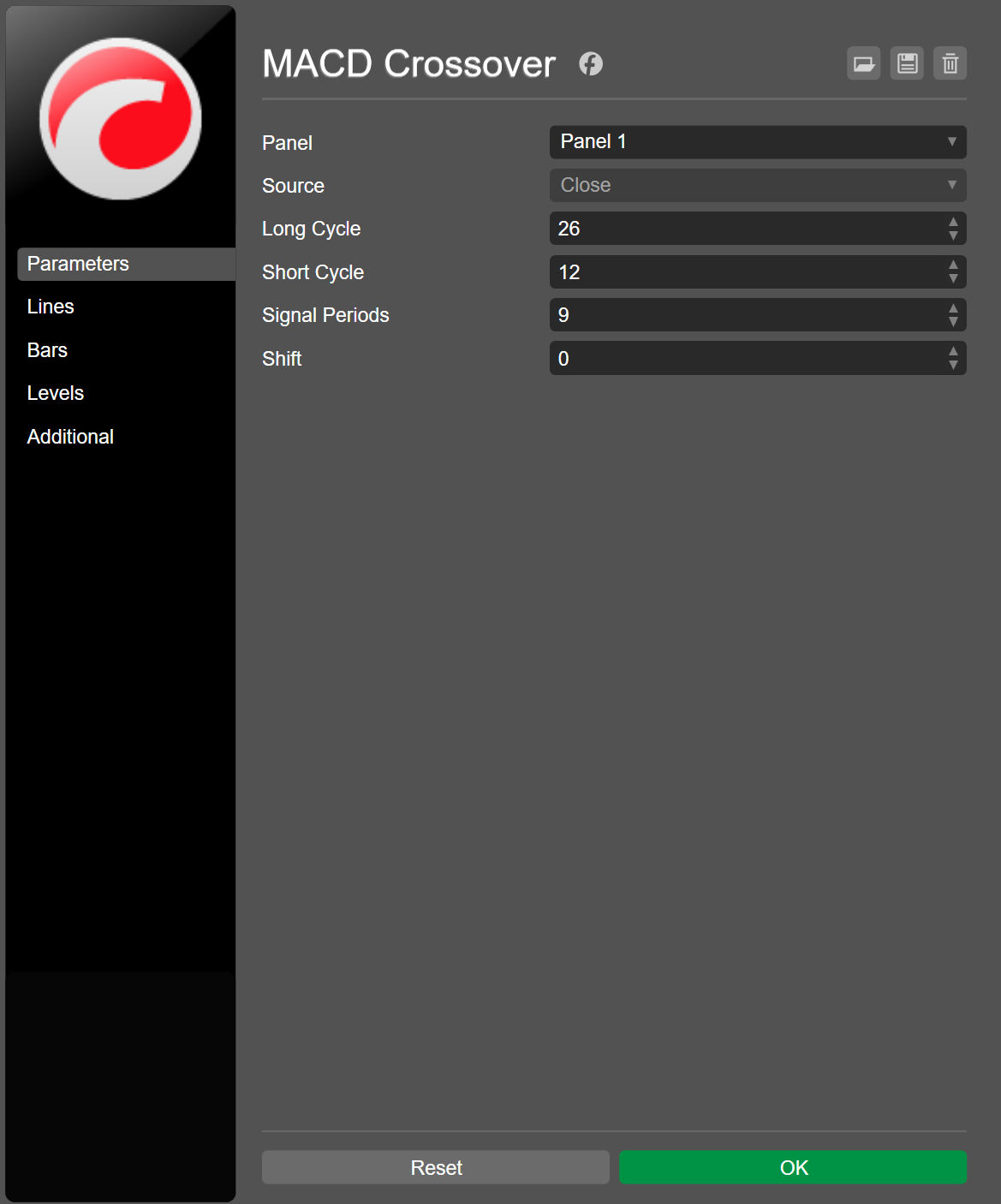
プロパティアイコンをクリックしてアクセスできるインジケーターの設定ウィンドウでは、アクティブなインジケーターを制御およびカスタマイズするためのさまざまなオプションが提供されます。
インジケーションツールバーは、通常、チャートまたはパネルの左上隅に表示されます。 このツールバーにカーソルを合わせると、さまざまなアイコンが表示されます。
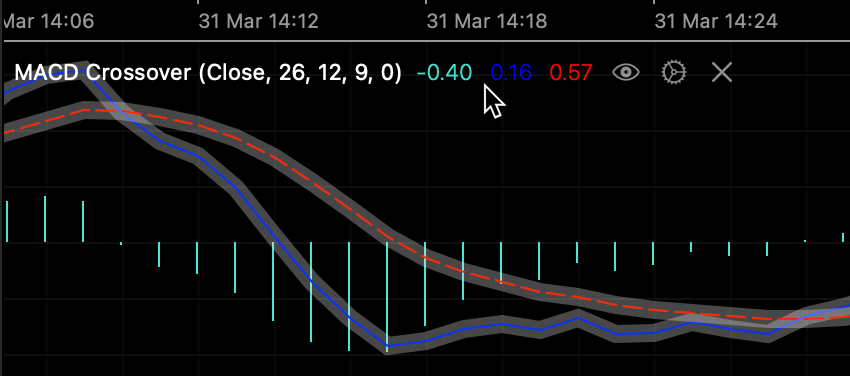
これらの要素は、インジケーターの名前の右側に表示されます:
-
パラメーター値 – インジケーターを制御するパラメーターまたは設定の値。
注意
カスタムインジケーターは、プリセットされたパラメーターに限定されません。
-
出力 – インジケーターの計算またはロジックの現在の値。
アイコンを介して可能なアクションは次のとおりです:
-
非表示/表示 – チャート上のインジケーターを非表示または表示します。
-
プロパティ – インジケーターの設定ウィンドウを開きます。
-
詳細を学ぶ – ブラウザでインジケーターについて詳しく学べるチュートリアルを開きます。
-
インジケーターを閉じる – チャートからインジケーターを削除します。 別のパネルにあるインジケーターの場合、このアクションはパネル全体を削除します。
設定ウィンドウ
プロパティアイコンをクリックしてアクセスできるインジケーターの設定ウィンドウでは、アクティブなインジケーターを制御およびカスタマイズするためのさまざまなオプションが提供されます。
位置を設定 
ボトムシートの右上隅にある並べ替えアイコンをタップします。 インジケーターコントロールを上下にドラッグし、チャート上またはパネルエリアにドロップして位置を指定します。
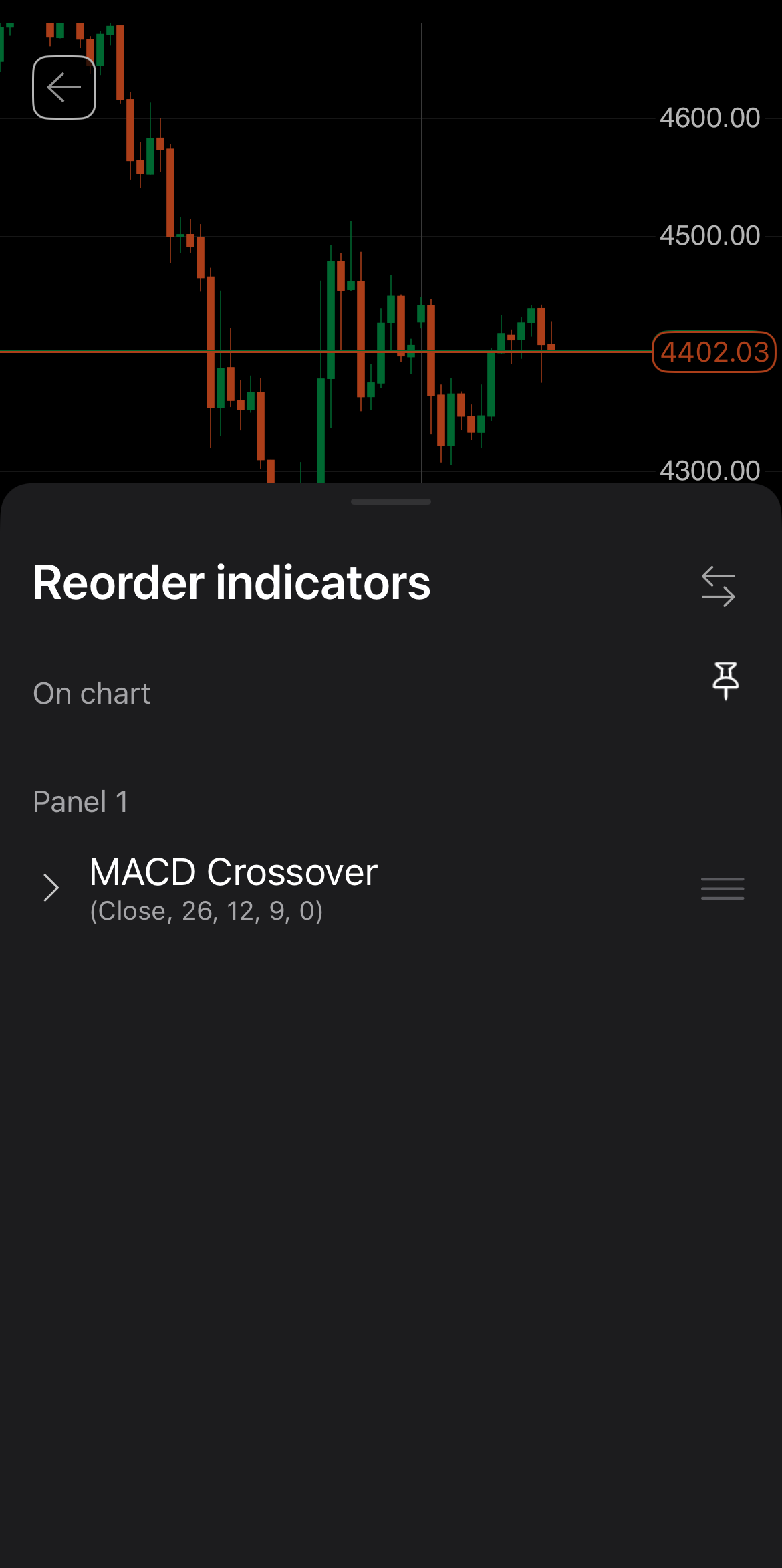
インジケーターの設定ウィンドウで、パネルドロップダウンをクリックします。 利用可能なオプションは以下の通りです:
-
チャート上 – インジケーターの描画をチャート上に直接表示します。
-
パネル – インジケーターの描画をチャート下の別のパネルに表示します。
インジケーターの設定ウィンドウで、パネルドロップダウンをクリックします。 利用可能なオプションは以下の通りです:
-
チャート上 – インジケーターの描画をチャート上に直接表示します。
-
パネル – インジケーターの描画をチャート下の別のパネルに表示します。
インジケーターの設定ウィンドウで、パネルドロップダウンをクリックします。 利用可能なオプションは以下の通りです:
-
チャート上 – インジケーターの描画をチャート上に直接表示します。
-
パネル – インジケーターの描画をチャート下の別のパネルに表示します。
プロパティを設定 
利用可能なオプションは、インジケーターによって異なります。
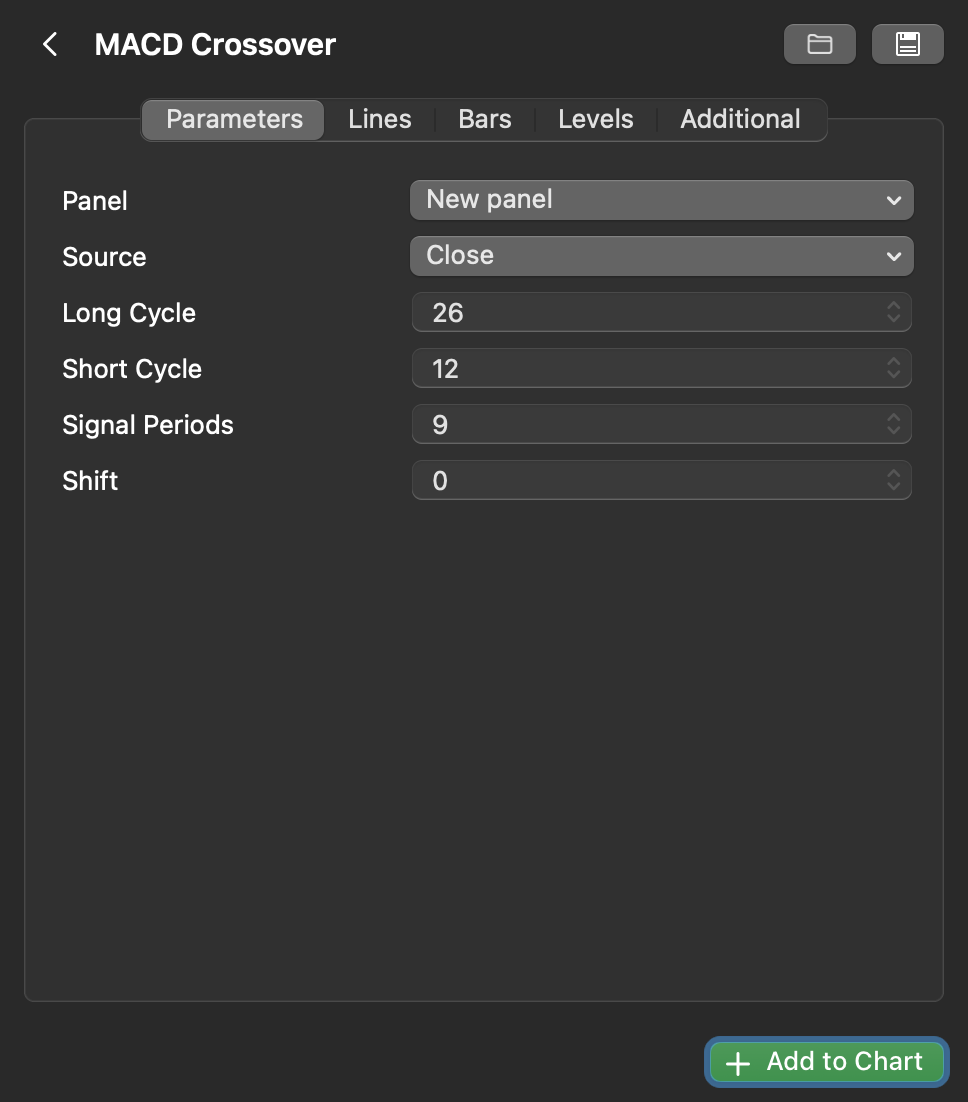
ボトムシートでインジケーターをタップすると、拡張メニューが表示されます。 ここで、インジケーターの出力を決定するパラメーターの希望する値を指定し、その外観を定義できます。
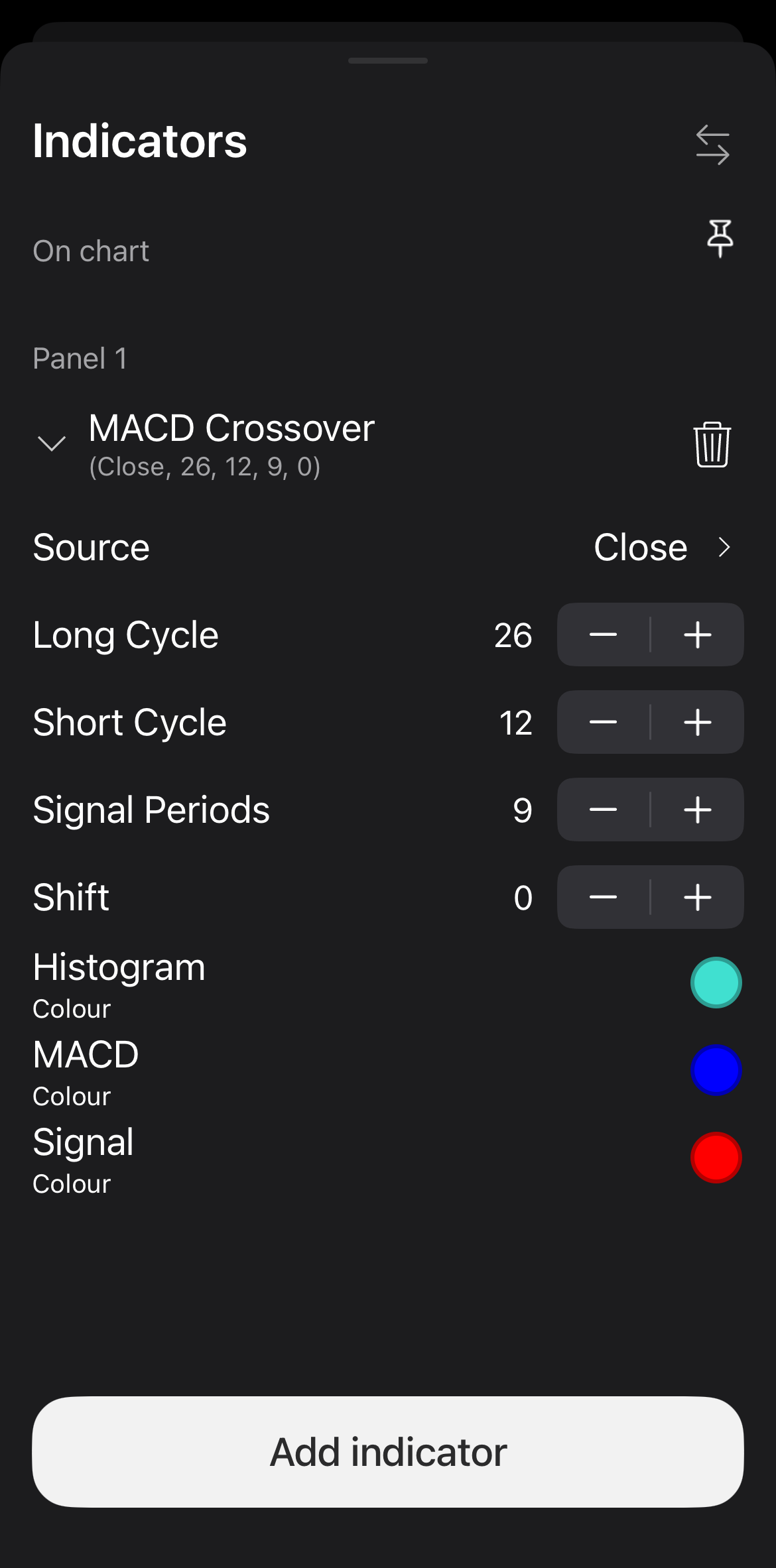
たとえば、内蔵のMACD Crossoverインジケーターでは、次のことができます。
- インジケーターを構築するための特定のデータソースを選択
- ロングサイクル、ショートサイクル、シグナル期間、シフトの値を設定
- 各線の色を指定
インジケーターの設定ウィンドウで、インジケーターの出力を決定するパラメーターの希望する値を指定できます。 たとえば、内蔵のMACD Crossoverインジケーターでは、データソースを選択し、ロングサイクル、ショートサイクル、シグナル期間、シフトを設定できます。
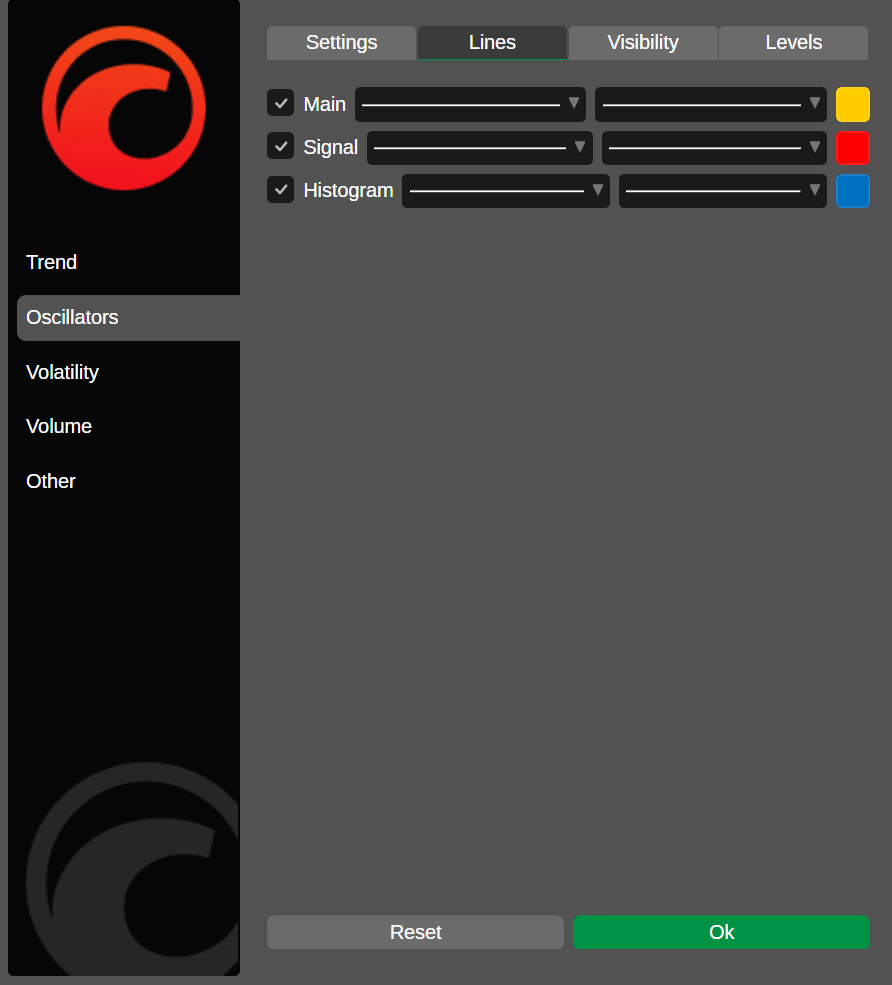
線タブでは、利用可能な各線について次のことができます。
- 有効または無効にする
- 線の種類を選択
- 線の太さを設定
- 線の色を選択
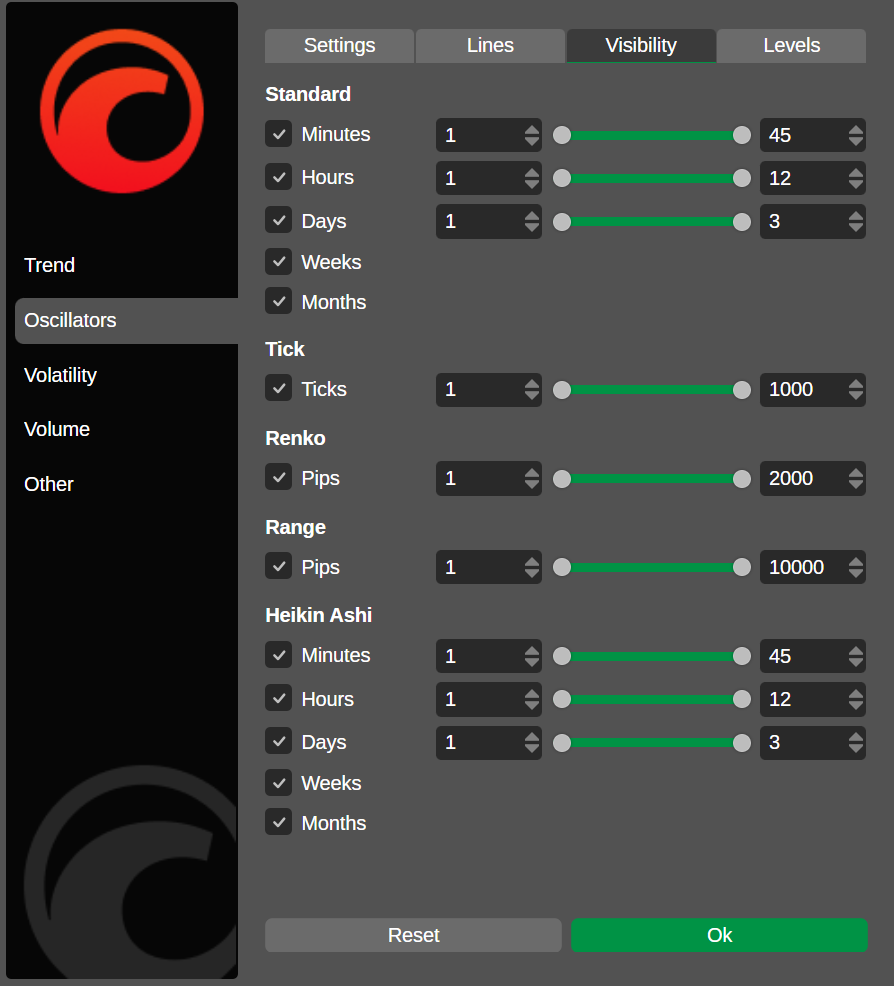
表示タブでは、インジケーターを表示する期間と範囲を選択できます。
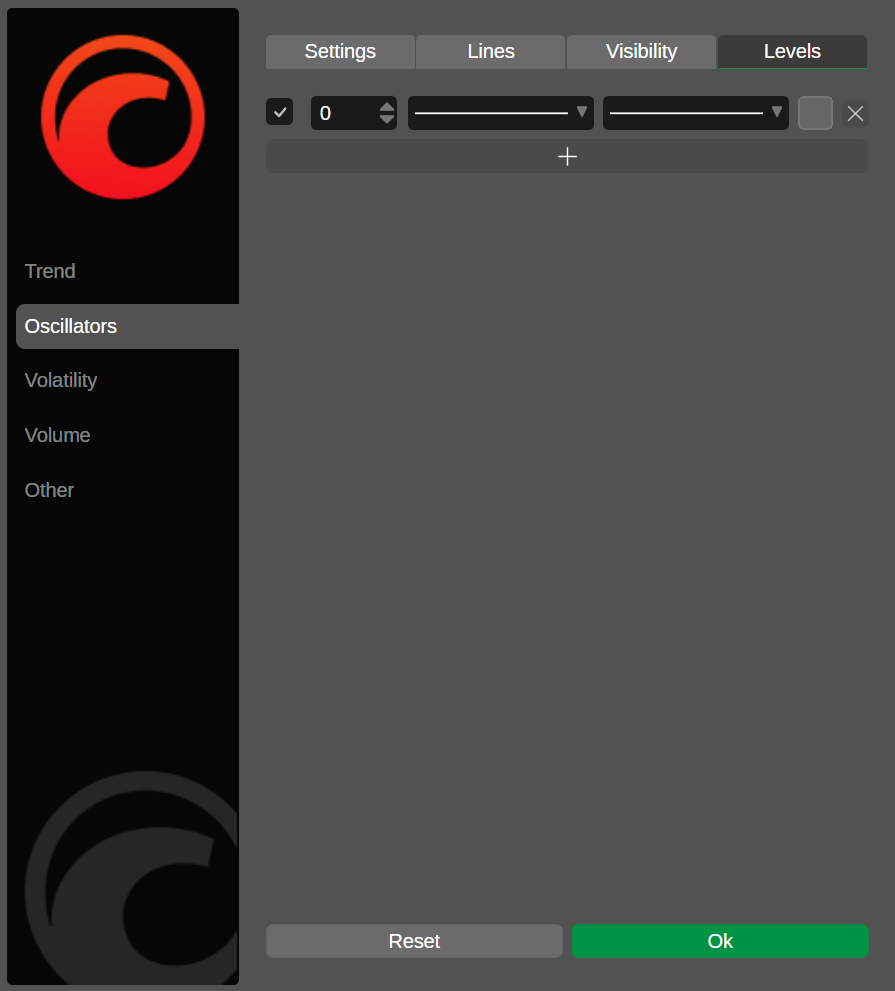
レベルタブでは、次のことができます。
- 新しいレベル線を追加、または既存のレベル線を削除
- レベル線を有効または無効にする
- 各レベル線の線の種類を選択
- 各レベル線の線の太さを設定
インジケーターの設定ウィンドウのパラメータータブで、インジケーターの出力を決定するパラメーターの希望する値を指定できます。 たとえば、内蔵のMACD Crossoverインジケーターでは、ロングサイクル、ショートサイクル、シグナル期間、シフトを設定できます。
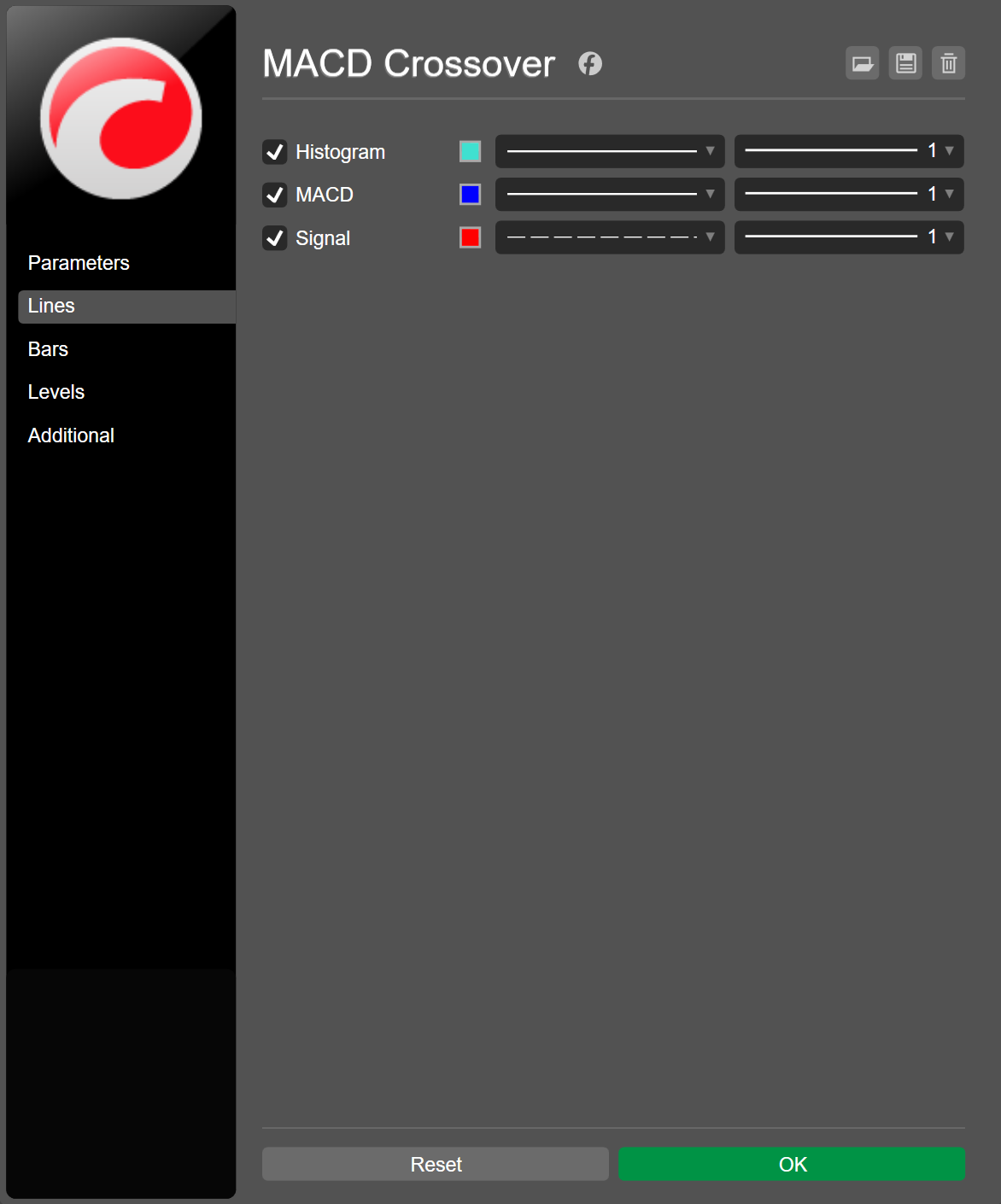
線タブでは、利用可能な各線について次のことができます。
- 有効または無効にする
- 線の種類を選択
- 太さを設定
- 色を選択
バータブでは、利用可能な場合、バーの設定を指定できます。
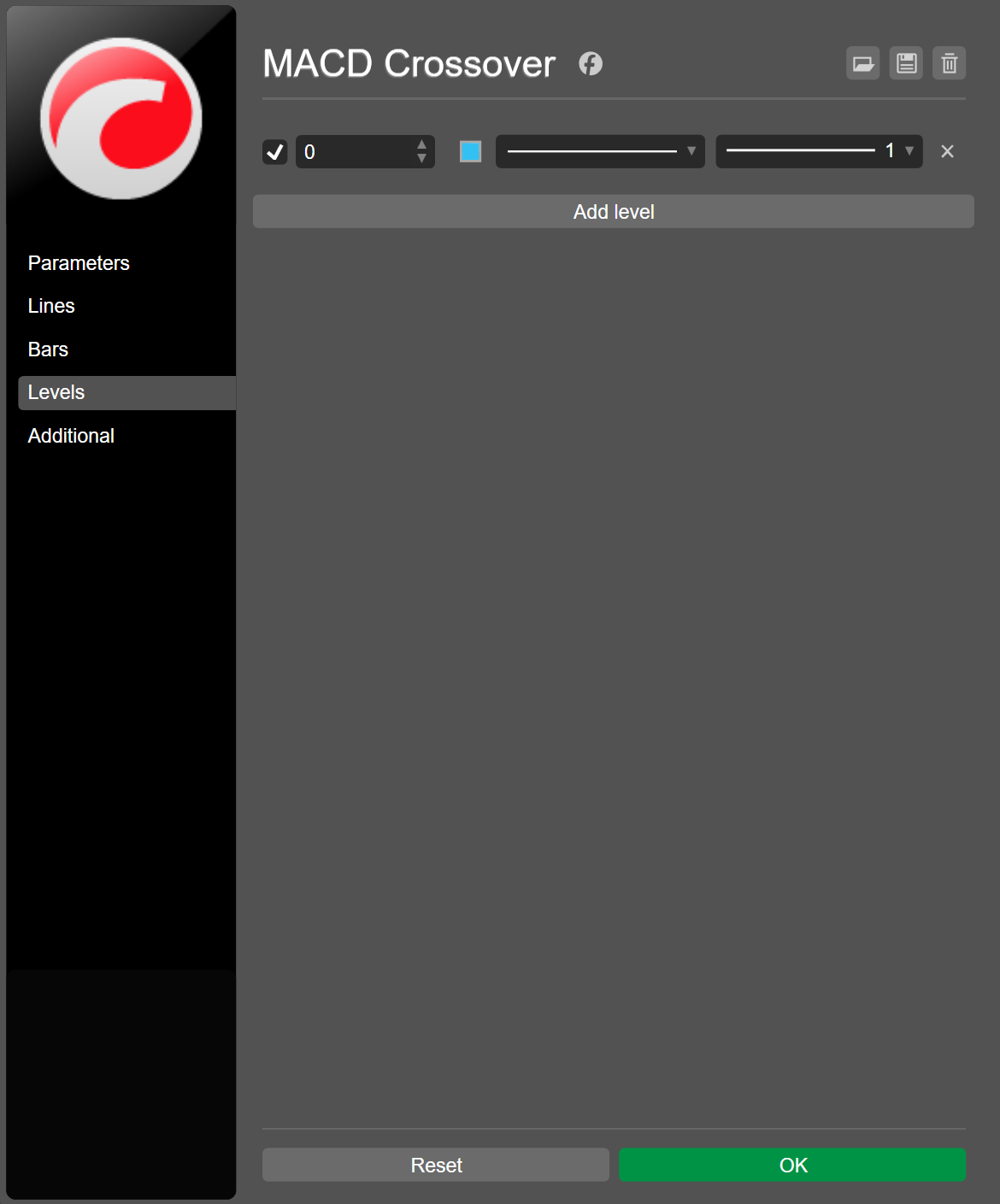
レベルタブでは、新しいレベル線を追加したり、既存の線を削除したりできるほか、各線について次のことができます。
- 有効または無効にする
- 値を指定
- 線の種類を選択
- 太さを設定
追加タブでは、インジケーターインスタンスの名前を変更できます。
インジケーターの設定ウィンドウのパラメータータブで、インジケーターの出力を決定するパラメーターの希望する値を指定できます。 たとえば、内蔵のMACD Crossoverインジケーターでは、ロングサイクル、ショートサイクル、シグナル期間、シフトを設定できます。
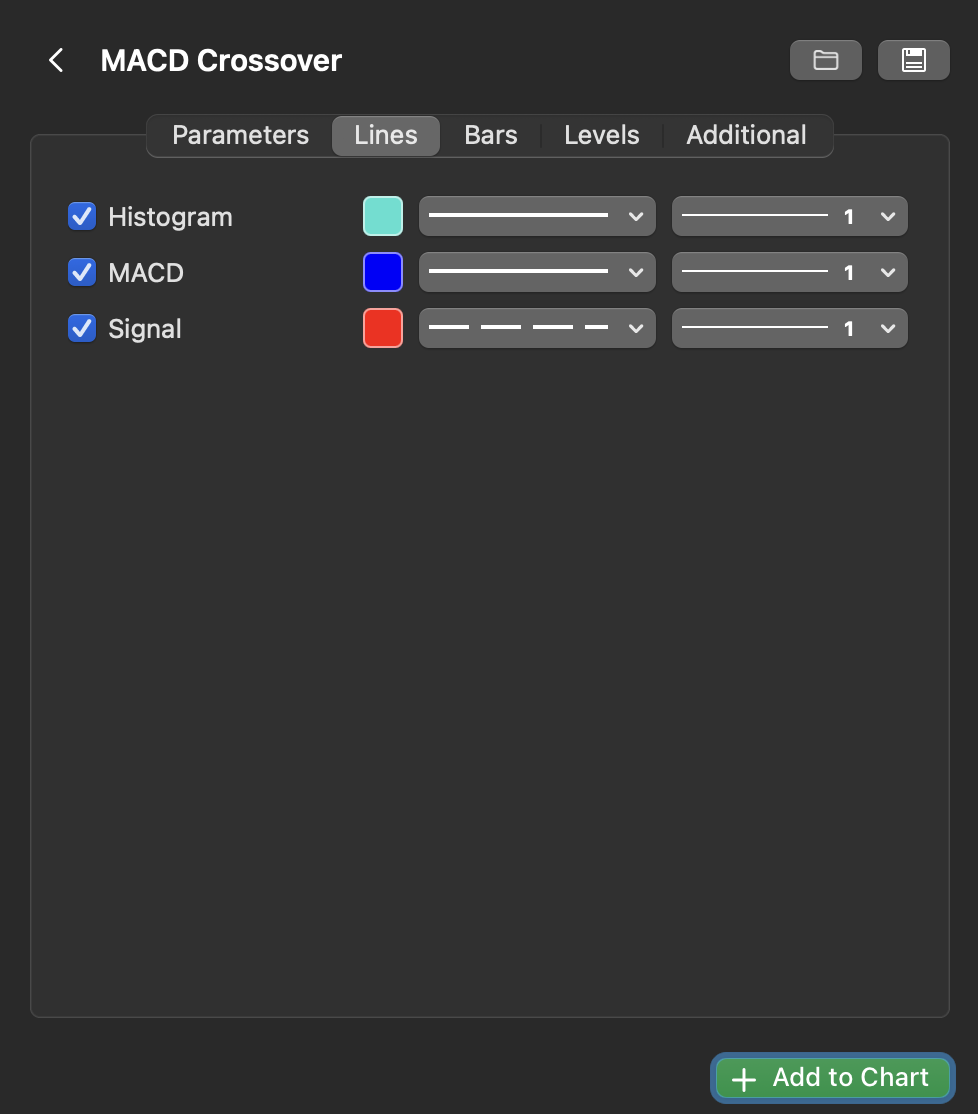
線タブでは、利用可能な各線について次のことができます。
- 有効または無効にする
- 線の種類を選択
- 太さを設定
- 色を選択
バータブでは、利用可能な場合、バーの設定を指定できます。
レベルタブでは、新しいレベル線を追加したり、既存の線を削除したりできるほか、各線について次のことができます。
- 有効または無効にする
- 線の種類を選択
- 太さを設定
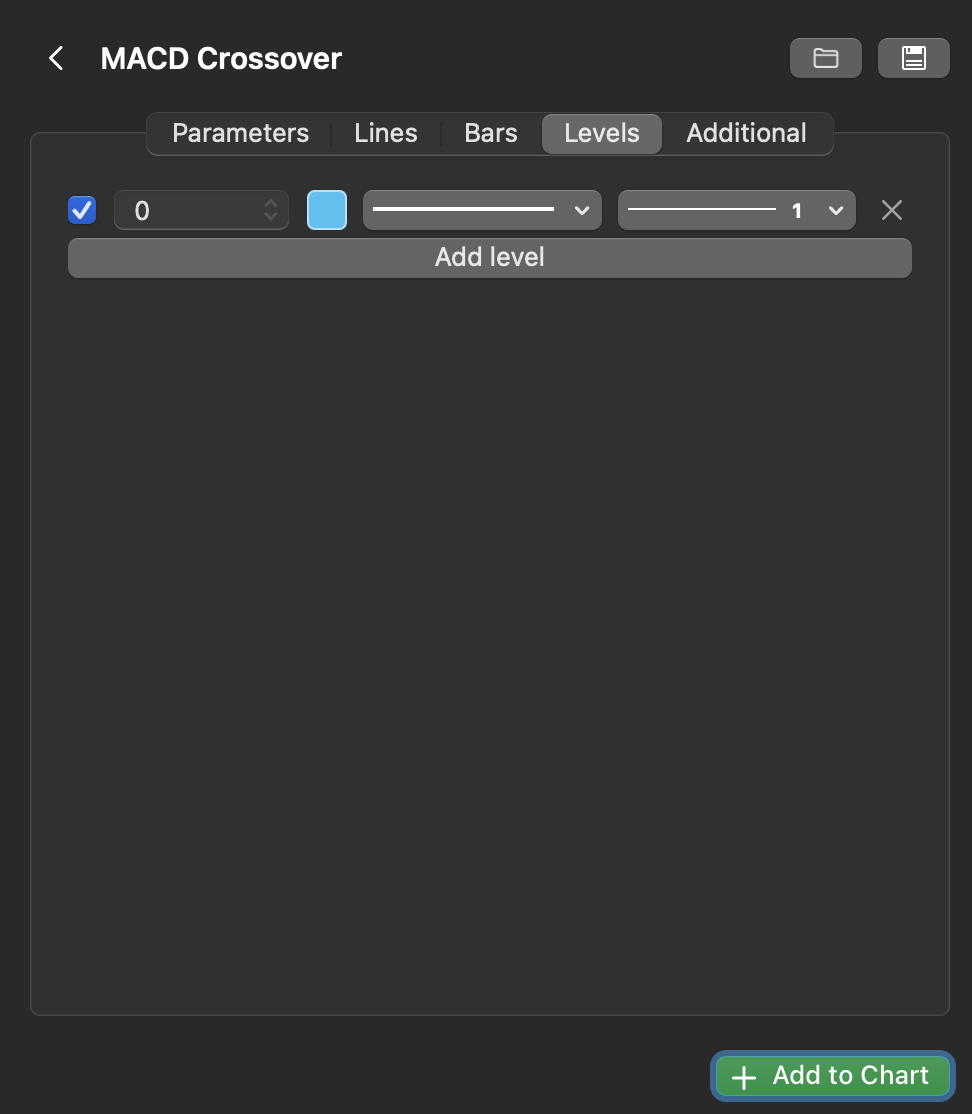
追加タブでは、インジケーターインスタンスの名前を変更できます。
オブジェクトマネージャーを使用 
cTrader Web、Windows、Macでは、チャートのオブジェクトマネージャーを使用して、すべてのアクティブなインジケーターを1か所から管理できます。
チャートツールバーのオブジェクトマネージャーアイコンをクリックしてインジケーターを選択するか、Ctrl+Iを押します。
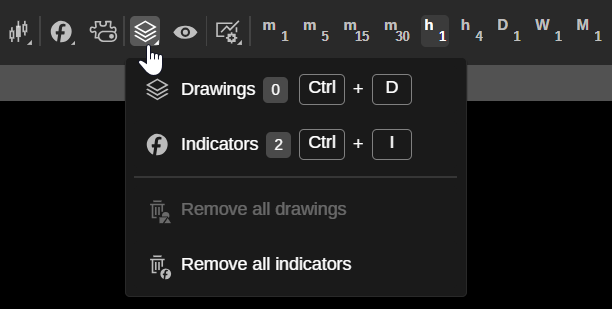
オブジェクトマネージャーのインジケータータブが開きます。
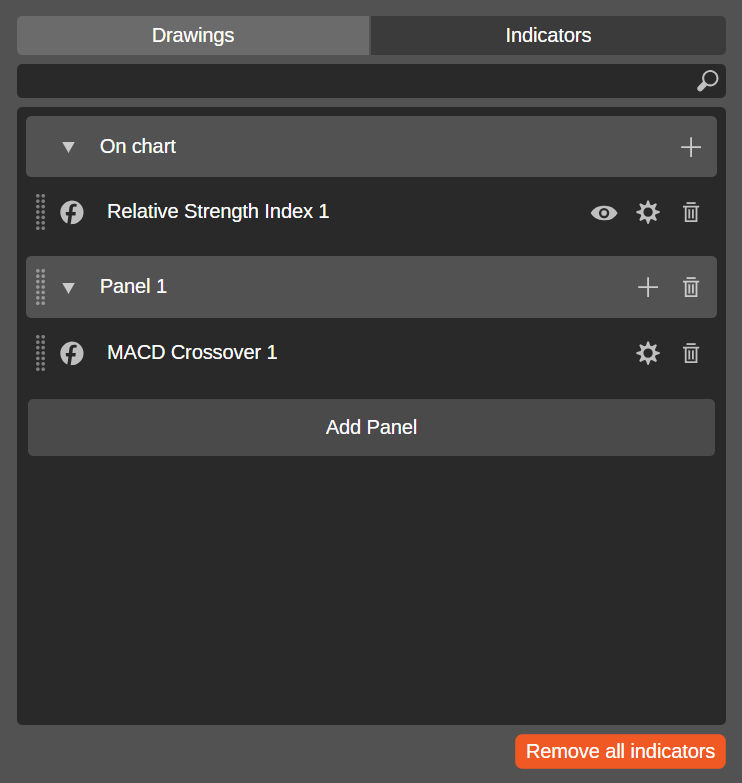
検索フィールドを使用すると、アクティブなインジケーターをすばやく見つけることができます。 チャート上またはパネルの右側にあるインジケーターを追加アイコンをクリックすると、インジケーターを選択するメニューが表示されます。
各インジケーターの左側にあるコントロールをドラッグして、インジケーターをチャート、別のパネル、またはその両方に移動できます。 インジケーターの右側にあるアイコンには、次のものがあります:
-
表示 – チャート上でインジケーターの描画を非表示または表示します。
-
設定 – インジケーターの設定ウィンドウを開き、パラメーター、線の色、その他のプロパティを指定できます。
-
削除 – チャートからインジケーターを削除します。
パネルを追加をクリックすると、リストに新しいパネルが追加され、すべてのインジケーターを削除ボタンをクリックすると、チャートからすべてのインジケーターが一度に削除されます。
チャートツールバーのオブジェクトマネージャーアイコンをクリックしてインジケーターを選択するか、Ctrl+Iを押します。
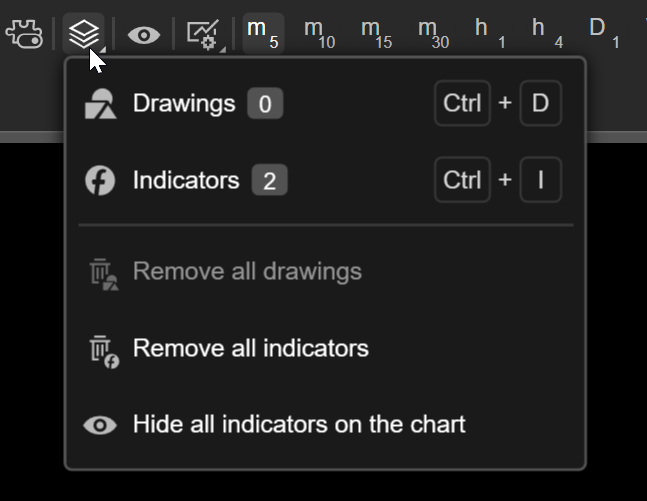
オブジェクトマネージャーのインジケータータブが開きます。
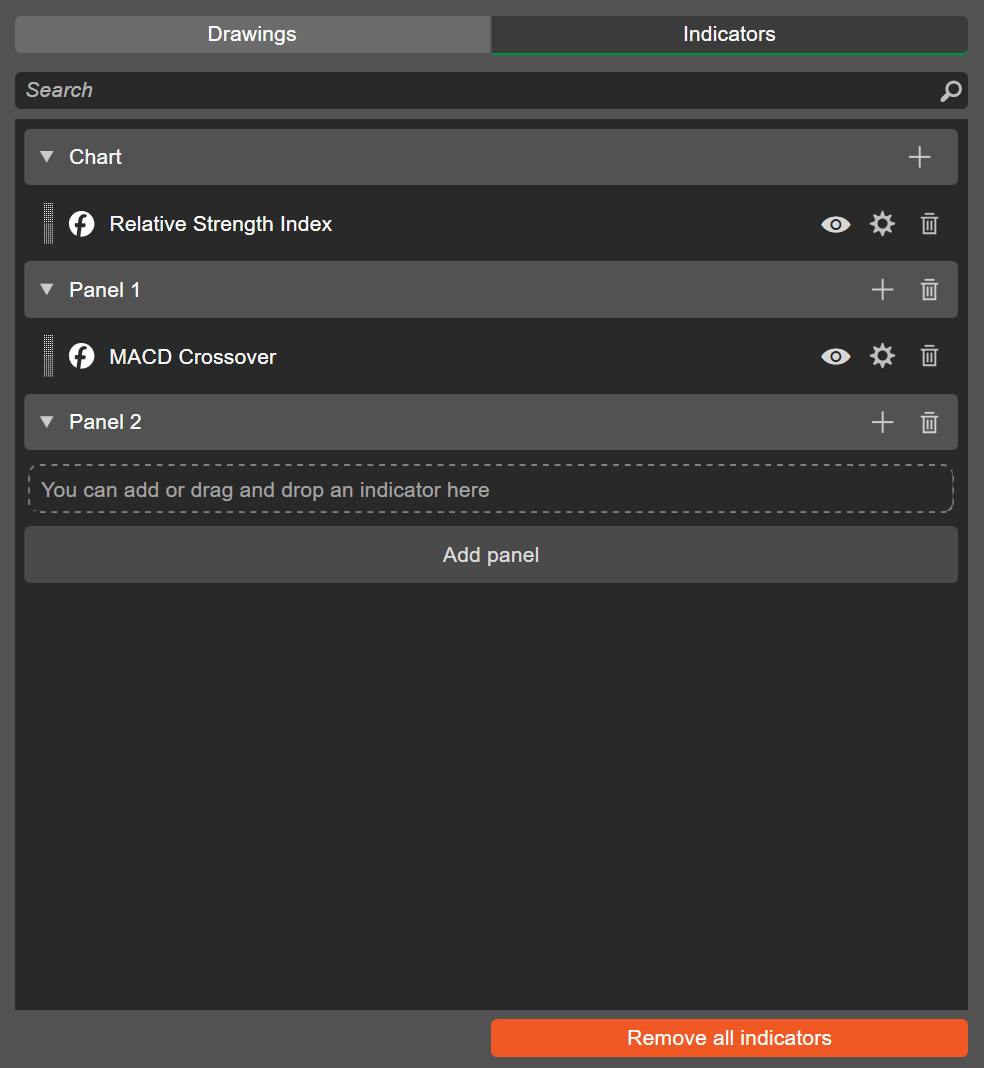
検索フィールドを使用すると、アクティブなインジケーターをすばやく見つけることができます。 チャートまたはパネルの右側にあるインジケーターを追加アイコンをクリックすると、インジケーターを選択するメニューが表示されます。
各インジケーターの左側にあるコントロールをドラッグして、インジケーターをチャート、別のパネル、またはその両方に移動できます。 インジケーターの右側にあるアイコンには、次のものがあります:
-
オブジェクトを非表示/表示 – チャート上のインジケーターの描画を非表示または表示します。
-
設定 – インジケーターの設定ウィンドウを開き、パラメーター、線の色、その他のプロパティを指定できます。
-
削除 – チャートからインジケーターを削除します。
パネルを追加をクリックすると、リストに新しいパネルが追加され、すべてのインジケーターを削除ボタンをクリックすると、チャートからすべてのインジケーターが一度に削除されます。
チャートツールバーのオブジェクトマネージャーアイコンをクリックしてインジケーターを選択するか、Cmd+Iを押します。

オブジェクトマネージャーのインジケータータブが開きます。
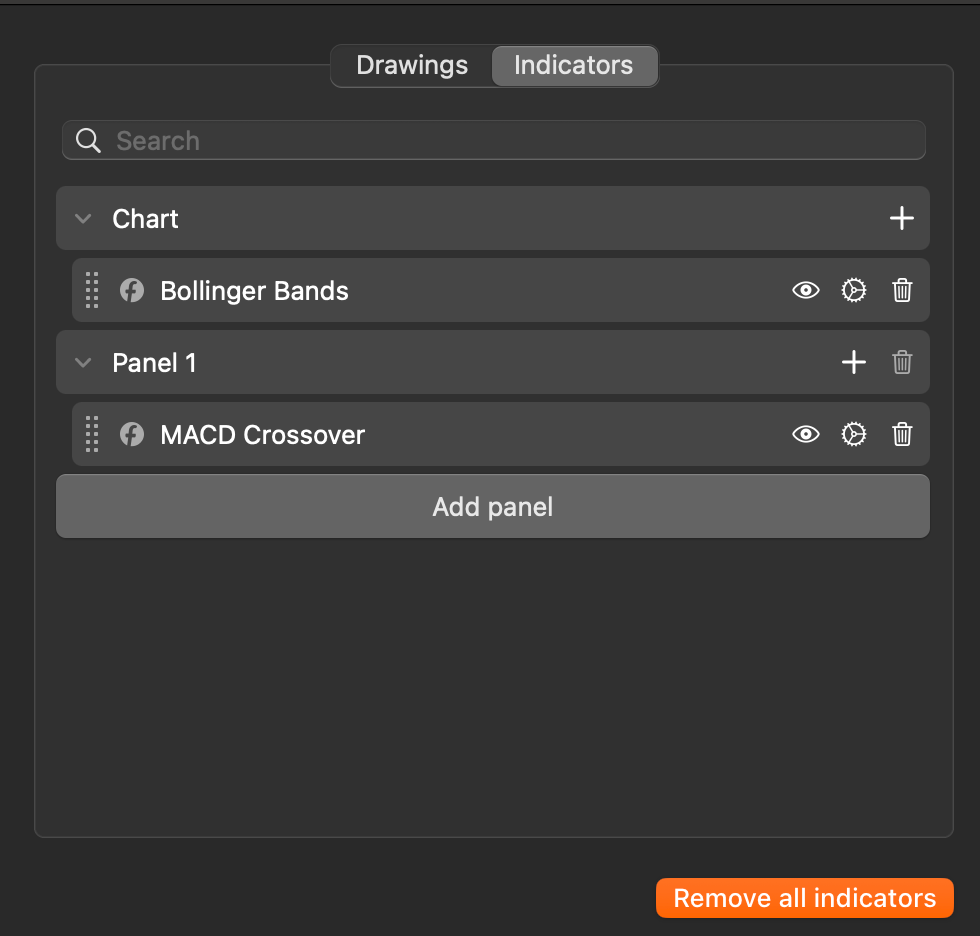
検索フィールドを使用すると、アクティブなインジケーターをすばやく見つけることができます。 チャートまたはパネルの右側にあるインジケーターを追加アイコンをクリックすると、インジケーターを選択するメニューが表示されます。
各インジケーターの左側にあるコントロールをドラッグして、インジケーターをチャート、別のパネル、またはその両方に移動できます。 インジケーターの右側にあるアイコンには、次のものがあります:
-
オブジェクトを非表示/表示 – チャート上のインジケーターの描画を非表示または表示します。
-
設定 – インジケーターの設定ウィンドウを開き、パラメーター、線の色、その他のプロパティを指定できます。
-
削除 – チャートからインジケーターを削除します。
パネルを追加をクリックすると、リストに新しいパネルが追加され、すべてのインジケーターを削除ボタンをクリックすると、チャートからすべてのインジケーターが一度に削除されます。
