Einen Indikator anpassen
Jeder aktive Indikator wird direkt auf dem Chart oder in einem separaten Bereich unterhalb des Charts angezeigt.
Der Name des Indikators, die Parameterwerte und die Ausgabe sind normalerweise in der oberen linken Ecke des Charts oder Bereichs sichtbar. Sie können die Position des Indikators auf dem Chart, sein Erscheinungsbild und andere Eigenschaften konfigurieren.
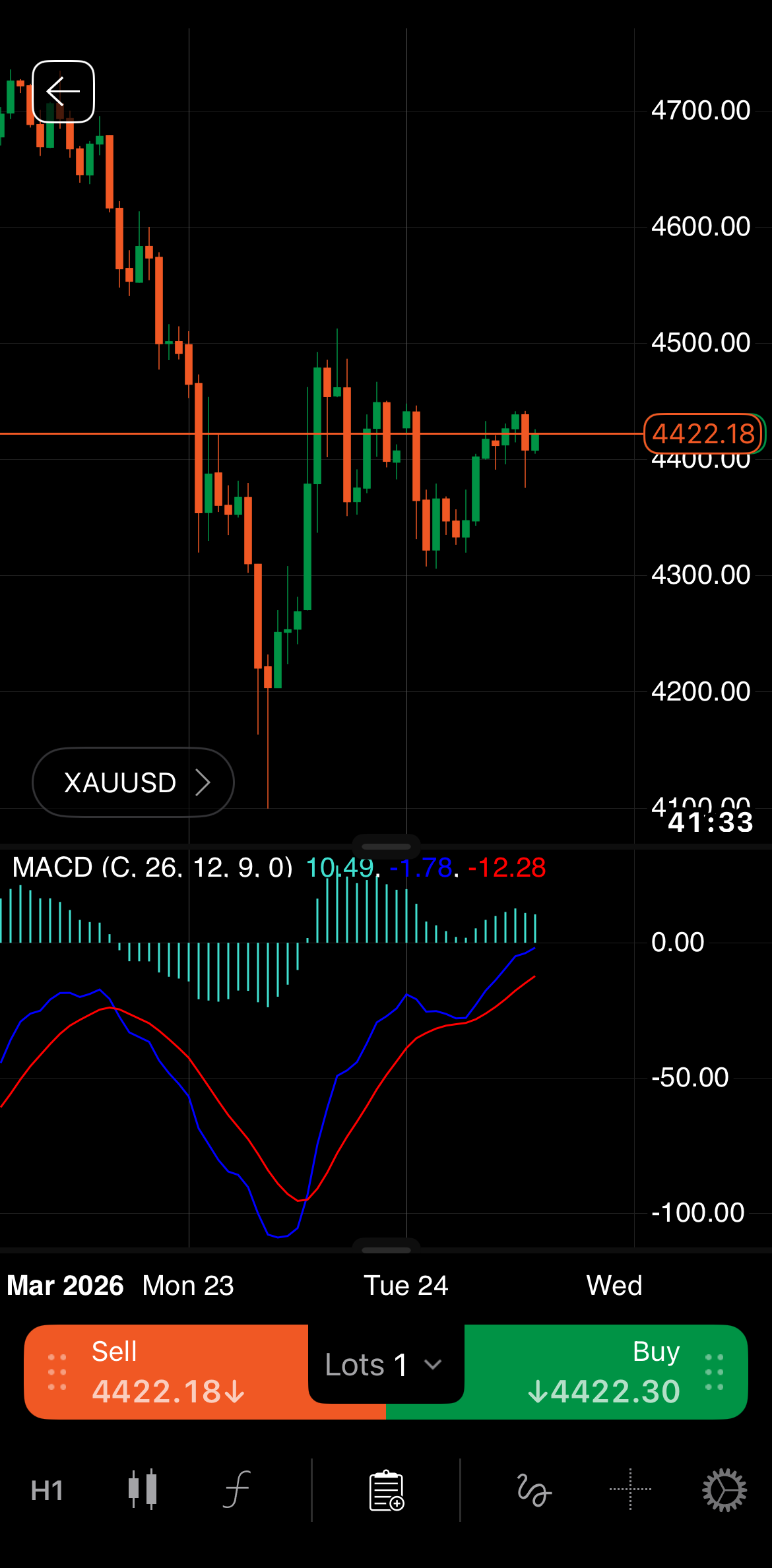
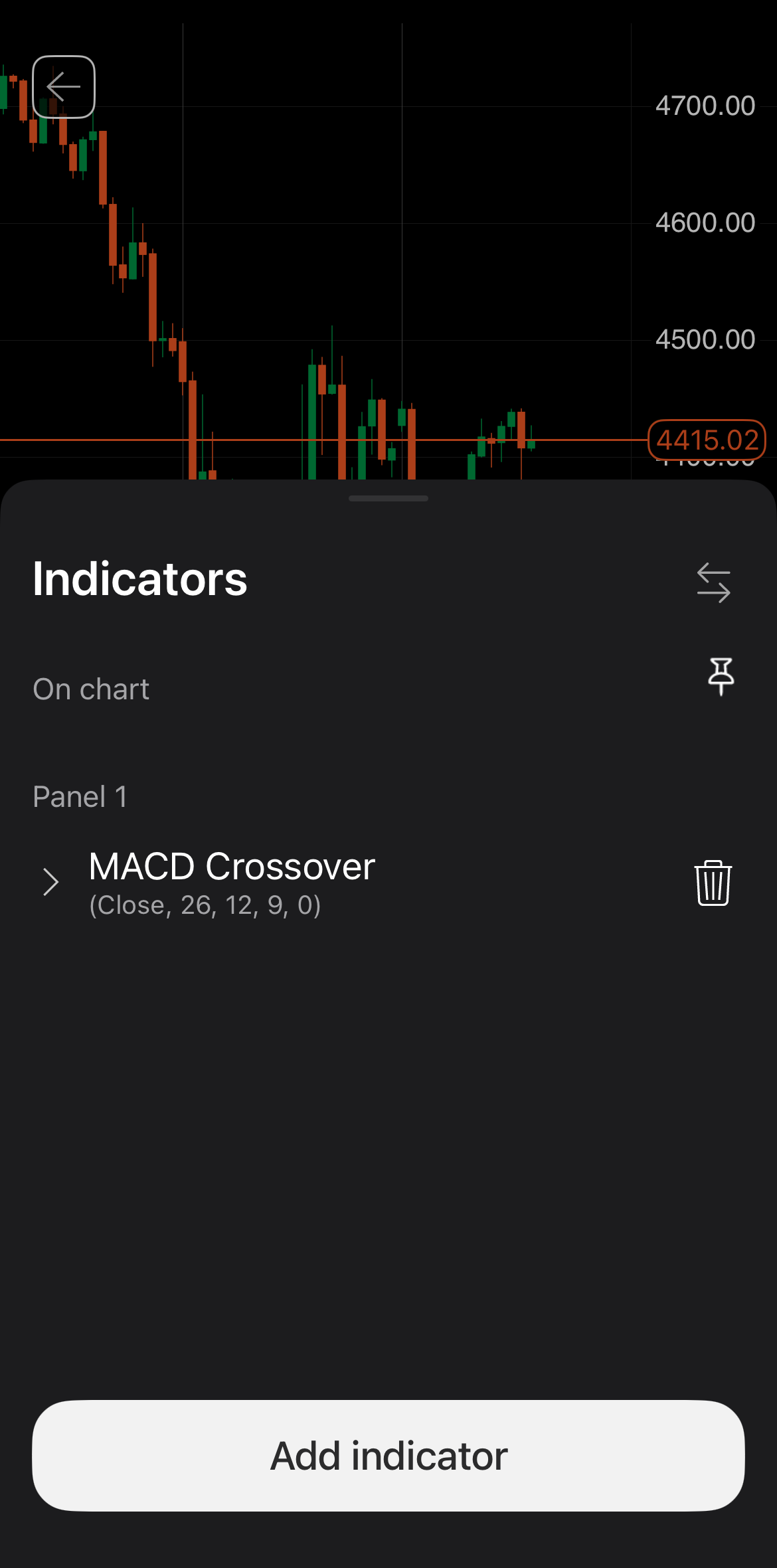
Tippen Sie auf das Symbol Indikator am unteren Bildschirmrand. Ein unteres Blatt Indikatoren mit mehreren Steuerelementen sollte sich öffnen.
Eine Symbolleiste für den Indikator ist normalerweise in der oberen linken Ecke des Charts oder Bereichs sichtbar. Wenn Sie mit der Maus über diese Symbolleiste fahren, werden verschiedene Symbole angezeigt.
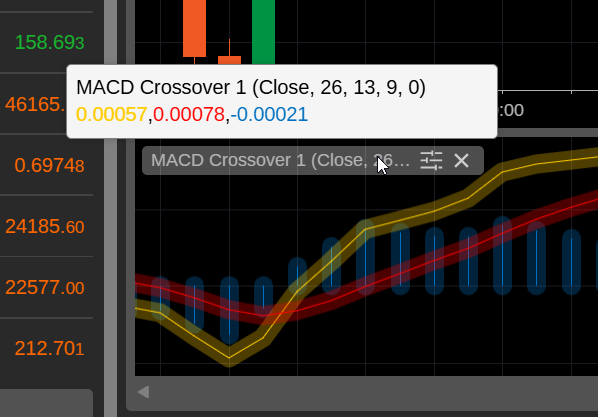
Diese Elemente sind in der Nähe des Indikatornamens sichtbar:
-
Parameterwerte – die Werte der Parameter oder Einstellungen, die den Indikator steuern.
-
Ausgabe – die aktuellen Werte der Berechnungen oder Logik des Indikators.
Zu den möglichen Aktionen über Symbole gehören:
-
Eigenschaften – öffnet das Einstellungsfenster für den Indikator.
-
Indikator schließen – löscht den Indikator vom Chart. Bei einem Indikator in einem separaten Bereich wird durch diese Aktion der gesamte Bereich entfernt.
Einstellungsfenster
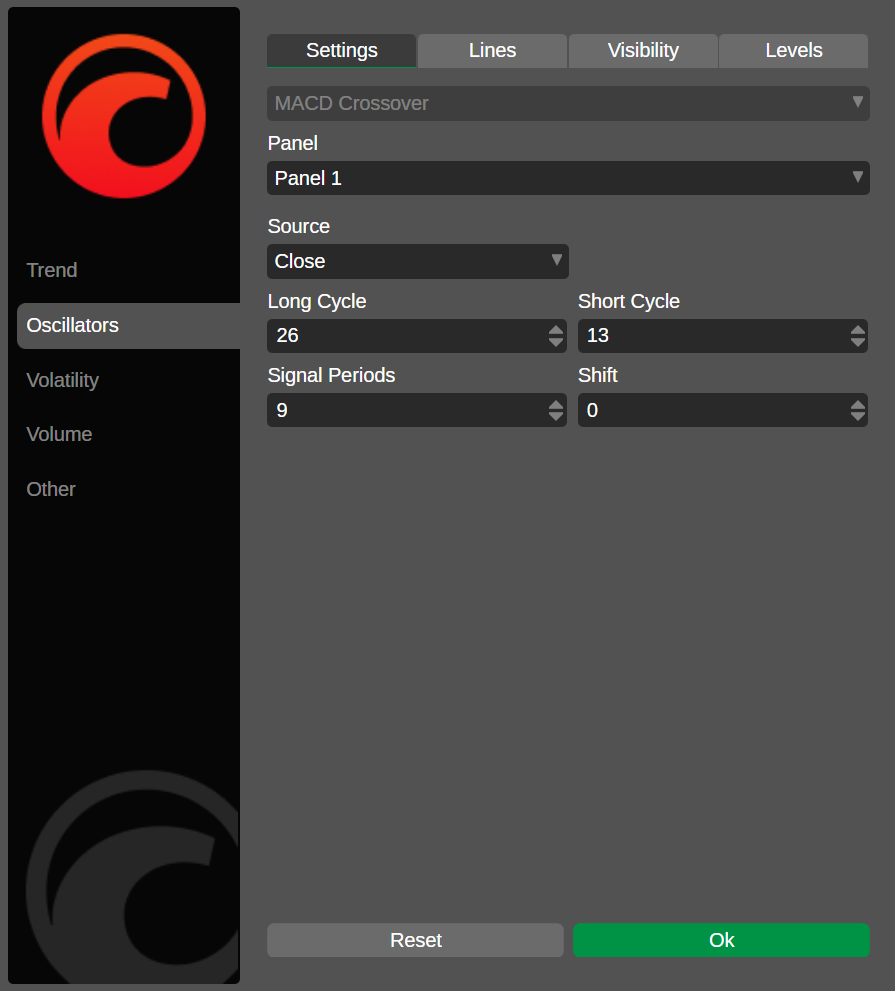
Das Einstellungsfenster für einen Indikator, das durch Klicken auf das Symbol Eigenschaften aufgerufen werden kann, bietet verschiedene Optionen zur Steuerung und Anpassung eines aktiven Indikators.
Eine Symbolleiste für den Indikator ist normalerweise in der oberen linken Ecke des Charts oder Bereichs sichtbar. Wenn Sie mit der Maus über diese Symbolleiste fahren, werden verschiedene Symbole angezeigt.
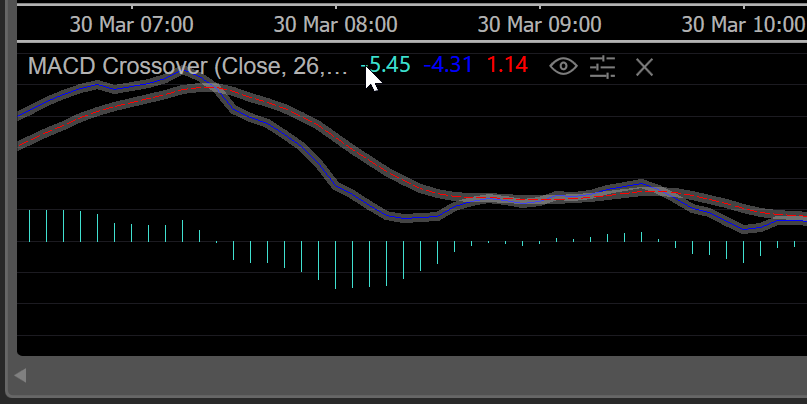
Diese Elemente sind rechts neben dem Indikatornamen sichtbar:
-
Parameterwerte – die Werte der Parameter oder Einstellungen, die den Indikator steuern.
Hinweis
Benutzerdefinierte Indikatoren sind nicht auf voreingestellte Parameter beschränkt.
-
Ausgabe – die aktuellen Werte der Berechnungen oder Logik des Indikators.
Zu den möglichen Aktionen über Symbole gehören:
-
Ausblenden/Anzeigen – blendet den Indikator auf dem Chart aus oder ein.
-
Eigenschaften – öffnet das Einstellungsfenster für den Indikator.
-
Mehr erfahren – öffnet ein Tutorial in Ihrem Browser, in dem Sie mehr über den Indikator erfahren können.
-
Indikator schließen – löscht den Indikator vom Chart. Bei einem Indikator allein in einem separaten Bereich wird durch diese Aktion der gesamte Bereich entfernt.
Einstellungsfenster
Das Einstellungsfenster für einen Indikator, das durch Klicken auf das Symbol Eigenschaften aufgerufen werden kann, bietet verschiedene Optionen zur Steuerung und Anpassung eines aktiven Indikators.
Eine Symbolleiste für den Indikator ist normalerweise in der oberen linken Ecke des Charts oder Bereichs sichtbar. Wenn Sie mit der Maus über diese Symbolleiste fahren, werden verschiedene Symbole angezeigt.
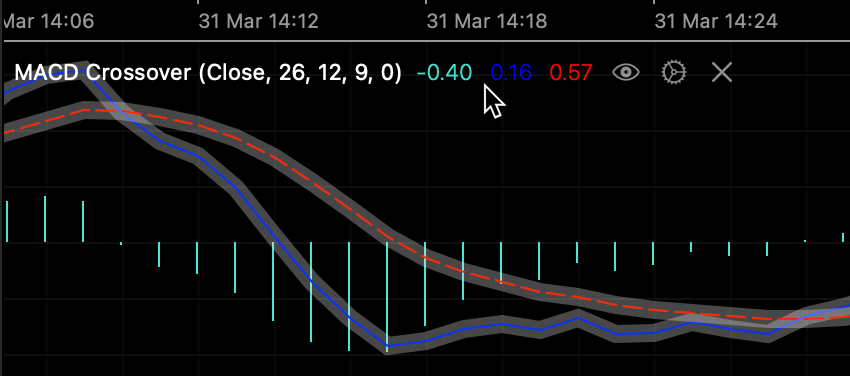
Diese Elemente sind rechts neben dem Indikatornamen sichtbar:
-
Parameterwerte – die Werte der Parameter oder Einstellungen, die den Indikator steuern.
Hinweis
Benutzerdefinierte Indikatoren sind nicht auf voreingestellte Parameter beschränkt.
-
Ausgabe – die aktuellen Werte der Berechnungen oder Logik des Indikators.
Zu den möglichen Aktionen über Symbole gehören:
-
Ausblenden/Anzeigen – blendet den Indikator auf dem Chart aus oder ein.
-
Eigenschaften – öffnet das Einstellungsfenster für den Indikator.
-
Mehr erfahren – öffnet ein Tutorial in Ihrem Browser, in dem Sie mehr über den Indikator erfahren können.
-
Indikator schließen – löscht den Indikator vom Chart. Bei einem Indikator in einem separaten Bereich wird durch diese Aktion der gesamte Bereich entfernt.
Einstellungsfenster
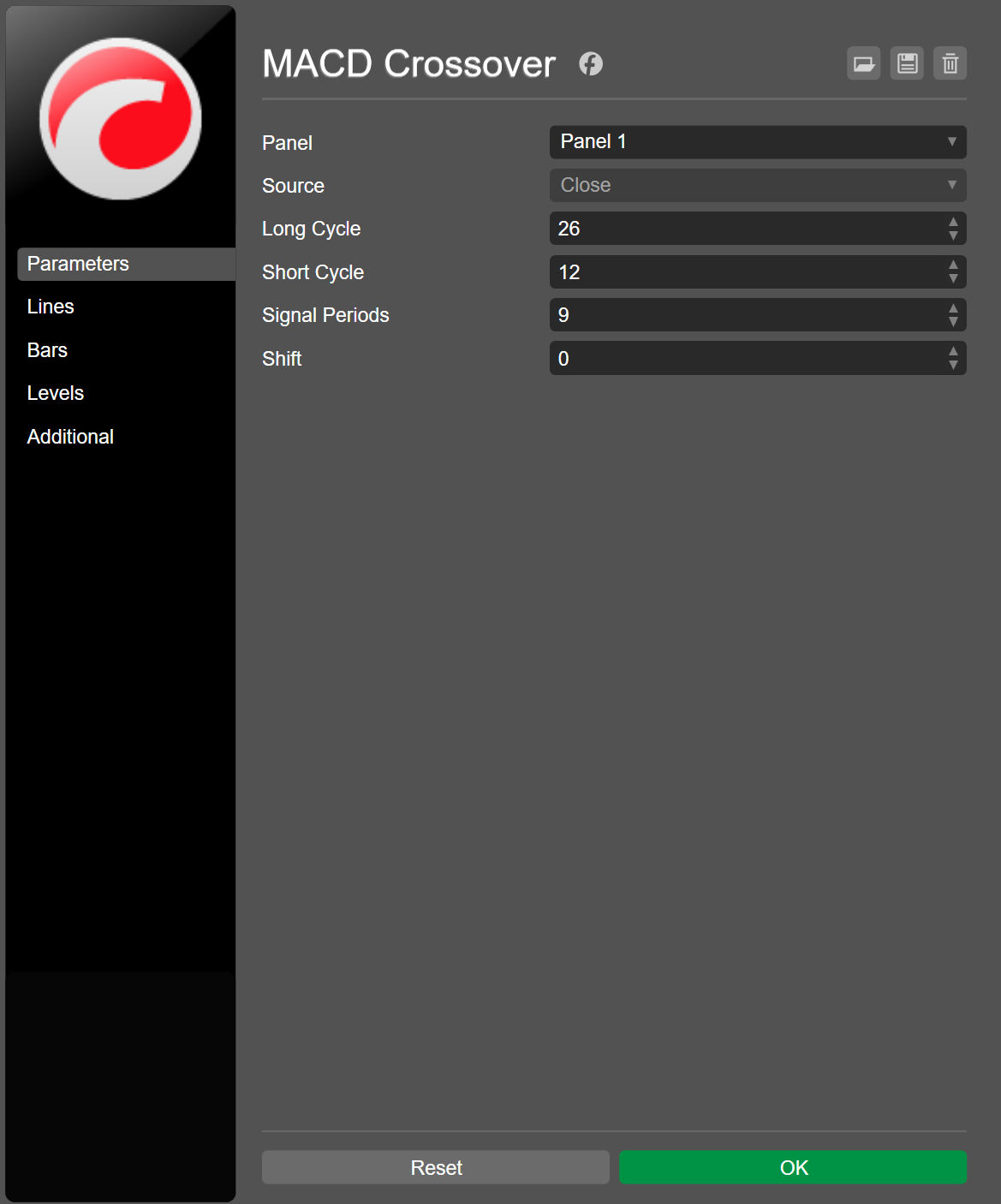
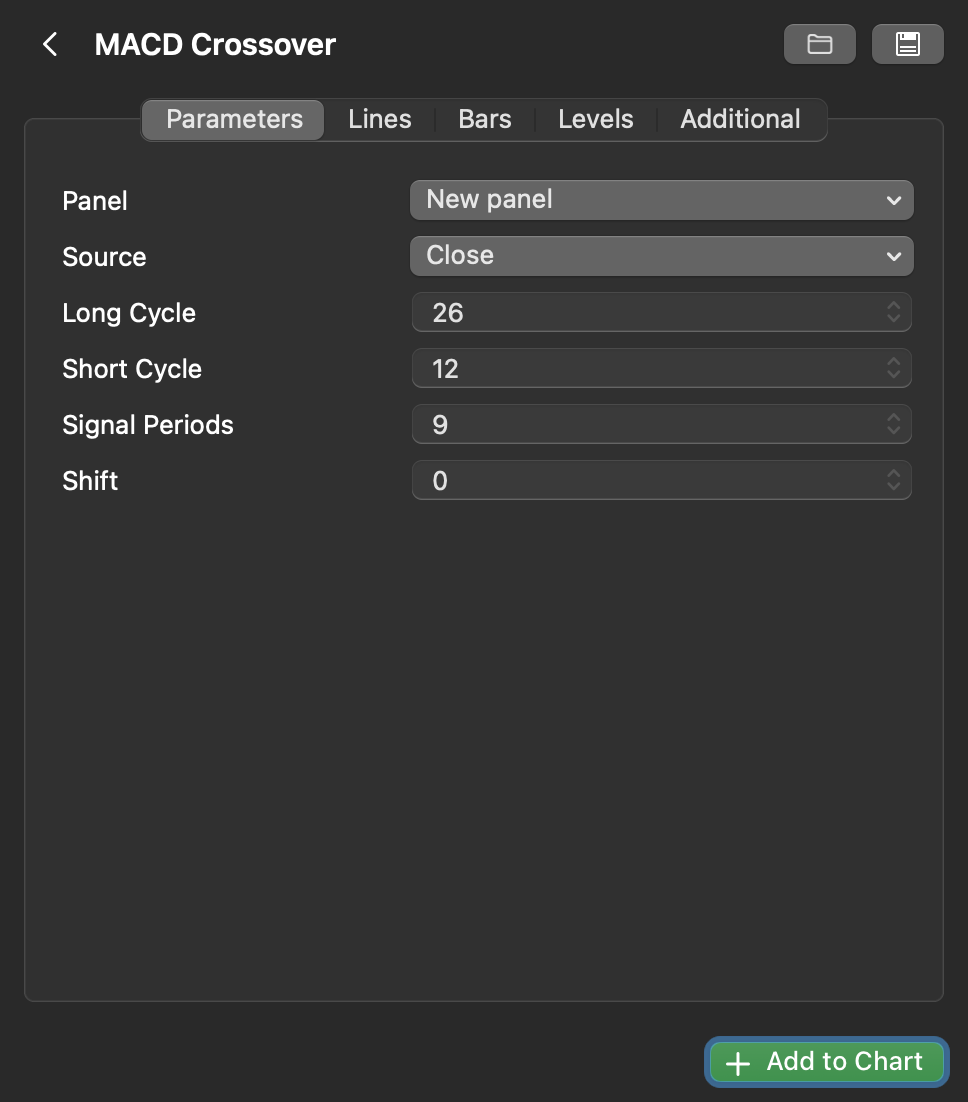
Das Einstellungsfenster für einen Indikator, das durch Klicken auf das Symbol Eigenschaften aufgerufen werden kann, bietet verschiedene Optionen zur Steuerung und Anpassung eines aktiven Indikators.
Die Position festlegen 
Tippen Sie auf das Symbol Neu anordnen in der oberen rechten Ecke des unteren Blatts. Ziehen Sie das Indikatorsteuerelement nach oben oder unten und legen Sie es im Bereich Auf Chart oder Bereich ab, um seine Position festzulegen.
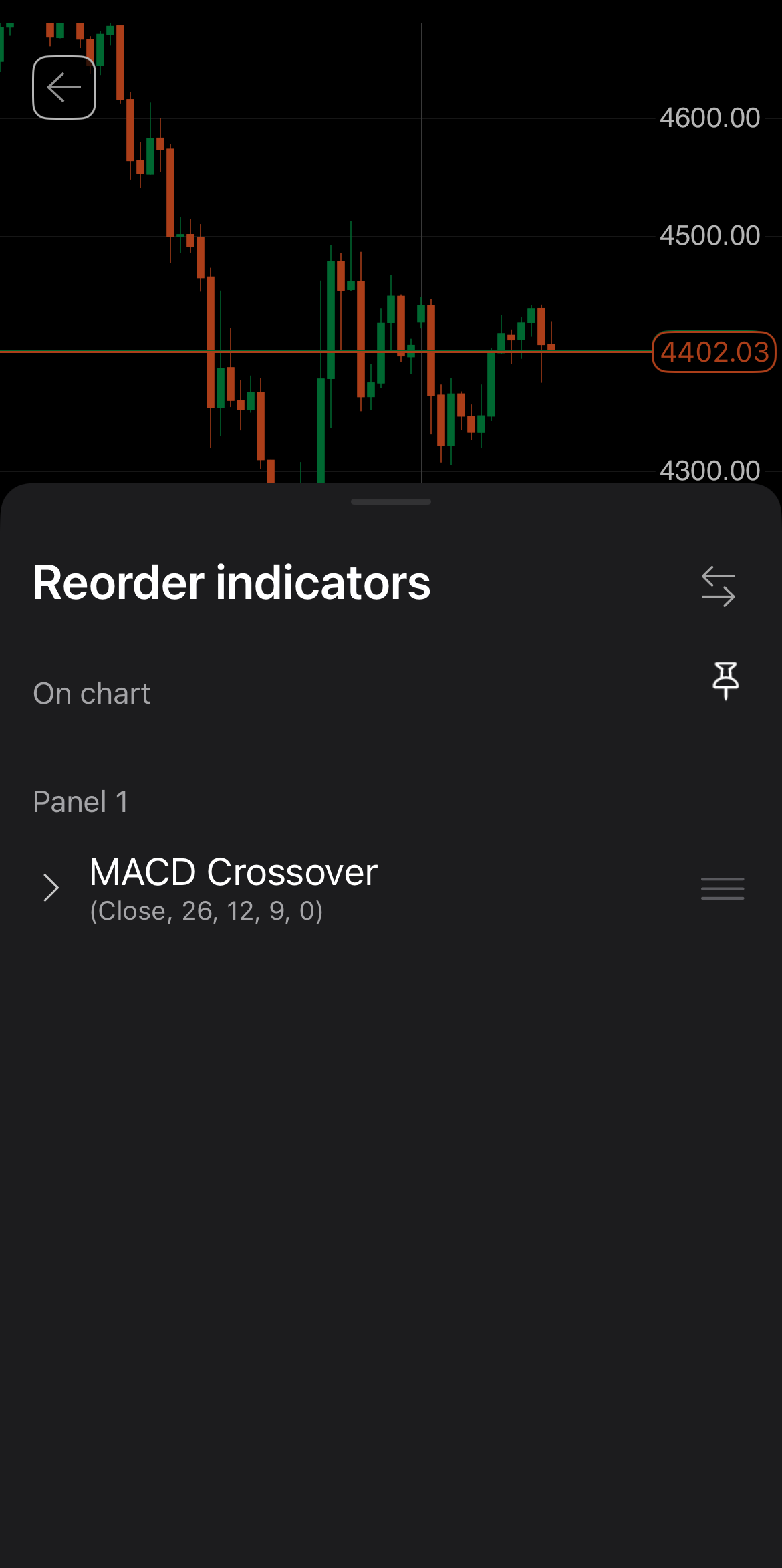
Klicken Sie im Einstellungsfenster des Indikators auf das Dropdown-Menü Bereich. Die verfügbaren Optionen sind:
-
Auf Chart – zeigt die Indikatorzeichnungen direkt auf dem Chart an.
-
Bereich – zeigt die Indikatorzeichnungen in einem separaten Bereich unterhalb des Charts an.
Klicken Sie im Einstellungsfenster des Indikators auf das Dropdown-Menü Bereich. Die verfügbaren Optionen sind:
-
Auf Chart – zeigt die Indikatorzeichnungen direkt auf dem Chart an.
-
Bereich – zeigt die Indikatorzeichnungen in einem separaten Bereich unterhalb des Charts an.
Klicken Sie im Einstellungsfenster des Indikators auf das Dropdown-Menü Bereich. Die verfügbaren Optionen sind:
-
Auf Chart – zeigt die Indikatorzeichnungen direkt auf dem Chart an.
-
Bereich – zeigt die Indikatorzeichnungen in einem separaten Bereich unterhalb des Charts an.
Eigenschaften konfigurieren 
Die verfügbaren Optionen hängen vom Indikator ab.
Durch Tippen auf den Indikator im unteren Blatt wird ein erweitertes Menü angezeigt. Hier können Sie Ihre bevorzugten Werte für Parameter festlegen, die die Ausgabe des Indikators bestimmen und sein Erscheinungsbild definieren.
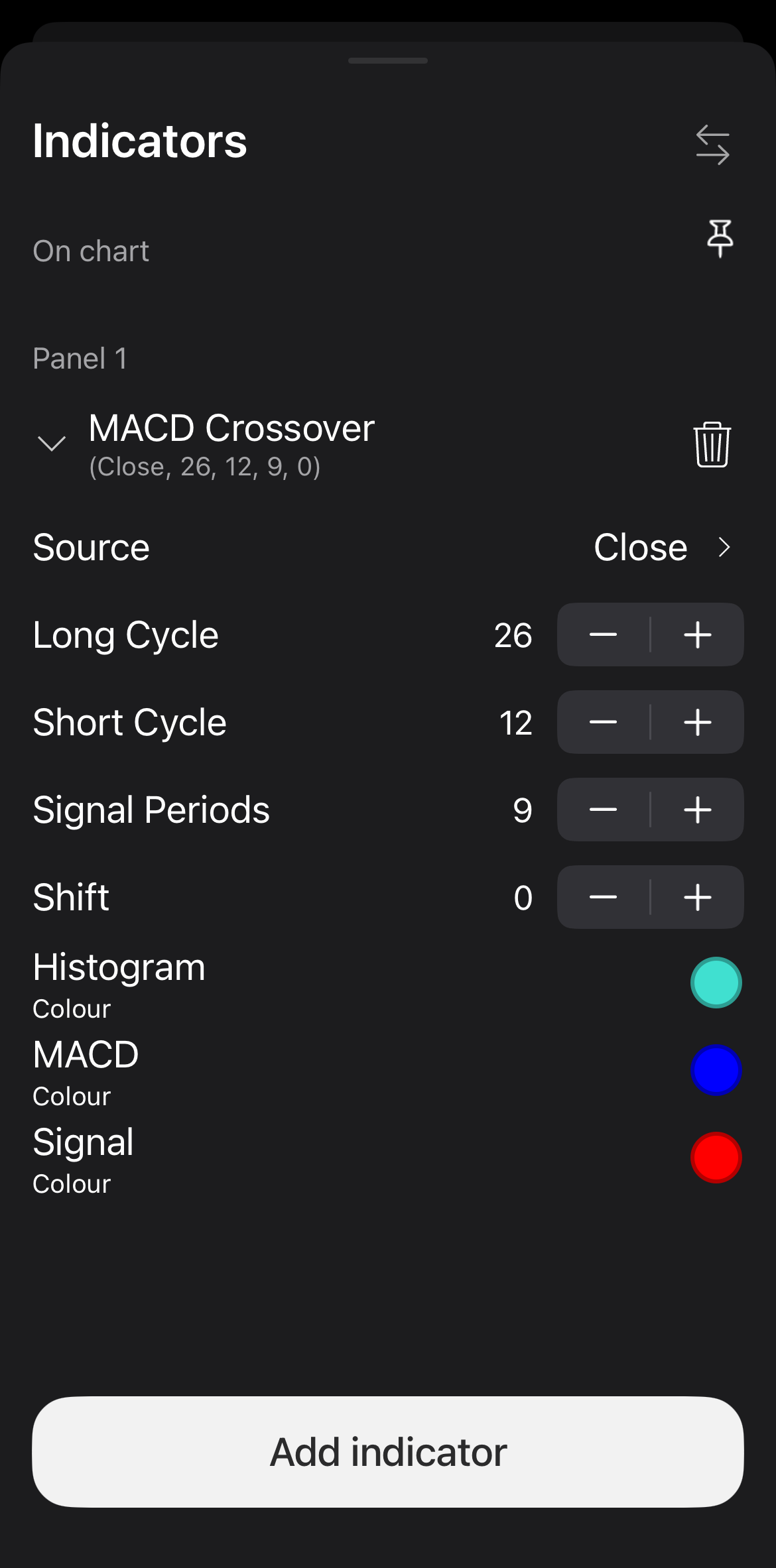
Der integrierte MACD Crossover-Indikator ermöglicht es Ihnen beispielsweise:
- eine bestimmte Datenquelle für die Erstellung des Indikators auszuwählen
- Werte für langen Zyklus, kurzen Zyklus, Signalperioden und Verschiebung festzulegen
- die Farben für jede Linie anzugeben
Im Einstellungsfenster des Indikators können Sie Ihre bevorzugten Werte für Parameter festlegen, die die Ausgabe des Indikators bestimmen. Der integrierte MACD Crossover-Indikator ermöglicht es Ihnen beispielsweise, eine Datenquelle auszuwählen und seinen langen Zyklus, kurzen Zyklus, Signalperioden und Verschiebung zu konfigurieren.
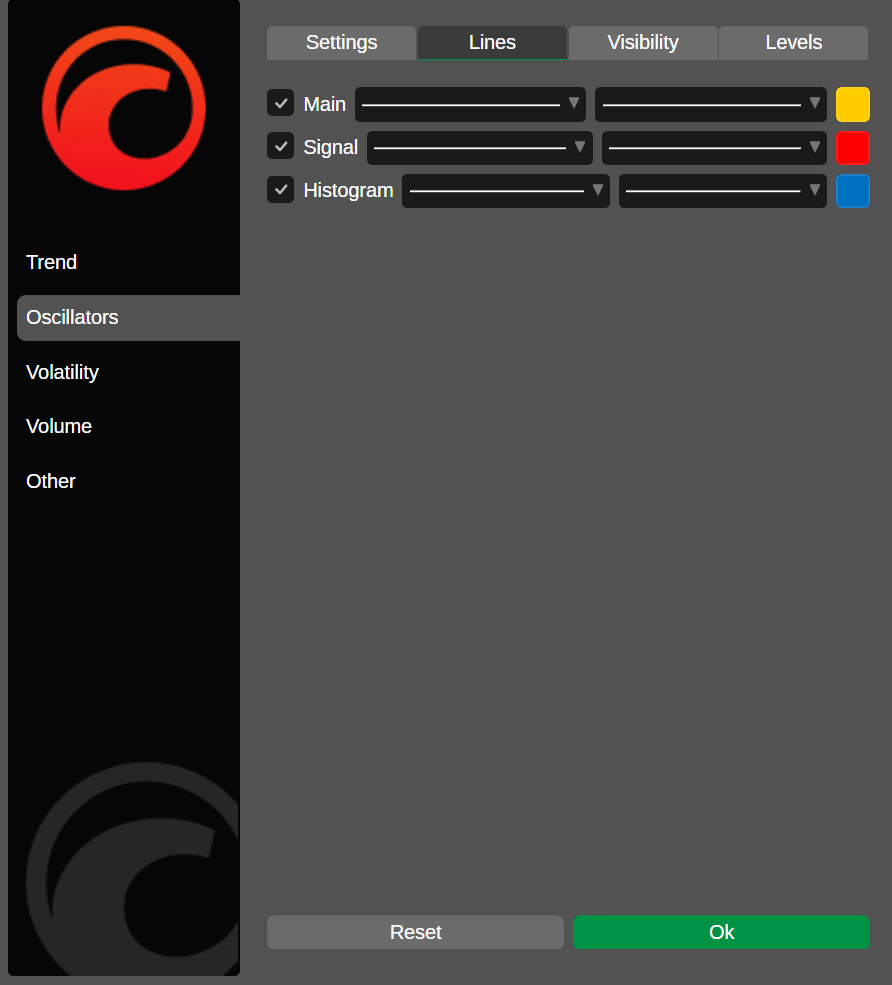
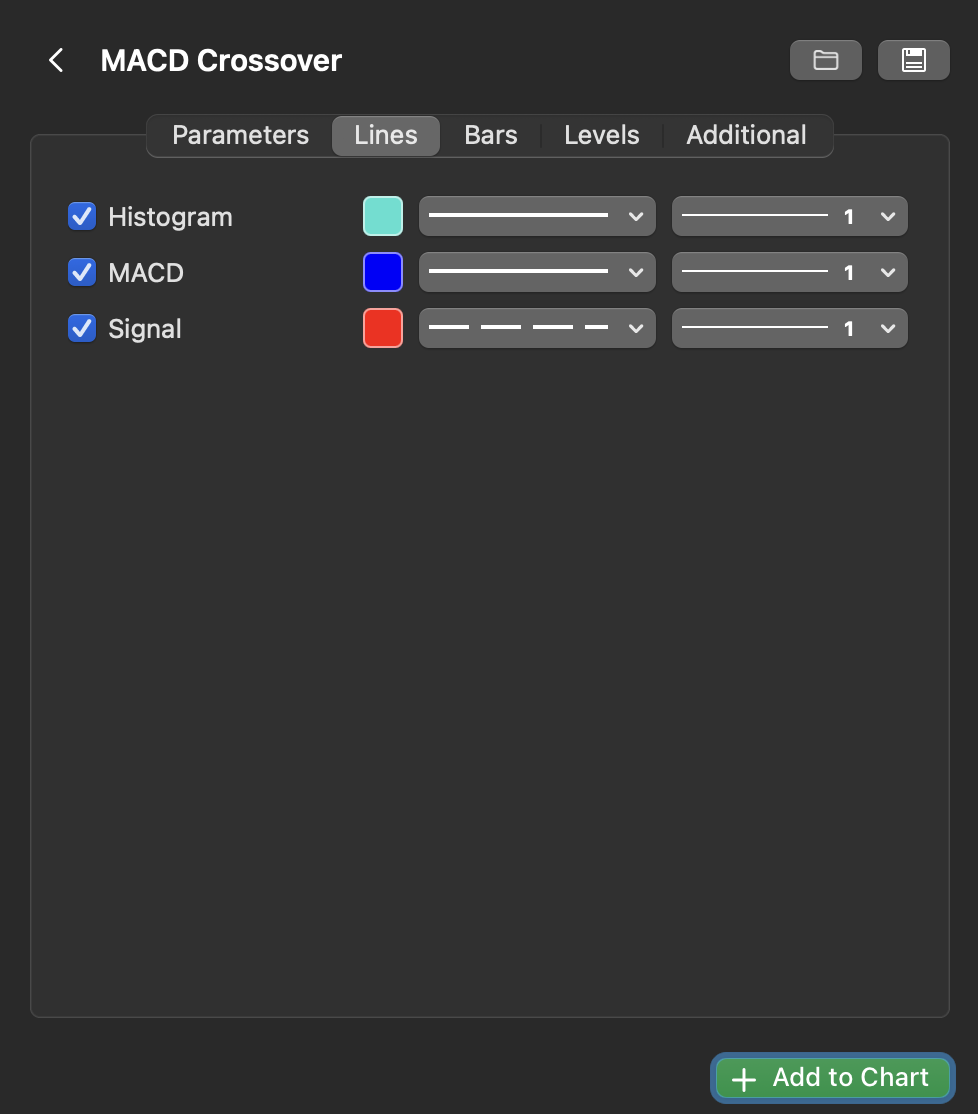
In der Registerkarte Linien können Sie für jede verfügbare Linie Folgendes tun:
- sie aktivieren oder deaktivieren
- einen Linientyp auswählen
- die Linienstärke festlegen
- die Linienfarbe auswählen
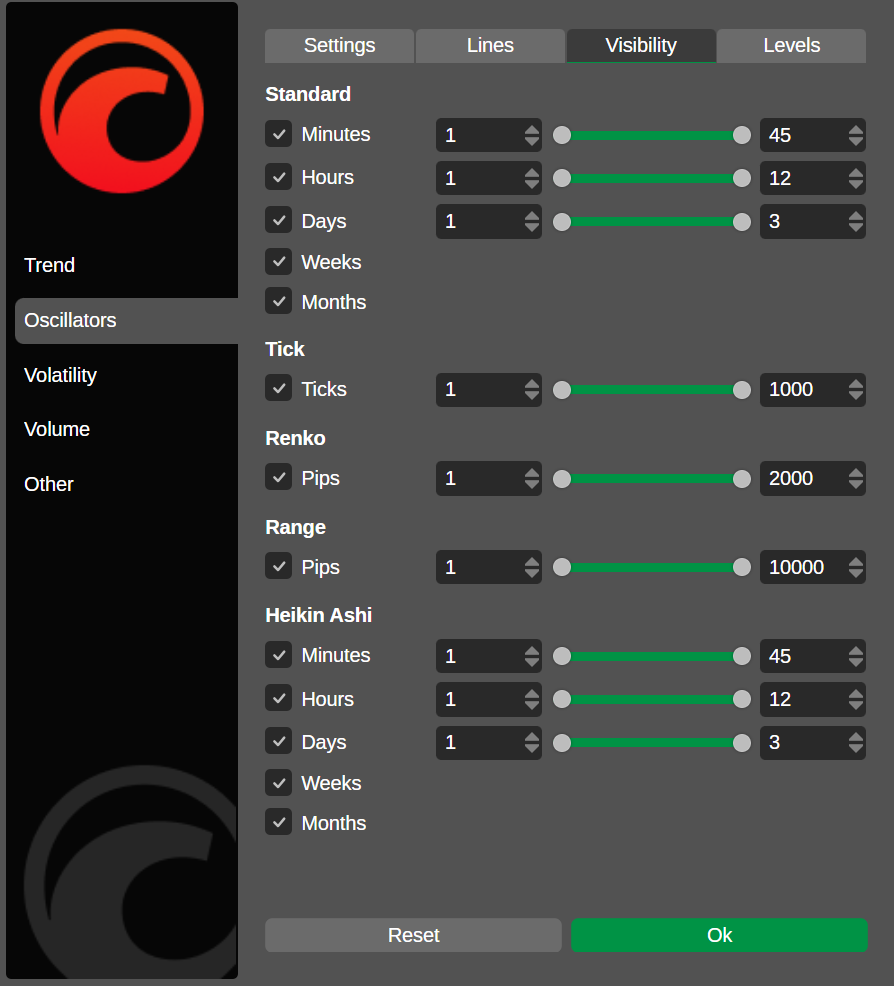
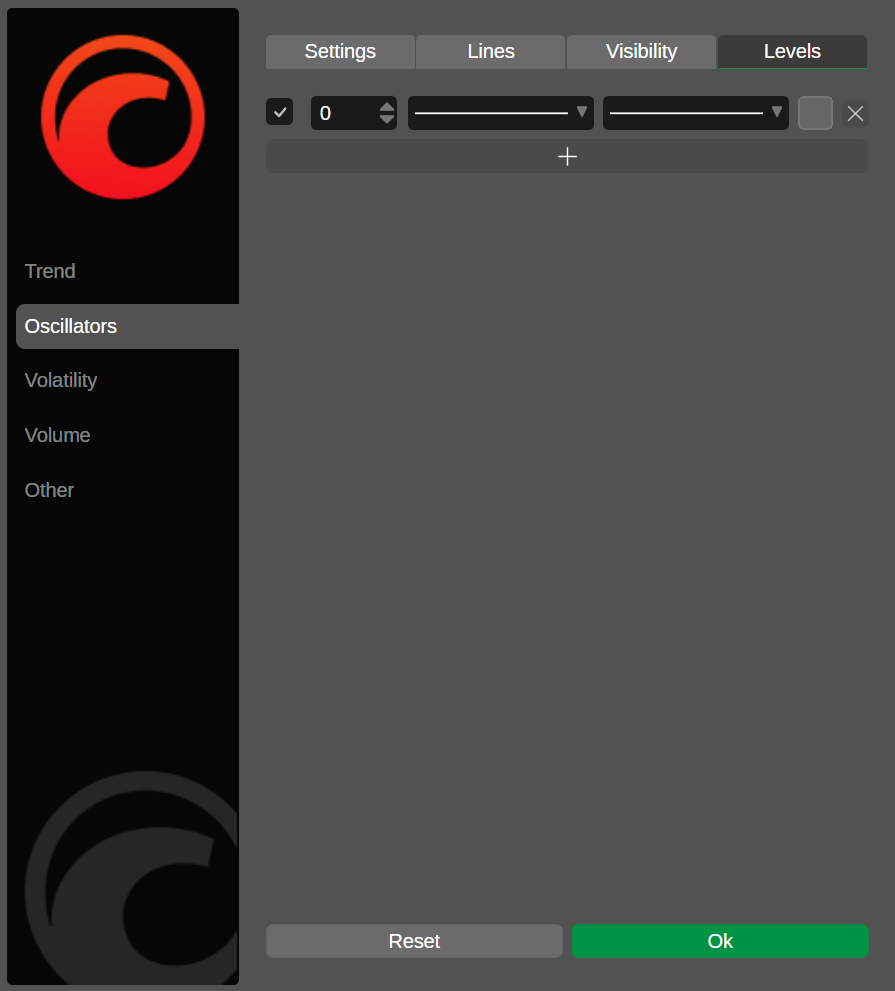
In der Registerkarte Sichtbarkeit können Sie Zeiträume auswählen und Bereiche festlegen, für die der Indikator sichtbar sein soll.
In der Registerkarte Ebenen können Sie:
- eine neue Ebenenlinie hinzufügen oder eine vorhandene entfernen
- eine Ebenenlinie aktivieren oder deaktivieren
- einen Linientyp für jede Ebenenlinie auswählen
- die Linienstärke für jede Ebenenlinie festlegen
In der Registerkarte Parameter des Einstellungsfensters des Indikators können Sie Ihre bevorzugten Werte für Parameter festlegen, die die Ausgabe des Indikators bestimmen. Der integrierte MACD Crossover-Indikator ermöglicht es Ihnen beispielsweise, seinen langen Zyklus, kurzen Zyklus, Signalperioden und Verschiebung zu konfigurieren.
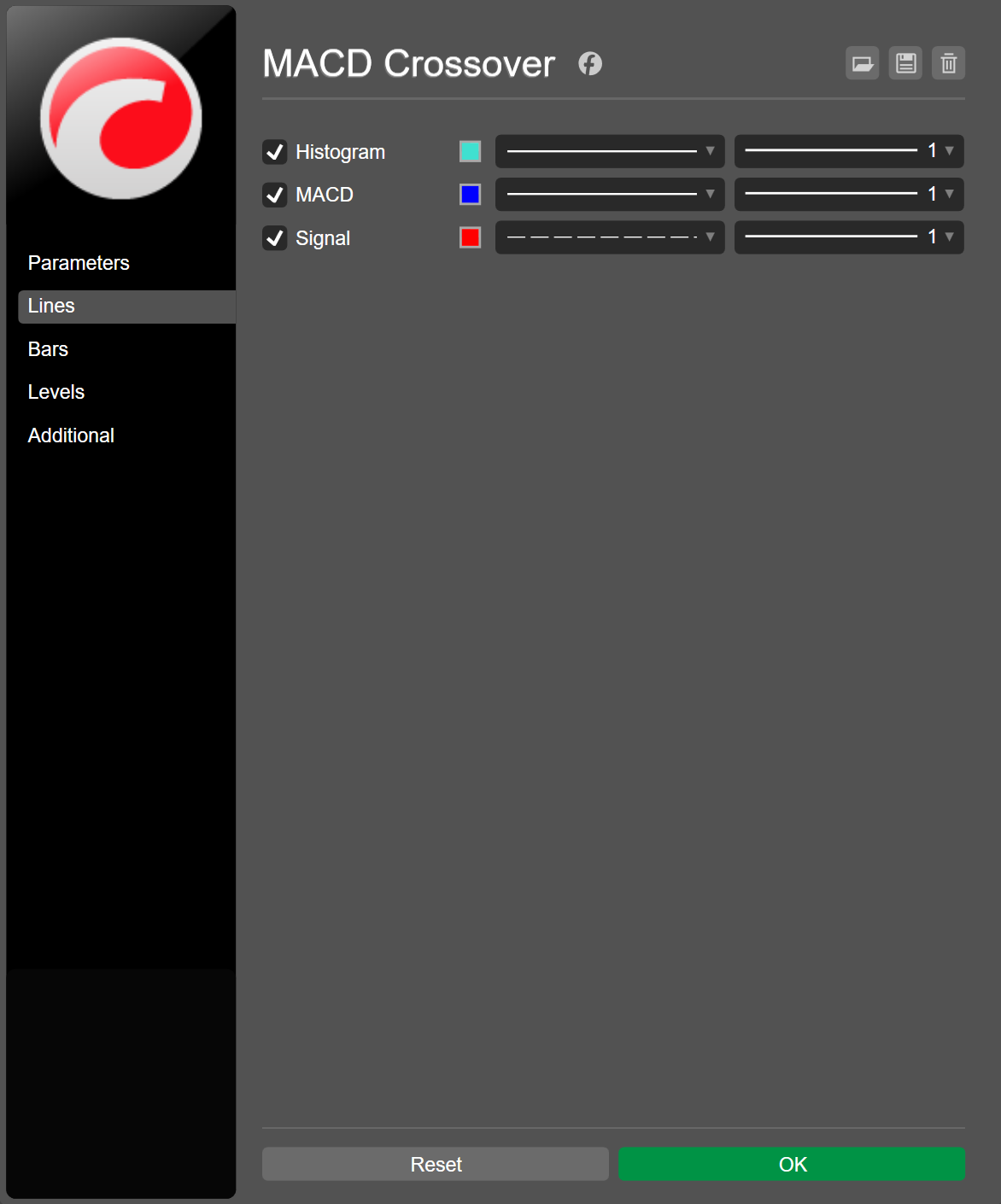
In der Registerkarte Linien können Sie für jede verfügbare Linie Folgendes tun:
- sie aktivieren oder deaktivieren
- einen Linientyp auswählen
- die Stärke festlegen
- eine Farbe auswählen
In der Registerkarte Balken können Sie die Einstellungen für Balken festlegen, falls verfügbar.
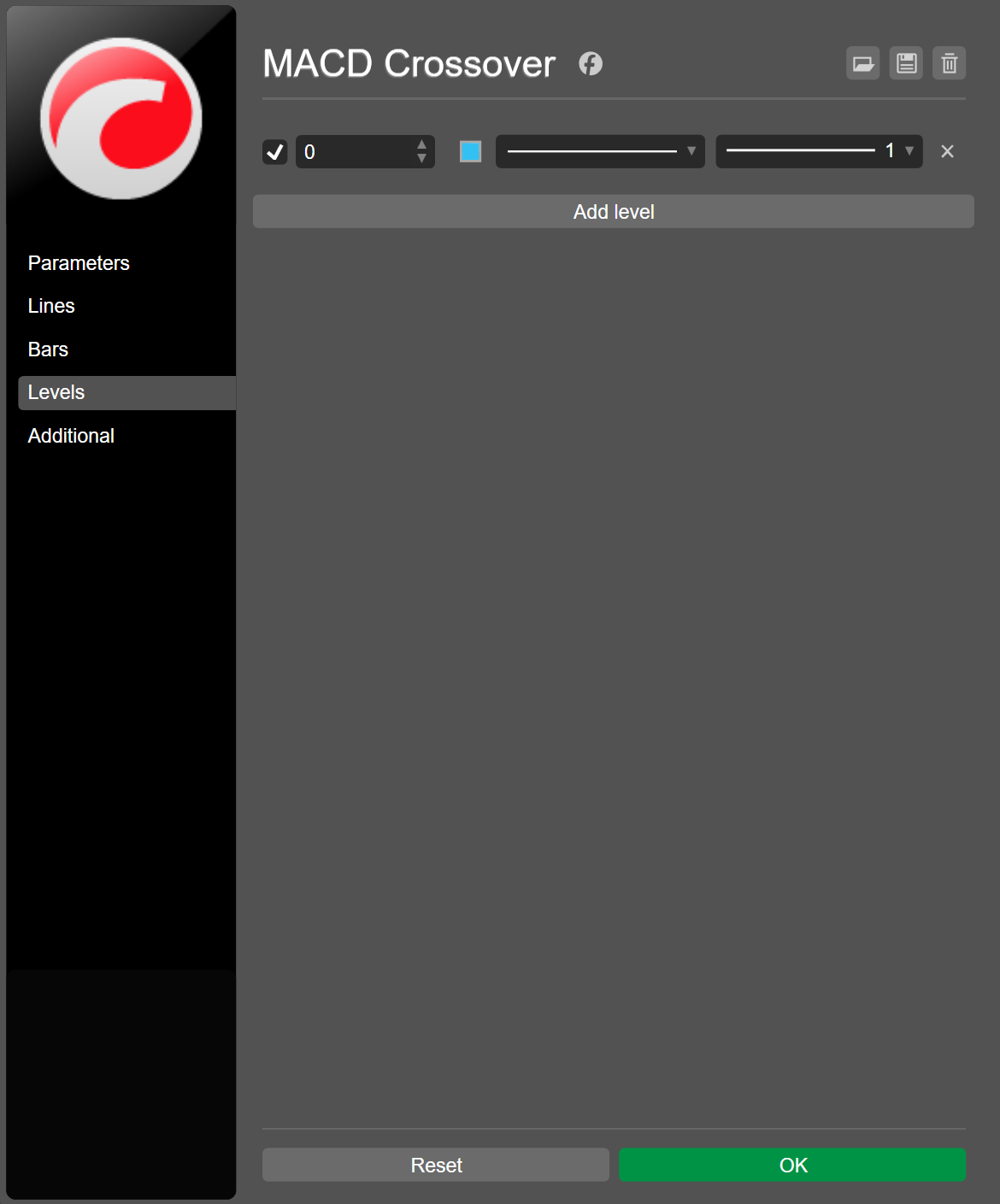
In der Registerkarte Ebenen können Sie eine neue Ebenenlinie hinzufügen, eine vorhandene Linie entfernen und außerdem für jede Linie Folgendes tun:
- sie aktivieren oder deaktivieren
- einen Wert angeben
- einen Linientyp auswählen
- die Stärke festlegen
In der Registerkarte Zusätzlich können Sie den Namen der Indikatorinstanz ändern.
In der Registerkarte Parameter des Einstellungsfensters des Indikators können Sie Ihre bevorzugten Werte für Parameter festlegen, die die Ausgabe des Indikators bestimmen. Der integrierte MACD Crossover-Indikator ermöglicht es Ihnen beispielsweise, seinen langen Zyklus, kurzen Zyklus, Signalperioden und Verschiebung zu konfigurieren.
In der Registerkarte Linien können Sie für jede verfügbare Linie Folgendes tun:
- aktivieren oder deaktivieren
- einen Linientyp auswählen
- die Stärke festlegen
- eine Farbe auswählen
In der Registerkarte Balken können Sie die Einstellungen für Balken festlegen, falls verfügbar.
In der Registerkarte Ebenen können Sie eine neue Ebenenlinie hinzufügen, eine vorhandene Linie entfernen und außerdem für jede Linie Folgendes tun:
- aktivieren oder deaktivieren
- einen Linientyp auswählen
- die Stärke festlegen
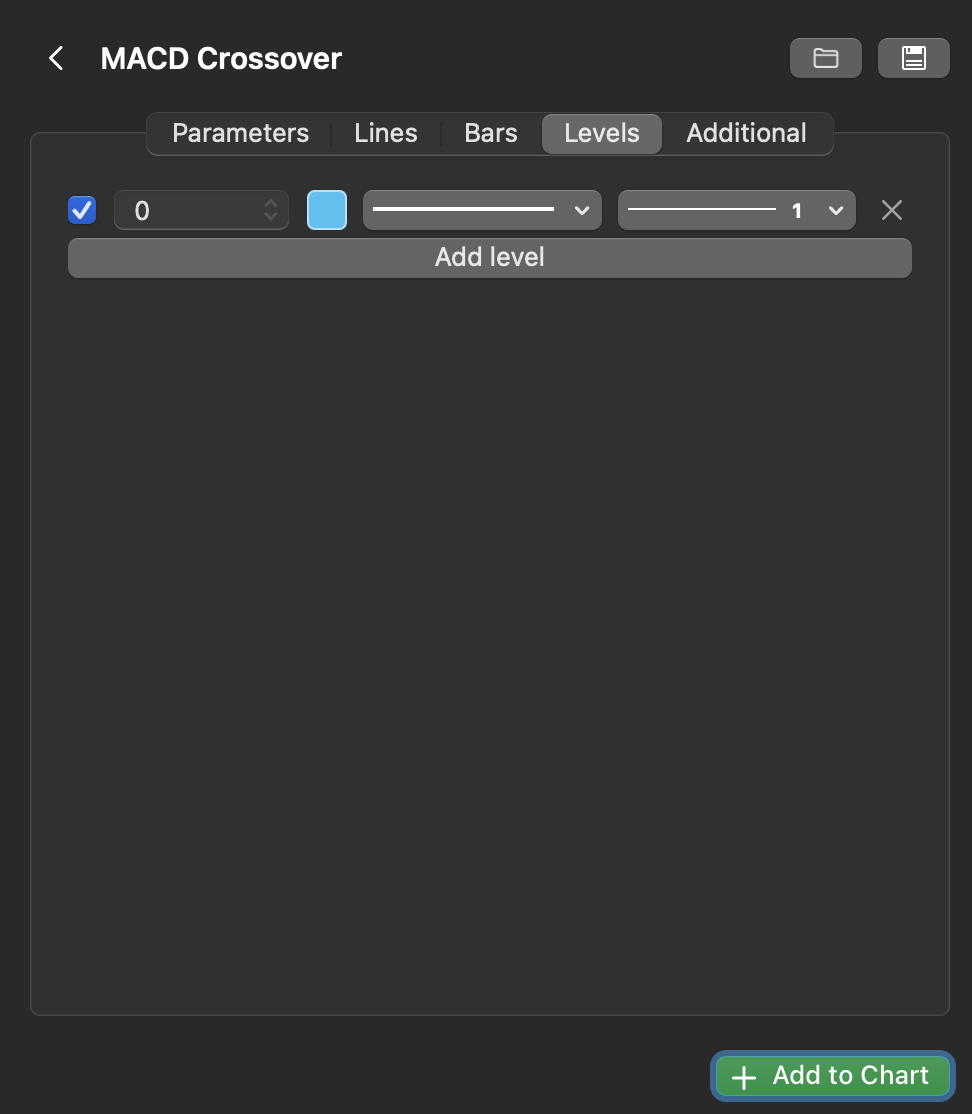
In der Registerkarte Zusätzlich können Sie den Namen der Indikatorinstanz ändern.
Den Objektmanager verwenden 
In cTrader Web, Windows und Mac können Sie mit dem Objektmanager eines Charts alle seine aktiven Indikatoren von einem einzigen Ort aus verwalten.
Klicken Sie auf das Symbol Objektmanager in der Chart-Symbolleiste und wählen Sie Indikatoren aus, oder drücken Sie Ctrl+I.
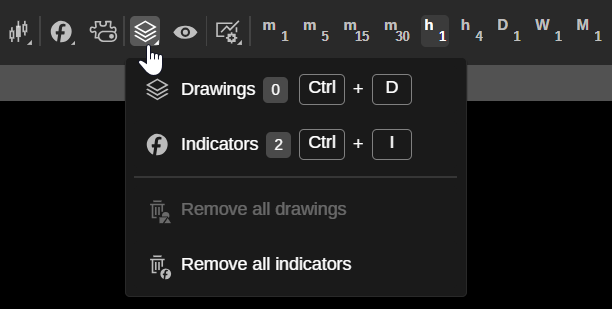
Die Registerkarte Indikatoren des Objektmanagers sollte sich öffnen.
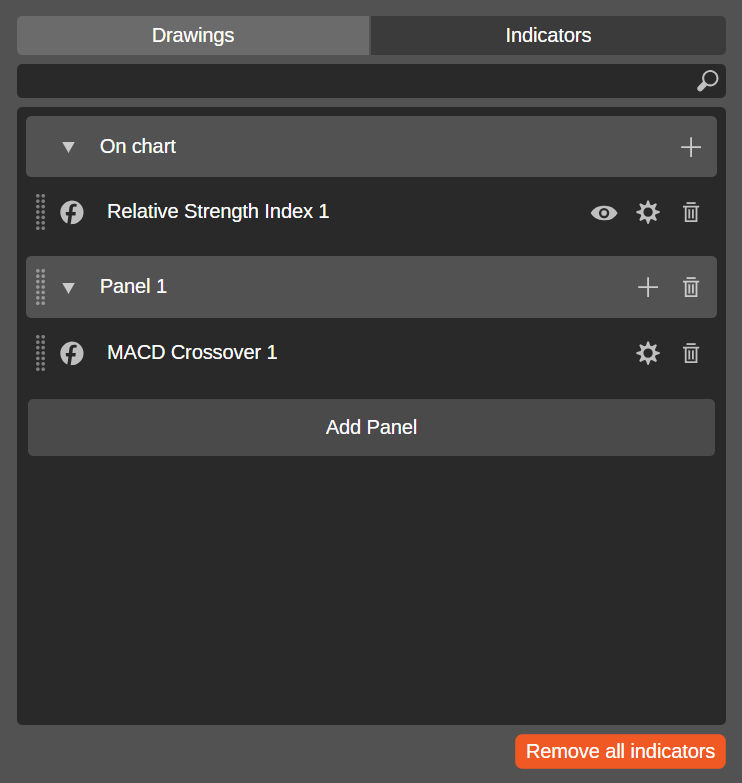
Das Suchfeld ermöglicht es Ihnen, einen aktiven Indikator schnell zu finden. Durch Klicken auf das Symbol Indikator hinzufügen rechts neben Auf Chart oder Bereich wird ein Menü zur Auswahl eines Indikators angezeigt.
Sie können das Steuerelement links neben jedem Indikator ziehen, um den Indikator auf einen Chart, einen separaten Bereich oder über beide hinweg zu verschieben. Die Symbole rechts neben einem Indikator umfassen:
-
Sichtbarkeit – blendet die Indikatorzeichnungen auf dem Chart aus oder ein.
-
Einstellungen – öffnet das Einstellungsfenster des Indikators, in dem Sie seine Parameter, Linienfarben und andere Eigenschaften festlegen können.
-
Entfernen – löscht den Indikator vom Chart.
Durch Klicken auf Bereich hinzufügen wird ein neuer Bereich zur Liste hinzugefügt, während durch Klicken auf die Schaltfläche Alle Indikatoren entfernen alle Indikatoren auf einmal vom Chart gelöscht werden.
Klicken Sie auf das Symbol Objektmanager in der Chart-Symbolleiste und wählen Sie Indikatoren aus, oder drücken Sie Ctrl+I.
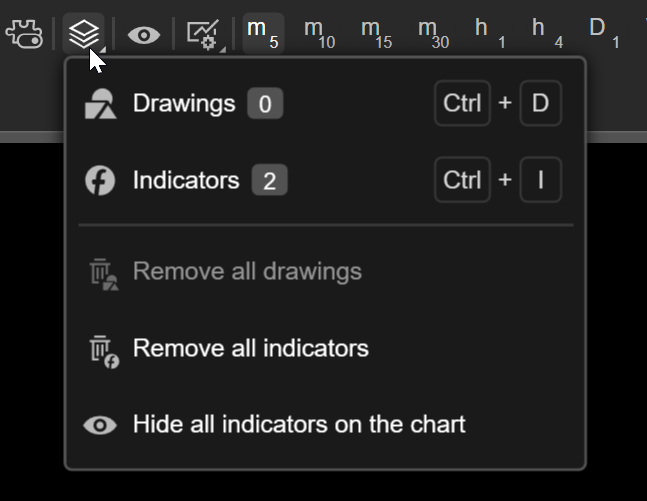
Die Registerkarte Indikatoren des Objektmanagers sollte sich öffnen.
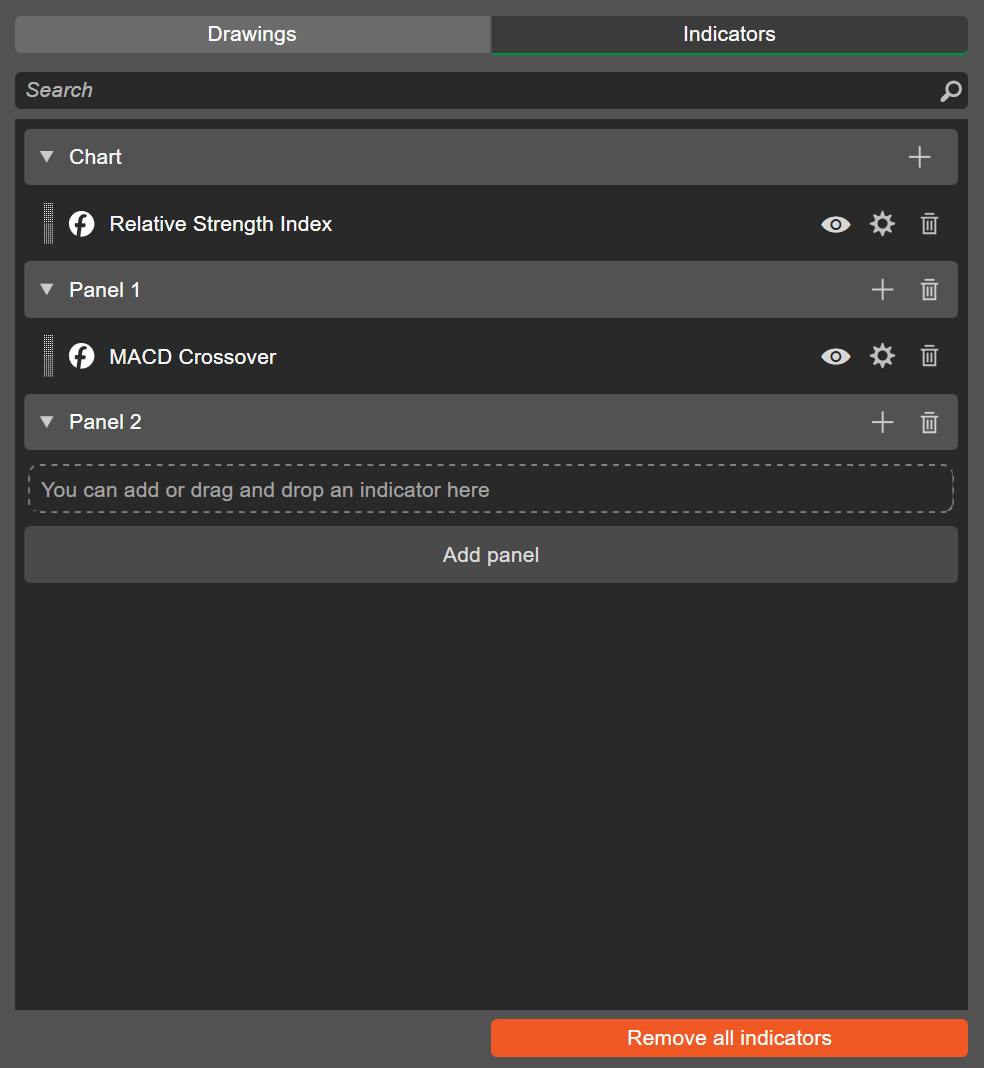
Das Suchfeld ermöglicht es Ihnen, einen aktiven Indikator schnell zu finden. Durch Klicken auf das Symbol Indikator hinzufügen rechts neben Chart oder Bereich wird ein Menü zur Auswahl eines Indikators angezeigt.
Sie können das Steuerelement links neben jedem Indikator ziehen, um den Indikator auf einen Chart, einen separaten Bereich oder über beide hinweg zu verschieben. Die Symbole rechts neben einem Indikator umfassen:
-
Objekt ausblenden/anzeigen – Indikatorzeichnungen auf dem Chart ausblenden oder anzeigen.
-
Einstellungen – öffnet das Einstellungsfenster des Indikators, in dem Sie seine Parameter, Linienfarben und andere Eigenschaften festlegen können.
-
Entfernen – löscht den Indikator vom Chart.
Durch Klicken auf Bereich hinzufügen wird ein neuer Bereich zur Liste hinzugefügt, während durch Klicken auf die Schaltfläche Alle Indikatoren entfernen alle Indikatoren auf einmal vom Chart gelöscht werden.
Klicken Sie auf das Symbol Objektmanager in der Chart-Symbolleiste und wählen Sie Indikatoren aus, oder drücken Sie Cmd+I.

Die Registerkarte Indikatoren des Objektmanagers sollte sich öffnen.
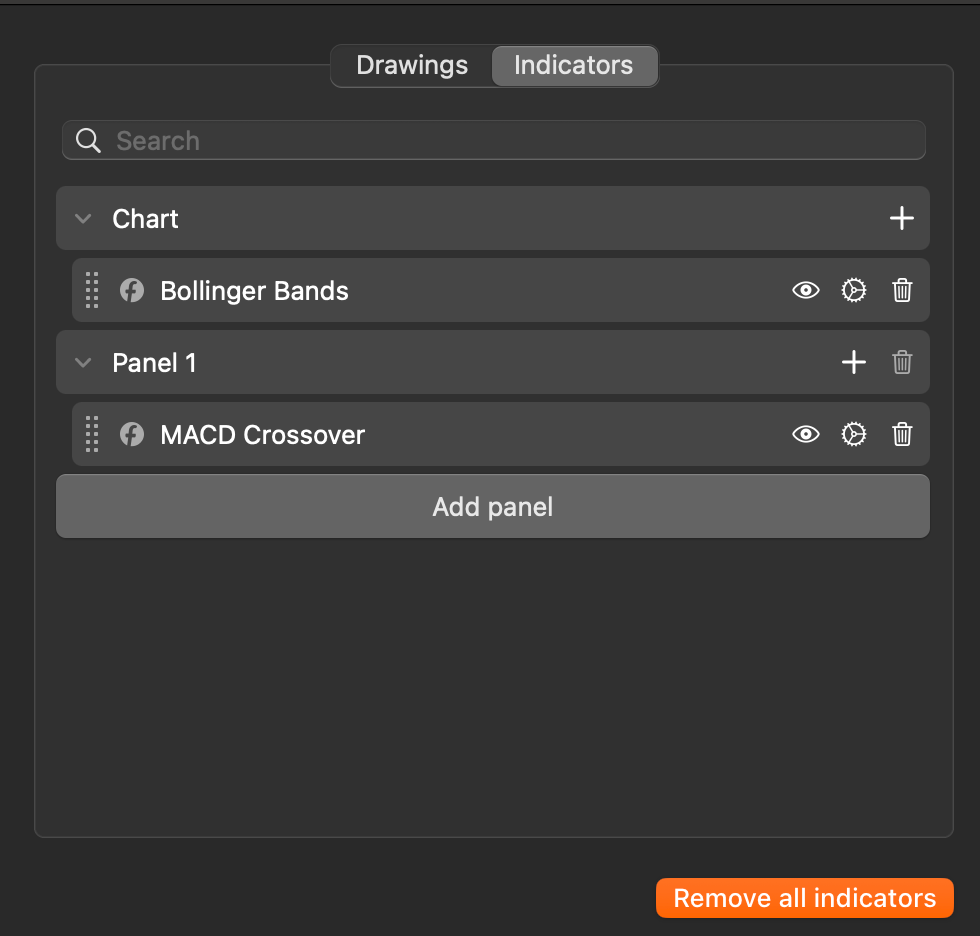
Das Suchfeld ermöglicht es Ihnen, einen aktiven Indikator schnell zu finden. Durch Klicken auf das Symbol Indikator hinzufügen rechts neben Chart oder Bereich wird ein Menü zur Auswahl eines Indikators angezeigt.
Sie können das Steuerelement links neben jedem Indikator ziehen, um den Indikator auf einen Chart, einen separaten Bereich oder über beide hinweg zu verschieben. Die Symbole rechts neben einem Indikator umfassen:
-
Objekt ausblenden/anzeigen – Indikatorzeichnungen auf dem Chart ausblenden oder anzeigen.
-
Einstellungen – öffnet das Einstellungsfenster des Indikators, in dem Sie seine Parameter, Linienfarben und andere Eigenschaften festlegen können.
-
Entfernen – löscht den Indikator vom Chart.
Durch Klicken auf Bereich hinzufügen wird ein neuer Bereich zur Liste hinzugefügt, während durch Klicken auf die Schaltfläche Alle Indikatoren entfernen alle Indikatoren auf einmal vom Chart gelöscht werden.
