Personalizzare un indicatore
Qualsiasi indicatore attivo compare direttamente sul grafico o in un pannello separato al di sotto del grafico.
Il nome dell'indicatore, i valori dei parametri e l'output sono solitamente visibili nell'angolo in alto a sinistra del grafico o del pannello. Puoi configurare la posizione dell'indicatore sul grafico, il suo aspetto e altre proprietà.
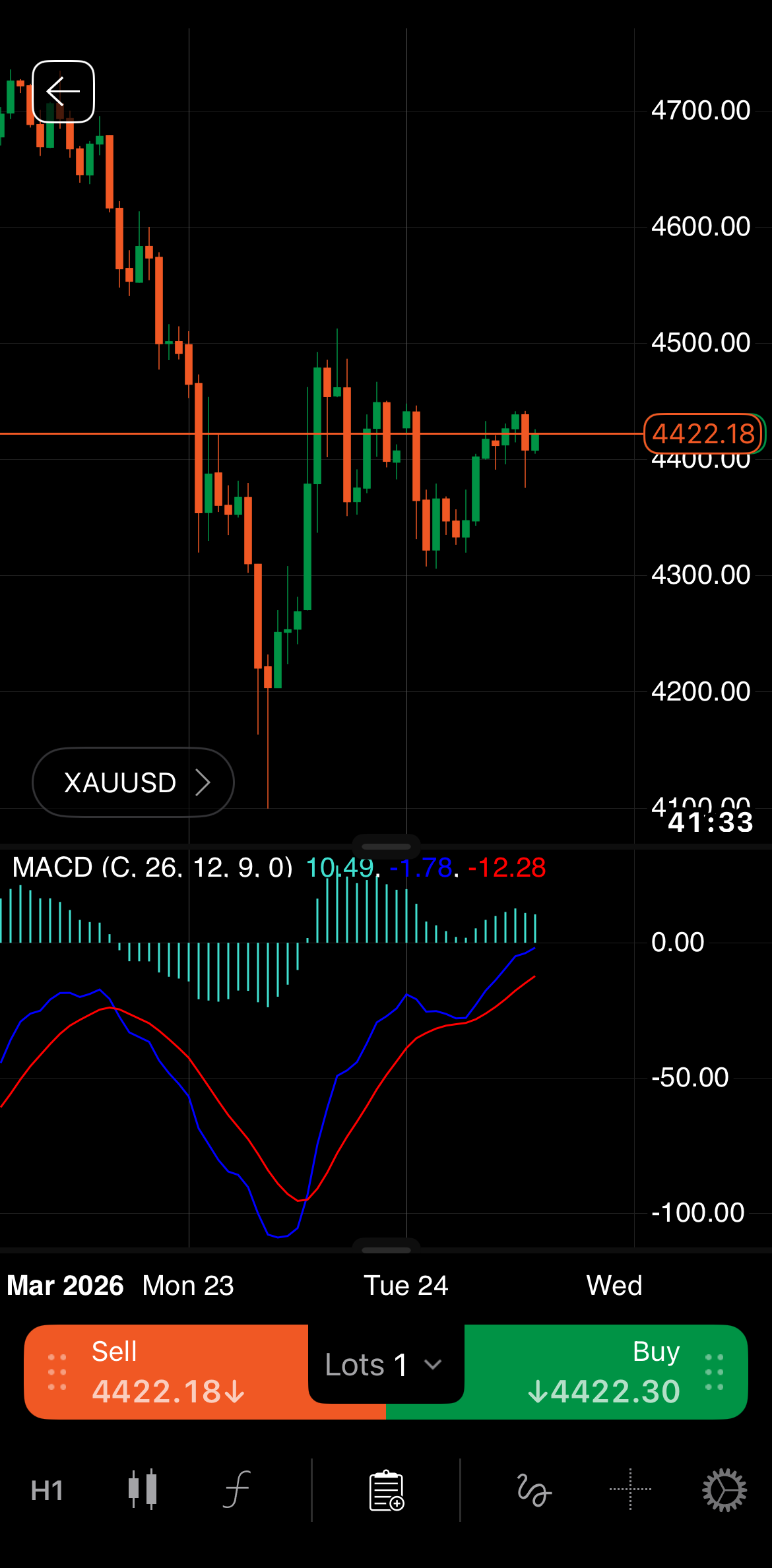
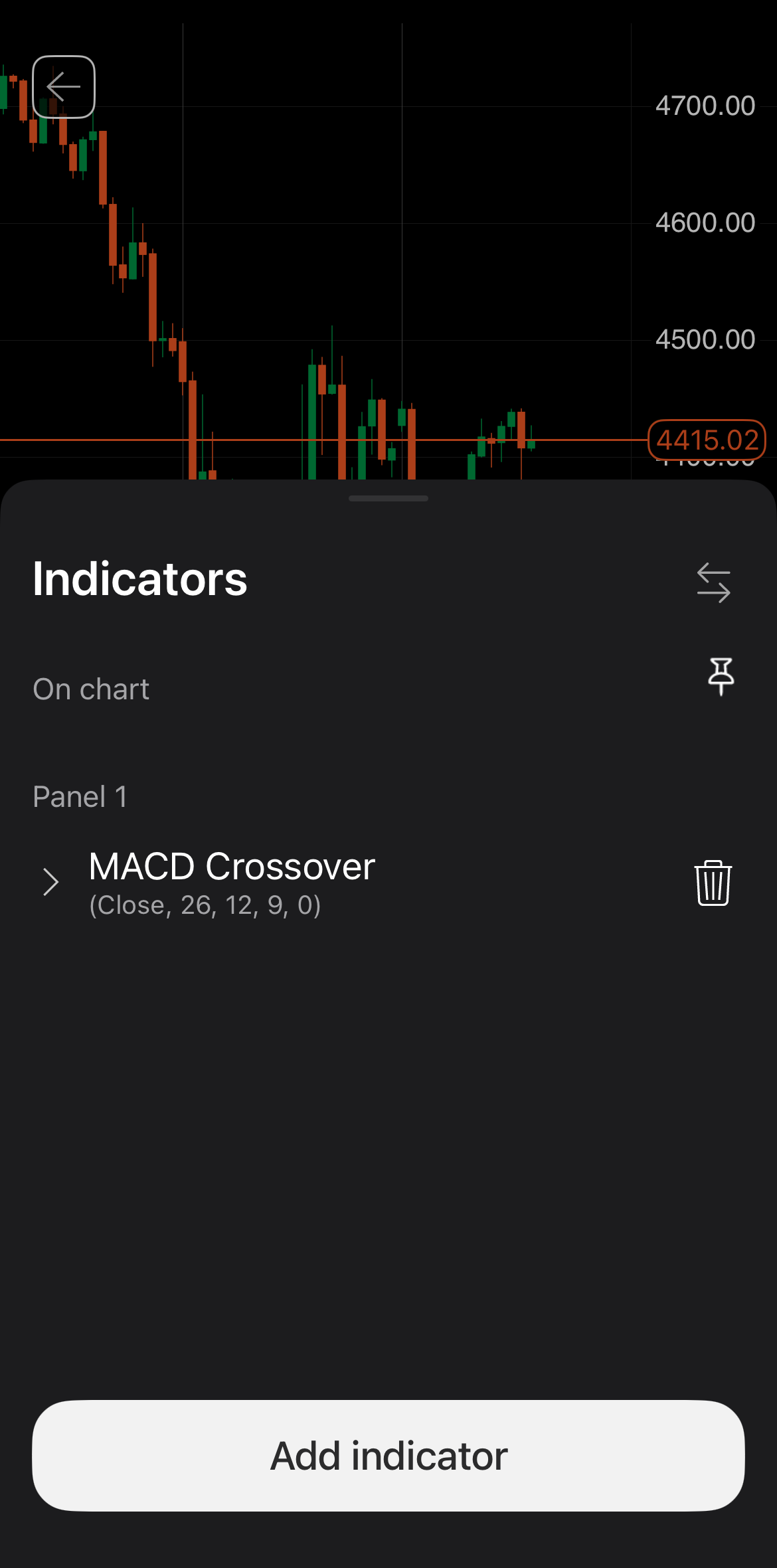
Tocca l'icona Indicatore nella parte inferiore dello schermo. Dovrebbe aprirsi un foglio inferiore Indicatori contenente diversi controlli.
Una barra degli strumenti dell'indicatore è solitamente visibile nell'angolo in alto a sinistra del grafico o del pannello. Passando il mouse su questa barra degli strumenti vengono visualizzate varie icone.
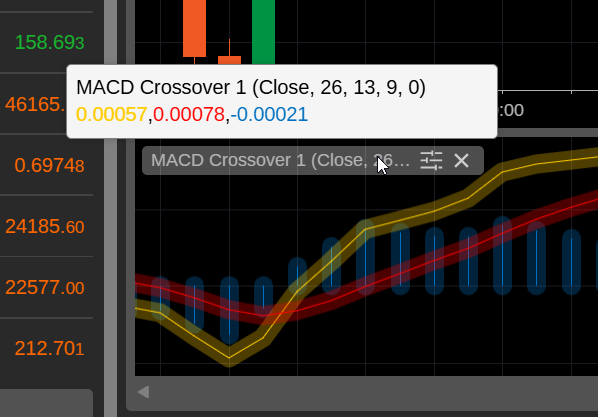
Questi elementi sono visibili vicino al nome dell'indicatore:
-
Valori dei parametri – i valori dei parametri o delle impostazioni che controllano l'indicatore.
-
Output – i valori correnti dei calcoli o della logica dell'indicatore.
Le azioni possibili tramite le icone includono:
-
Proprietà – apri la finestra delle impostazioni per l'indicatore.
-
Chiudi indicatore – elimina l'indicatore dal grafico. Per un indicatore in un pannello separato, questa azione rimuove l'intero pannello.
Finestra delle impostazioni
La finestra delle impostazioni per un indicatore, accessibile facendo clic sull'icona Proprietà, offre varie opzioni per controllare e personalizzare un indicatore attivo.
Una barra degli strumenti per l'indicatore è solitamente visibile nell'angolo in alto a sinistra del grafico o del pannello. Passando il mouse su questa barra degli strumenti vengono visualizzate varie icone.
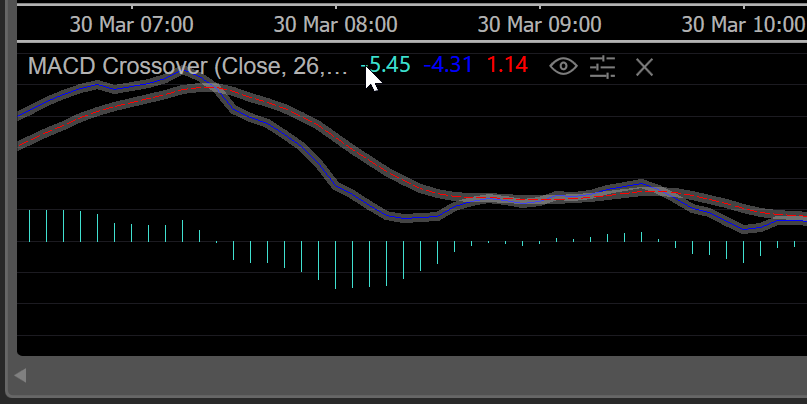
Questi elementi sono visibili a destra del nome dell'indicatore:
-
Valori dei parametri – i valori dei parametri o delle impostazioni che controllano l'indicatore.
Nota
Gli indicatori personalizzati non sono limitati a parametri preimpostati.
-
Output – i valori correnti dei calcoli o della logica dell'indicatore.
Le azioni possibili tramite le icone includono:
-
Nascondi/Mostra – nascondi o mostra l'indicatore sul grafico.
-
Proprietà – apri la finestra delle impostazioni per l'indicatore.
-
Scopri di più – apri un tutorial dove puoi scoprire di più sull'indicatore nel tuo browser.
-
Chiudi indicatore – elimina l'indicatore dal grafico. Per un indicatore da solo in un pannello separato, questa azione rimuove l'intero pannello.
Finestra delle impostazioni
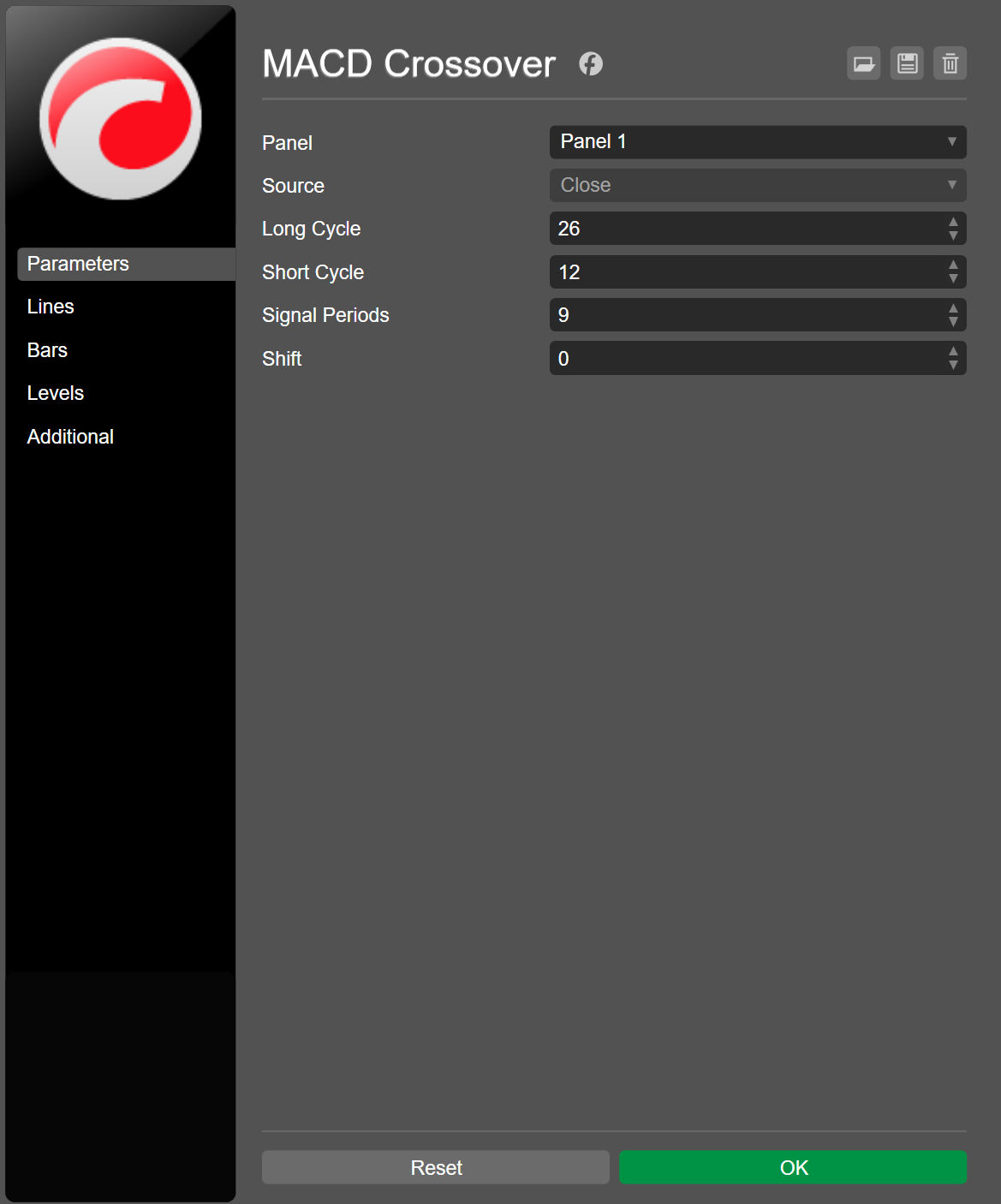
La finestra delle impostazioni per un indicatore, accessibile facendo clic sull'icona Proprietà, offre varie opzioni per controllare e personalizzare un indicatore attivo.
Una barra degli strumenti per l'indicatore è solitamente visibile nell'angolo in alto a sinistra del grafico o del pannello. Passando il mouse su questa barra degli strumenti vengono visualizzate varie icone.
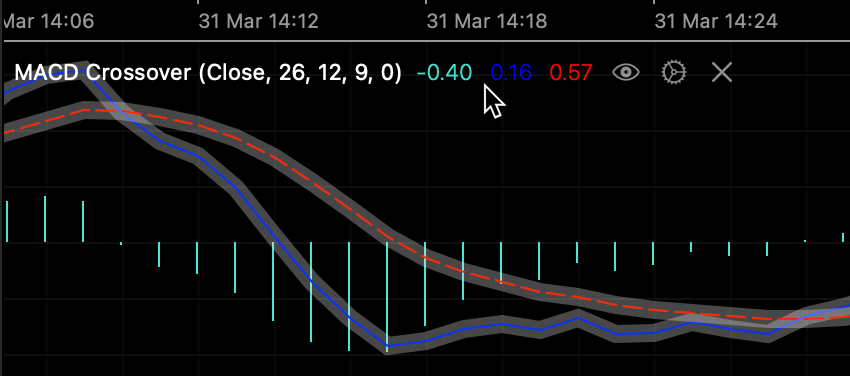
Questi elementi sono visibili a destra del nome dell'indicatore:
-
Valori dei parametri – i valori dei parametri o delle impostazioni che controllano l'indicatore.
Nota
Gli indicatori personalizzati non sono limitati a parametri preimpostati.
-
Output – i valori correnti dei calcoli o della logica dell'indicatore.
Le azioni possibili tramite le icone includono:
-
Nascondi/Mostra – nascondi o mostra l'indicatore sul grafico.
-
Proprietà – apri la finestra delle impostazioni per l'indicatore.
-
Scopri di più – apri un tutorial dove puoi scoprire di più sull'indicatore nel tuo browser.
-
Chiudi indicatore – elimina l'indicatore dal grafico. Per un indicatore in un pannello separato, questa azione rimuove l'intero pannello.
Finestra delle impostazioni
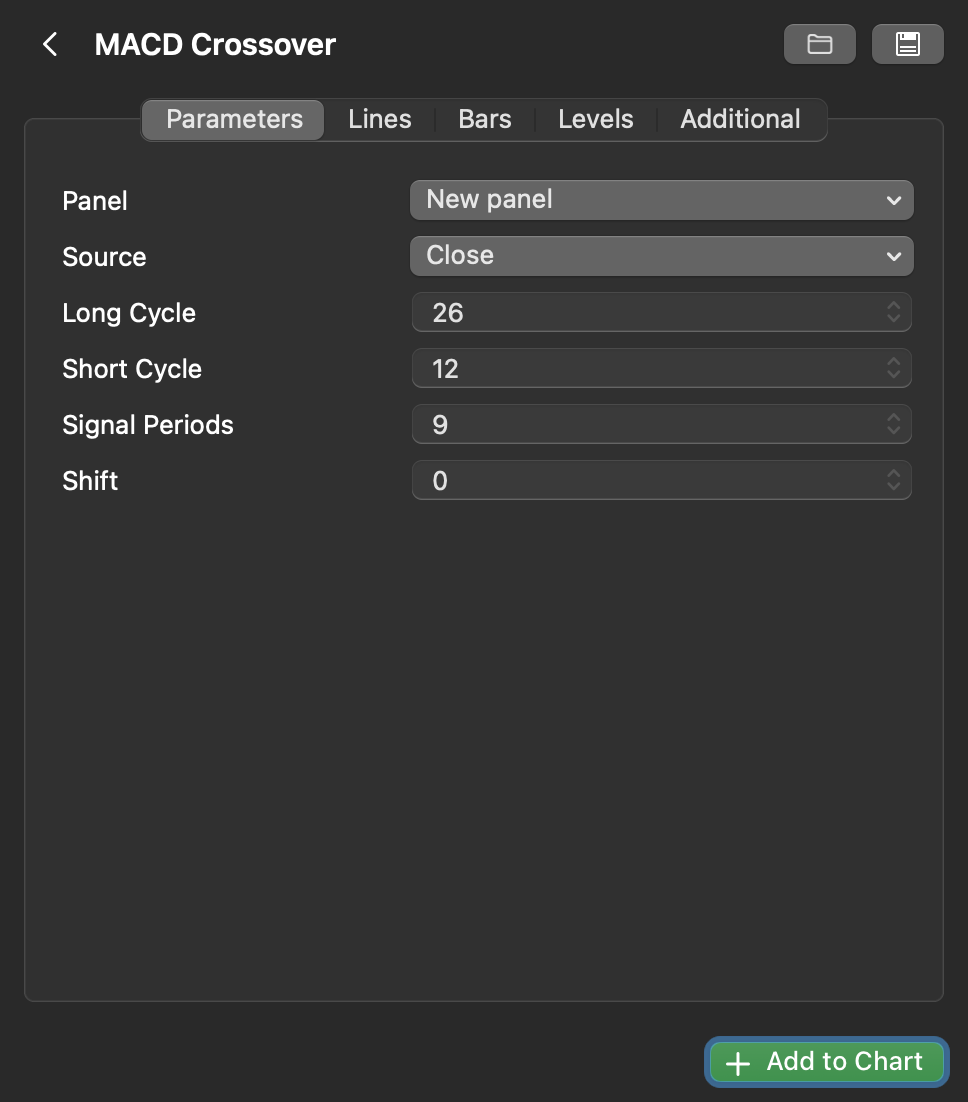
La finestra delle impostazioni per un indicatore, accessibile facendo clic sull'icona Proprietà, offre varie opzioni per controllare e personalizzare un indicatore attivo.
Imposta la posizione 
Tocca l'icona Riordina nell'angolo in alto a destra del pannello dei pulsanti. Trascina il controllo dell'indicatore verso l'alto o verso il basso, rilasciandolo nell'area Sul grafico o Pannello per specificarne la posizione.
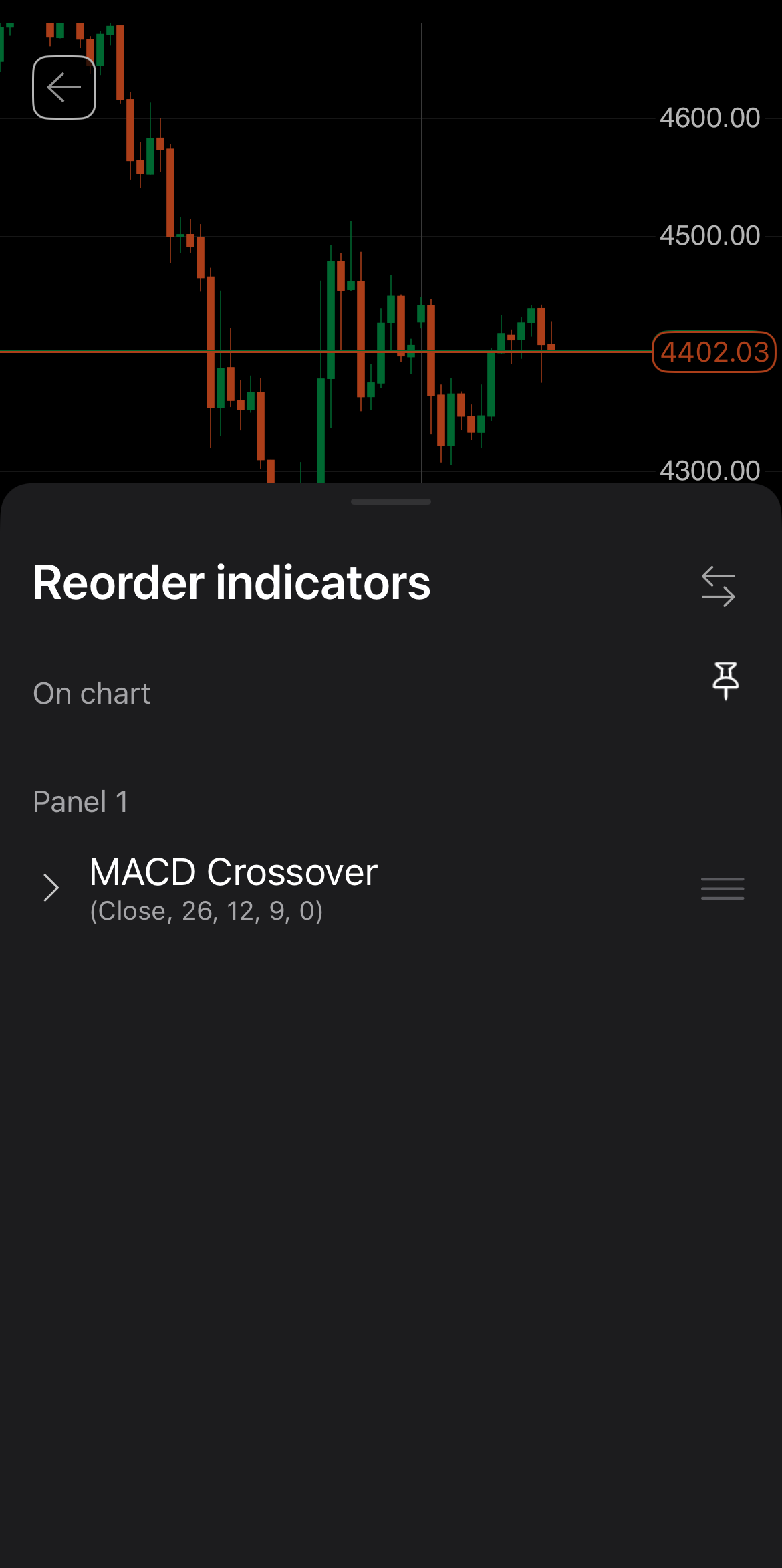
Nella finestra delle impostazioni dell'indicatore, fai clic sul menu a discesa Pannello. Le opzioni disponibili sono:
-
Sul grafico – visualizza i disegni dell'indicatore direttamente sul grafico.
-
Pannello – visualizza i disegni dell'indicatore in un pannello separato sotto il grafico.
Nella finestra delle impostazioni dell'indicatore, fai clic sul menu a discesa Pannello. Le opzioni disponibili sono:
-
Sul grafico – visualizza i disegni dell'indicatore direttamente sul grafico.
-
Pannello – visualizza i disegni dell'indicatore in un pannello separato sotto il grafico.
Nella finestra delle impostazioni dell'indicatore, fai clic sul menu a discesa Pannello. Le opzioni disponibili sono:
-
Sul grafico – visualizza i disegni dell'indicatore direttamente sul grafico.
-
Pannello – visualizza i disegni dell'indicatore in un pannello separato sotto il grafico.
Configura le proprietà 
Le opzioni disponibili dipendono dall'indicatore.
Toccando l'indicatore nel pannello dei pulsanti viene visualizzato un menu espanso. Qui puoi specificare i valori preferiti per i parametri che determinano l'output dell'indicatore e definirne l'aspetto.
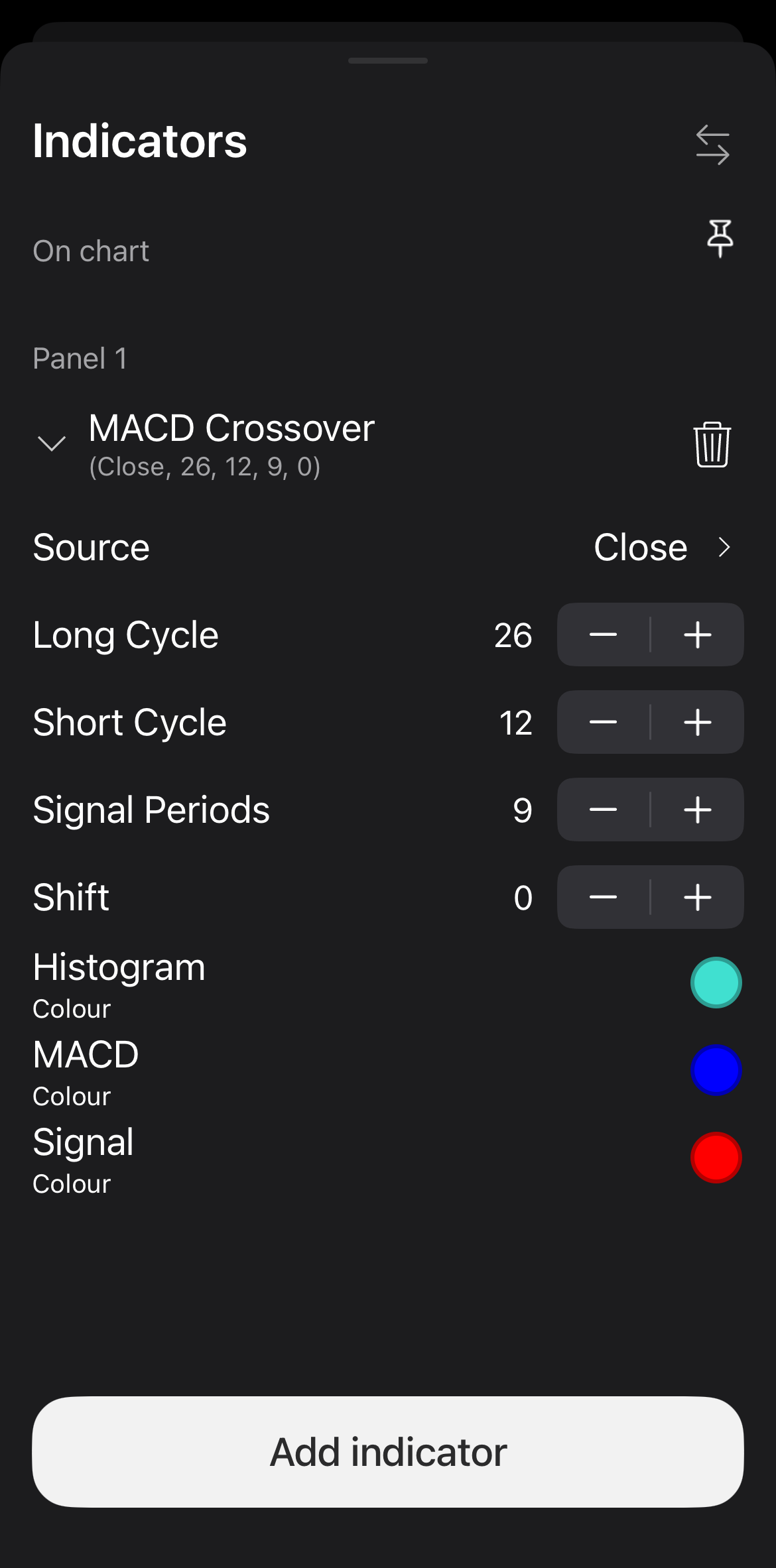
Ad esempio, l'indicatore integrato MACD Crossover ti consente di:
- scegliere una fonte di dati specifica per costruire l'indicatore
- impostare i valori per il ciclo lungo, il ciclo breve, i periodi del segnale e lo spostamento
- specificare i colori per ogni linea
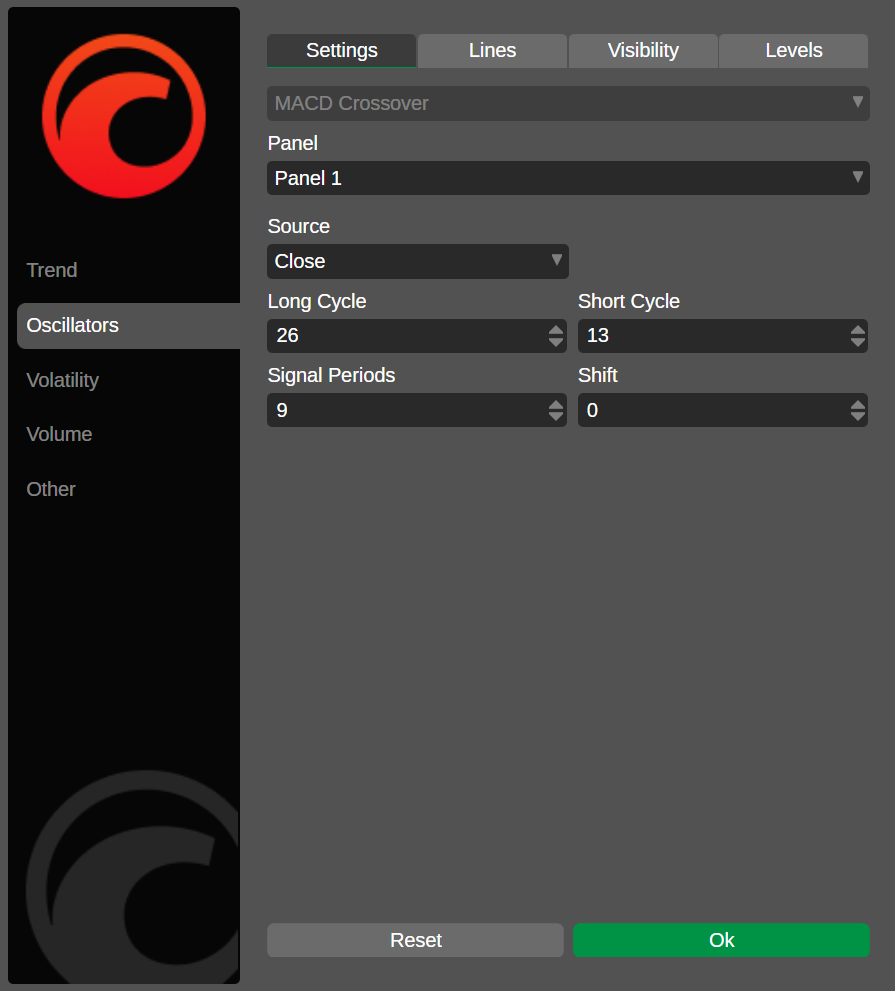
Nella finestra delle impostazioni dell'indicatore, puoi specificare i valori preferiti per i parametri che determinano l'output dell'indicatore. Ad esempio, l'indicatore integrato MACD Crossover ti consente di scegliere una fonte di dati e configurare il ciclo lungo, il ciclo breve, i periodi del segnale e lo spostamento.
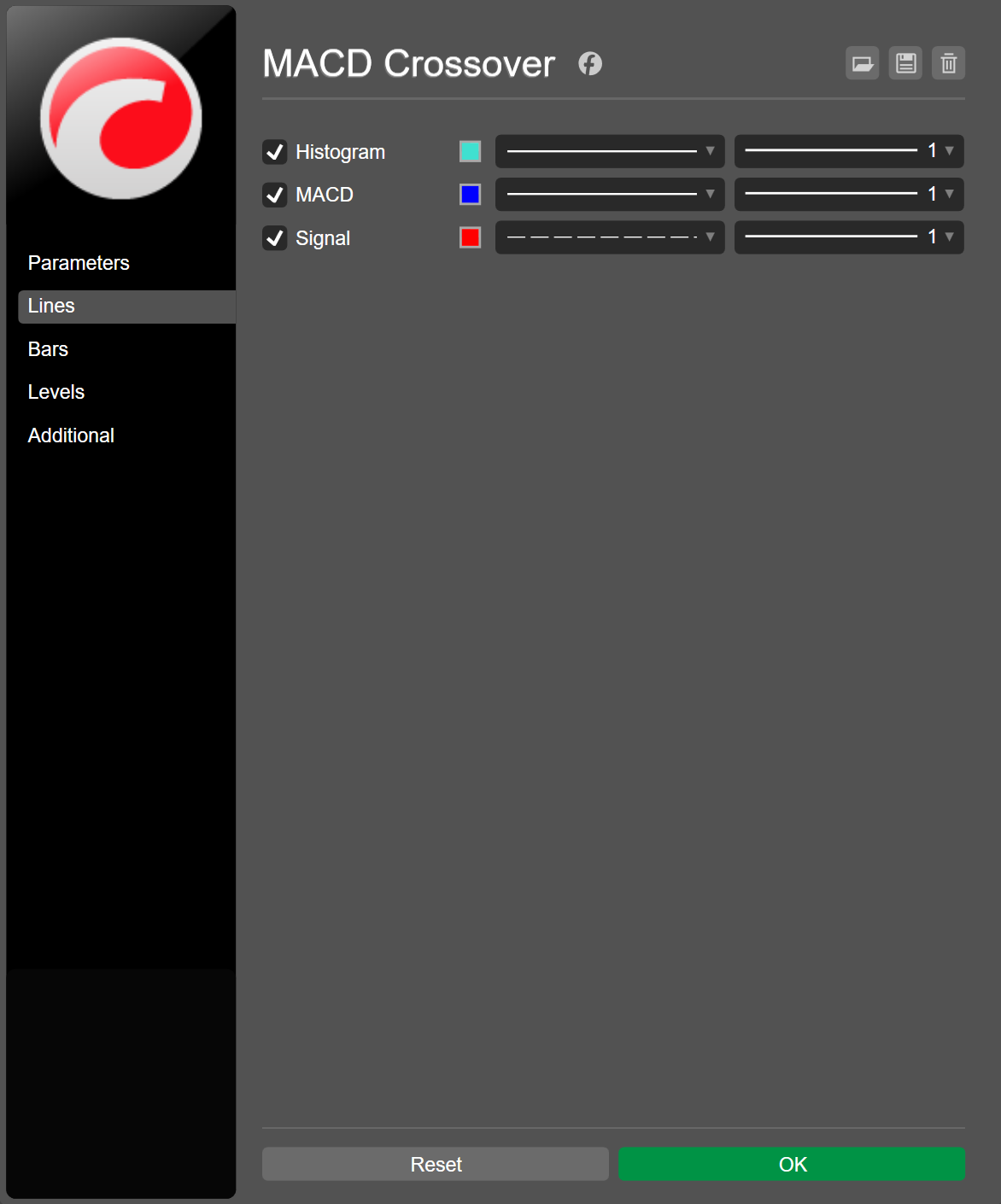
Nella scheda Linee, puoi eseguire le seguenti operazioni per ogni linea disponibile:
- attivarla o disattivarla
- scegliere un tipo di linea
- impostare lo spessore della linea
- scegliere il colore della linea
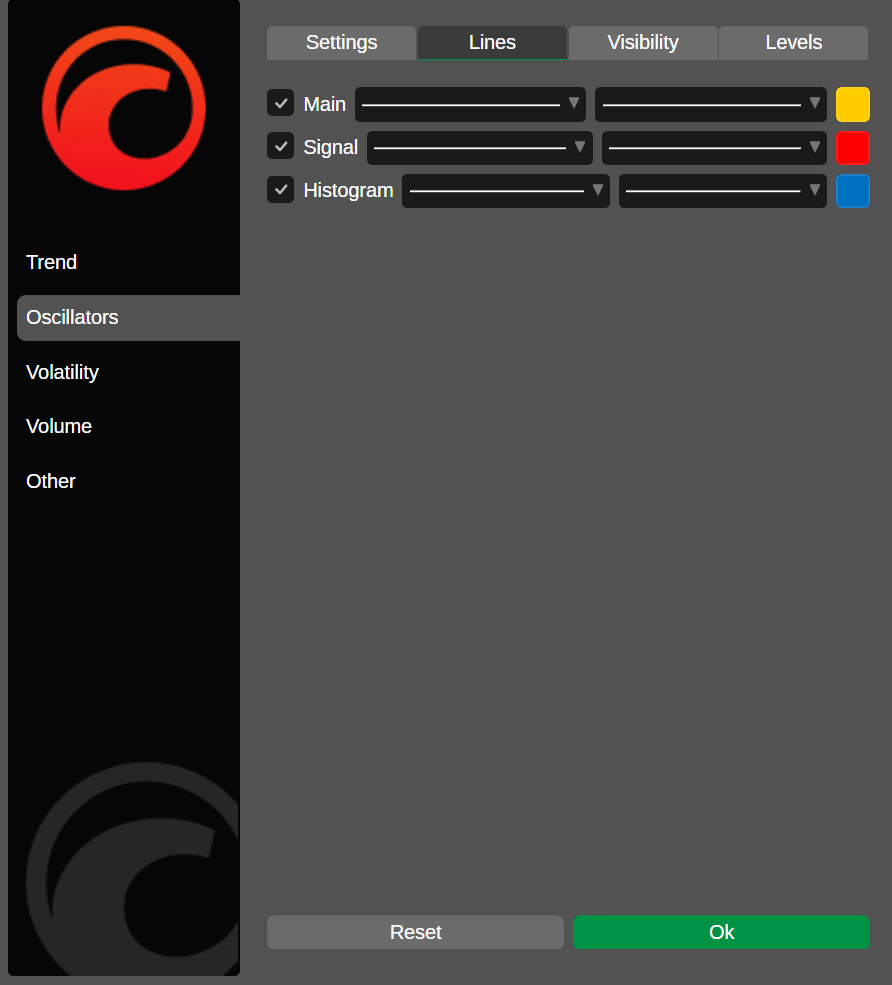
Nella scheda Visibilità, puoi scegliere i periodi e specificare gli intervalli per i quali l'indicatore dovrebbe essere visibile.
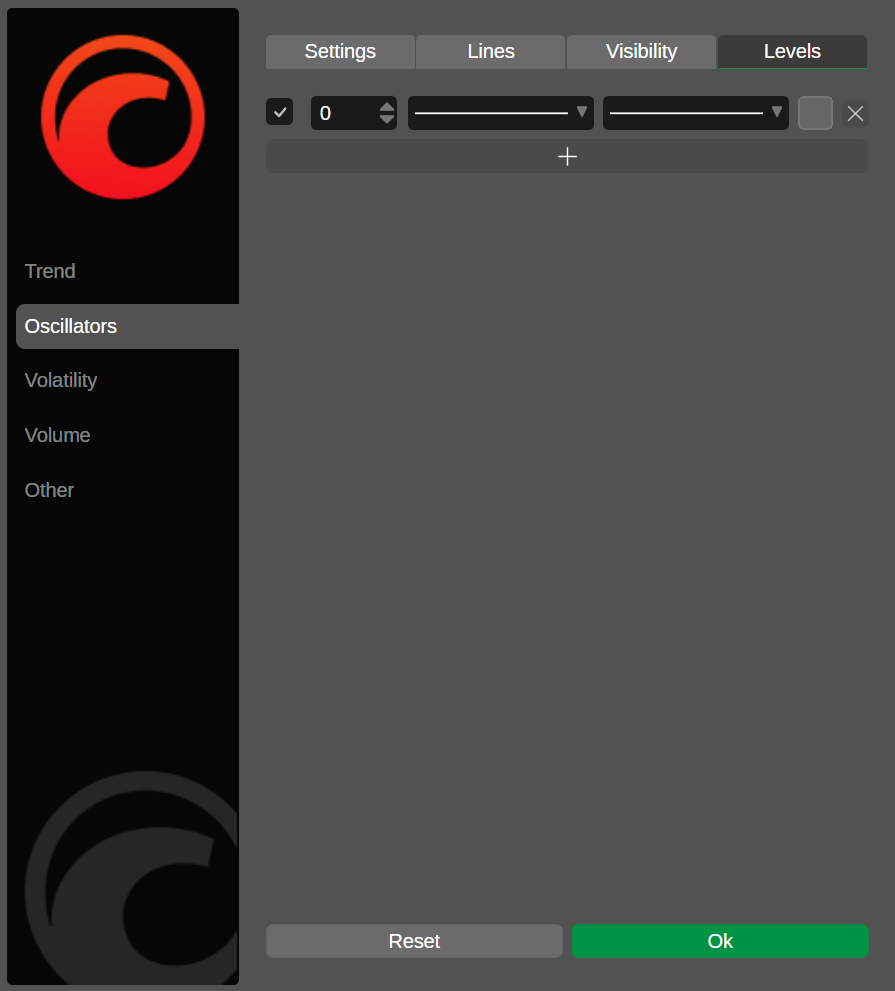
Nella scheda Livelli, puoi:
- aggiungere una nuova linea di livello o rimuoverne una esistente
- attivare o disattivare una linea di livello
- scegliere un tipo di linea per ogni linea di livello
- impostare lo spessore della linea per ogni linea di livello
Nella scheda Parametri della finestra delle impostazioni dell'indicatore, puoi specificare i valori preferiti per i parametri che determinano l'output dell'indicatore. Ad esempio, l'indicatore integrato MACD Crossover ti consente di configurare il ciclo lungo, il ciclo breve, i periodi del segnale e lo spostamento.
Nella scheda Linee, puoi eseguire le seguenti operazioni per ogni linea disponibile:
- attivarla o disattivarla
- scegliere un tipo di linea
- impostare lo spessore
- selezionare un colore
Nella scheda Barre, puoi specificare le impostazioni per le barre, se disponibili.
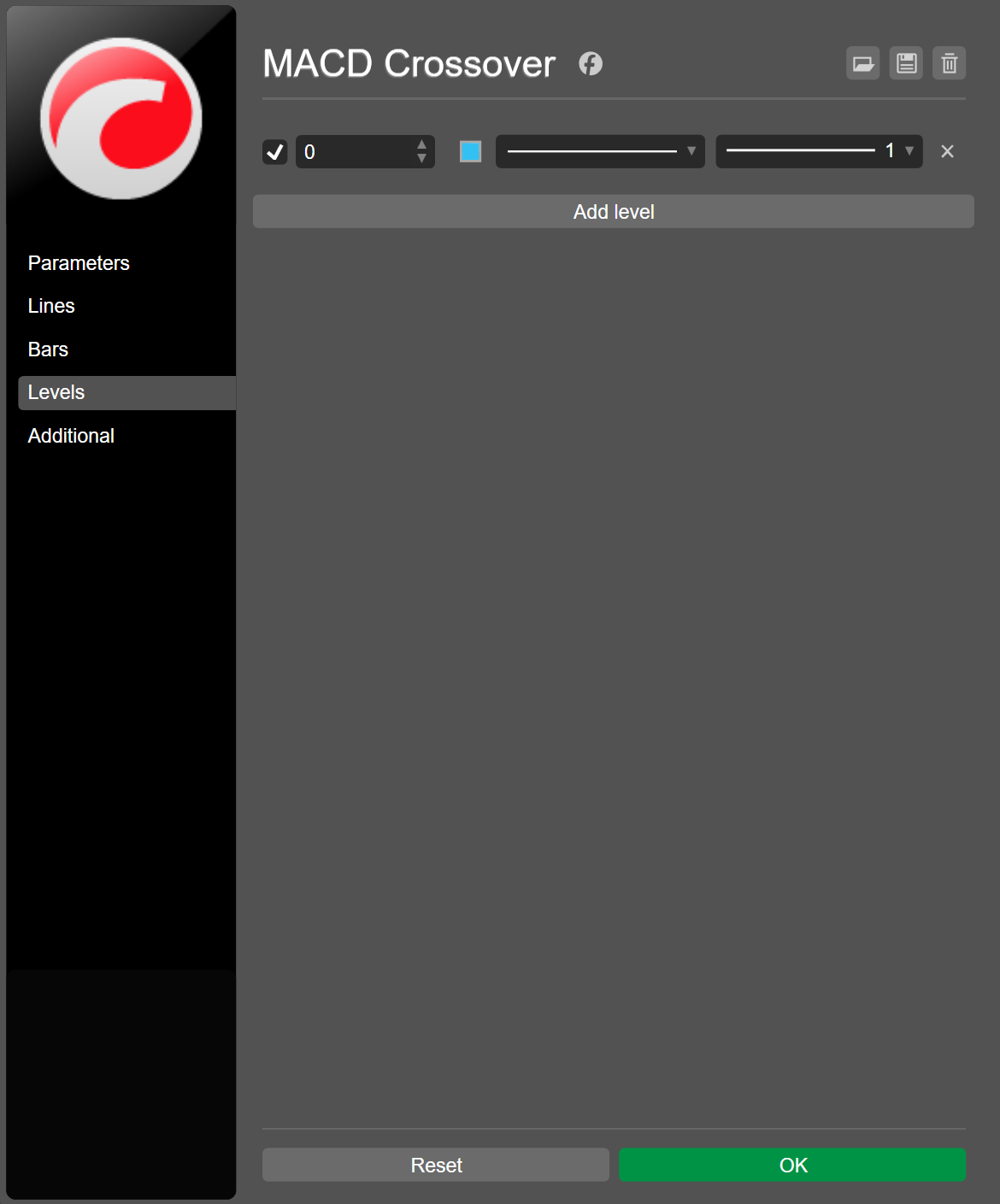
Nella scheda Livelli, puoi aggiungere una nuova linea di livello, rimuovere una linea esistente e anche eseguire le seguenti operazioni per ogni linea:
- attivare o disattivare
- specificare un valore
- scegliere un tipo di linea
- impostare lo spessore
Nella scheda Aggiuntive, puoi modificare il nome dell'istanza dell'indicatore.
Nella scheda Parametri della finestra delle impostazioni dell'indicatore, puoi specificare i valori preferiti per i parametri che determinano l'output dell'indicatore. Ad esempio, l'indicatore integrato MACD Crossover ti consente di configurare il ciclo lungo, il ciclo breve, i periodi del segnale e lo spostamento.
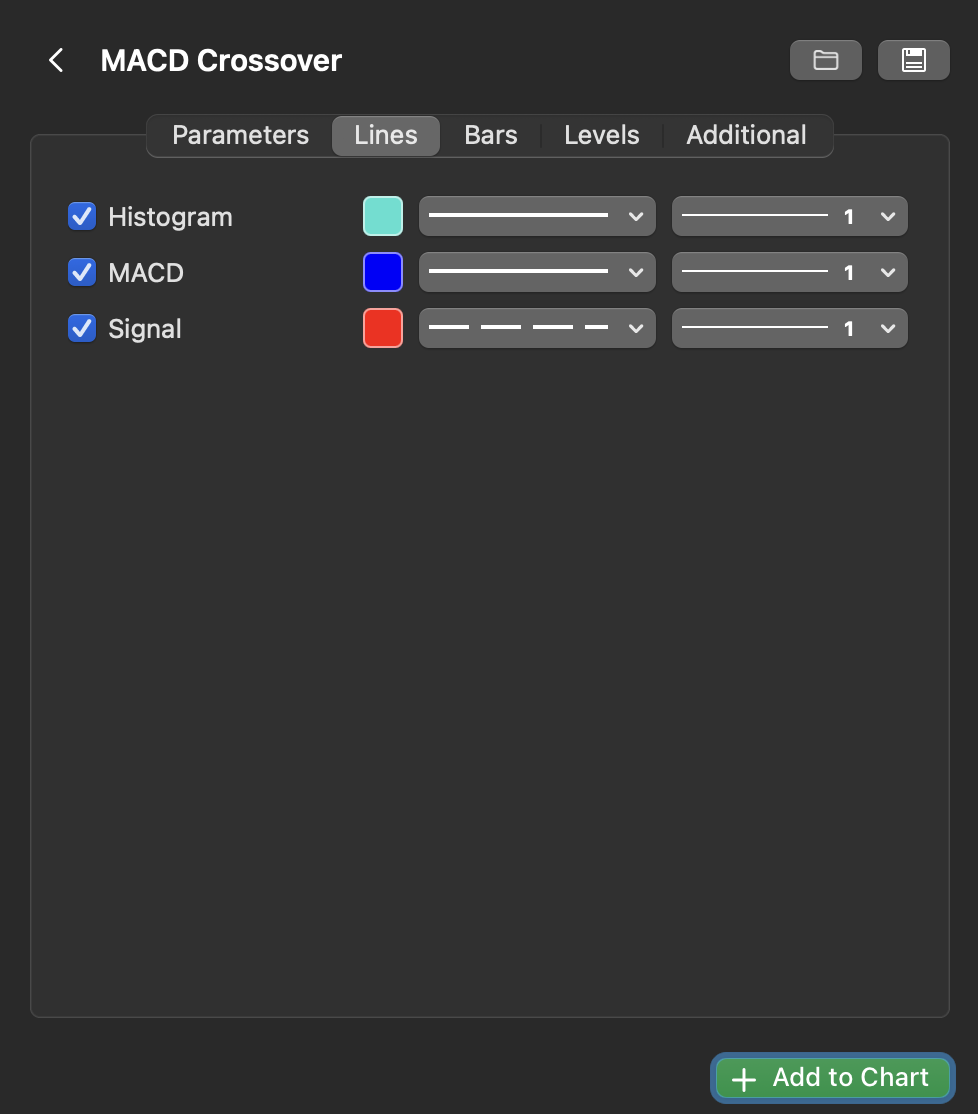
Nella scheda Linee, puoi eseguire le seguenti operazioni per ogni linea disponibile:
- attivare o disattivare
- scegliere un tipo di linea
- impostare lo spessore
- selezionare un colore
Nella scheda Barre, puoi specificare le impostazioni per le barre, se disponibili.
Nella scheda Livelli, puoi aggiungere una nuova linea di livello, rimuovere una linea esistente e anche eseguire le seguenti operazioni per ogni linea:
- attivare o disattivare
- scegliere un tipo di linea
- impostare lo spessore
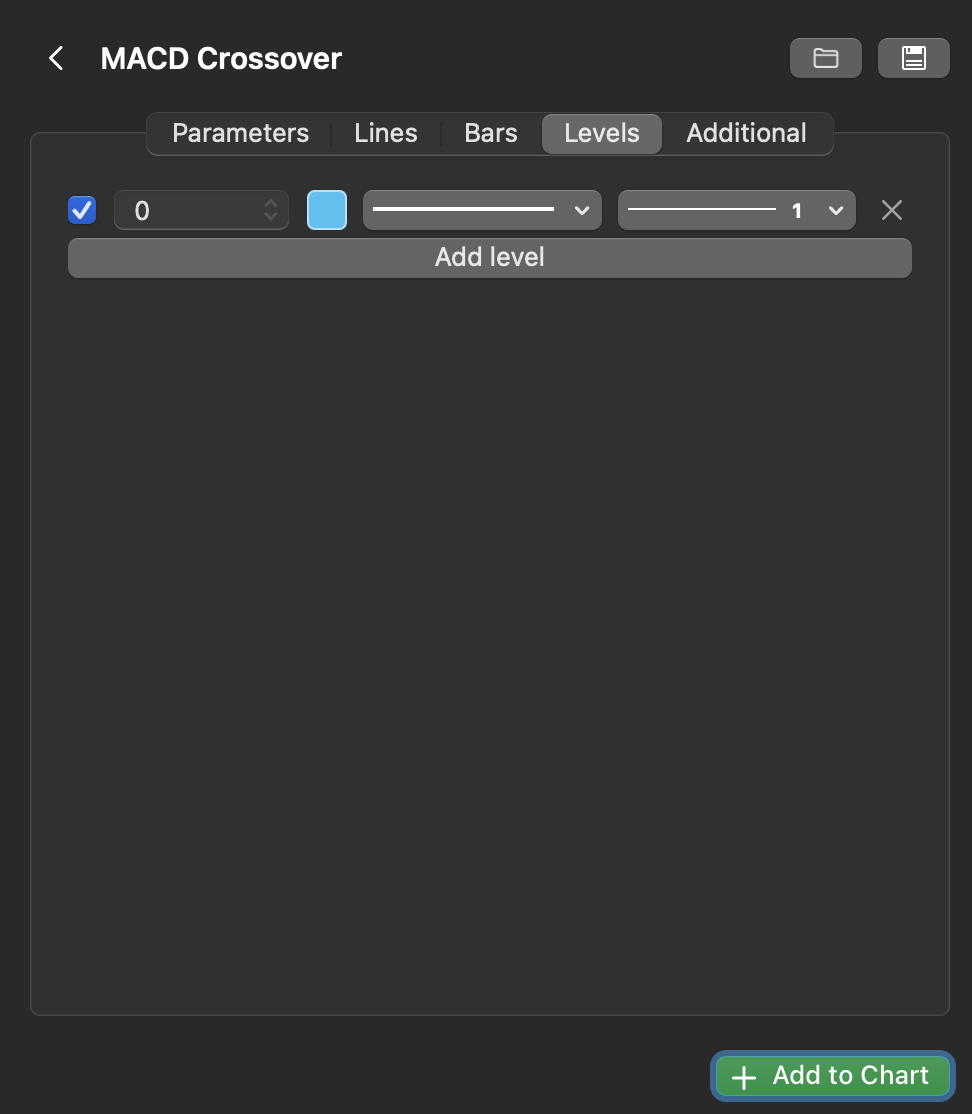
Nella scheda Aggiuntive, puoi modificare il nome dell'istanza dell'indicatore.
Usa il gestore oggetti 
In cTrader Web, Windows e Mac, il gestore oggetti di un grafico ti consente di gestire tutti i suoi indicatori attivi da un'unica posizione.
Fai clic sull'icona Gestore oggetti nella barra degli strumenti del grafico e seleziona Indicatori, oppure premi Ctrl+I.
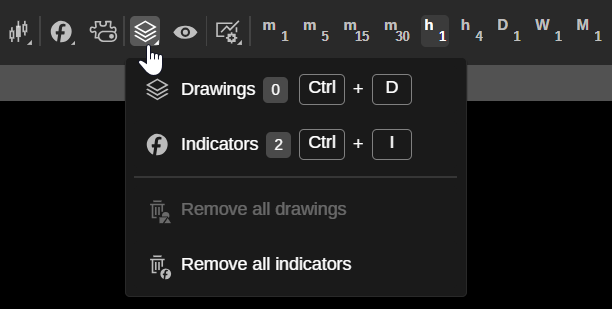
Dovrebbe aprirsi la scheda Indicatori del gestore oggetti.
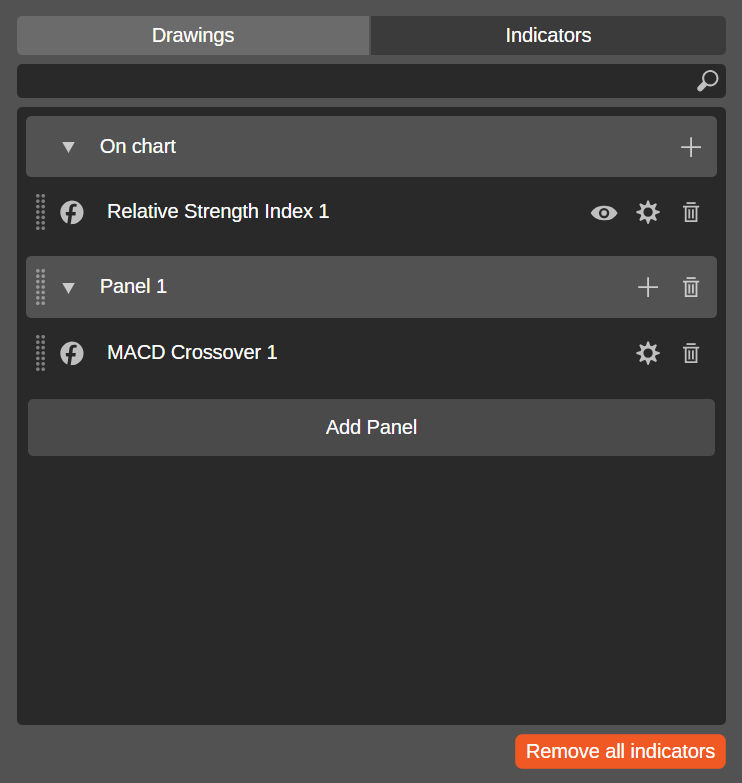
Il campo di ricerca ti consente di trovare rapidamente un indicatore attivo. Facendo clic sull'icona Aggiungi indicatore a destra di Sul grafico o Pannello viene visualizzato un menu per selezionare un indicatore.
Puoi trascinare il controllo a sinistra di ogni indicatore per spostare l'indicatore su un grafico, un pannello separato o tra entrambi. Le icone a destra di un indicatore includono:
-
Visibilità – nascondi o mostra i disegni dell'indicatore sul grafico.
-
Impostazioni – apri la finestra delle impostazioni dell'indicatore dove puoi specificare i suoi parametri, i colori delle linee e altre proprietà.
-
Rimuovi – elimina l'indicatore dal grafico.
Facendo clic su Aggiungi pannello viene aggiunto un nuovo pannello all'elenco, mentre facendo clic sul pulsante Rimuovi tutti gli indicatori vengono eliminati tutti gli indicatori dal grafico in una sola volta.
Fai clic sull'icona Gestore oggetti nella barra degli strumenti del grafico e seleziona Indicatori, oppure premi Ctrl+I.
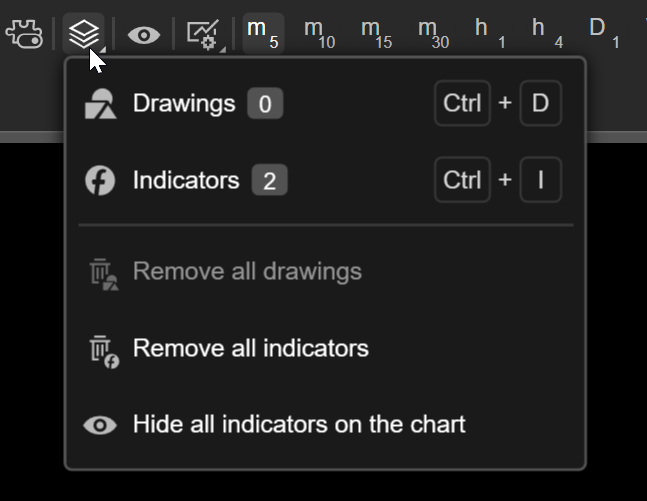
Dovrebbe aprirsi la scheda Indicatori del gestore oggetti.
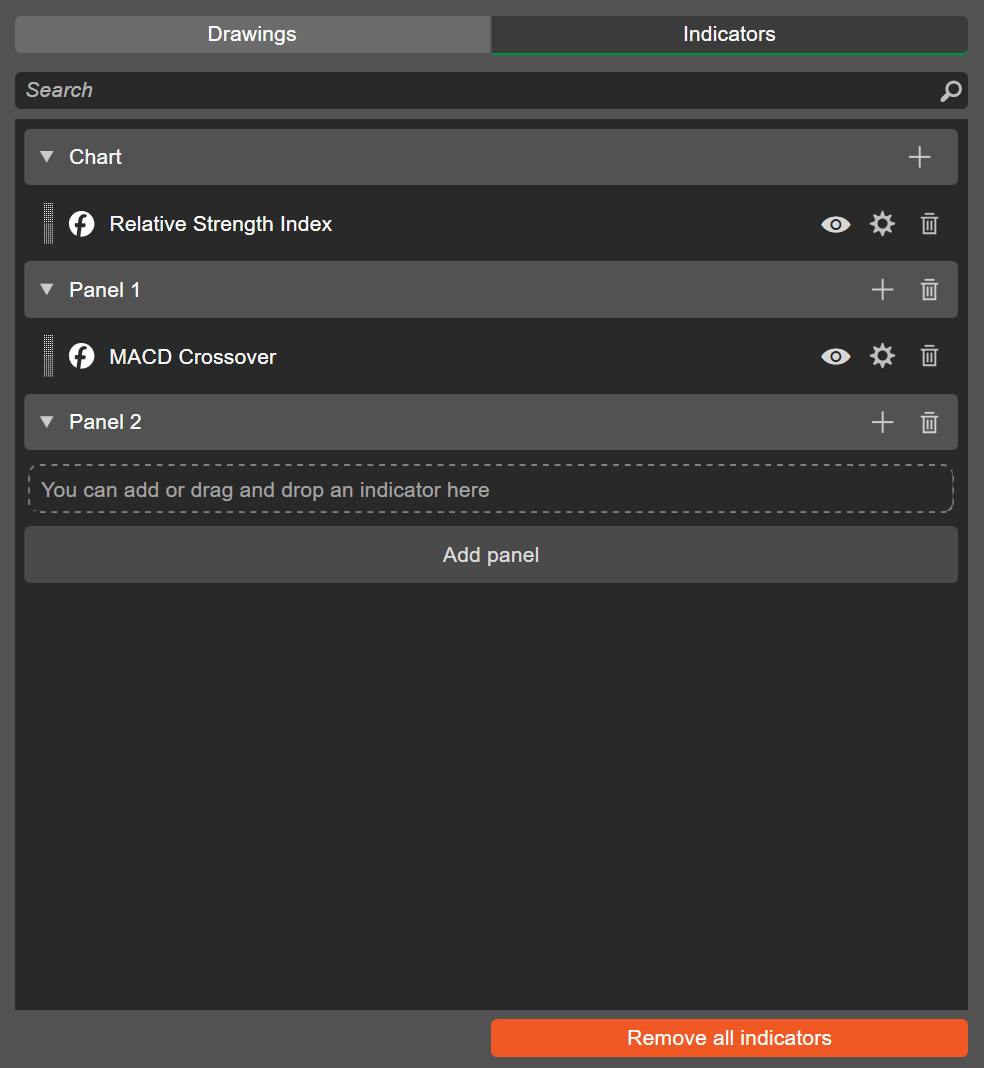
Il campo di ricerca ti consente di trovare rapidamente un indicatore attivo. Cliccando sull'icona Aggiungi indicatore a destra di Grafico o Pannello si apre un menu per selezionare un indicatore.
Puoi trascinare il controllo a sinistra di ogni indicatore per spostare l'indicatore su un grafico, un pannello separato o tra entrambi. Le icone a destra di un indicatore includono:
-
Nascondi/Mostra oggetto – nasconde o mostra i disegni dell'indicatore sul grafico.
-
Impostazioni – apre le finestre delle impostazioni dell'indicatore dove puoi specificare i suoi parametri, i colori delle linee e altre proprietà.
-
Rimuovi – elimina l'indicatore dal grafico.
Facendo clic su Aggiungi pannello viene aggiunto un nuovo pannello all'elenco, mentre facendo clic sul pulsante Rimuovi tutti gli indicatori vengono eliminati tutti gli indicatori dal grafico in una sola volta.
Clicca sull'icona Gestore oggetti nella barra degli strumenti del grafico e seleziona Indicatori, oppure premi Cmd+I.

Dovrebbe aprirsi la scheda Indicatori del gestore oggetti.
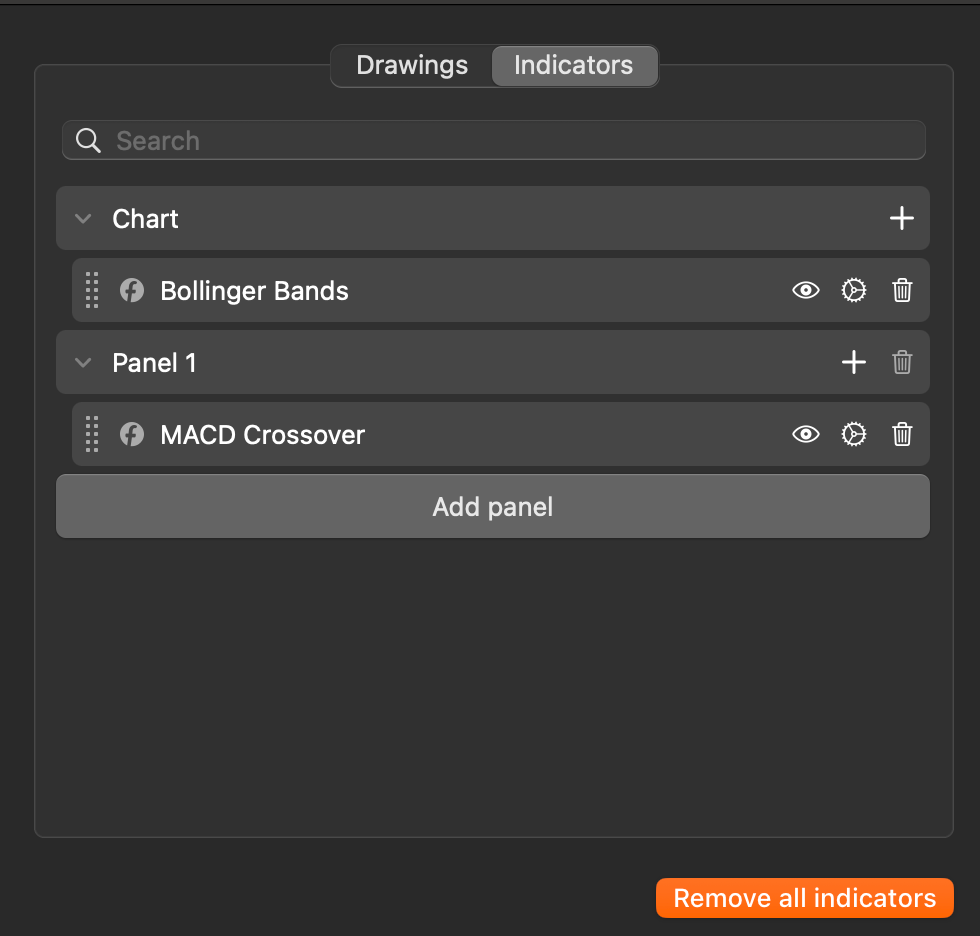
Il campo di ricerca ti consente di trovare rapidamente un indicatore attivo. Cliccando sull'icona Aggiungi indicatore a destra di Grafico o Pannello si apre un menu per selezionare un indicatore.
Puoi trascinare il controllo a sinistra di ogni indicatore per spostare l'indicatore su un grafico, un pannello separato o tra entrambi. Le icone a destra di un indicatore includono:
-
Nascondi/Mostra oggetto – nasconde o mostra i disegni dell'indicatore sul grafico.
-
Impostazioni – apre le finestre delle impostazioni dell'indicatore dove puoi specificare i suoi parametri, i colori delle linee e altre proprietà.
-
Rimuovi – elimina l'indicatore dal grafico.
Facendo clic su Aggiungi pannello viene aggiunto un nuovo pannello all'elenco, mentre facendo clic sul pulsante Rimuovi tutti gli indicatori vengono eliminati tutti gli indicatori dal grafico in una sola volta.
