Gestire gli indicatori personalizzati
La scheda Indicatori di cTrader Algo elenca tutti gli indicatori personalizzati per il cTrader ID attivo.
Nota
Gli indicatori integrati non possono essere gestiti o modificati, e le azioni in questa guida non si applicano a tali indicatori.
Tocca un indicatore personalizzato nell'elenco.
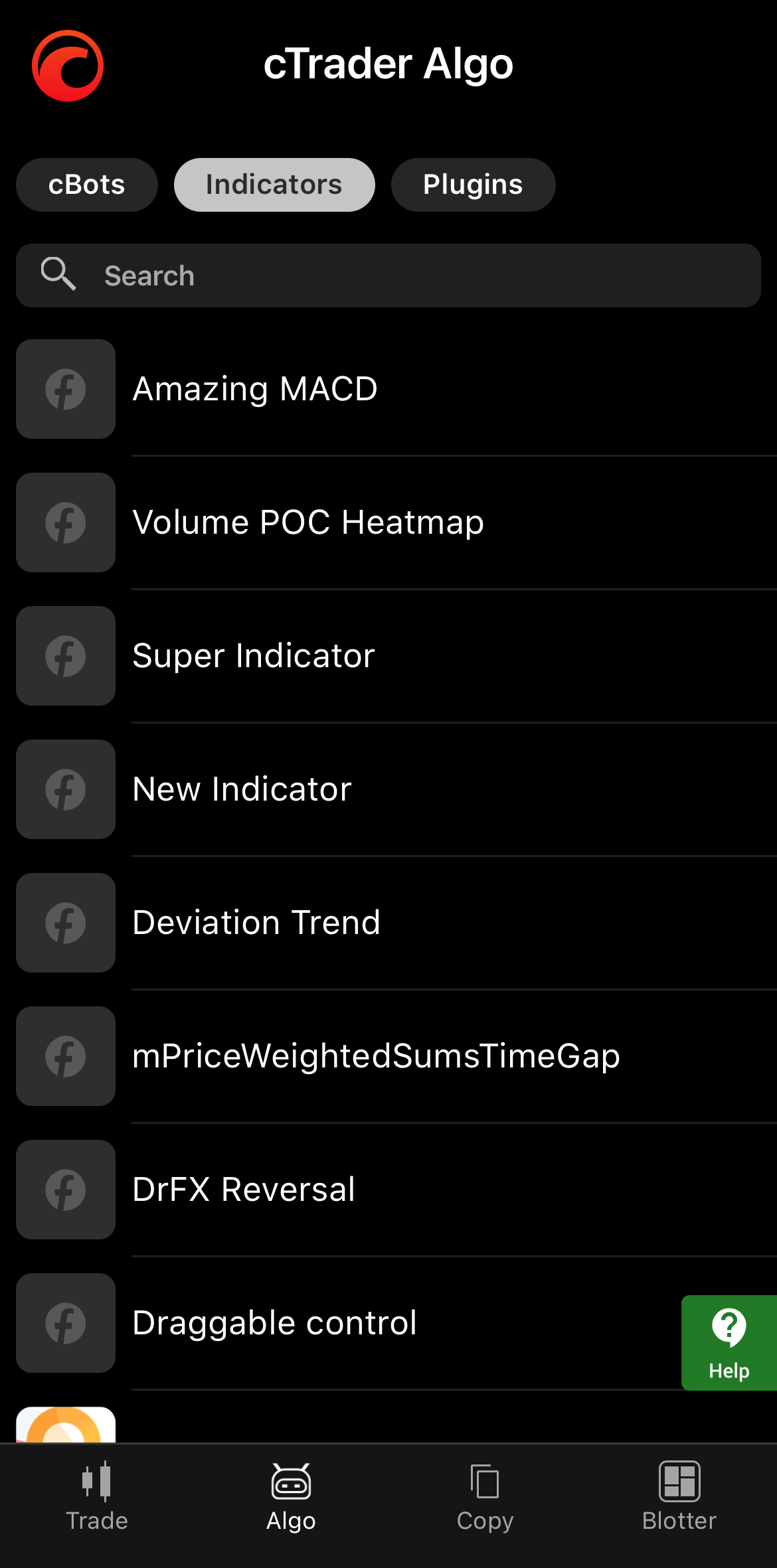
Tocca l'icona Altro nell'angolo in basso a destra per aprire il menu di gestione.
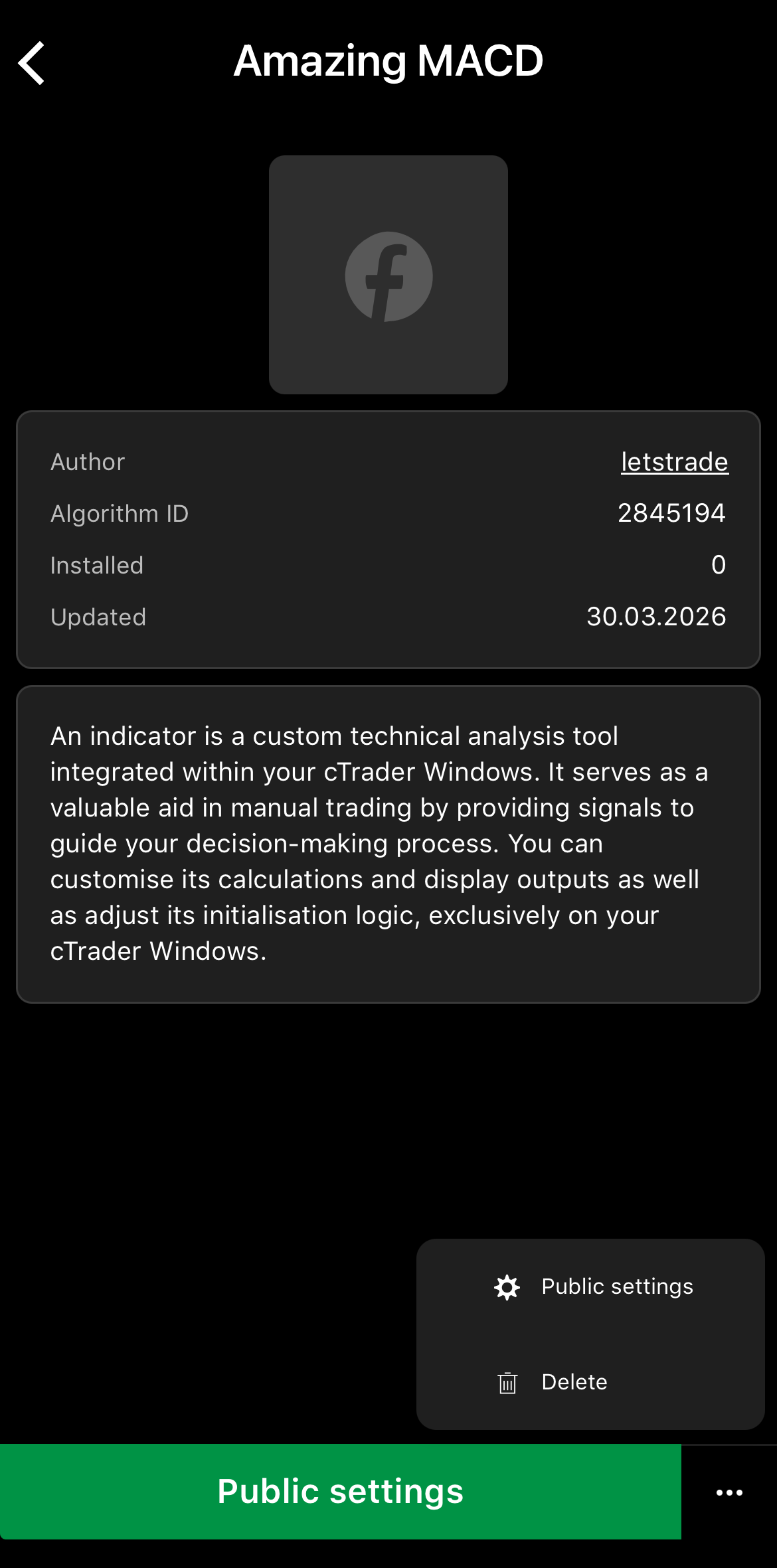
In cTrader Web, fai clic con il pulsante destro del mouse su un indicatore personalizzato per aprire il suo menu di gestione.
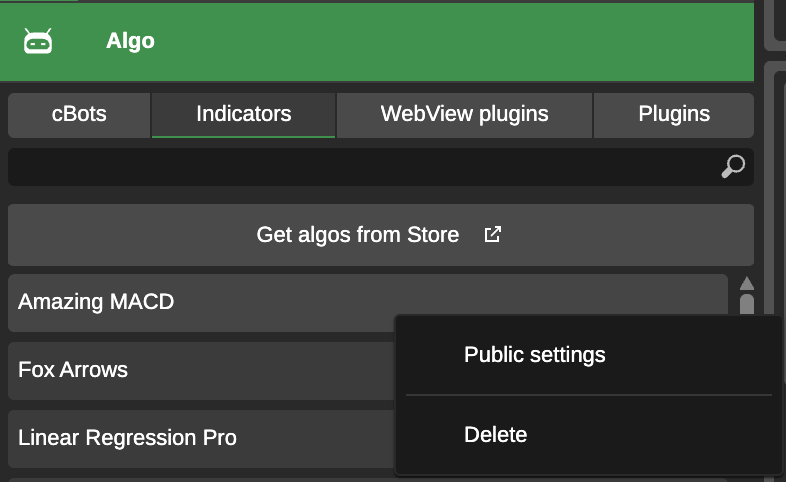
In cTrader Windows, fai clic con il pulsante destro del mouse su un indicatore personalizzato per aprire il suo menu di gestione.
In cTrader Mac, fai clic con il pulsante destro del mouse su un indicatore personalizzato per aprire il suo menu di gestione.
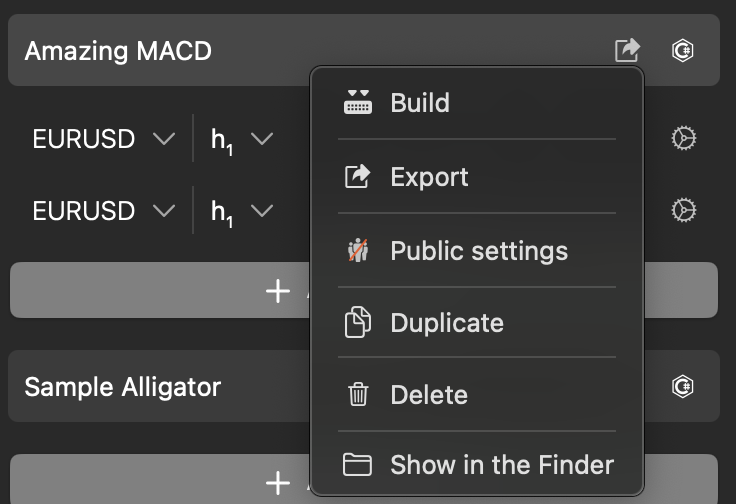
Caricare un'immagine 
Aggiungere un'immagine a un indicatore personalizzato rende più facile identificare l'indicatore.
Nota
Questa operazione è possibile solo se hai creato tu stesso l'indicatore personalizzato o lo hai installato tramite un file .algo.
Nel menu dell'indicatore personalizzato, scegli Impostazioni pubbliche. Nella scheda Generale, tocca l'icona Modifica, premi Carica file, quindi scegli un'immagine dal tuo dispositivo.
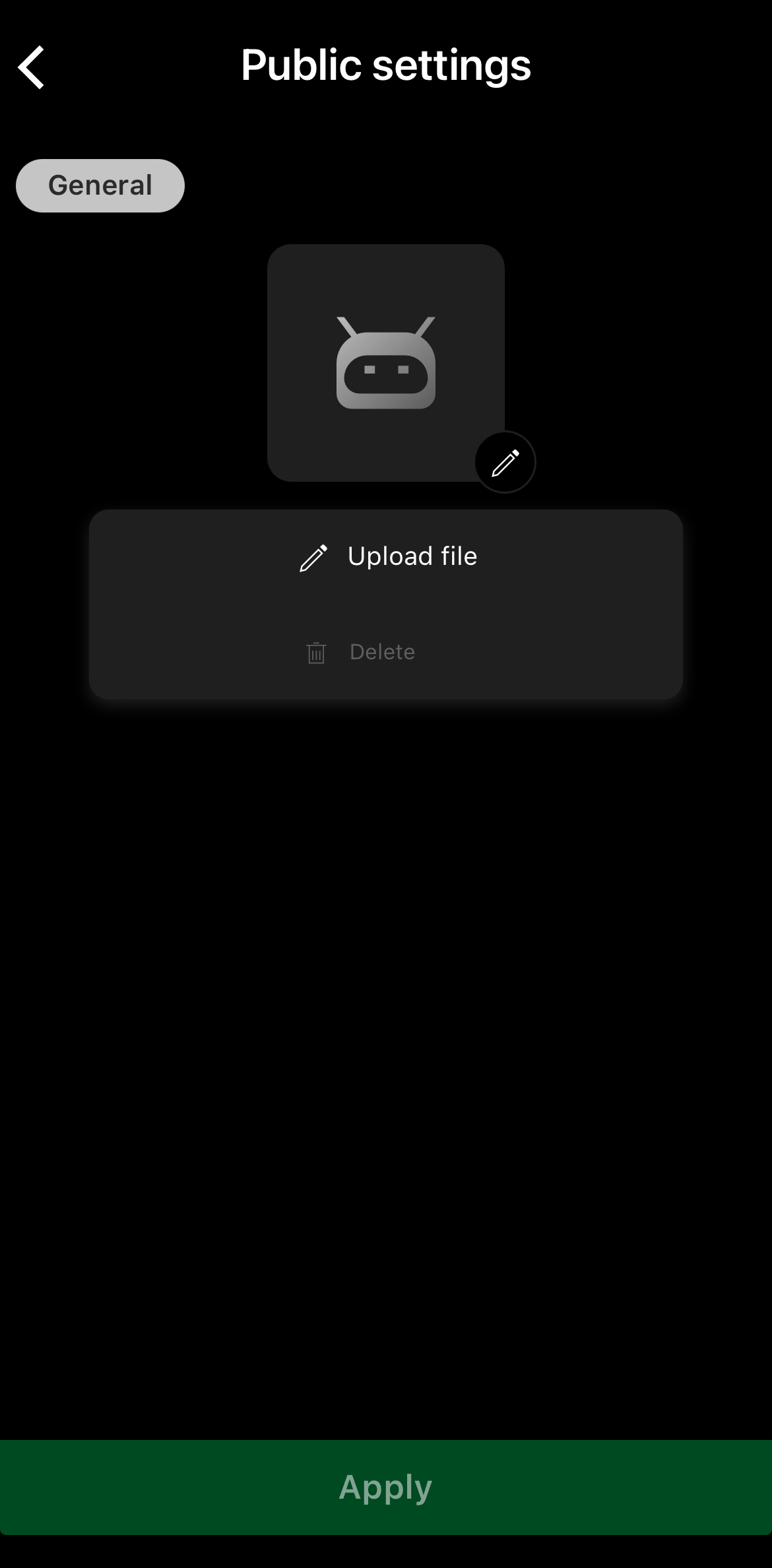
Tocca il pulsante Applica per terminare.
Nel menu dell'indicatore personalizzato, scegli Impostazioni pubbliche. Nella scheda Generale della nuova finestra, clicca su Immagine 120 x 120 px.
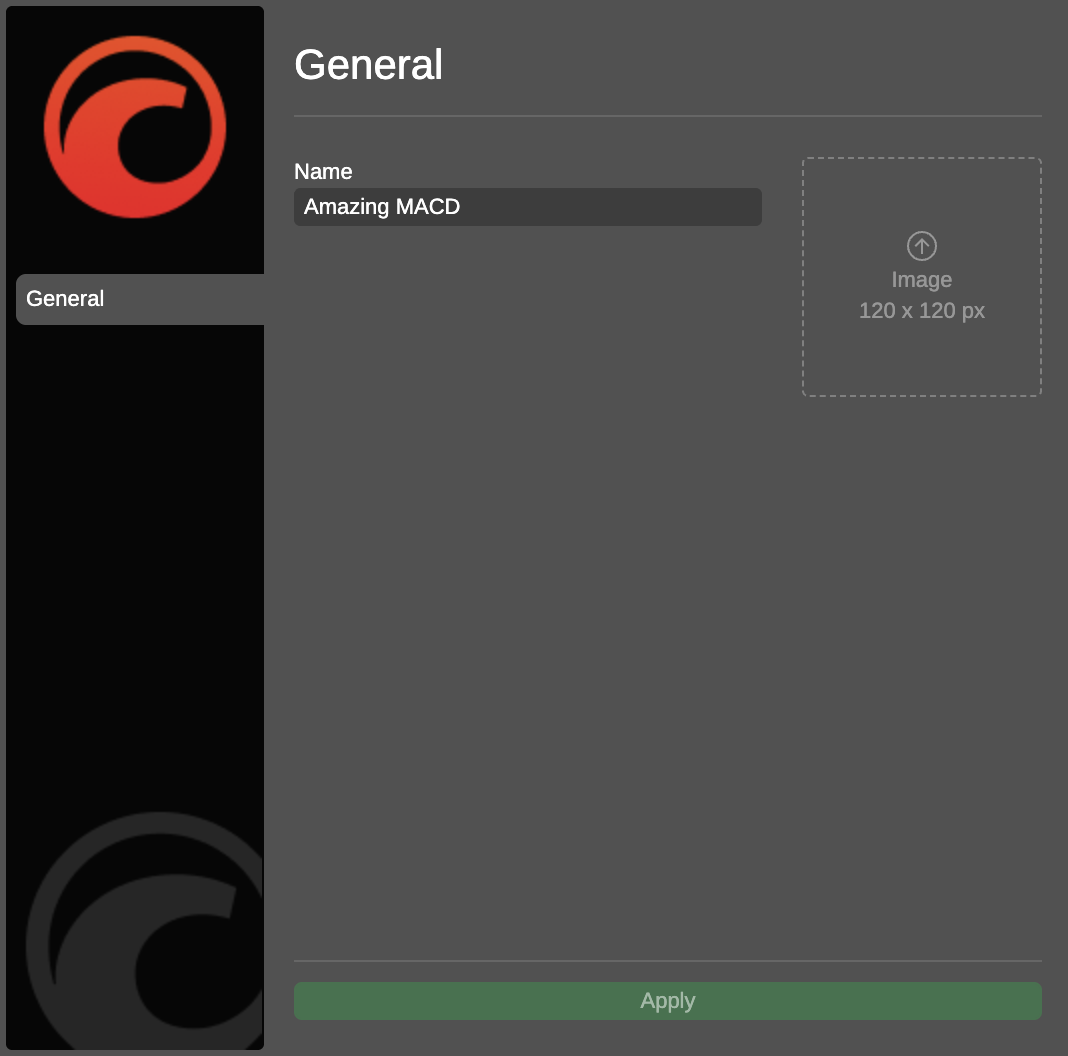
Scegli un'immagine dal tuo dispositivo, quindi clicca su Applica.
Nel menu dell'indicatore personalizzato, scegli Impostazioni pubbliche. Nella scheda Generale della nuova finestra, clicca su Immagine 120 x 120 px.
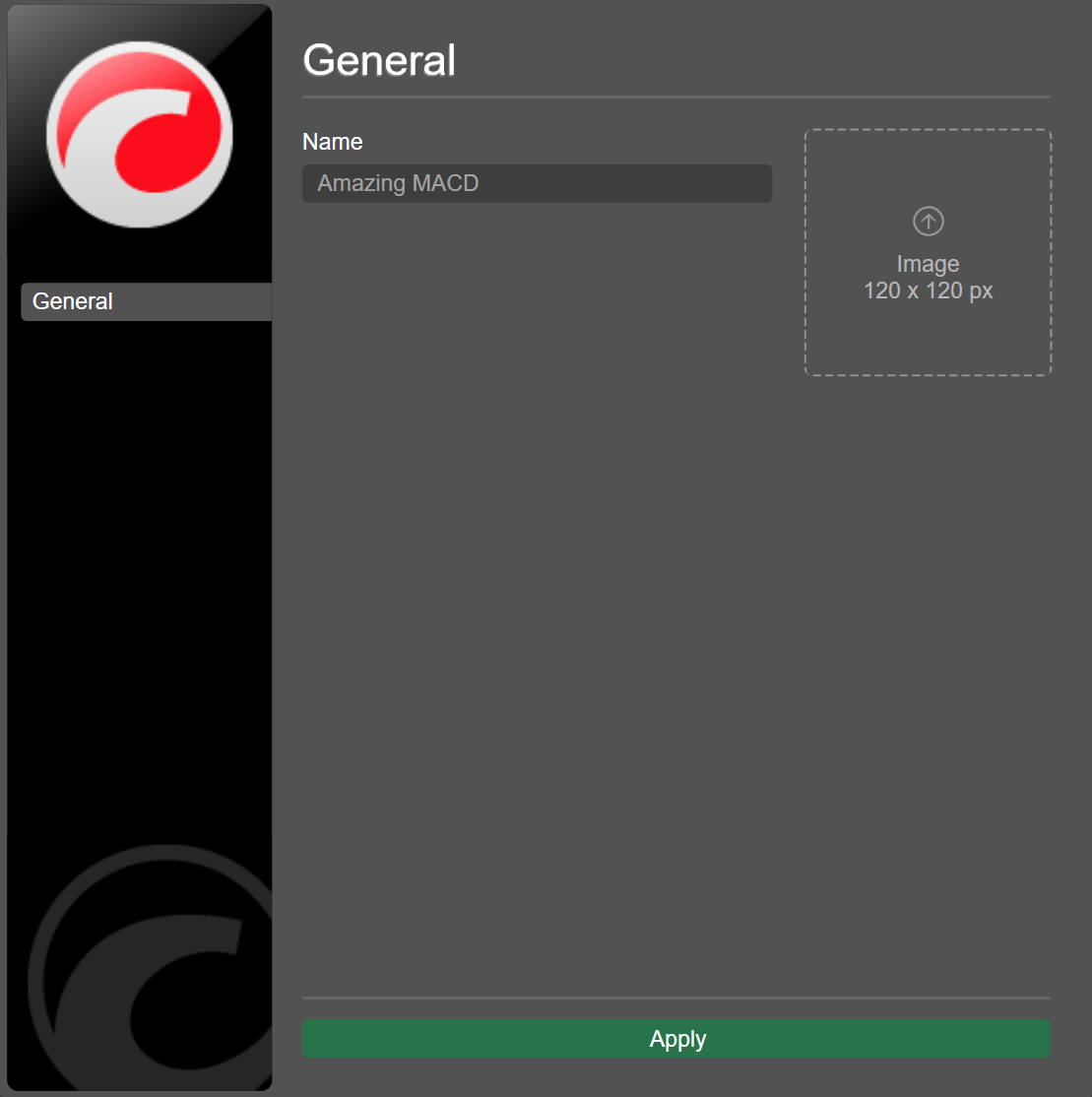
Scegli un'immagine dal tuo dispositivo, quindi clicca su Applica.
Nel menu dell'indicatore personalizzato, scegli Impostazioni pubbliche. Nella scheda Generale della nuova finestra, clicca su 120 x 120 px.
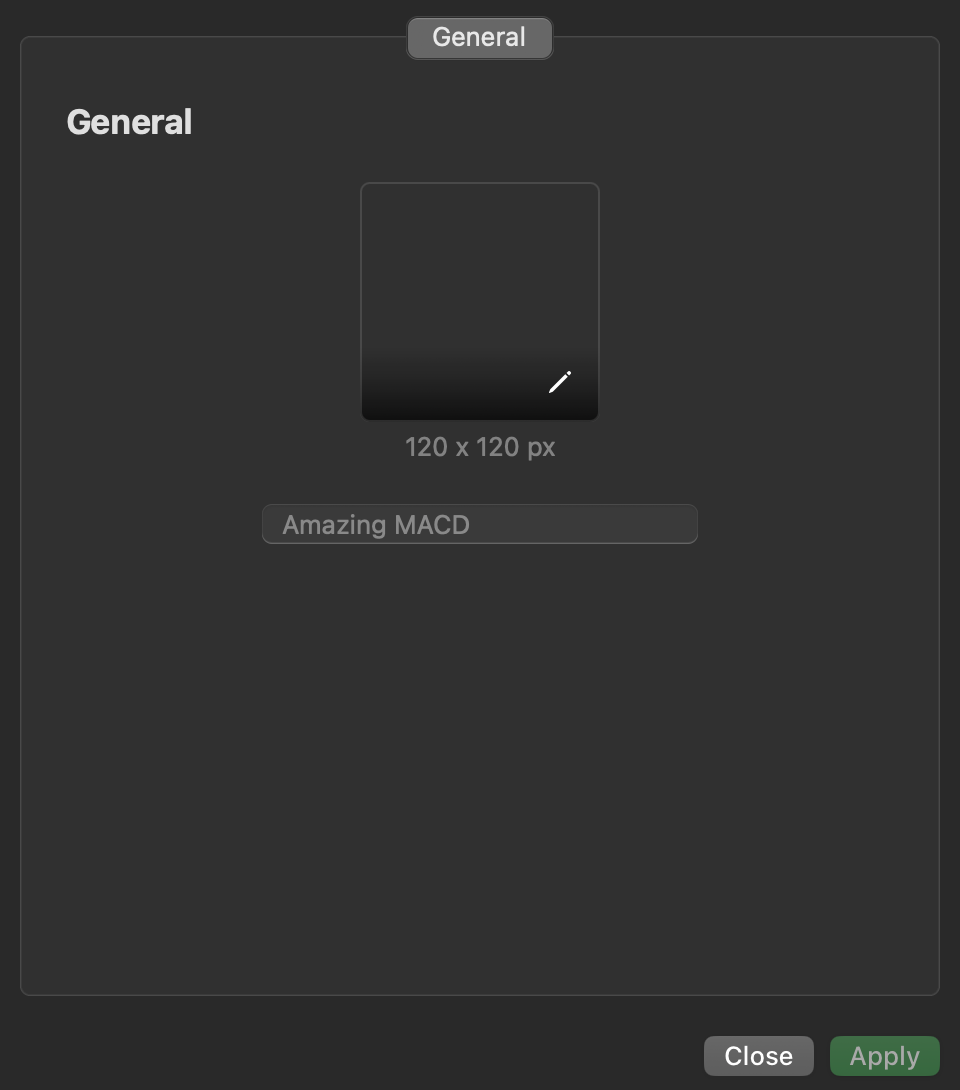
Scegli un'immagine dal tuo dispositivo, quindi clicca su Applica.
Nota
Con la sincronizzazione cloud abilitata, la nuova immagine dell'indicatore personalizzato compare automaticamente nelle app desktop cTrader dove il tuo cTrader ID è attivo.
Duplicare un indicatore 
La duplicazione ti consente di creare rapidamente una copia di un indicatore personalizzato esistente in cTrader Windows o Mac.
Nota
Questa opzione è disponibile solo se hai creato tu stesso l'indicatore personalizzato o lo hai installato tramite un file .algo.
Nel menu dell'indicatore personalizzato, scegli Duplica. Digita un nome e clicca su Continua. Il nuovo indicatore personalizzato dovrebbe comparire nell'elenco.
Nel menu dell'indicatore personalizzato, scegli Duplica. Digita un nome e clicca su Continua. Il nuovo indicatore personalizzato dovrebbe comparire nell'elenco.
Eliminare un indicatore 
Nota
Con la sincronizzazione cloud abilitata, eliminare un indicatore personalizzato in qualsiasi app cTrader rimuove automaticamente quell'indicatore personalizzato da tutte le app cTrader dove il tuo cTrader ID è attivo.
Nel menu dell'indicatore personalizzato, scegli Elimina. L'indicatore personalizzato scomparirà dall'elenco.
Nel menu dell'indicatore personalizzato, scegli Elimina. L'indicatore personalizzato scomparirà dall'elenco.
Nel menu dell'indicatore personalizzato, scegli Elimina. L'indicatore personalizzato scomparirà dall'elenco.
Nel menu dell'indicatore personalizzato, scegli Elimina. L'indicatore personalizzato scomparirà dall'elenco.
