カスタムインジケーターを管理する
cTrader Algoのインジケータータブには、アクティブなcTrader IDのすべてのカスタムインジケーターが一覧表示されます。
注意
内蔵インジケーターは管理または変更できないため、このガイドの操作はそのようなインジケーターには適用されません。
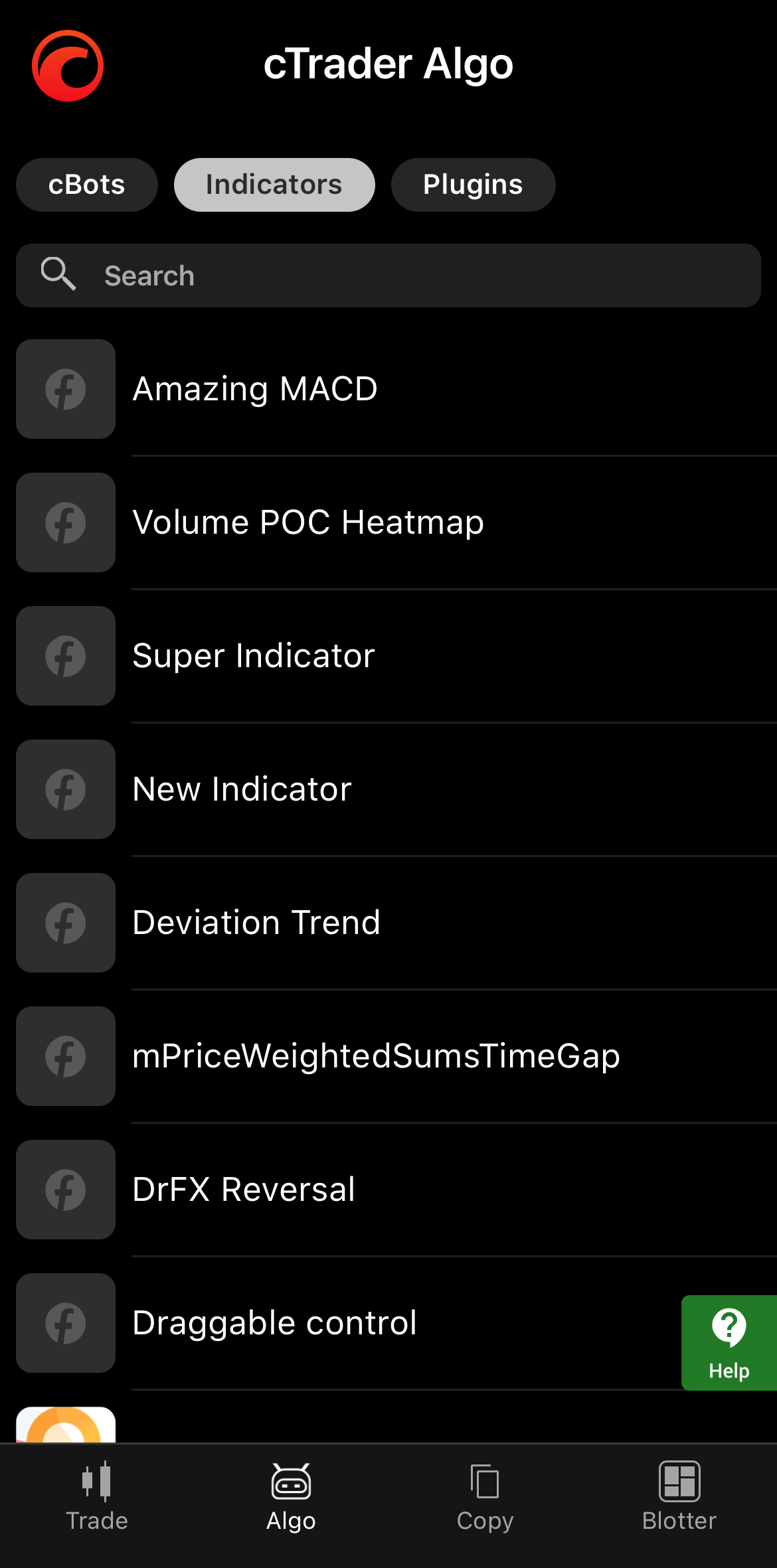
リスト内のカスタムインジケーターをタップします。
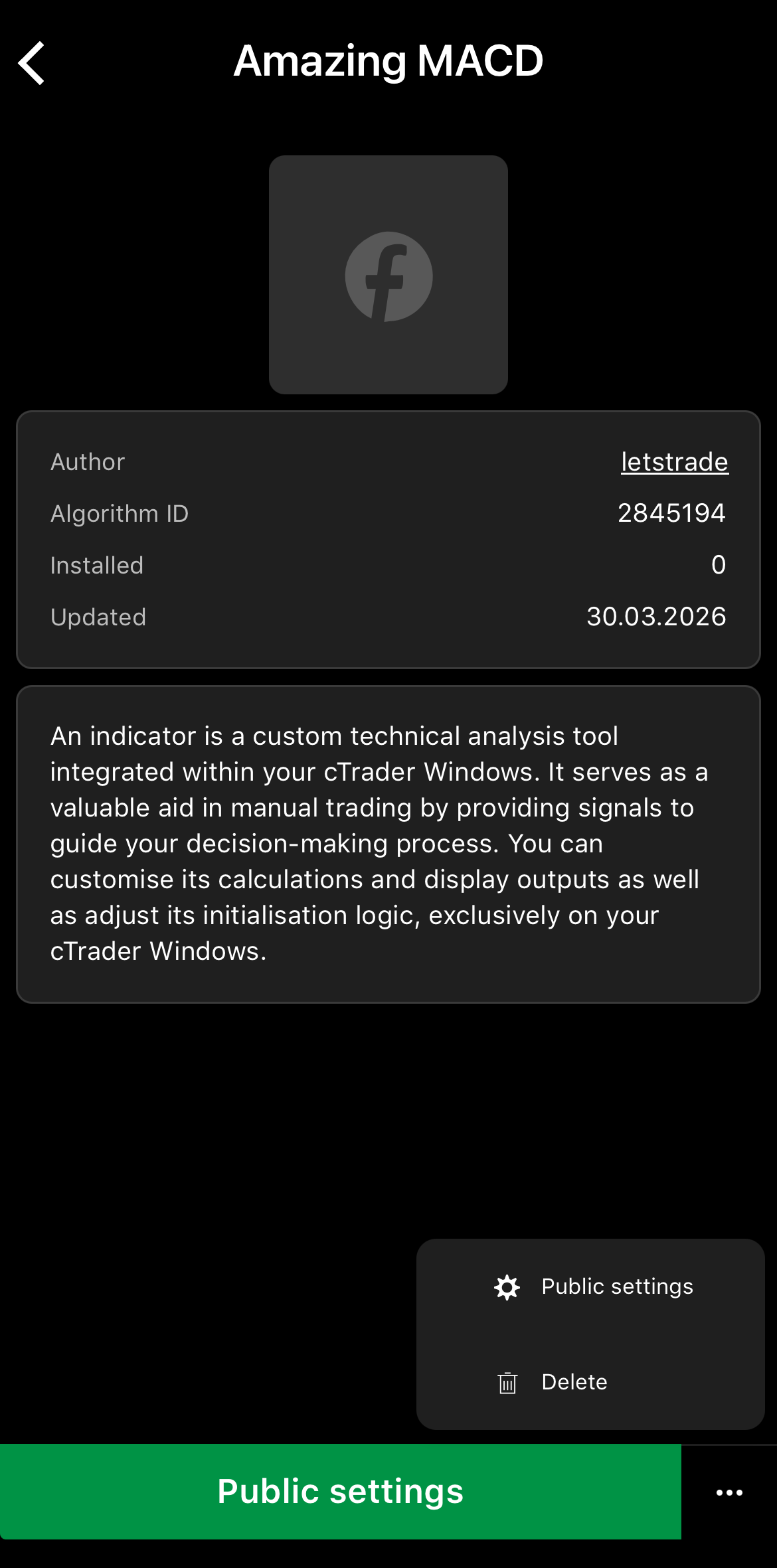
右下隅のその他アイコンをタップして、管理メニューを開きます。
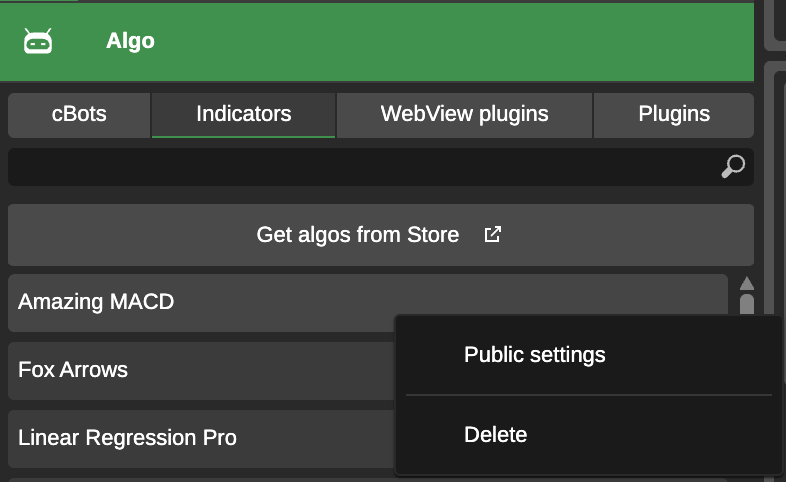
cTrader Webでは、カスタムインジケーターを右クリックして管理メニューを開きます。
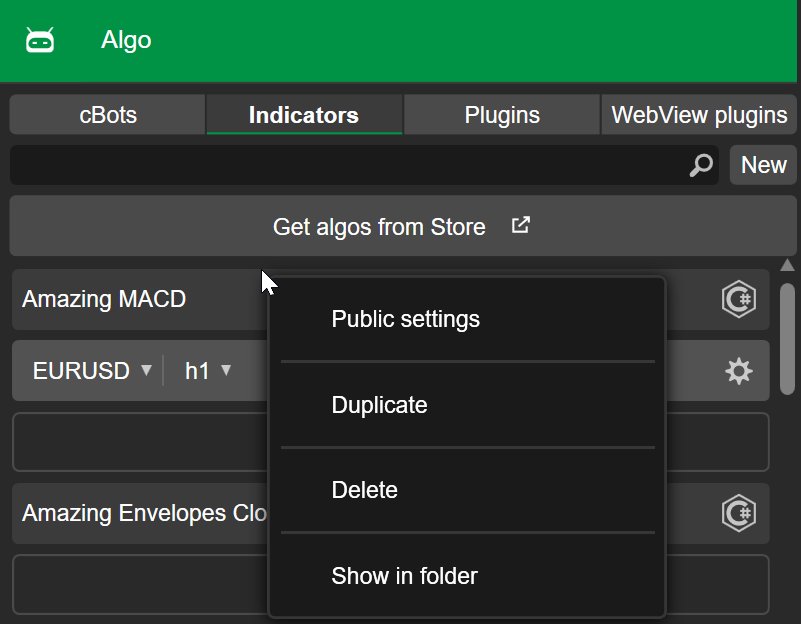
cTrader Windowsでは、カスタムインジケーターを右クリックして管理メニューを開きます。
cTrader Macでは、カスタムインジケーターを右クリックして管理メニューを開きます。
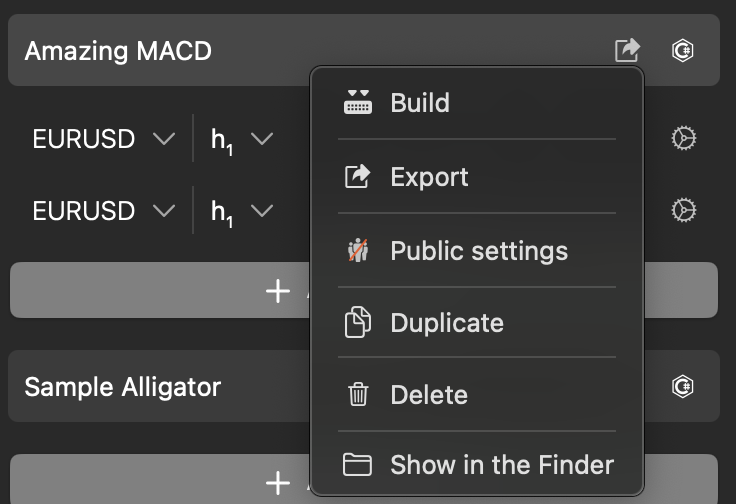
画像をアップロードする 
カスタムインジケーターに画像を追加すると、インジケーターの識別が容易になります。
注意
この操作は、自分でカスタムインジケーターを作成した場合、または.algoファイル経由でインストールした場合にのみ可能です。
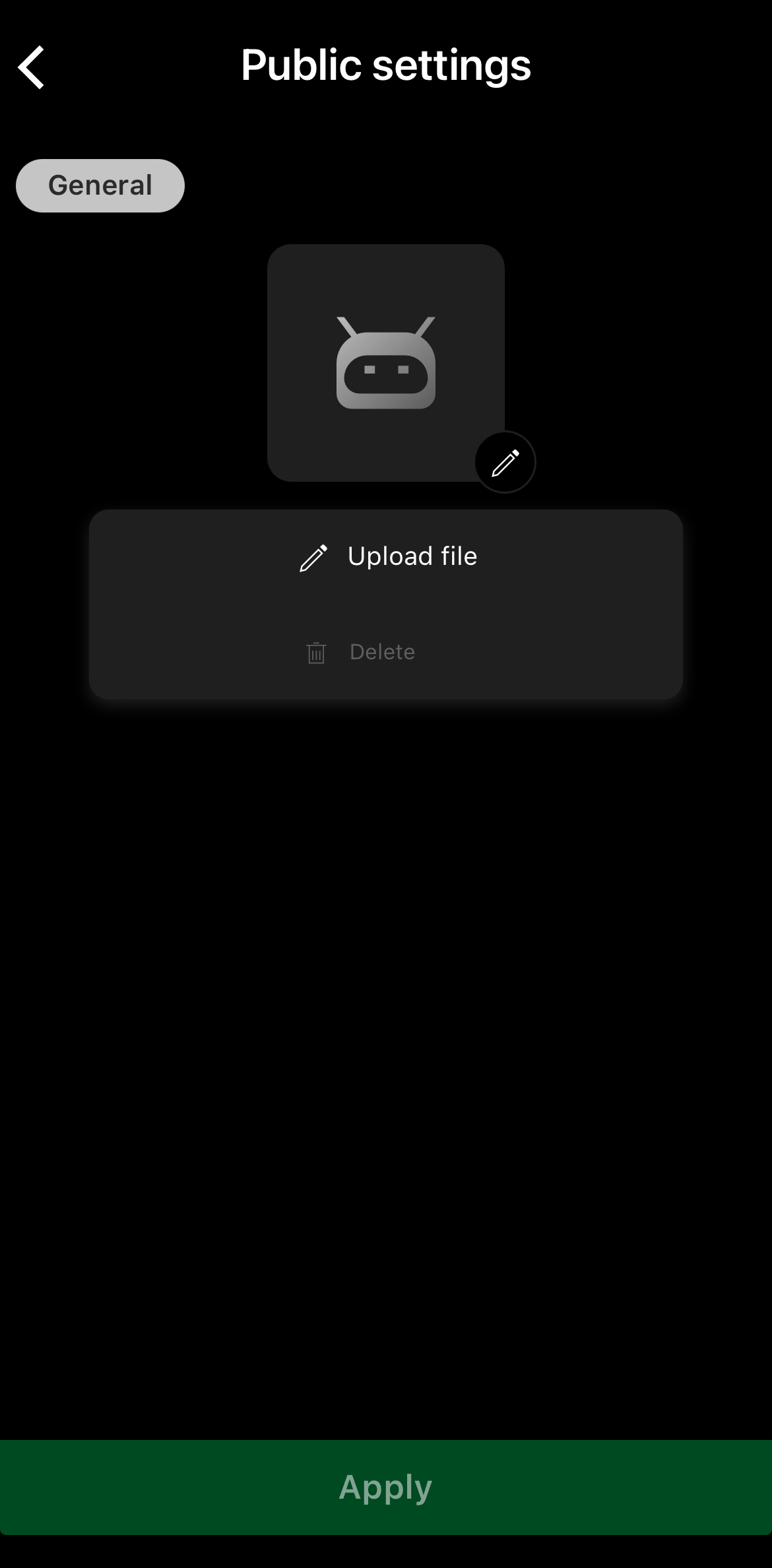
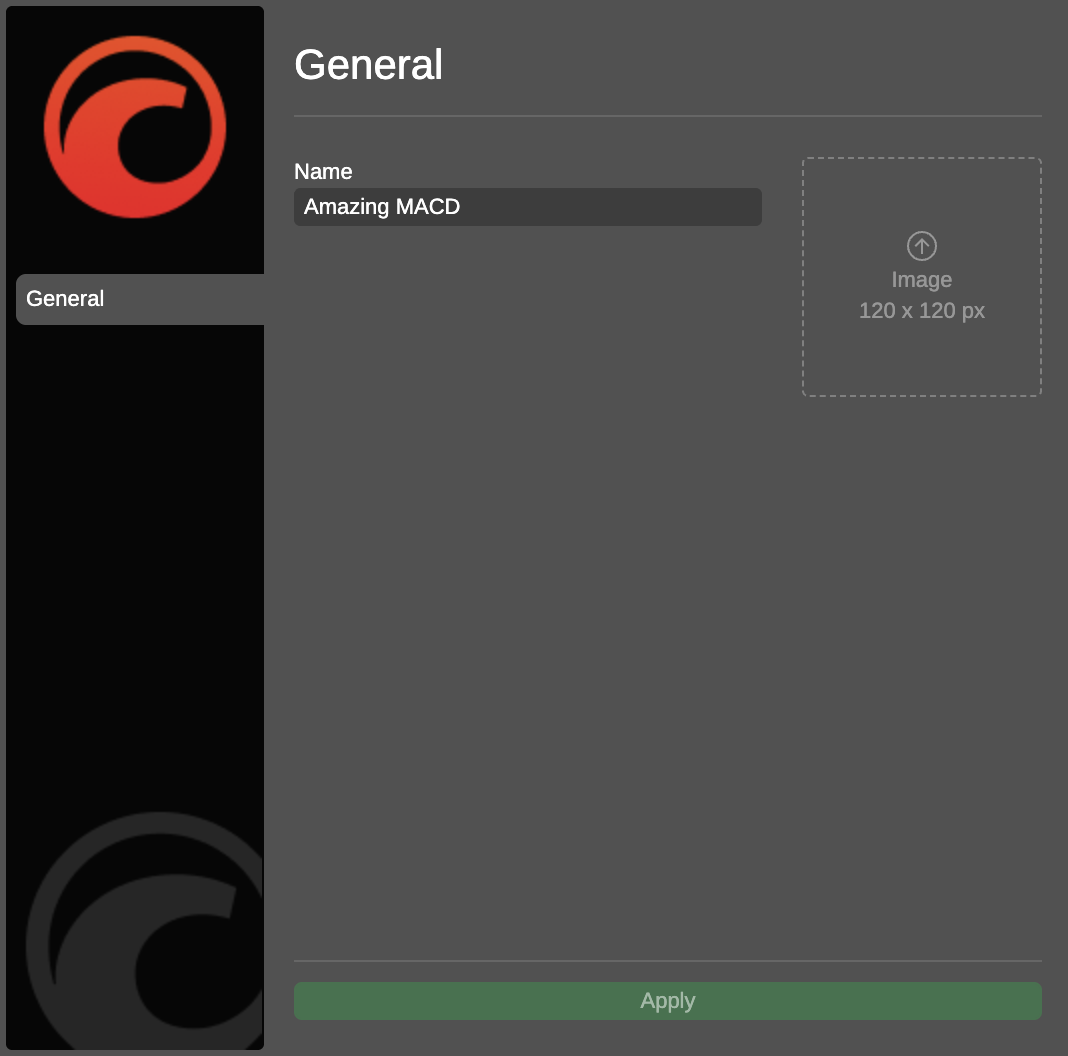
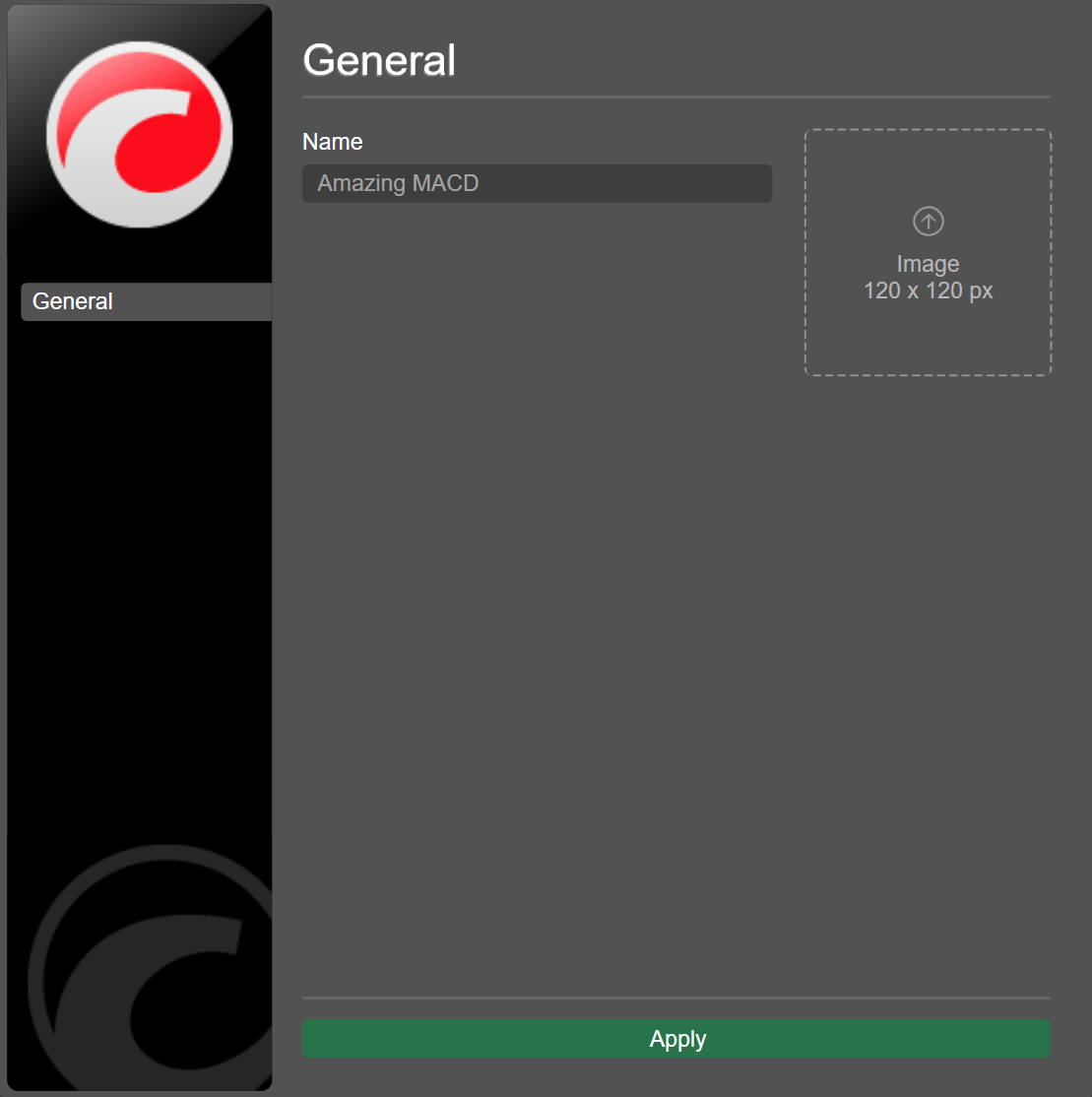
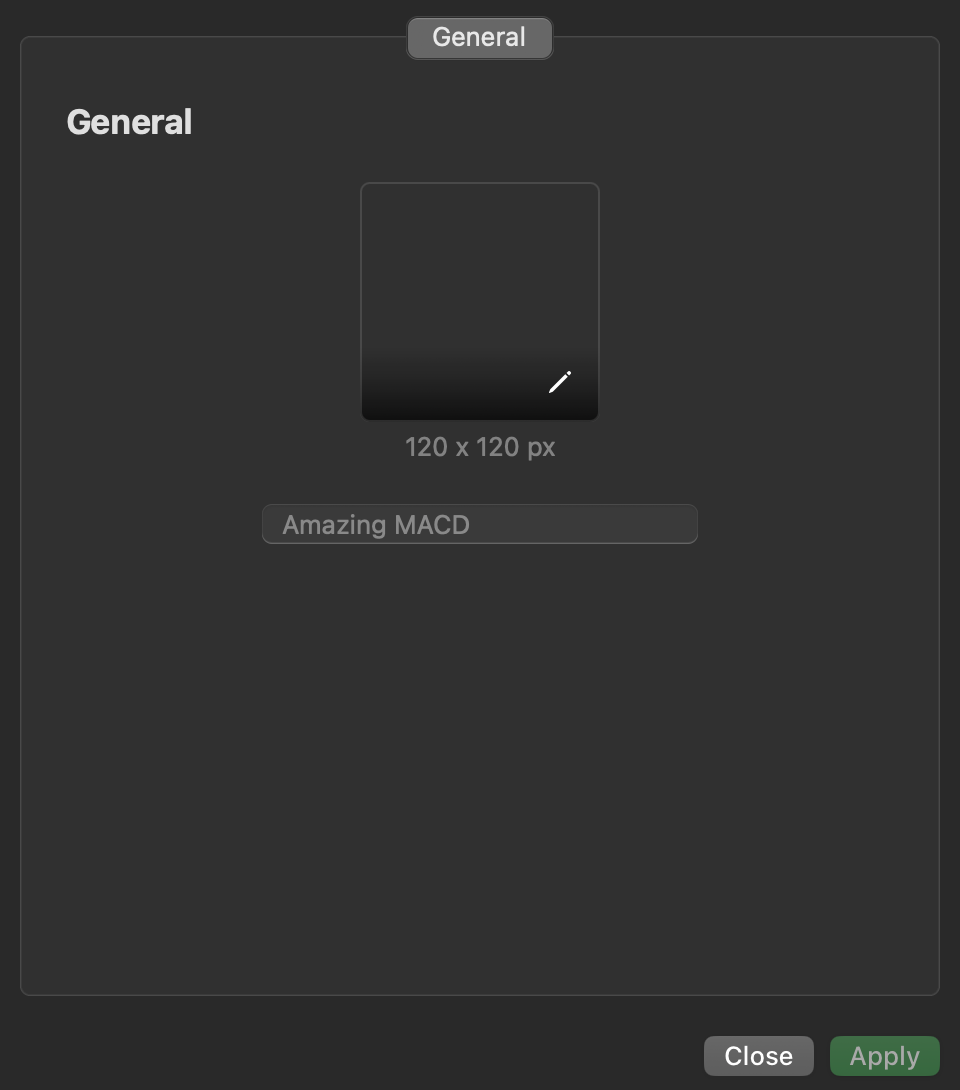
注意
クラウド同期が有効になっている場合、新しいカスタムインジケーター画像は、cTrader IDがアクティブなデスクトップcTraderアプリに自動的に表示されます。
インジケーターを複製する 
複製を使用すると、cTrader WindowsまたはMacで既存のカスタムインジケーターのコピーをすばやく作成できます。
注意
このオプションは、自分でカスタムインジケーターを作成した場合、または.algoファイル経由でインストールした場合にのみ利用できます。
カスタムインジケーターメニューで、複製を選択します。 名前を入力し、続行をクリックします。 新しいカスタムインジケーターがリストに表示されます。
カスタムインジケーターメニューで、複製を選択します。 名前を入力し、続行をクリックします。 新しいカスタムインジケーターがリストに表示されます。
インジケーターを削除 
注意
クラウド同期が有効になっている場合、いずれかのcTraderアプリでカスタムインジケーターを削除すると、cTrader IDがアクティブになっているすべてのcTraderアプリから、そのカスタムインジケーターが自動的に削除されます。
カスタムインジケーターメニューで、削除を選択します。 カスタムインジケーターがリストから消えます。
カスタムインジケーターメニューで、削除を選択します。 カスタムインジケーターがリストから消えます。
カスタムインジケーターメニューで、削除を選択します。 カスタムインジケーターがリストから消えます。
カスタムインジケーターメニューで、削除を選択します。 カスタムインジケーターがリストから消えます。
