Urus indikator tersuai
Tab Indikator dalam cTrader Algo menyenaraikan semua indikator tersuai untuk ID cTrader yang aktif.
Nota
Indikator terbina dalam tidak boleh diurus atau diubah, dan tindakan dalam panduan ini tidak terpakai untuk indikator tersebut.
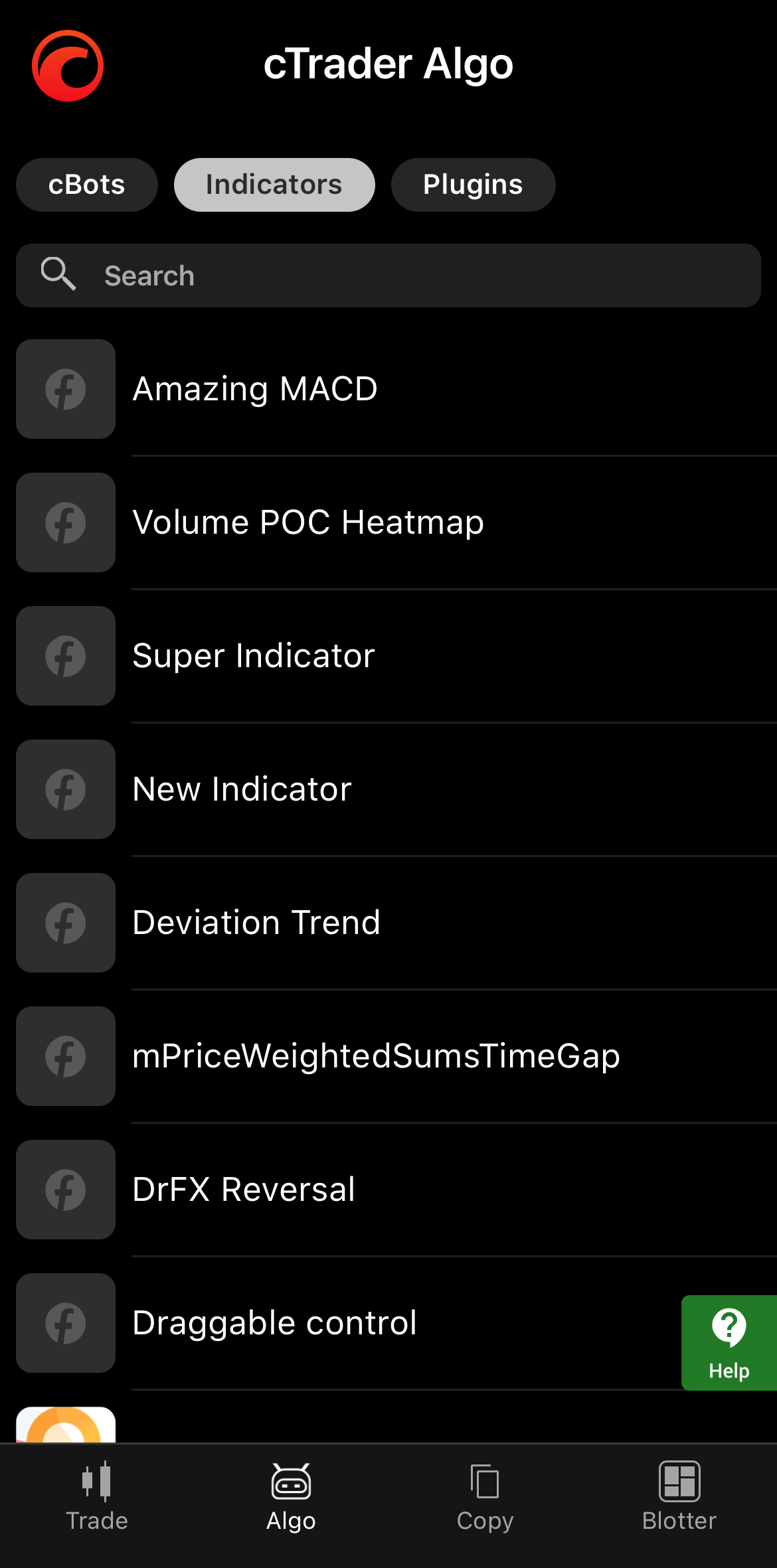
Ketik indikator tersuai dalam senarai.
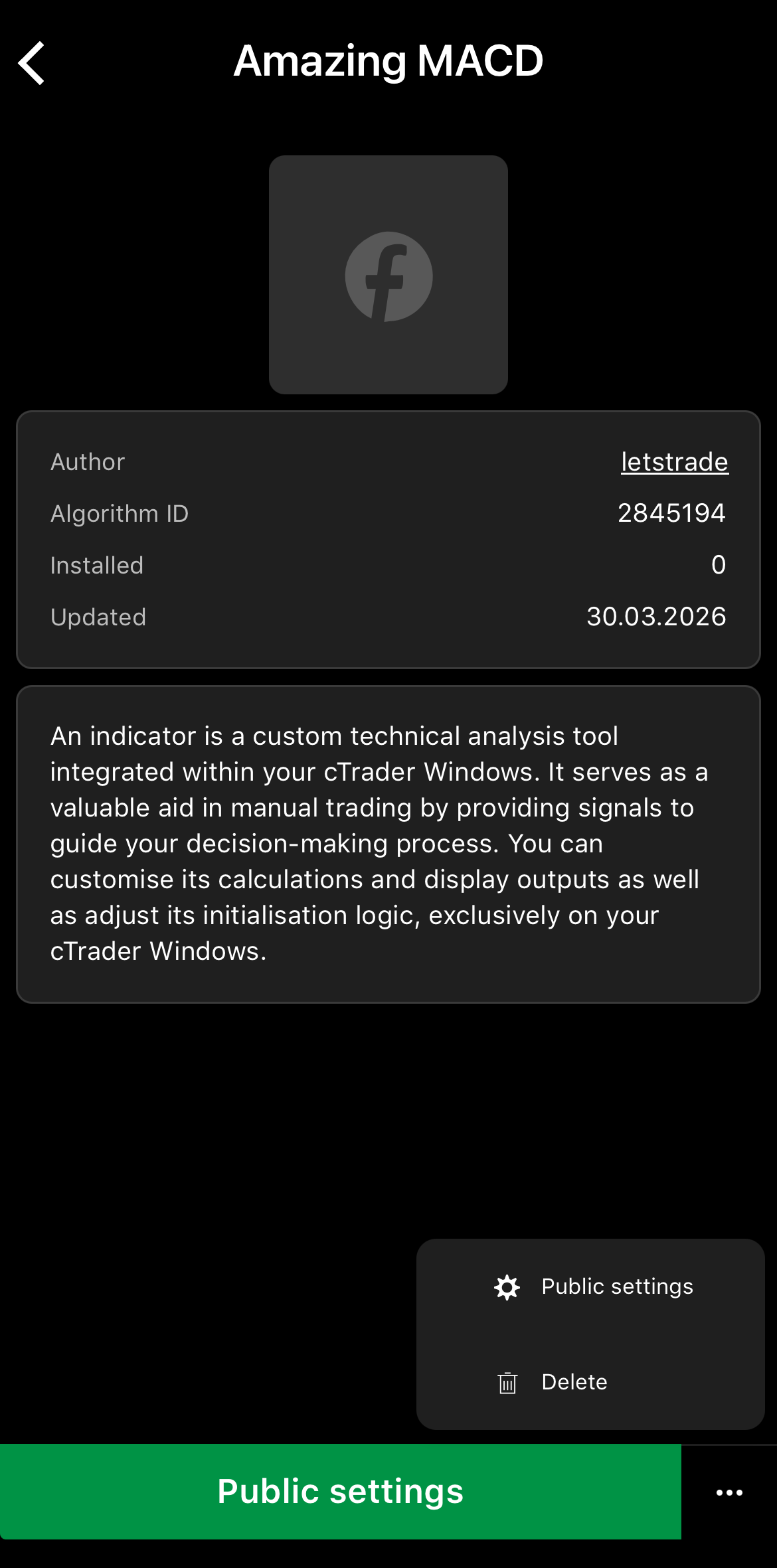
Ketik ikon Lagi di sudut kanan bawah untuk membuka menu pengurusan.
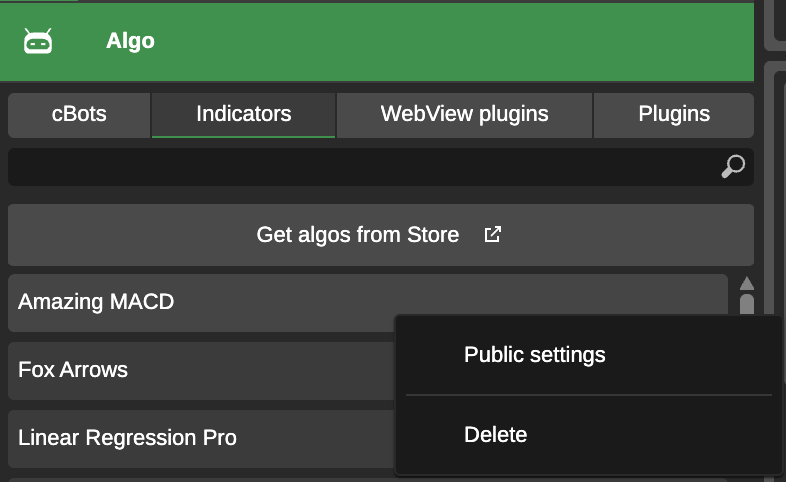
Dalam cTrader Web, klik kanan indikator tersuai untuk membuka menu pengurusannya.
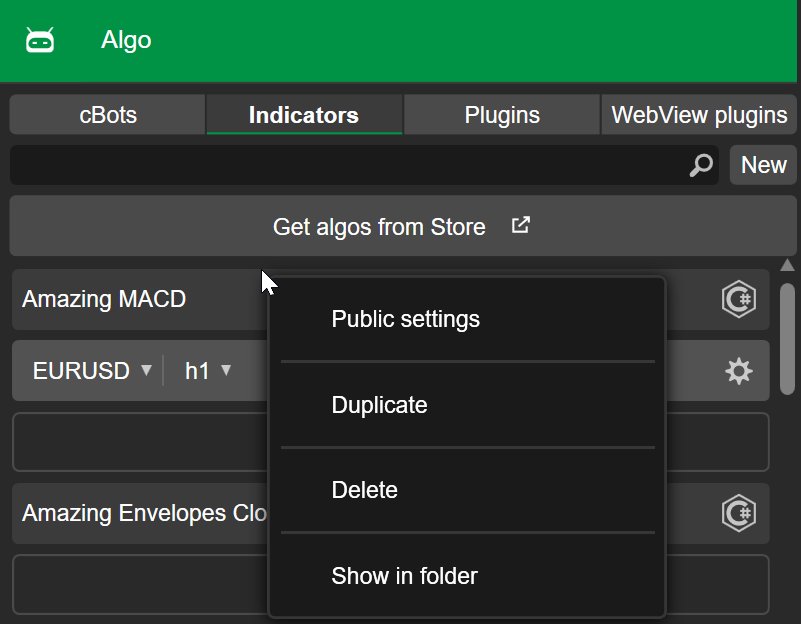
Dalam cTrader Windows, klik kanan indikator tersuai untuk membuka menu pengurusannya.
Dalam cTrader Mac, klik kanan indikator tersuai untuk membuka menu pengurusannya.
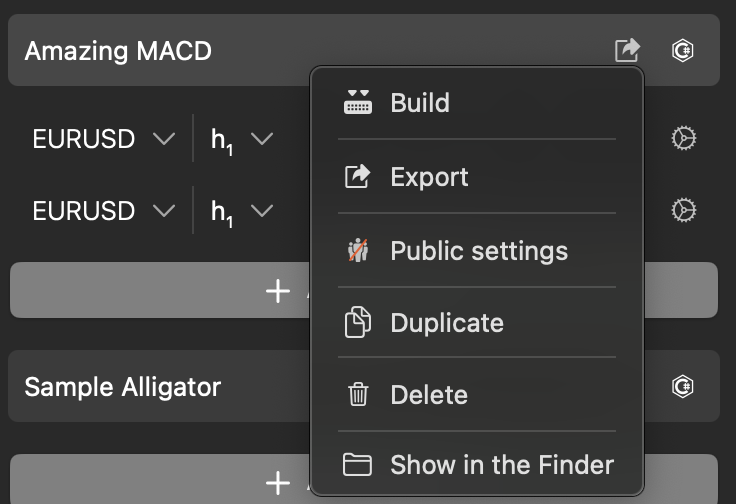
Muat naik imej 
Menambah imej kepada indikator tersuai memudahkan pengenalpastian indikator tersebut.
Nota
Operasi ini hanya mungkin jika anda mencipta indikator tersuai sendiri atau memasangnya melalui fail .algo.
Dalam menu indikator tersuai, pilih Tetapan awam. Dalam tab Umum, ketik ikon Edit, tekan Muat naik fail, kemudian pilih imej daripada peranti anda.
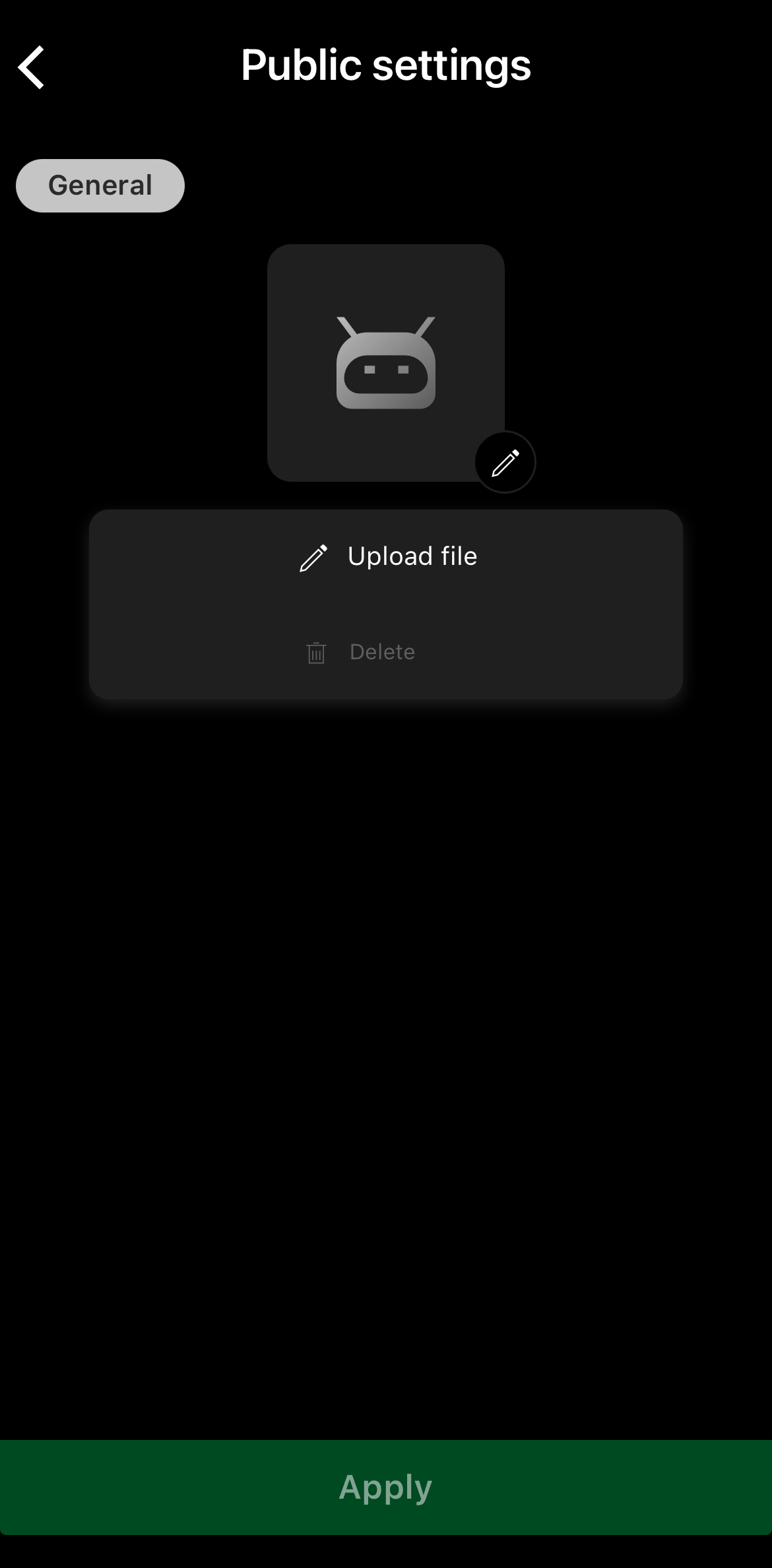
Ketik butang Gunakan untuk menamatkan.
Dalam menu indikator tersuai, pilih Tetapan awam. Dalam tab Umum pada tetingkap baru, klik Imej 120 x 120 px.
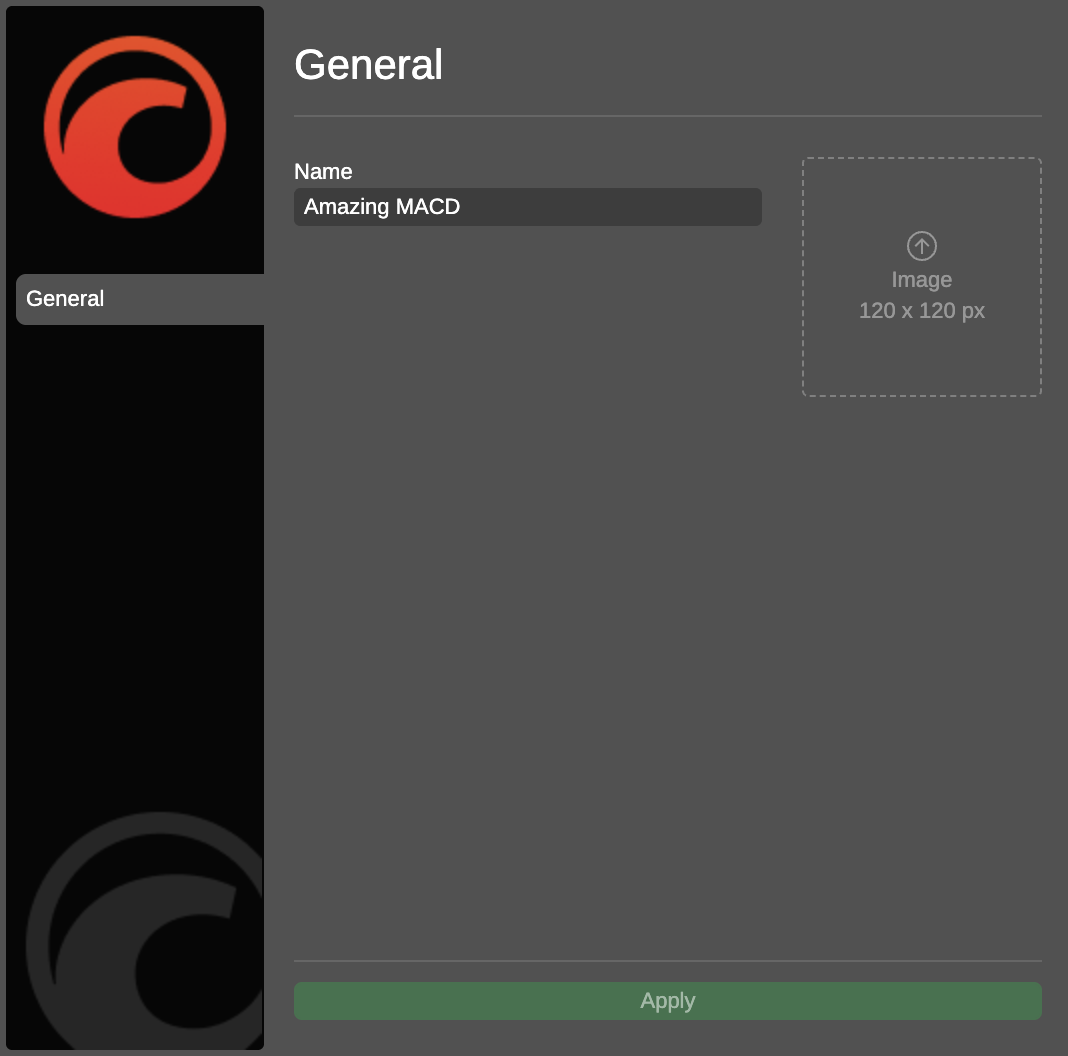
Pilih imej daripada peranti anda, kemudian klik Gunakan.
Dalam menu indikator tersuai, pilih Tetapan awam. Dalam tab Umum pada tetingkap baru, klik Imej 120 x 120 px.
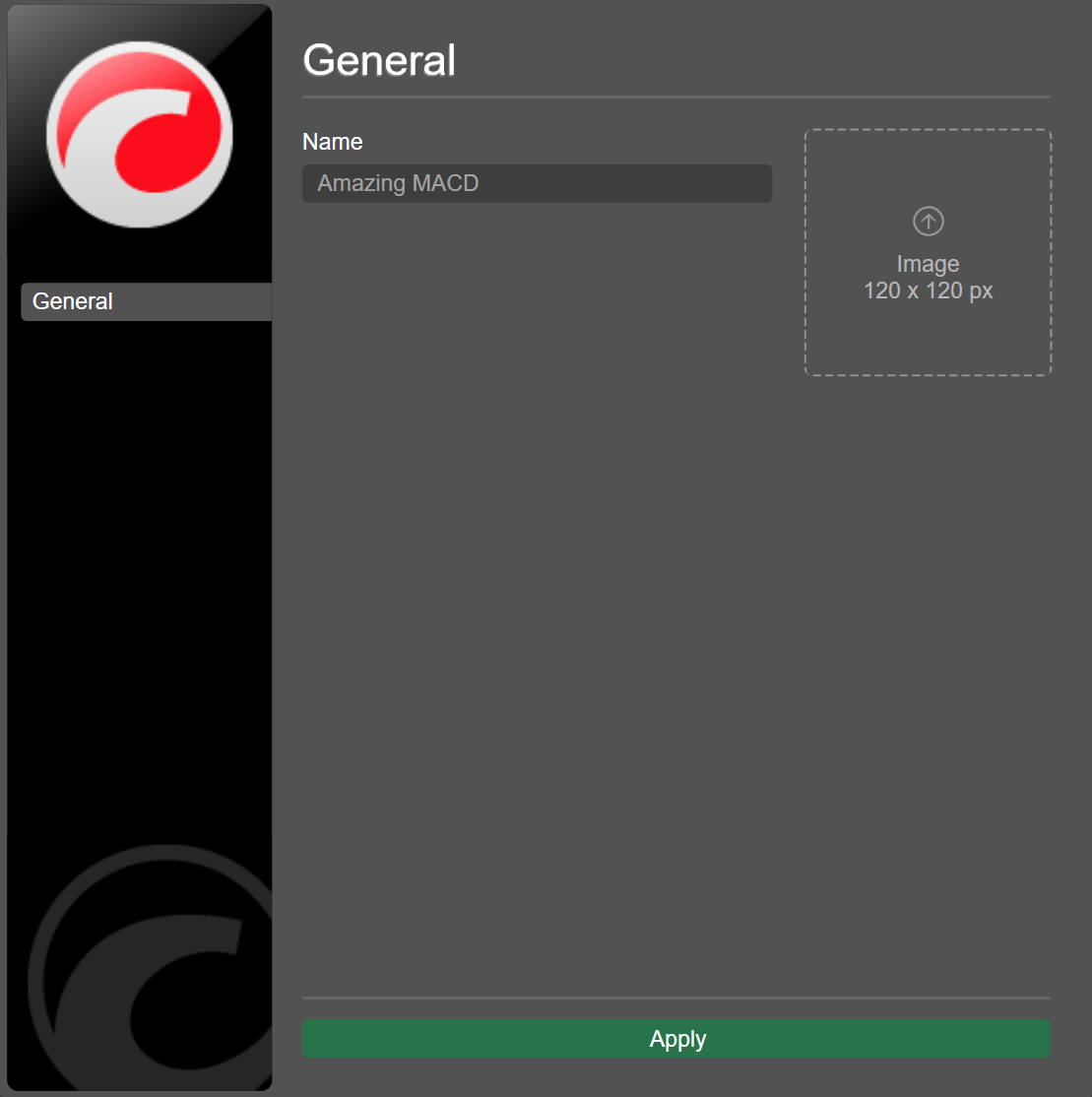
Pilih imej daripada peranti anda, kemudian klik Gunakan.
Dalam menu indikator tersuai, pilih Tetapan awam. Dalam tab Umum pada tetingkap baru, klik 120 x 120 px.
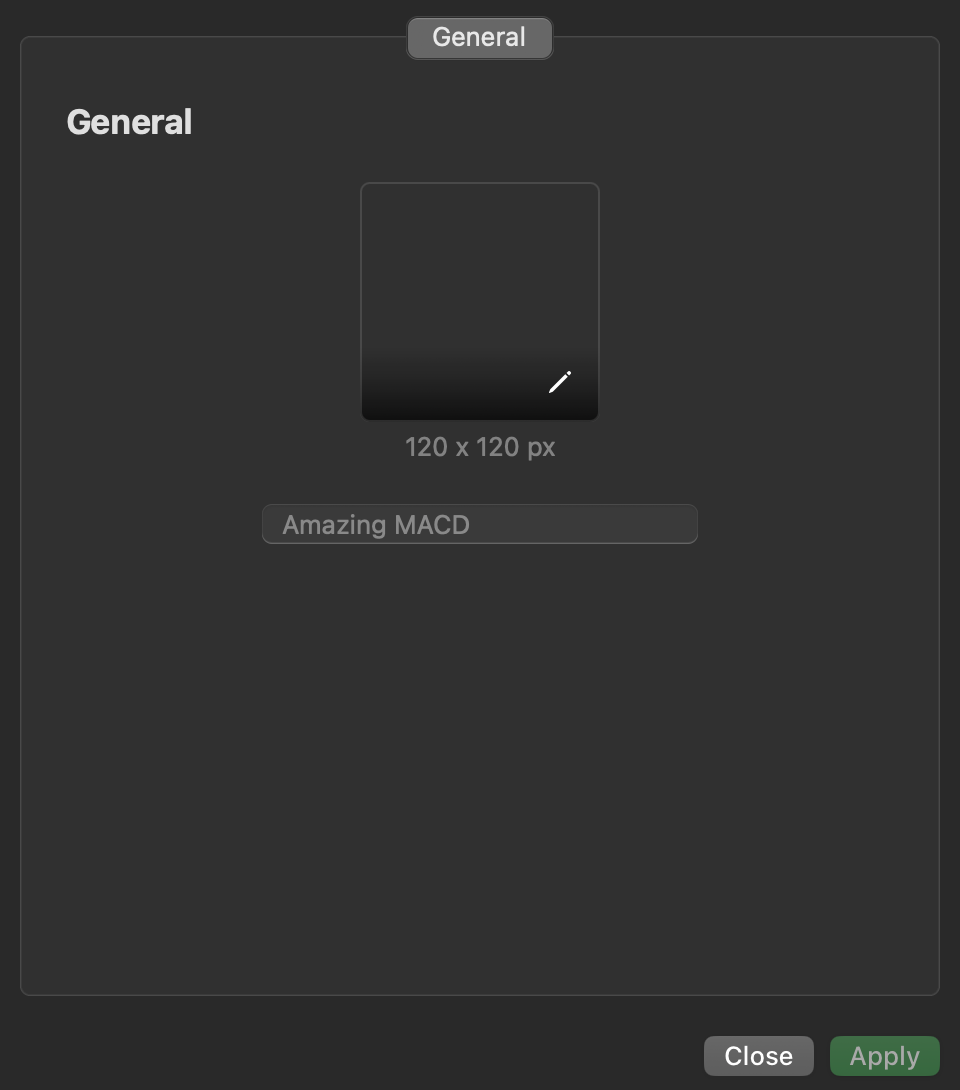
Pilih imej daripada peranti anda, kemudian klik Gunakan.
Nota
Dengan penyegerakan awan didayakan, imej indikator tersuai baharu akan muncul secara automatik dalam aplikasi cTrader desktop di mana ID cTrader anda aktif.
Duplikasi indikator 
Duplikasi membolehkan anda mencipta salinan indikator tersuai yang sedia ada dengan pantas dalam cTrader Windows atau Mac.
Nota
Pilihan ini hanya tersedia jika anda mencipta indikator tersuai sendiri atau memasangnya melalui fail .algo.
Dalam menu indikator tersuai, pilih Duplikasi. Taip nama dan klik Teruskan. Indikator tersuai baharu akan muncul dalam senarai.
Dalam menu indikator tersuai, pilih Duplikasi. Taip nama dan klik Teruskan. Indikator tersuai baharu akan muncul dalam senarai.
Padam indikator 
Nota
Dengan penyegerakan awan didayakan, memadam indikator tersuai dalam mana-mana aplikasi cTrader akan mengalihkannya secara automatik daripada semua aplikasi cTrader di mana ID cTrader anda aktif.
Dalam menu indikator tersuai, pilih Padam. Indikator tersuai akan hilang daripada senarai.
Dalam menu indikator tersuai, pilih Padam. Indikator tersuai akan hilang daripada senarai.
Dalam menu indikator tersuai, pilih Padam. Indikator tersuai akan hilang daripada senarai.
Dalam menu indikator tersuai, pilih Padam. Indikator tersuai akan hilang daripada senarai.
